
一行js代码识别Selenium+Webdriver及其应对方案
有不少朋友在开发爬虫的过程中喜欢使用Selenium + Chromedriver,以为这样就能做到不被网站的反爬虫机制发现。
先不说淘宝这种基于用户行为的反爬虫策略,仅仅是一个普通的小网站,使用一行Javascript代码,就能轻轻松松识别你是否使用了Selenium + Chromedriver模拟浏览器。
我们来看一个例子。
使用下面这一段代码启动Chrome窗口:
from selenium.webdriver import Chrome

driver = Chrome()
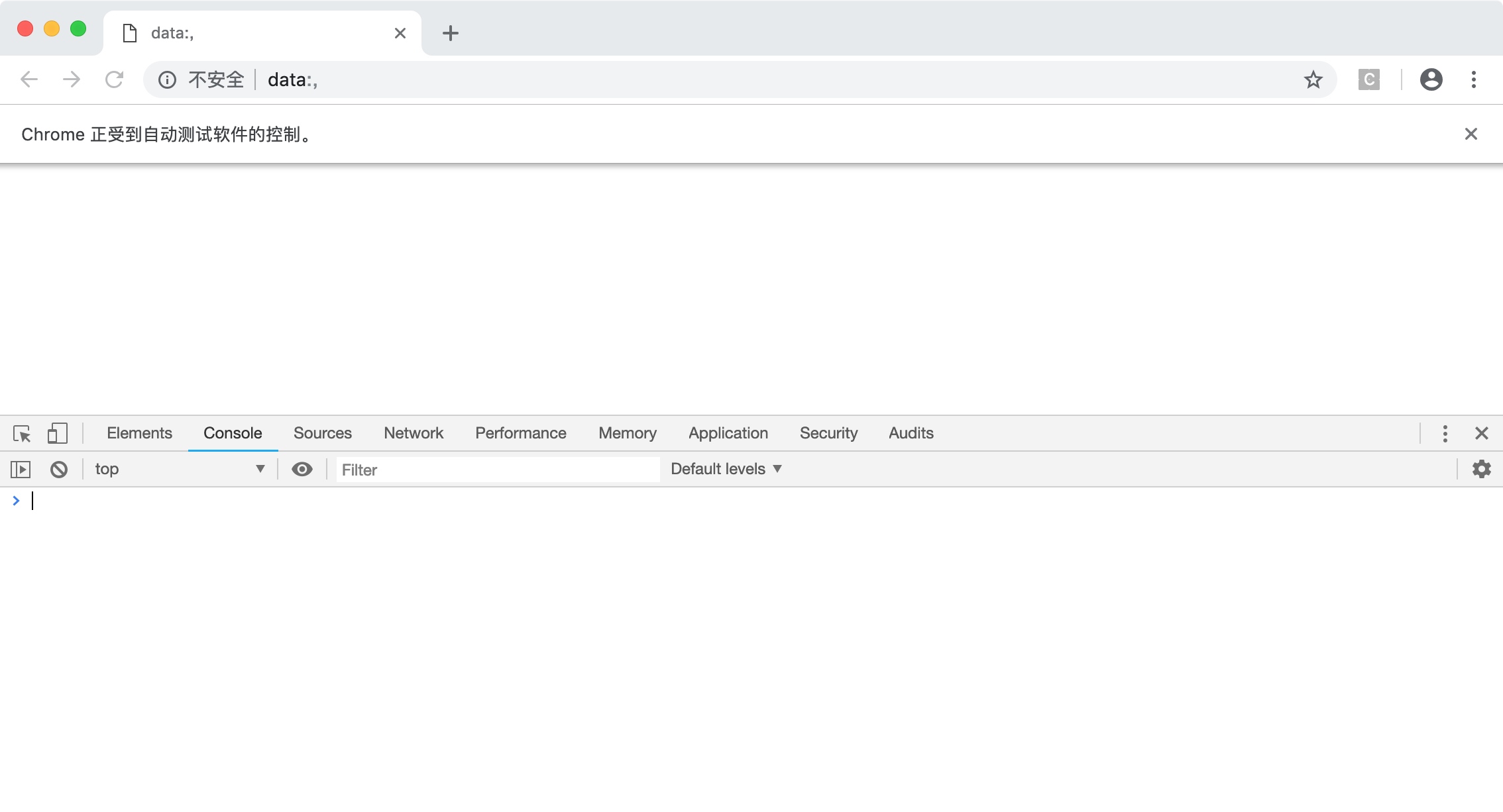
现在,在这个窗口中打开开发者工具,并定位到Console选项卡,如下图所示。
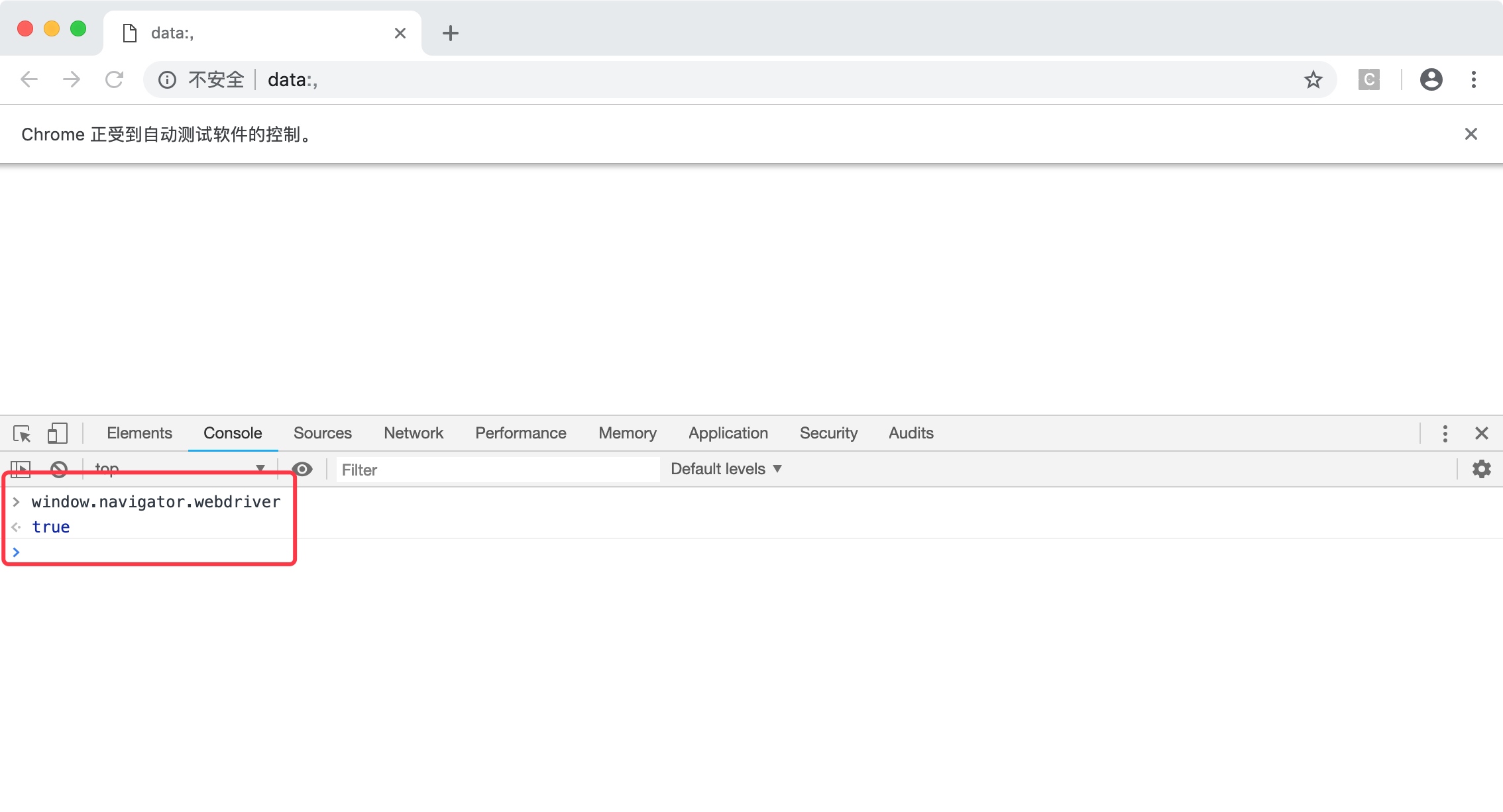
现在,在这个窗口输入如下的js代码并按下回车键:
window.navigator.webdriver
可以看到,开发者工具返回了true。如下图所示。
但是,如果你打开一个普通的Chrome窗口,执行相同的命令,可以发现这行代码的返回值为undefined,如下图所示。
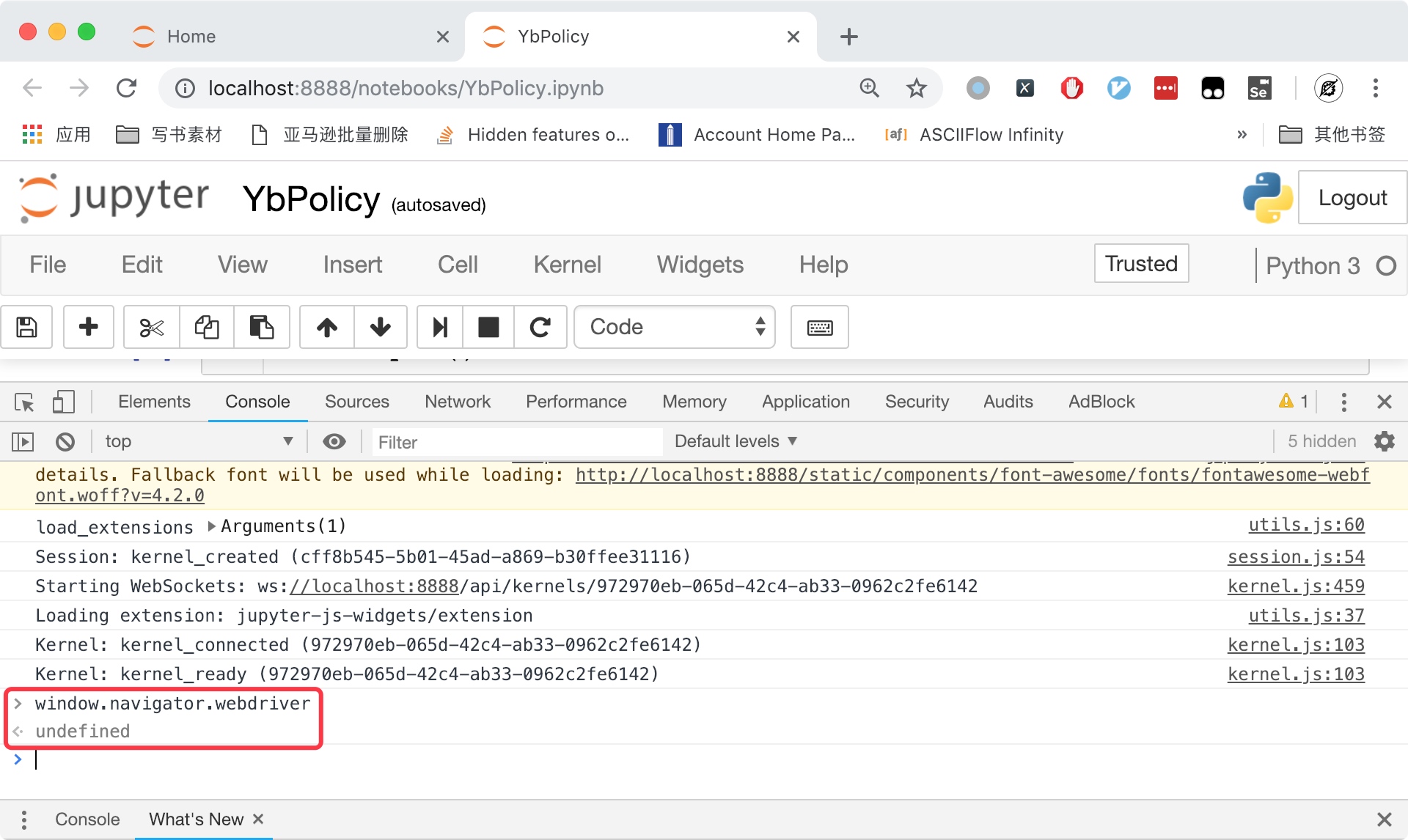
所以,如果网站通过js代码获取这个参数,返回值为undefined说明是正常的浏览器,返回true说明用的是Selenium模拟浏览器。一抓一个准。这里给出一个检测Selenium的js代码例子:
webdriver = window.navigator.webdriver;

if(webdriver){

	console.log('你这个傻逼你以为使用Selenium模拟浏览器就可以了?')

} else {

	console.log('正常浏览器')

}
网站只要在页面加载的时候运行这个js代码,就可以识别访问者是不是用的Selenium模拟浏览器。如果是,就禁止访问或者触发其他反爬虫的机制。
那么对于这种情况,在爬虫开发的过程中如何防止这个参数告诉网站你在模拟浏览器呢?
可能有一些会js的朋友觉得可以通过覆盖这个参数从而隐藏自己,但实际上这个值是不能被覆盖的:
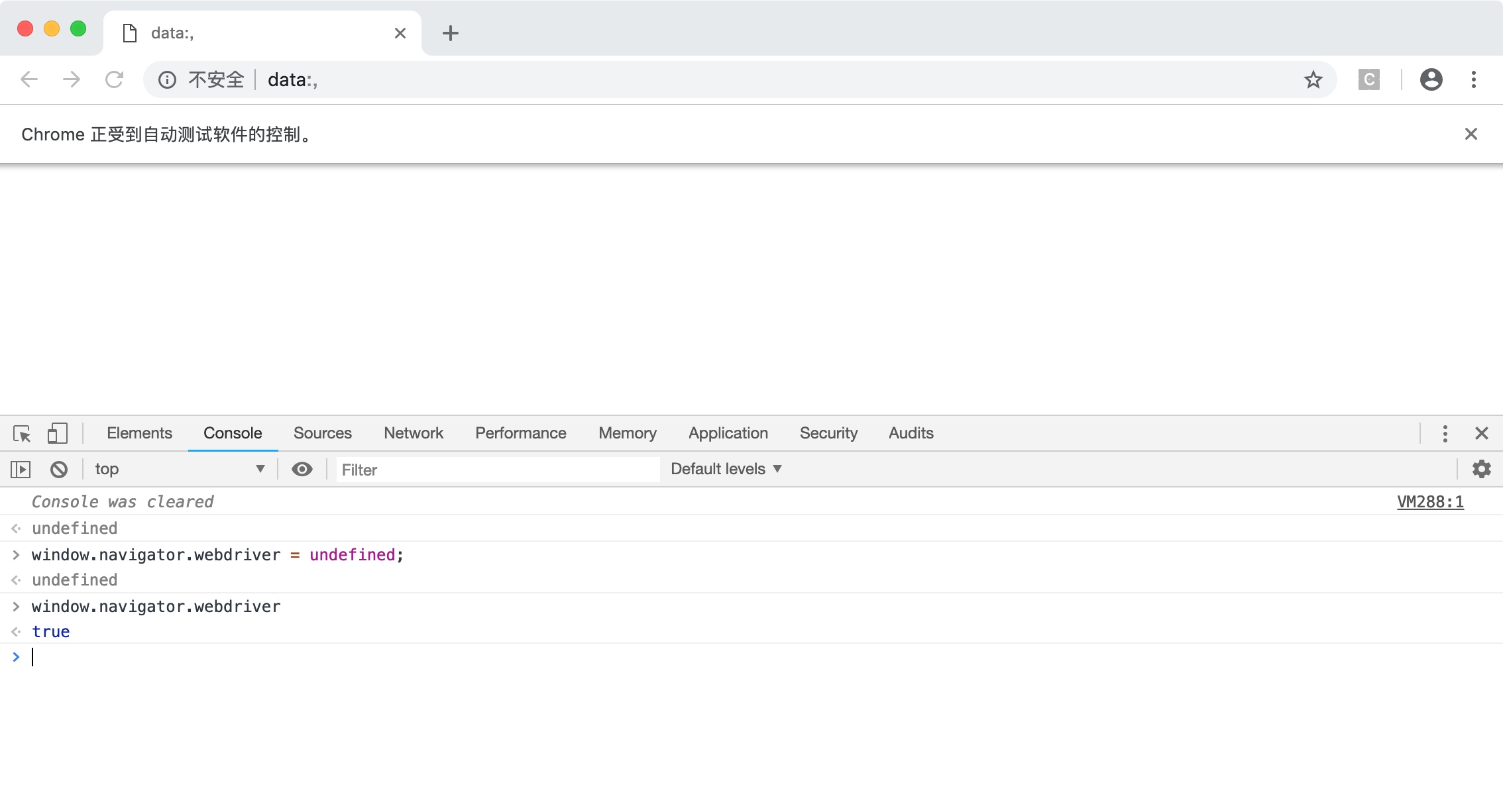
对js更精通的朋友,可能会使用下面这一段代码来实现:
Object.defineProperties(navigator, {webdriver:{get:()=>undefined}});
运行效果如下图所示:
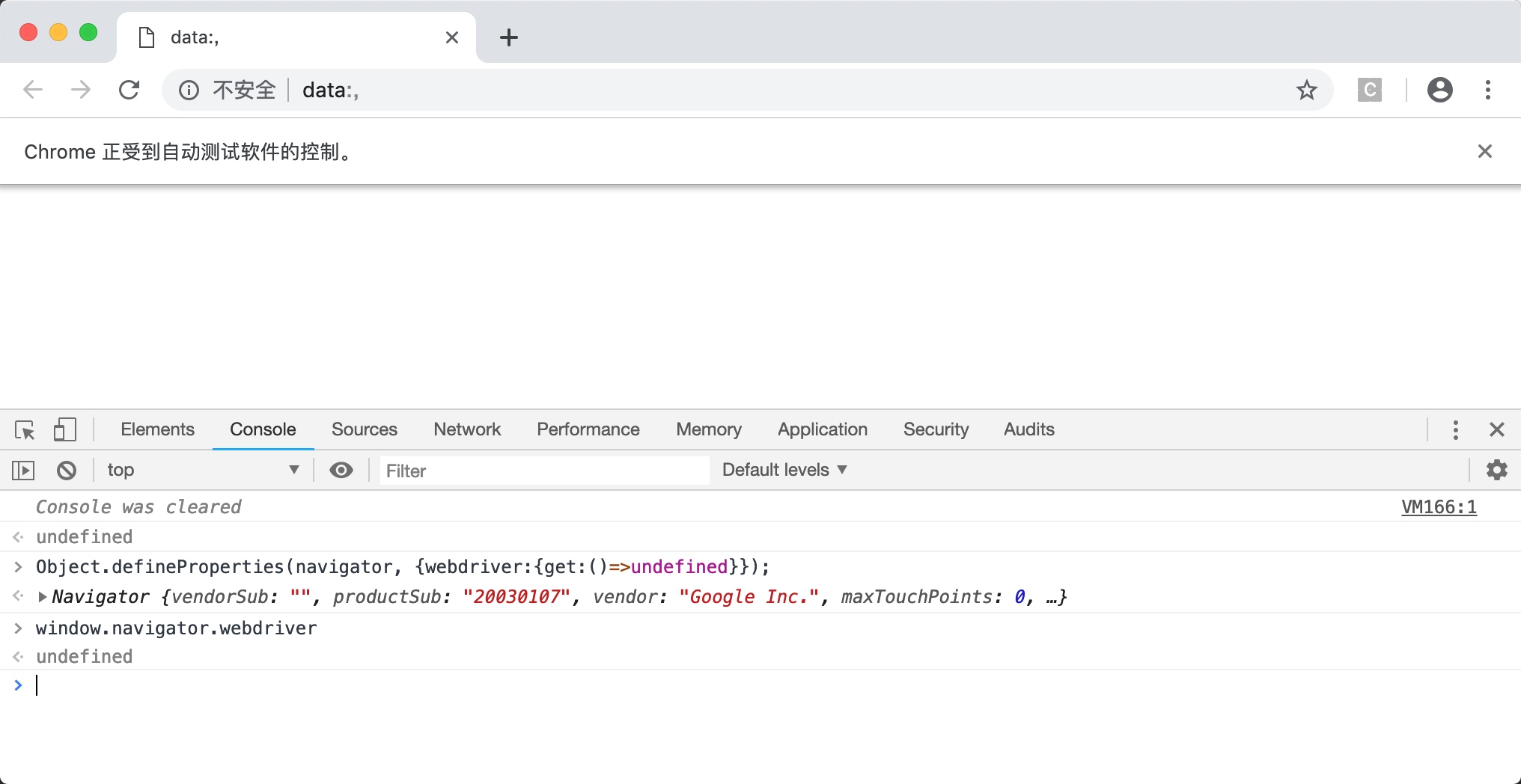
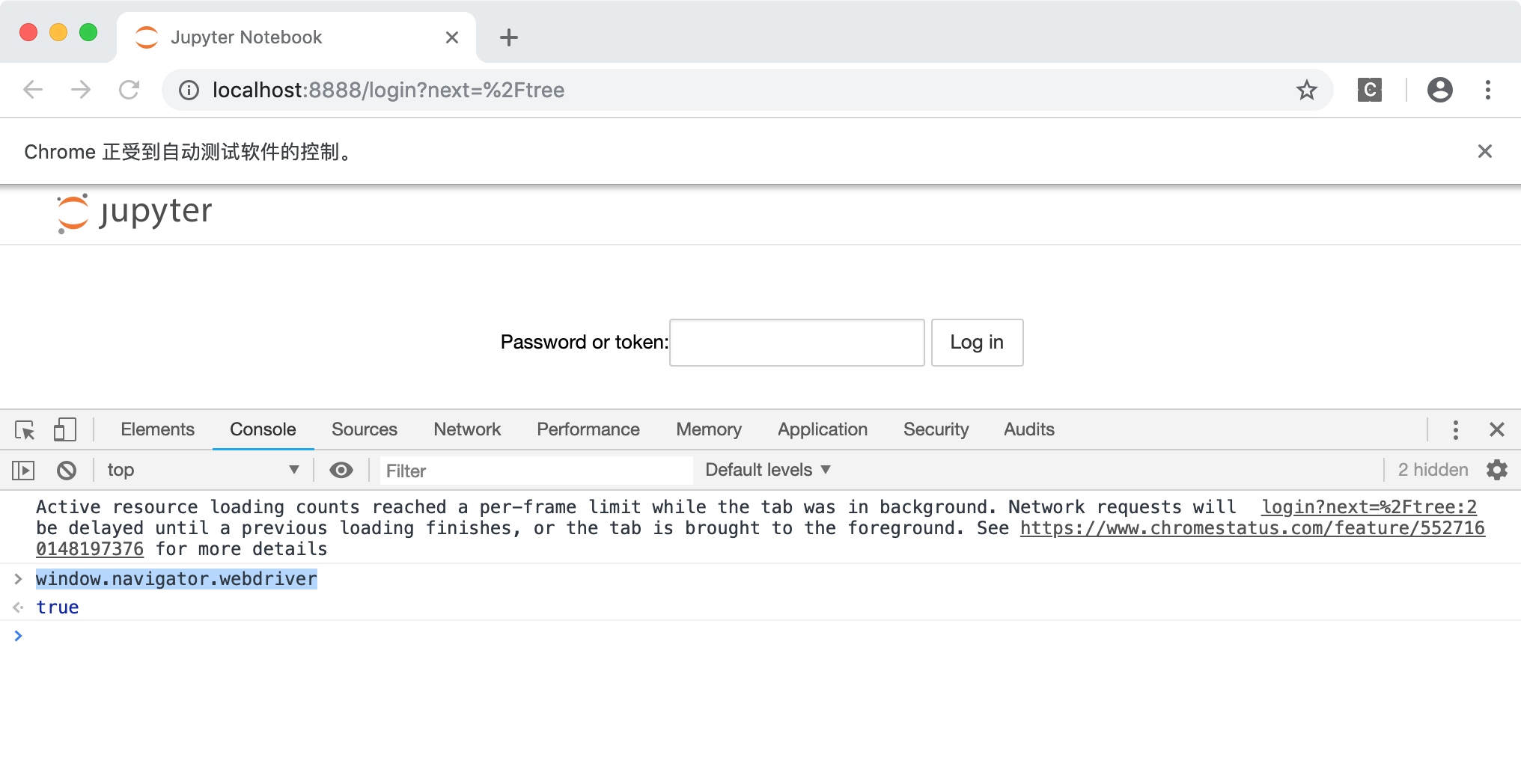
确实修改成功了。这种写法就万无一失了吗?并不是这样的,如果此时你在模拟浏览器中通过点击链接、输入网址进入另一个页面,或者开启新的窗口,你会发现,window.navigator.webdriver又变成了true。如下图所示。
那么是不是可以在每一个页面都打开以后,再次通过webdriver执行上面的js代码,从而实现在每个页面都把window.navigator.webdriver设置为undefined呢?也不行。
因为当你执行:driver.get(网址)的时候,浏览器会打开网站,加载页面并运行网站自带的js代码。所以在你重设window.navigator.webdriver之前,实际上网站早就已经知道你是模拟浏览器了。
接下来,又有朋友提出,可以通过编写Chrome插件来解决这个问题,让插件里面的js代码在网站自带的所有js代码之前执行。
这样做当然可以,不过有更简单的办法,只需要设置Chromedriver的启动参数即可解决问题。
在启动Chromedriver之前,为Chrome开启实验性功能参数excludeSwitches,它的值为['enable-automation'],完整代码如下:
from selenium.webdriver import Chrome

from selenium.webdriver import ChromeOptions

option = ChromeOptions()

option.add_experimental_option('excludeSwitches', ['enable-automation'])

driver = Chrome(options=option)
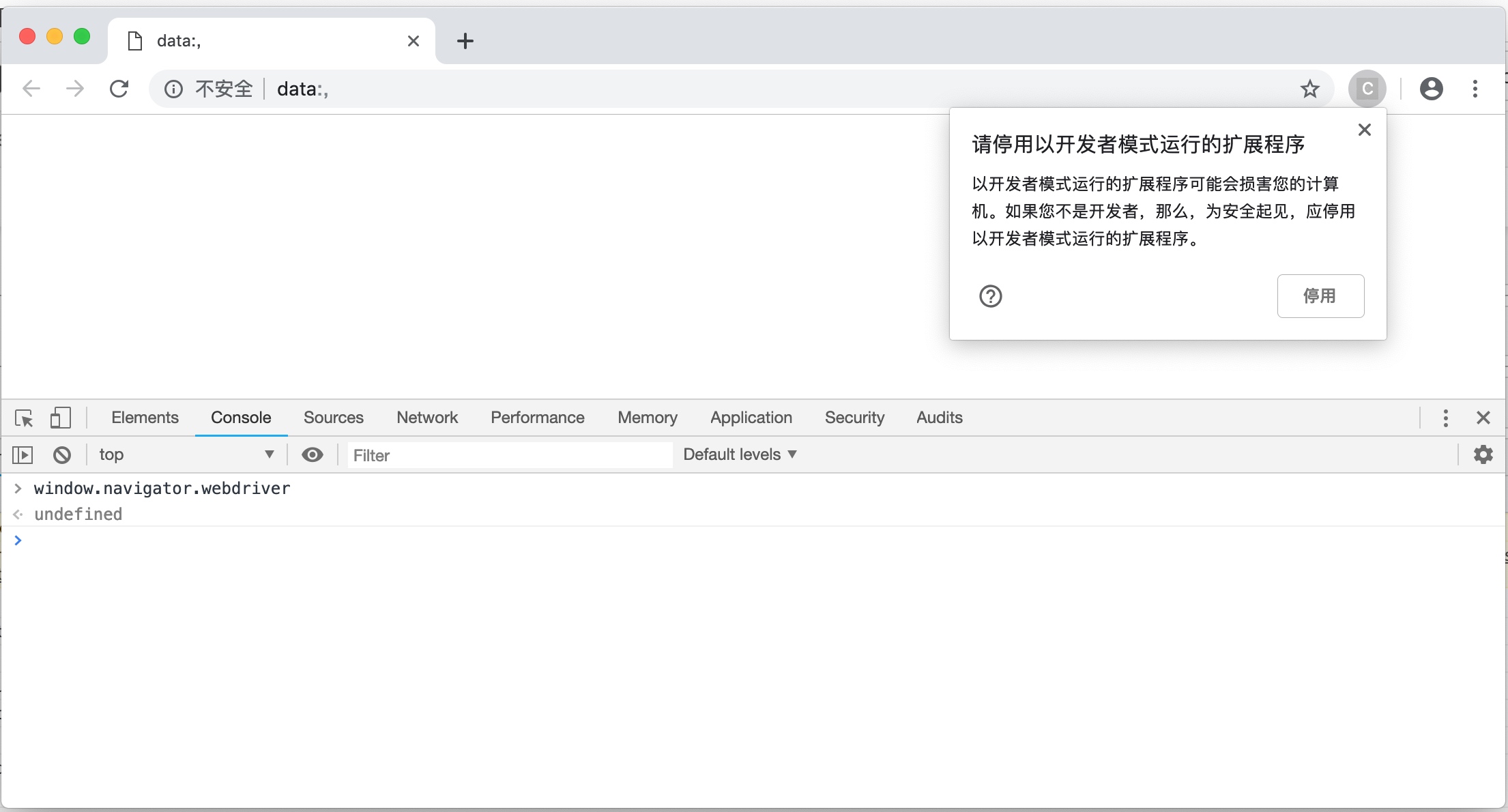
此时启动的Chrome窗口,在右上角会弹出一个提示,不用管它,不要点击停用按钮。
再次在开发者工具的Console选项卡中查询window.navigator.webdriver,可以发现这个值已经自动变成undefined了。并且无论你打开新的网页,开启新的窗口还是点击链接进入其他页面,都不会让它变成true。运行效果如下图所示。
截至2019年02月12日20:46分,本文所讲的方法可以用来登录知乎。如果使用 Selenium 直接登录知乎,会弹出验证码;先使用本文的方法再登录知乎,能够成功伪装成真实的浏览器,不会弹出验证码。
实际上,Selenium+Chromedriver还有很多个特征可以被网站发现,如何隐藏其他特征?请扫描下面的二维码,关注我的微信公众号。
一行js代码识别Selenium+Webdriver及其应对方案的更多相关文章
- vue项目 一行js代码搞定点击图片放大缩小
一行js代码搞定xue项目需要点击图片放大缩小,其实主要用的是用到了vue:class的动态切换,内容比较简单.一开始我把维护的需求想得太复杂了,和测试小姐姐聊了一下才反应过来. 两个月不到跟了四个项 ...
- js封装的三级联动菜单(使用时只需要一行js代码)
前言 在实际的项目开发中,我们经常需要三级联动,比如省市区的选择,商品的三级分类的选择等等. 而网上却找不到一个代码完整.功能强大.使用简单的三级联动菜单,大都只是简单的讲了一下实现思路. 下面就给大 ...
- (!(~+[])+{})[--[~+""][+[]]*[~+[]] + ~~!+[]]+({}+[])[[~!+[]]*~+[]]一行js代码的原理分析
再说这行代码之前,咱们先来预习一下知识. 我们都知道计算机操作系统分为32位或者64位.那么这个32位或64位指的是什么意思呢?其实,要想解释它并不难,其实这就是计算机处理数据的机制,32位表示计算机 ...
- AngularJS:一行JS代码实现控件验证效果
如上图所示,我们需要实现如下这些验证功能: 控件都是必输控件 都需要控制最大长度 第一次打开页面,控件不能显示为错误状态 输入内容再清空后,必输控件需要显示为错误状态 只有所有输入合法后,发布按钮才能 ...
- 一行JS代码,解决DedeCMS TAG标签错误输入符号问题
在维护内容的时候, Tag标签输入经常要来回切换输入法, 只能通过','号分隔. 中文用户, 输入法出来的经常是全角的, 经常弄错, 增加了检查的工作量, 现在只要一句JS代码, 就自动替换所有 ...
- 一行js代码实现时间戳转时间格式
javascript时间戳转换,支持自定义格式,可以显示年,月,周,日,时,分,秒多种形式的日期和时间. 推荐一个JavaScript常用函数库 jutils jutils - JavaScript常 ...
- JS代码识别扫码设备
<!DOCTYPE html><html lang="en"><head> <meta charset="UTF-8" ...
- selenium常用操作,查找元素,操作Cookie,获取截图,获取窗口信息,切换,执行js代码
目录: 1. 常用操作 2. 查找元素 3. 操作Cookie 4. 获取截图 5. 获取窗口信息 6. 切换 7. 执行JS代码 简介 selenium.webdriver.remote.webdr ...
- 将一行很长的js代码格式化输出方便查看
之前的一行js代码,有2万多字符,打开这个网址,粘贴到左边空白框,点下面格式化: 参考下面文章: 数千行的js代码变成了一行,如何复原,该换行的换行,该对齐的对齐_开发工具_小邯韩的博客-CSDN博客 ...
随机推荐
- ASP.NET+MVC+EntityFramework快速实现增删改查
本教程已经录制视频,欢迎大家观看我在CSDN学院录制的课程:http://edu.csdn.net/lecturer/944
- 【OO学习】OO第一单元作业总结
OO第一单元作业总结 在第一单元作业中,我们只做了一件事情:求导,对多项式求导,对带三角函数的表达式求导,对有括号嵌套的表达式求导.作业难度依次递增,让我们熟悉面向对象编程方法,开始从面向过程向面向对 ...
- Netty 线程模型
一.线程模型概述 线程模型表明了代码的执行方式.从最开始的使用单线程,后来出现了多线程,之后是线程池.当有要执行的任务时,任务会被传到线程池,从线程池中获得空闲的线程来执行任务,执行完了后会将线程返回 ...
- Centos7快速安装docker
偶然间发现,docker的安装好容易啊 系统环境:centos7.3 yum源: docker:https://mirrors.aliyun.com/docker-ce/linux/centos/do ...
- WinForm关于更新程序的设计思路
开发WINDOWS应用程序一般都会有一个自动更新的功能,这就需要提供一个单独的更新程序来更新主程序,那么主程序怎么检测是否有更新,以及更新程序怎么去更新主程序呢?下面将分开研究分析. 用VS发布向导发 ...
- bond-team
nmcli con add type team con-name team0 ifname team0 config '{"runner":{"name": & ...
- OpenStack搭建Q版在控制节点上的环境准备(step2)
接下来是只需要在控制节点上准备的环境配置.其中虽然NTP服务需要在所有节点上都安装,但NTP服务在控制节点和其他的节点上的配置是不同的,所以不把它放在step1的公共配置中进行准备.如下: 1.配置N ...
- Redis类的源码使用
$redis = new Redis(); //连接redis服务器 $redis->connect('127.0.0.1', '6379'); $key = "key"; ...
- pycharm 激活码及使用方式
https://www.cnblogs.com/pupilheart/p/9734124.html https://www.cnblogs.com/pupilheart/p/9084127.html ...
- 配置中心Nacos
Nacos 是阿里巴巴2018年7月份开源的项目,如其名, Naming Configuration Service ,专注于服务发现和配置管理领域. Nacos 是什么?上面已经大概介绍了,更多详细 ...