
GEF入门实例_总结_05_显示一个空白编辑器
一、前言
本文承接上一节:GEF入门实例_总结_04_Eclipse插件启动流程分析
在第三节( GEF入门实例_总结_03_显示菜单和工具栏 ),我们创建了菜单和工具栏。
这一节,我们来实现:点击菜单后,打开一个编辑器。
二、添加扩展
1.选择扩展点
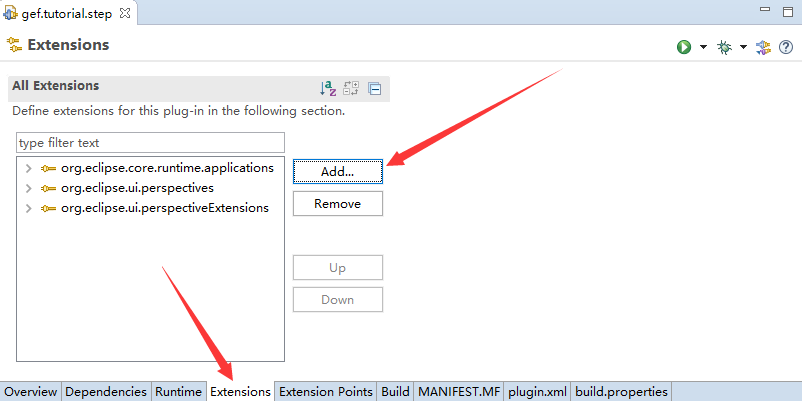
(1)双击plugin.xml,在extensions页中,点击Add...,
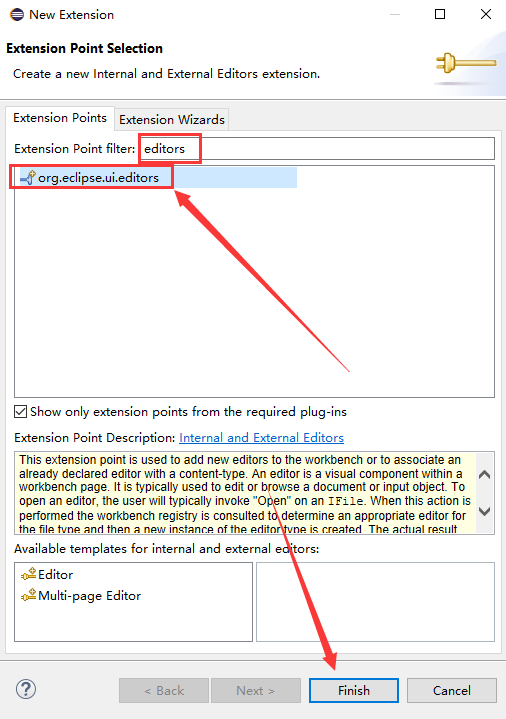
(2)搜索 editors,选择 org.eclipse.ui.editors 扩展点,finish

(3) 在新添加的 org.eclipse.ui.editors 扩展点上右键 -> New -> editor,出现下图
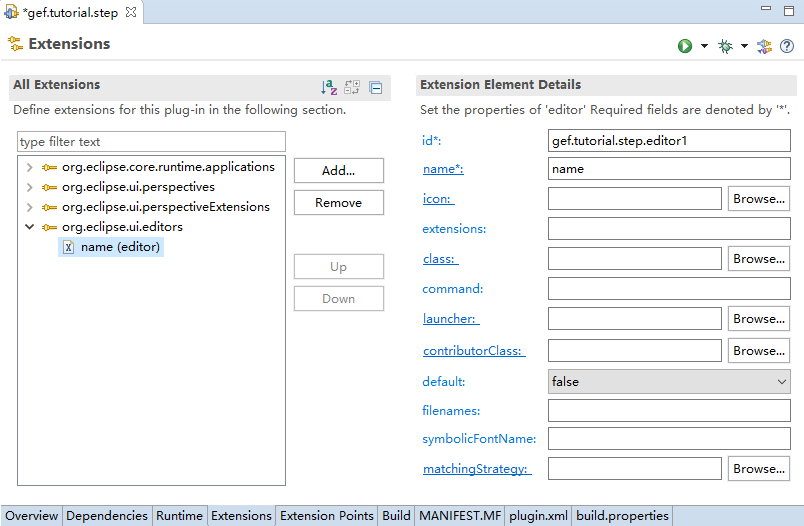
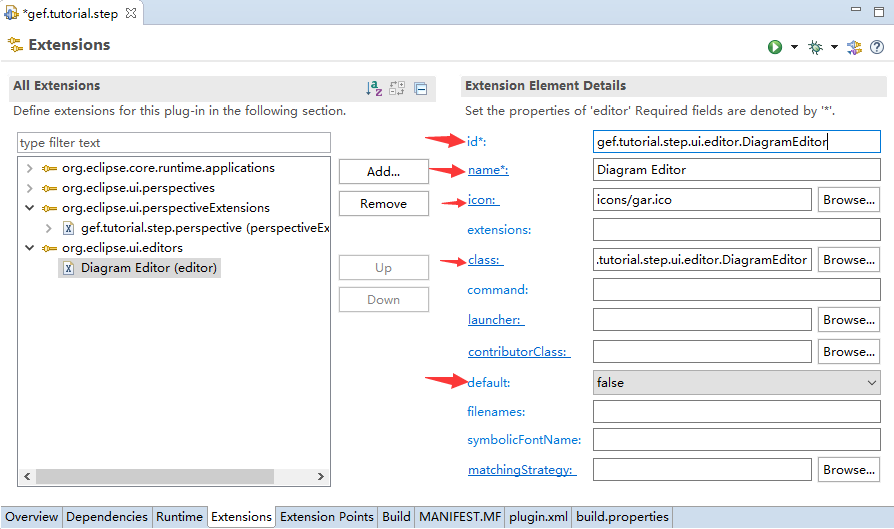
2.填写editor节点详情
这里我们约束一下命名规范:所有的id均为全类名
id : gef.tutorial.step.ui.editor.DiagramEditor
name : Diagram Editor
icon : icons/gar.ico
class : gef.tutorial.step.ui.editor.DiagramEditor
default : false
二、创建Editor类
1.创建Editor类
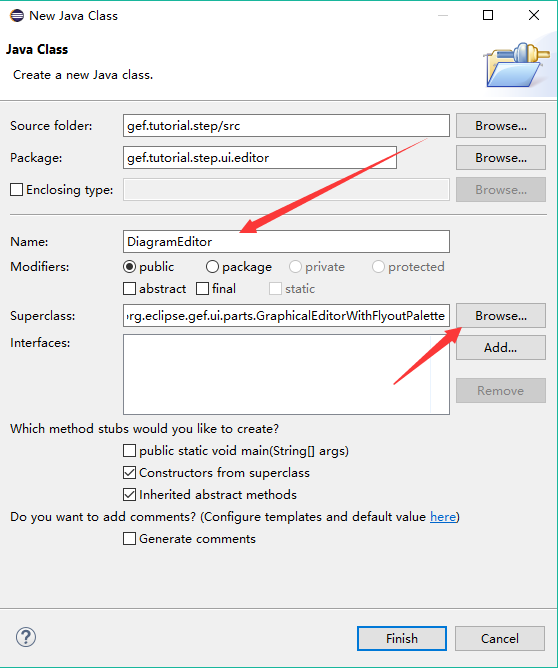
如下图,点击class ,会出现一个创建class的对话框。修改继承的基类为:org.eclipse.gef.ui.parts.GraphicalEditorWithFlyoutPalette,
然后点击finish。
即可生成Editor类:
package gef.tutorial.step.ui.editor;

import org.eclipse.core.runtime.IProgressMonitor;

import org.eclipse.gef.palette.PaletteRoot;

import org.eclipse.gef.ui.parts.GraphicalEditorWithFlyoutPalette;

public class DiagramEditor extends GraphicalEditorWithFlyoutPalette {

    public DiagramEditor() {

        // TODO Auto-generated constructor stub

    }

    @Override

    protected PaletteRoot getPaletteRoot() {

        // TODO Auto-generated method stub

        return null;

    }

    @Override

    public void doSave(IProgressMonitor monitor) {

        // TODO Auto-generated method stub

    }

}

2.修改Editor类
这里我们添加一个ID,设置一个编辑域
package gef.tutorial.step.ui.editor;

import org.eclipse.core.runtime.IProgressMonitor;

import org.eclipse.gef.DefaultEditDomain;

import org.eclipse.gef.palette.PaletteRoot;

import org.eclipse.gef.ui.parts.GraphicalEditorWithFlyoutPalette;

public class DiagramEditor extends GraphicalEditorWithFlyoutPalette {

    //1.添加ID,与扩展点ID保持一致,因此为了避免出错,建议ID统一为全类名

    public static final String ID = "gef.tutorial.step.ui.editor.DiagramEditor";

    public DiagramEditor() {

        //2.为该编辑器设置编辑域。默认是其本身

        setEditDomain(new DefaultEditDomain(this));

    }

    @Override

    protected PaletteRoot getPaletteRoot() {

        // TODO Auto-generated method stub

        return null;

    }

    @Override

    public void doSave(IProgressMonitor monitor) {

        // TODO Auto-generated method stub

    }

}
3.创建DiagramEditorInput
创建好Editor之后,还需要创建一个编辑器输入
(1)在包 gef.tutorial.step.ui.editor 下新建包 input
(2)在input包下创建编辑器输入类:DiagramEditorInput,扩展自IPathEditorInput接口
package gef.tutorial.step.ui.editor.input;

import org.eclipse.core.runtime.IPath;

import org.eclipse.jface.resource.ImageDescriptor;

import org.eclipse.ui.IPathEditorInput;

import org.eclipse.ui.IPersistableElement;

public class DiagramEditorInput implements IPathEditorInput {

    private IPath path;

    public DiagramEditorInput(IPath path) {

        this.path = path;

    }

    @Override

    public boolean exists() {

        // TODO Auto-generated method stub

        return path.toFile().exists();

    }

    @Override

    public ImageDescriptor getImageDescriptor() {

        // TODO Auto-generated method stub

        return null;

    }

    @Override

    public String getName() {

        // TODO Auto-generated method stub

        return path.toString();

    }

    @Override

    public IPersistableElement getPersistable() {

        // TODO Auto-generated method stub

        return null;

    }

    @Override

    public String getToolTipText() {

        // TODO Auto-generated method stub

        return null;

    }

    @Override

    public <T> T getAdapter(Class<T> adapter) {

        // TODO Auto-generated method stub

        return null;

    }

    @Override

    public IPath getPath() {

        // TODO Auto-generated method stub

        return path;

    }

    @Override

    public int hashCode(){

        // TODO Auto-generated method stub

        return path.hashCode();

    }

}
三、显示Editor
我们现在已经有一个编辑器了,既然需要实现点击菜单后选择文件后打开编辑器,那么就要将点击菜单的action 与 编辑器连接起来。
1.修改 DiagramAction
我们在打开文件对话框并获取到文件保存路径之后,再打开前面创建的编辑器
package gef.tutorial.step.action;

import org.eclipse.core.runtime.Path;

import org.eclipse.jface.action.Action;

import org.eclipse.jface.dialogs.MessageDialog;

import org.eclipse.swt.SWT;

import org.eclipse.swt.widgets.FileDialog;

import org.eclipse.ui.IEditorInput;

import org.eclipse.ui.IWorkbenchPage;

import org.eclipse.ui.IWorkbenchWindow;

import gef.tutorial.step.app.Activator;

import gef.tutorial.step.constant.IImageConstant;

import gef.tutorial.step.ui.editor.DiagramEditor;

import gef.tutorial.step.ui.editor.input.DiagramEditorInput;

/**

 * DiagramAction

 *

 * @author shirayner

 *

 */

public class DiagramAction extends Action {

    private final IWorkbenchWindow window;

    public final static String ID = "gef.tutorial.step.action.DiagramAction";

    /**

     * 一、在构造方法中设置基本属性

     *

     * @param window

     */

    public DiagramAction(IWorkbenchWindow window) {

        this.window = window;

        //1.定义该Action的ID.  每一个Action需要一个唯一的ID号

        setId(ID);

        //2.设置该Action的文字。该文字也就是菜单上的文字。"@ALT+D"用来设置该Action的快捷键

        setText("&Diagram@ALT+D");

        //3.设置工具栏的提示文本

        setToolTipText("Draw the GEF diagram.");

        //4.设置该Action的图片。该方法使用 AbstractUIPlugin 抽象类的 imageDescriptorFromPlugin() 方法快捷地获取图像。

        //imageDescriptorFromPlugin()方法需要两个参数:项目ID、图片文件名。

        setImageDescriptor(Activator.imageDescriptorFromPlugin( Activator.PLUGIN_ID, IImageConstant.EDITORTITLE));

    }

    /**

     * 二、在Run方法中设置要执行的动作。

     * 单击菜单、工具栏图标按钮或者按键时会执行Action的run方法

     *

     */

    @Override

    public void run() {

        //1.打开文本对话框后,获取文件路径

        String path = openFileDialog();

        if (path != null) {

            //弹出一个对话框

            //MessageDialog.openInformation(window.getShell(), "温馨提示", "文件保存路径为:"+path);

            //2.根据文件路径,创建一个编辑器输入

            IEditorInput input = new DiagramEditorInput(new Path(path));

            //3.获取工作台页面

            IWorkbenchPage page = window.getActivePage();

            try{

                //4.根据扩展点ID打开编辑器.

                page.openEditor(input, DiagramEditor.ID,true);

            }catch(Exception e){

                System.err.println(e);

            }

        }

    }

    /** 打开一个文件对话框

     *

     * @return

     *   String  文件路径

     */

    private String openFileDialog(){

        FileDialog dialog = new FileDialog(window.getShell(),SWT.OPEN);

        dialog.setText("文件保存到");

        dialog.setFilterExtensions(new String[] { ".diagram" });

        return dialog.open();

    }

}
四、运行效果
(1)运行插件,点击菜单或者工具栏

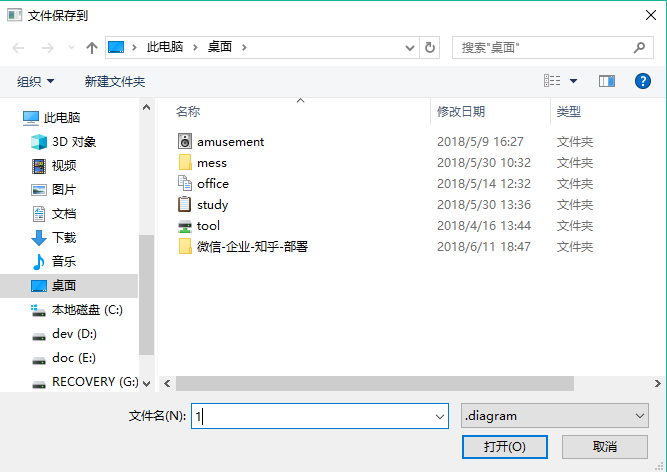
(2)出现下图文件对话框,选择保存文件的路径,然后点击打开
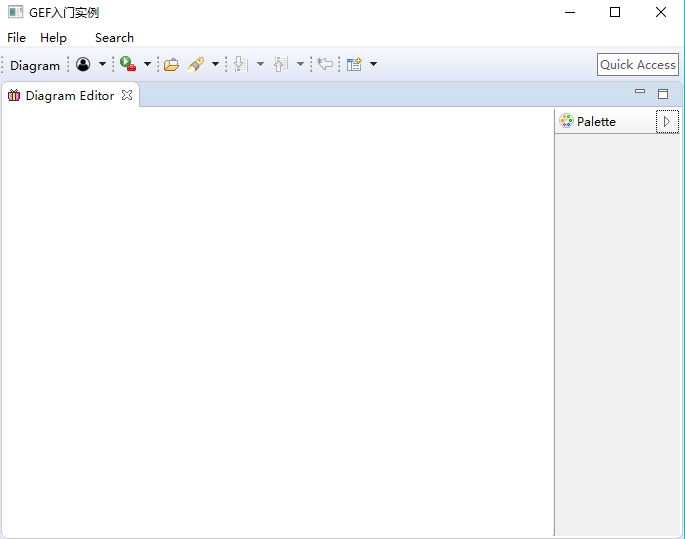
(3)出现一个带有调色板的空白编辑器
GEF入门实例_总结_05_显示一个空白编辑器的更多相关文章
- GEF入门实例_总结_03_显示菜单和工具栏
一.前言 本文承接上一节: GEF入门实例_总结_02_新建初始RCP空项目 这一节,我们来给我们的插件加上菜单. 二.基础知识 1.action bar.menubar.coolbar 含义 a ...
- GEF入门实例_总结_06_为编辑器添加内容
一.前言 本文承接上一节:GEF入门实例_总结_05_显示一个空白编辑器 在上一节我们为我们的插件添加了一个空白的编辑器,这一节我们将为此编辑器添加内容. 二.GEF的MVC模式 在此只简单总结一下, ...
- GEF入门实例_总结_04_Eclipse插件启动流程分析
一.前言 本文承接上一节:GEF入门实例_总结_03_显示菜单和工具栏 注意到app目录下的6个类文件. 这6个文件对RCP应用程序而言非常重要,可能我们现在对这几个文件的理解还是云里雾里,这一节我们 ...
- GEF入门实例_总结_02_新建初始RCP空项目
一.前言 本节承接上一节: GEF入门实例_总结_01_教程.源码.开发环境准备 这一节我们来创建一个空的RCP项目. 二.新建RCP项目 1. New 一个 Plug-in Project 2.输入 ...
- GEF入门实例_总结_01_教程、源码、开发环境准备
一.前言 最近在学Eclipse插件开发,发现了一个比较好的GEF入门教程,并且按照教程上的操作,一步步实现了一个入门Demo,在此感谢作者的贡献. 好记性不如烂笔头,故决定总结一下这段时间的学习心得 ...
- java web 入门实例servlet篇(显示后台数据库列表,删除某一条记录并显示)
编写过程中需要注意的问题: 1.建立eclipse动态web工程时,需要改写编译后class文件的位置,通常情况下是这个位置:/WebContent/WEB-INF/classes 2.配置的页面链接 ...
- PyQt5显示一个空白的窗口
效果如下图: """ In this example, we create a simple window in PyQt5. """ # ...
- Eclipse插件开发_学习_02_GEF入门实例
一.前言 这一节,我们将会创建一个GEF入门实例 二.新建RCP项目 1. New 一个 Plug-in Project 2.输入项目名 项目名:com.ray.gef.helloworld 3.Co ...
- vue 快速入门 系列 —— 使用 vue-cli 3 搭建一个项目(下)
其他章节请看: vue 快速入门 系列 使用 vue-cli 3 搭建一个项目(下) 上篇 我们已经成功引入 element-ui.axios.mock.iconfont.nprogress,本篇继续 ...
随机推荐
- JAVA项目中常用的异常知识点总结
JAVA项目中常用的异常知识点总结 1. java.lang.nullpointerexception这个异常大家肯定都经常遇到,异常的解释是"程序遇上了空指针",简单地说就是调用 ...
- 键盘没有Home键和End键的完美解决办法
最近新入手一个笔记本,发现键盘没有Home/End,这两个键虽然不是必用,但也是用顺手了,特别是选择一行,到行首,行尾的时候甚是方便 作为一枚程序员,怎么能够妥协? 于是开始研究 方案一 通过观察笔记 ...
- 大数据架构之:Storm
Storm是一个免费开源.分布式.高容错的实时计算系统,Twitter开发贡献给社区的.Storm令持续不断的流计算变得容易,弥补了Hadoop批处理所不能满足的实时要求. Storm经常用 ...
- 【HackerRank】Running Time of Quicksort
题目链接:Running Time of Quicksort Challenge In practice, how much faster is Quicksort (in-place) than I ...
- 嵌入式C函数优化
0. 引言 这是一个简单函数的优化,但却体现了代码易读性和效率的综合考虑. 如果问我如何写出优秀的代码,答曰:再写一版. 1. 版本1 从环形buffer中取出数据,然后放到一个结构体中.buffer ...
- Docker容器技术-基础与架构
一.什么是容器 容器是对应用程序及其依赖关系的封装. 1.容器的优点 容器与主机的操作系统共享资源,提高了效率,性能损耗低 容器具有可移植性 容器是轻量的,可同时运行数十个容器,模拟分布式系统 不必花 ...
- [转载]Runtime详解
Runtime的特性主要是消息(方法)传递,如果消息(方法)在对象中找不到,就进行转发,具体怎么实现的呢.我们从下面几个方面探寻Runtime的实现机制. Runtime介绍 Runtime消息传 ...
- Eclipse 换主题、皮肤、配色,换黑色主题护眼
Eclipse写android代码时,默认的文本和框架都是白色,长时间使用,显得过于刺眼.这里介绍三种方法换黑色护眼配色. 1.系统设置里更改 2.从Eclipse Marketplace里下载主题 ...
- eclipse maven 项目 maven build 无反应
eclipse maven 项目 使用maven build ,clean 等命令均无反应,控制台无任何输出 1.打开Window --> Preferences --> Java --& ...
- Apollo和分布式配置
传统配置文件有什么缺点 如果修改了配置文件,需要重新打包发布,而且每个环境变量配置文件复杂. 分布式配置中心 将配置文件注册到配置中心平台上,可以使用分布式配置中心实时更新配置文件,统一管理,不需要重 ...