
GEF入门实例_总结_06_为编辑器添加内容
一、前言
本文承接上一节:GEF入门实例_总结_05_显示一个空白编辑器
在上一节我们为我们的插件添加了一个空白的编辑器,这一节我们将为此编辑器添加内容。
二、GEF的MVC模式
在此只简单总结一下,后面会详细介绍。
1.GEF执行流程图

2.解读
GEF的MVC模式中的模型、控制器、视图分别对应于 Model 、EditPart、EditPartViewer。
GEF中定义视图为EditPartViewer,它是模型对应图形元素Figure的容器。它的实现常用的有两种:GraphicalViewer、TreeViewer.
在GEF执行时,会经历以下流程
(1)首先创建一个模型,如HelloModel
(2)EditPartFactory 根据模型,创建对应控制器,并将模型注入到控制器中,如命名为HelloEditPart。如:
    public EditPart createEditPart(EditPart context, Object model) {

        //get EditPart for model element

        EditPart part = getPartForElement(model);

        //store model element in EditPart

        part.setModel(model);

        return part;

    }
(3 )控制器 EditPart 绘制图形元素 FIgure ,并刷新视图
三、为编辑器添加内容
下面我们开始按照MVC模式执行流程实现GEF
首先需要创建一个模型。
1.创建模型
在包model下,创建HelloModel类
package gef.tutorial.step.model;

import org.eclipse.draw2d.geometry.Rectangle;

public class HelloModel {

    /**

     * 1.展示的文本

     */

    private String text = "Hello World";

    /**

     * 2.约束:图形在图形集中的位置和大小。

     */

    private Rectangle constraint;

    public String getText() {

        return text;

    }

    public void setText(String text) {

        this.text = text;

    }

    public Rectangle getConstraint() {

        return constraint;

    }

    public void setConstraint(Rectangle constraint) {

        this.constraint = constraint;

    }

}
2.创建控制器
在包 editpart 下,创建 HelloEditPart 类,扩展自 AbstractGraphicalEditPart
package gef.tutorial.step.editpart;

import javax.swing.border.CompoundBorder;

import javax.swing.border.LineBorder;

import org.eclipse.draw2d.ColorConstants;

import org.eclipse.draw2d.IFigure;

import org.eclipse.draw2d.Label;

import org.eclipse.draw2d.MarginBorder;

import org.eclipse.gef.editparts.AbstractGraphicalEditPart;

import gef.tutorial.step.model.HelloModel;

public class HelloEditPart extends AbstractGraphicalEditPart {

    /**

     * 1.创建图形元素

     */

    @Override

    protected IFigure createFigure() {

        HelloModel model = (HelloModel)getModel();

        Label label = new Label();

        label.setText(model.getText());

        //设置背景颜色

        label.setBackgroundColor(ColorConstants.orange);

        label.setOpaque(true);

        return label;

    }

    @Override

    protected void createEditPolicies() {

        // TODO Auto-generated method stub

    }

}
这里我们使用 getModel()函数获得 HelloModel 模型。因为在 GEF 中模型被当作 Object 类型对待,所以我们这里进行了强制转换。
这个要注意,以后我们生成 Setters 时也要用 Object 类型,然后再强制转换,后面会看到的
注意这里有getModel(),那么一定有个地方使用了setModel.
3.EditPartFactory
创建好模型和控制器后,我们需要创建EditPartFactory 类,来连接模型和控制器,扩展自EditPartFactory
EditPartFactory主要作用是 根据模型创建控制器
package gef.tutorial.step.editpart;

import org.eclipse.gef.EditPart;

import gef.tutorial.step.model.HelloModel;

public class EditPartFactory implements org.eclipse.gef.EditPartFactory {

    @Override

    public EditPart createEditPart(EditPart context, Object model) {

        //1.根据模型创建其对应的控制器

        EditPart part = getPartForElement(model);

        //2.将模型存入到控制器中

        part.setModel(model);

        return part;

    }

    /**

     * Maps an object to an EditPart.

     * @throws RuntimeException if no match was found (programming error)

     */

    private EditPart getPartForElement(Object modelElement) {

        //根据模型创建其对应的控制器

        if (modelElement instanceof HelloModel)

            return new HelloEditPart();

        throw new RuntimeException(

                "Can't create part for model element: "

                        + ((modelElement != null) ? modelElement.getClass().getName() : "null"));

    }

}
4.创建视图
下面就要在 DiagramEditor 中创建 Viewer 了,用来显示 HelloEditorPart 中绘制的图形的。我们这里创建的是一个 GraphicalViewer。
package gef.tutorial.step.ui.editor;

import org.eclipse.core.runtime.IProgressMonitor;

import org.eclipse.draw2d.geometry.Rectangle;

import org.eclipse.gef.DefaultEditDomain;

import org.eclipse.gef.GraphicalViewer;

import org.eclipse.gef.palette.CreationToolEntry;

import org.eclipse.gef.palette.MarqueeToolEntry;

import org.eclipse.gef.palette.PaletteDrawer;

import org.eclipse.gef.palette.PaletteGroup;

import org.eclipse.gef.palette.PaletteRoot;

import org.eclipse.gef.palette.SelectionToolEntry;

import org.eclipse.gef.palette.ToolEntry;

import org.eclipse.gef.requests.SimpleFactory;

import org.eclipse.gef.ui.parts.GraphicalEditorWithFlyoutPalette;

import org.eclipse.jface.resource.ImageDescriptor;

import org.eclipse.ui.plugin.AbstractUIPlugin;

import gef.tutorial.step.app.Activator;

import gef.tutorial.step.editpart.EditPartFactory;

import gef.tutorial.step.model.HelloModel;

public class DiagramEditor extends GraphicalEditorWithFlyoutPalette {

    //1.添加ID,与扩展点ID保持一致,因此为了避免出错,建议ID统一为全类名

    public static final String ID = "gef.tutorial.step.ui.editor.DiagramEditor";

    //2.视图

    GraphicalViewer viewer;

    public DiagramEditor() {

        //2.为该编辑器设置编辑域。默认是其本身

        setEditDomain(new DefaultEditDomain(this));

    }

    /**1.首先配置视图

     *

     */

    @Override

    protected void configureGraphicalViewer(){

        super.configureGraphicalViewer();

        //1.1 获取视图

        viewer = getGraphicalViewer();

        //1.2 设置EditPartFactory

        viewer.setEditPartFactory(new EditPartFactory());

    }

    /**

     * 2.初始化视图

     */

    @Override

    protected void initializeGraphicalViewer() {

        HelloModel helloModel = new HelloModel();

        helloModel.setConstraint(new Rectangle(0,0,-1,-1));

        viewer.setContents(helloModel);

    }

    /**

     * 3.配置调色板

     */

    @Override

    protected PaletteRoot getPaletteRoot() {

        //在 Palette 中添加工具箱

        //1.创建一个 Palette的root

        PaletteRoot root = new PaletteRoot();

        //2.创建一个工具组用来放置常规Tool

        PaletteGroup toolGroup = new PaletteGroup("Tool");

        //3.创建一个GEF提供的Selection工具并将其放到ToolGroup中

        ToolEntry tool = new SelectionToolEntry();

        toolGroup.add(tool);

        root.setDefaultEntry(tool); //设置该工具是缺省被选择的工具

        //4.创建一个GEF提供的“Marquee多选”工具并将其放到toolGroup中

        tool = new MarqueeToolEntry();

        toolGroup.add(tool);

        //5.创建一个Drawer(抽屉)放置绘图工具,该抽屉名称为“画图”

        PaletteDrawer drawer = new PaletteDrawer("Figure");

        // 指定”创建HelloModel模型”工具所对应的图标

        ImageDescriptor imageDescriptor = AbstractUIPlugin.imageDescriptorFromPlugin(Activator.PLUGIN_ID,"/gar.ico");

        //6.创建”创建HelloModel模型”工具

        CreationToolEntry creationEntry =

                new CreationToolEntry(

                        "绘制HelloModel", // The character string displayed on a palette

                        "创建HelloModel模型", // Tool 提示

                        new SimpleFactory(HelloModel.class), // The factory which creates

                        imageDescriptor, // The image of 16X16 displayed on a palette

                        imageDescriptor);// The image of 24X24 displayed on a palette

        drawer.add(creationEntry); // (7)将其加到前面创建的抽屉中

        //8.最后将创建的两组工具加到root上.

        root.add(toolGroup);

        root.add(drawer);

        return root;

    }

    @Override

    public void doSave(IProgressMonitor monitor) {

        // TODO Auto-generated method stub

    }

}
四、运行效果
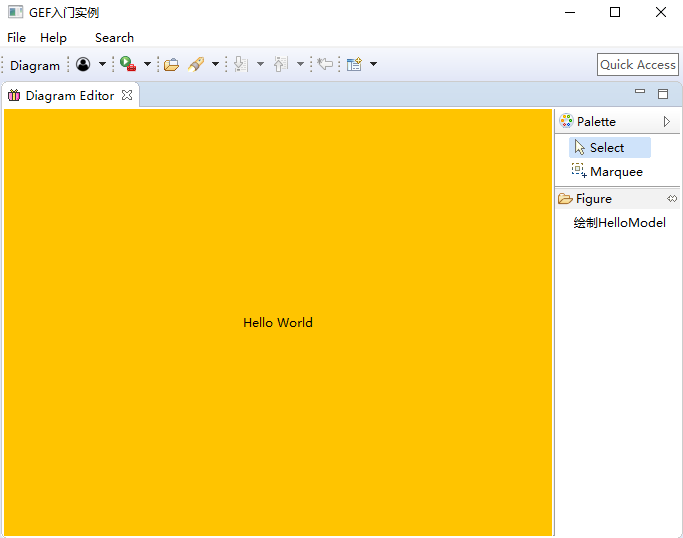
运行之后效果如下图:
GEF入门实例_总结_06_为编辑器添加内容的更多相关文章
- GEF入门实例_总结_05_显示一个空白编辑器
一.前言 本文承接上一节:GEF入门实例_总结_04_Eclipse插件启动流程分析 在第三节( GEF入门实例_总结_03_显示菜单和工具栏 ),我们创建了菜单和工具栏. 这一节,我们来实现:点击 ...
- GEF入门实例_总结_04_Eclipse插件启动流程分析
一.前言 本文承接上一节:GEF入门实例_总结_03_显示菜单和工具栏 注意到app目录下的6个类文件. 这6个文件对RCP应用程序而言非常重要,可能我们现在对这几个文件的理解还是云里雾里,这一节我们 ...
- GEF入门实例_总结_03_显示菜单和工具栏
一.前言 本文承接上一节: GEF入门实例_总结_02_新建初始RCP空项目 这一节,我们来给我们的插件加上菜单. 二.基础知识 1.action bar.menubar.coolbar 含义 a ...
- GEF入门实例_总结_02_新建初始RCP空项目
一.前言 本节承接上一节: GEF入门实例_总结_01_教程.源码.开发环境准备 这一节我们来创建一个空的RCP项目. 二.新建RCP项目 1. New 一个 Plug-in Project 2.输入 ...
- GEF入门实例_总结_01_教程、源码、开发环境准备
一.前言 最近在学Eclipse插件开发,发现了一个比较好的GEF入门教程,并且按照教程上的操作,一步步实现了一个入门Demo,在此感谢作者的贡献. 好记性不如烂笔头,故决定总结一下这段时间的学习心得 ...
- Eclipse插件开发_学习_02_GEF入门实例
一.前言 这一节,我们将会创建一个GEF入门实例 二.新建RCP项目 1. New 一个 Plug-in Project 2.输入项目名 项目名:com.ray.gef.helloworld 3.Co ...
- Akka入门实例
Akka入门实例 Akka 是一个用 Scala 编写的库,用于简化编写容错的.高可伸缩性的 Java 和 Scala 的 Actor 模型应用. Actor模型并非什么新鲜事物,它由Carl Hew ...
- GEF开发eclipse插件,多页编辑器实现delete功能
基于GEF开发,多页签编辑器实现 有两种方案: 方案一 继承FormEditor或MultiPageEditorPart,在其中嵌入自定义的继承自GraphicalEditor的子类的编辑器(作为一个 ...
- React 入门实例教程(转载)
本人转载自: React 入门实例教程
随机推荐
- Mysql 命令详解
1.读取服务器变量: show [global|session] variables;2.更改非静态(只读)变量: set [global|session] <variable_na ...
- SQLtie 增删该查
建表,添加数据,更新数据,删除数据,删除表 . 先介绍三个核心方法 1.openDatabase:这个方法使用现有数据库或创建新数据库创建数据库对象. 2.transaction:这个方法允许我们根据 ...
- Python的模块与函数以及与自动化的结合
3 模块与函数 3.1程序结构 python的程序由package,module,function组成,分别是包,模块,函数.模块是函数和类的集合,包,模块,函数之间的关系如下: 3.2模块 pyth ...
- 解决问题知识点--mysql数据库
一: 连接 多表的字段中含null的 多表查询 ----左右连接查询! 例: 一张 emp(emano,ename,sal,deptno) 雇员表, 一张 dept(deptno,dname) 部 ...
- deeplink
http://www.cnblogs.com/shadajin/p/5724117.html Deeplink,简单讲,就是你在手机上点击一个链接之后,可以直接链接到app内部的某个页面,而不是app ...
- CSS3带小图标垂直下拉菜单
在线演示 本地下载
- JVM内存的堆、栈和方法区
JVM的内存分为堆.栈.方法区和程序计数器4个区域 存储内容:基本类型,对象引用,对象本身,class,常量,static变量 堆: 拥有者:所有线程 内容:对象本身,不存放基本类型和对象引用 垃圾回 ...
- java.lang.NullPointerException报错的几种情况
java.lang.NullPointerException报错的几种情况: 1.字符串变量未初始化: 2.接口类型的对象没有用具体的类初始化,比如: List stuList :这种情况就会报空指针 ...
- Fatal error: cannot create 'R_TempDir'
[user@mgmt dir]$ R Fatal error: cannot create 'R_TempDir' [user@mgmt dir]$ ll -ad /tmp drwxrwxrwt. 2 ...
- PHP(Zend Studio)入门视频
视频地址: http://www.ev-get.com/article/2014/5/9/20962.html (去掉地址中的减号-:可以看视频) Zend Studio教学视频之Zend Studi ...