
Win10 VirtualBox虚拟机搭建lnmp环境
之前用的是vagrant+VirtualBox搭建的环境,因为是windows系统动不动就报错,打不开环境,所以还是老老实实换了虚拟机哎....
版本: VirtualBox 5.1.34
xshell
镜像centos7
配置虚拟机
1.首先在VirtualBox添加镜像
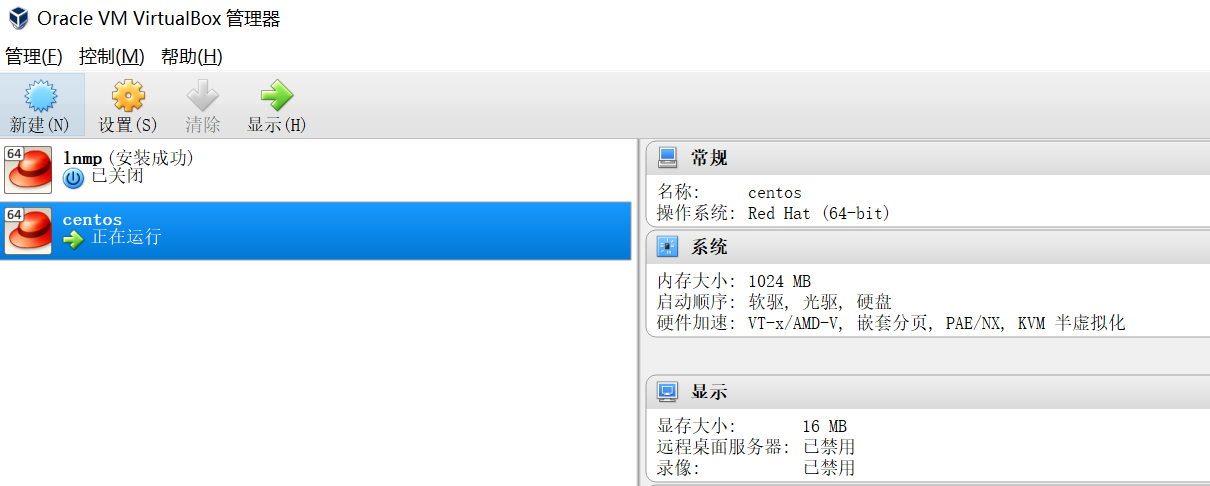
2.安装的时候注意时区选择上海,开始网络模式,设置用户
3.登录后 配置
网络配置打开命令:vi /etc/sysconfig/network-scripts/ifcfg-enp0s3

网络配置如下:onboot=yes //开启网络

BOOTPROTO="static"
静态IP配置:

IPADDR=192.168.1.150

NETMASK=255.255.255.0

DNS1=192.168.1.1

GATEWAY=192.168.1.1

重启网络服务:  systemctl restart network.service

查看网络: ip addr

防火墙开发端口: firewall-cmd --zone=public --add-port=22/tcp --permanent

重启防火墙 :systemctl restart firewalld.service
是否设置域名服务器 vi /etc/resolv.conf
加入下面两行:
nameserver 8.8.8.8
nameserver 8.8.4.4
一键安装lnmp环境
官网:https://lnmp.org/install.html
设置共享目录
VirtualBox的增强功能插件实现文件夹共享的功能
1.检查CentOS是连接网络
因为需要安装相关的软件,所以需要先检查网络连接情况。
ping www.baidu.com
- 如果能够ping通,说明网络连接正常
- 如果ping不通
dhclient eth0:分配ip给eth0
/etc/sysconfig/network-scripts/ifcfg-eth0,将ONBOOT="no"改为ONBOOT="yes":这样设置能够使每次重启可以自动获取ip
2.准备安装环境(版本问题,较多基础程序没有安装)
yum update : 更新系统现有的可更新文件
yum install gcc : 安装GNU编译器套件
yum install kernel-devel : 安装kernel-devel工具
reboot :重启系统
3.安装 VBoxGuestAdditions.iso镜像并挂载
打开CentOS系统,并以root权限进入系统
系统正常启动后,点击设备——>CD/DVD 设备——>选择ios文件,文件位于VirtualBox安装文件夹下
将CD进行挂载。mount /dev/cdrom /home/wwwroot
进入cdrom并运行相关程序。cd /cdrom; sh ./VBoxLinuxAdditions.run (等待程序安装完毕,VirtualBox增强功能软件就在系统中安装完毕)
4.配置共享文件夹
本地主机创建共享文件夹 d:\share
点击运行的虚拟机设备——>共享文件夹设置——>机器文件,添加共享文件夹——>选中创建的文件夹,填写名字,选择永久分配——>点击确定

在虚拟机中创建共享文件夹。mkdir /share
从虚拟机中进行文件夹挂载。 mount -t vboxsf www(这是指主机文件夹名) /home/wwwroot(这是指终端挂载点名)
挂载的时候报错:/sbin/mount.vboxsf: mounting failed with the error: No such device
解决办法:
yum clean all
yum update
yum install kernel
yum install kernel-devel
yum install kernel-headers
yum install gcc
yum install make
reboot
cd /opt/VBoxGuestAdditions-*/init
./vboxadd setup
reboot
再次执行挂载,成功。
实现开机自动挂载功能
root用户
vim /etc/rc.local
追加命令
mount -t vboxsf  www(这是指主机文件夹名) /home/wwwroot(这是指终端挂载点名)
参考:
https://www.imooc.com/notepad/181e54
https://blog.csdn.net/liujinsuoabc/article/details/22503321
http://f.dataguru.cn/thread-456235-1-3.html
https://blog.csdn.net/daiyudong2020/article/details/58073520
Win10 VirtualBox虚拟机搭建lnmp环境的更多相关文章
- WIN10 vagrant和virtualbox虚拟机和一键搭建lnmp环境配置thinkphp虚拟主机
版本:win10系统 virtualbox:5.1.26 vagrant :1.9.7 centos 7.0 xshell/git 首先下载好对应版本的软件 配置vagrant和virtualbox ...
- Vmware搭建LNMP环境(Centos7+Nginx+Mysql+PHP7.1.8)
参考:1.Linux学习之CentOS(一)----在VMware虚拟机中安装CentOS 7(图文教程) 2.Centos7搭建LNMP环境 3.MySQL5.7修改默认root密码 4.CentO ...
- 使用VirtualBox虚拟机搭建局域网(续)
最近家中Windows 10更新后抽风,最后不得不重装系统,原本配置好的开发环境全部要重装,也包括局域网搭建,但由于是家庭网络并非公司局域网,故旧文<使用VirtualBox虚拟机搭建局域网&g ...
- 使用VirtualBox虚拟机搭建局域网
参考资料: http://www.awaimai.com/995.html https://my.oschina.net/cofecafe1/blog/206535 最近公司局域网网络改造,在改造前已 ...
- centos7 yum搭建lnmp环境及配置wordpress超详细教程
yum安装lnmp环境是最方便,最快捷的一种方法.源码编译安装需要花费大量的人类时间,当然源码编译可以个性化配置一些其它功能.目前来说,yum安装基本满足我们搭建web服务器的需求. 本文是我根据近期 ...
- CentOS6.6搭建LNMP环境
CentOS6.6搭建LNMP环境 1.设置yum源,本地安装依赖包 1 yum -y install gcc gcc-c++ automake autoconf libtool make 2.下载依 ...
- Yum搭建LNMP环境(动、静、库分离)(week4_day5)--技术流ken
前言 本篇博客使用yum来搭建lnmp环境,将采用动态,静态以及数据库分开安装的方式即nginx,php,mysql.会被分开安装在不同的服务器之上,搭建出来一套lnmp环境,并部署wordpress ...
- [Linux] deepin15.8搭建LNMP环境
LAMP和LNMP LAMP==Linux+Apache+Mysql+PHP LNMP==Linux+Nginx+Mysql+PHP 安装nginx sudo apt install nginx 安装 ...
- CentOS 7 源码搭建LNMP环境
搭建 LNMP 环境 源码包版本 : CentOS Linux 7 nginx-1.15.1.tar.gz mysql-boost-5.7.21.tar.gz php-7.2.7.tar.gz ...
随机推荐
- Thrift笔记(一)--Hello Demo
Thrift是一个RPC框架 1. 用IDL定义好实体和服务框架,如实体字段名,类型等.服务名,服务参数,返回值等 2. 通过编译器或者说代码生成器生成RPC框架代码 IDL语法,代码生成器的安装使用 ...
- PAT 1062 Talent and Virtue
#include <cstdio> #include <cstdlib> #include <cstring> #include <vector> #i ...
- JavaSE环境Shiro的搭建及常用API
通过shiroAPI来进行角色的管理 模拟用户是否登录: 模拟用户是否具有相应的权限:
- 微服务学习笔记一:Spring Cloud简介
1.Spring Cloud是一个工具集:Spring Cloud是在Spring Boot的基础上构建的,用于简化分布式系统构建的工具集:使架构师在创建和发布微服务时极为便捷和有效. Sp ...
- ViewPager应用引导界面
如图设置的一种引导页的开启这个引用时先将图片进行一个动画当动画结束时进入到了引导页面 下面的小图片 当点击的时候ViewPager消失 再点击时ViewPager在显示出来 先看开启界面 上面的动画 ...
- 一键完成SAP部署的秘密,想知道么?
诸如 SAP 这样的企业级应用已成为普遍的流行趋势.考虑到不同行业和需求的特点,所选平台必须能够为不同层面用户和各种 IT 活动提供灵活的容量需求. 此时上云也许是种不错的选择,而想上云的企业,一方面 ...
- sql字段合并与分组聚合
http://blog.csdn.net/cuixianlong/article/details/74024846 1 字段合并 原始数据如下:表名为Employee ID FirstName Las ...
- 调查UIRecorder 测试报告的CI(集成)实现方式
以下内容来自uirecorder官网: 如何接入Jenkins? 添加命令 source ./install.sh source ./run.sh 添加报告 JUnit: reports/index. ...
- ORACLE_FUNCTION
FUNCTION: DEFINE:函数一般用于计算和返回一个值,可以将经常需要使用的计算或功能写成一个函数. 1.basic syntax create [or replace] function f ...
- codis学习
一.codis-proxy 结构 1.Topology 2.Slots 3.ServerGroup 4.Server 二.codis-proxy 启动过程 1.初始化ProxyInfo Id ...