
在 Azure 中的 Windows 虚拟机上使用 SSL 证书保护 IIS Web 服务器
若要保护 Web 服务器,可以使用安全套接字层 (SSL) 证书来加密 Web 流量。 这些 SSL 证书可存储在 Azure Key Vault 中,并可安全部署到 Azure 中的 Windows 虚拟机 (VM)。 本教程介绍如何执行下列操作:
- 创建 Azure Key Vault
- 生成证书或将其上传到 Key Vault
- 创建 VM 并安装 IIS Web 服务器
- 将证书注入 VM 并使用 SSL 绑定配置 IIS
本教程需要 Azure PowerShell 模块 3.6 或更高版本。 运行 Get-Module -ListAvailable AzureRM 即可查找版本。 如果需要进行升级,请参阅 Install Azure PowerShell module(安装 Azure PowerShell 模块)。
概述
Azure Key Vault 保护加密密钥和机密、此类证书或密码。 Key Vault 有助于简化证书管理过程,让我们持续掌控用于访问这些证书的密钥。 可以在 Key Vault 中创建自签名证书,或者上传已拥有的现有受信任证书。
无需使用包含植入证书的自定义 VM 映像,而可将证书直接注入正在运行的 VM。 此过程可确保在部署过程中,在 Web 服务器上安装最新的证书。 如果续订或替换了证书,也不需要创建新的自定义 VM 映像。 创建附加的 VM 时,会自动注入最新证书。 在整个过程中,证书永远不会离开 Azure 平台,也不会在脚本、命令行历史记录或模板中公开。
创建 Azure Key Vault
创建 Key Vault 和证书之前,需使用 New-AzureRmResourceGroup 创建资源组。 以下示例在“中国北部”位置创建名为 myResourceGroupSecureWeb 的资源组。
$resourceGroup = "myResourceGroupSecureWeb"

$location = "China North"

New-AzureRmResourceGroup -ResourceGroupName $resourceGroup -Location $location
接下来,使用 New-AzureRmKeyVault 创建 Key Vault。 每个 Key Vault 均需具备唯一名称且全部小写。 将下例中的 <mykeyvault> 替换为自己唯一的 Key Vault 名称:
$keyvaultName="<mykeyvault>"

New-AzureRmKeyVault -VaultName $keyvaultName `

    -ResourceGroup $resourceGroup `

    -Location $location `

    -EnabledForDeployment
生成证书并存储在 Key Vault 中
针对生产用途,应使用 Import-AzureKeyVaultCertificate 导入由受信任提供程序签名的有效证书。 在本教程中,以下示例演示了如何使用 Add-AzureKeyVaultCertificate 生成一个自签名证书,该证书使用 New-AzureKeyVaultCertificatePolicy 指定的默认证书策略:
$policy = New-AzureKeyVaultCertificatePolicy `

    -SubjectName "CN=www.contoso.com" `

    -SecretContentType "application/x-pkcs12" `

    -IssuerName Self `

    -ValidityInMonths 12

Add-AzureKeyVaultCertificate `

    -VaultName $keyvaultName `

    -Name "mycert" `

    -CertificatePolicy $policy
创建虚拟机
使用 Get-Credential 设置 VM 的管理员用户名和密码:
$cred = Get-Credential
现在,可使用 New-AzureRmVM 创建 VM。 以下示例创建所需的虚拟网络组件、OS 配置,然后创建名为“myVM”的 VM:
# Create a subnet configuration

$subnetConfig = New-AzureRmVirtualNetworkSubnetConfig `

    -Name mySubnet `

    -AddressPrefix 192.168.1.0/24

# Create a virtual network

$vnet = New-AzureRmVirtualNetwork `

    -ResourceGroupName $resourceGroup `

    -Location $location `

    -Name "myVnet" `

    -AddressPrefix 192.168.0.0/16 `

    -Subnet $subnetConfig

# Create a public IP address and specify a DNS name

$publicIP = New-AzureRmPublicIpAddress `

    -ResourceGroupName $resourceGroup `

    -Location $location `

    -AllocationMethod Static `

    -IdleTimeoutInMinutes 4 `

    -Name "myPublicIP"

# Create an inbound network security group rule for port 3389

$nsgRuleRDP = New-AzureRmNetworkSecurityRuleConfig `

    -Name "myNetworkSecurityGroupRuleRDP"  `

    -Protocol "Tcp" `

    -Direction "Inbound" `

    -Priority 1000 `

    -SourceAddressPrefix * `

    -SourcePortRange * `

    -DestinationAddressPrefix * `

    -DestinationPortRange 3389 `

    -Access Allow

# Create an inbound network security group rule for port 443

$nsgRuleWeb = New-AzureRmNetworkSecurityRuleConfig `

    -Name "myNetworkSecurityGroupRuleWWW"  `

    -Protocol "Tcp" `

    -Direction "Inbound" `

    -Priority 1001 `

    -SourceAddressPrefix * `

    -SourcePortRange * `

    -DestinationAddressPrefix * `

    -DestinationPortRange 443 `

    -Access Allow

# Create a network security group

$nsg = New-AzureRmNetworkSecurityGroup `

    -ResourceGroupName $resourceGroup `

    -Location $location `

    -Name "myNetworkSecurityGroup" `

    -SecurityRules $nsgRuleRDP,$nsgRuleWeb

# Create a virtual network card and associate with public IP address and NSG

$nic = New-AzureRmNetworkInterface `

    -Name "myNic" `

    -ResourceGroupName $resourceGroup `

    -Location $location `

    -SubnetId $vnet.Subnets[0].Id `

    -PublicIpAddressId $publicIP.Id `

    -NetworkSecurityGroupId $nsg.Id

# Create a virtual machine configuration

$vmConfig = New-AzureRmVMConfig -VMName "myVM" -VMSize "Standard_DS2" | `

Set-AzureRmVMOperatingSystem -Windows -ComputerName "myVM" -Credential $cred | `

Set-AzureRmVMSourceImage -PublisherName "MicrosoftWindowsServer" `

    -Offer "WindowsServer" -Skus "2016-Datacenter" -Version "latest" | `

Add-AzureRmVMNetworkInterface -Id $nic.Id

# Create virtual machine

New-AzureRmVM -ResourceGroupName $resourceGroup -Location $location -VM $vmConfig

# Use the Custom Script Extension to install IIS

Set-AzureRmVMExtension -ResourceGroupName $resourceGroup `

    -ExtensionName "IIS" `

    -VMName "myVM" `

    -Location $location `

    -Publisher "Microsoft.Compute" `

    -ExtensionType "CustomScriptExtension" `

    -TypeHandlerVersion 1.8 `

    -SettingString '{"commandToExecute":"powershell Add-WindowsFeature Web-Server -IncludeManagementTools"}'
创建 VM 需要几分钟时间。 最后一个步骤通过 Set-AzureRmVmExtension 使用 Azure 自定义脚本扩展来安装 IIS Web 服务器。
将 Key Vault 中的证书添加到 VM
若要将 Key Vault 中的证书添加到 VM,请使用 Get-AzureKeyVaultSecret 获取证书的 ID。 使用 Add-AzureRmVMSecret 将证书添加到 VM:
$certURL=(Get-AzureKeyVaultSecret -VaultName $keyvaultName -Name "mycert").id

$vm=Get-AzureRMVM -ResourceGroupName $resourceGroup -Name "myVM"

$vaultId=(Get-AzureRmKeyVault -ResourceGroupName $resourceGroup -VaultName $keyVaultName).ResourceId

$vm = Add-AzureRmVMSecret -VM $vm -SourceVaultId $vaultId -CertificateStore "My" -CertificateUrl $certURL

Update-AzureRmVM -ResourceGroupName $resourceGroup -VM $vm
将 IIS 配置为使用该证书
再次通过 Set-AzureRmVMExtension 使用自定义脚本扩展来更新 IIS 配置。 此项更新会应用从 Key Vault 注入 IIS 的证书,并配置 Web 绑定:
$PublicSettings = '{

    "fileUris":["https://raw.githubusercontent.com/iainfoulds/azure-samples/master/secure-iis.ps1"],

    "commandToExecute":"powershell -ExecutionPolicy Unrestricted -File secure-iis.ps1"

}'

Set-AzureRmVMExtension -ResourceGroupName $resourceGroup `

    -ExtensionName "IIS" `

    -VMName "myVM" `

    -Location $location `

    -Publisher "Microsoft.Compute" `

    -ExtensionType "CustomScriptExtension" `

    -TypeHandlerVersion 1.8 `

    -SettingString $publicSettings
测试 Web 应用是否安全
使用 Get-AzureRmPublicIPAddress 获取 VM 的公共 IP 地址。 以下示例获取前面创建的 myPublicIP 的 IP 地址:
Get-AzureRmPublicIPAddress -ResourceGroupName $resourceGroup -Name "myPublicIP" | select "IpAddress"
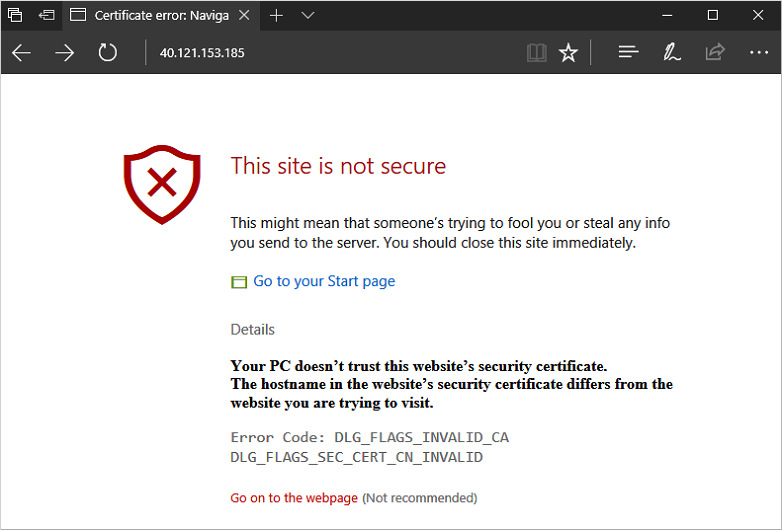
现可打开 Web 浏览器,并在地址栏中输入 https://<myPublicIP>。 若要接受有关使用自签名证书的安全警告,请依次选择“详细信息”和“继续转到网页”:
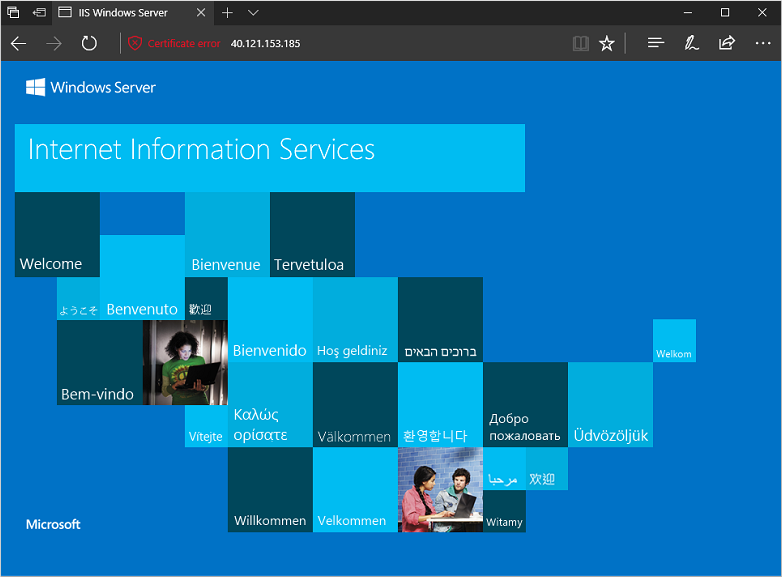
随即显示受保护的 IIS 网站,如下例所示:
后续步骤
本教程已介绍如何使用 Azure Key Vault 中存储的 SSL 证书保护 IIS Web 服务器。 你已了解如何:
- 创建 Azure Key Vault
- 生成证书或将其上传到 Key Vault
- 创建 VM 并安装 IIS Web 服务器
- 将证书注入 VM 并使用 SSL 绑定配置 IIS
请访问以下链接,查看预先生成的虚拟机脚本示例。
立即访问http://market.azure.cn
在 Azure 中的 Windows 虚拟机上使用 SSL 证书保护 IIS Web 服务器的更多相关文章
- 在 Azure 中的 Linux 虚拟机上使用 SSL 证书保护 Web 服务器
若要保护 Web 服务器,可以使用安全套接字层 (SSL) 证书来加密 Web 流量. 这些 SSL 证书可存储在 Azure Key Vault 中,并可安全部署到 Azure 中的 Linux 虚 ...
- SSL安装方法一:在Windows Server 2008安装SSL证书(IIS 7.0)
购买的是GlobalSign 公司的通配符域名型SSL 大致的意思就是“通配符公用名填写*.域名.com,这个下面的所有子域名是不受数量限制的,*可以换成任意字符” 1 生成数字证书签名请求文件(CS ...
- 排查在 Azure 中新建 Windows 虚拟机时遇到的经典部署问题
尝试创建新的 Azure 虚拟机 (VM) 时,遇到的常见错误是预配失败或分配失败. 当由于准备步骤不当,或者在从门户捕获映像期间选择了错误的设置而导致 OS 映像无法加载时,将发生预配失败. 当群集 ...
- SSL安装方法二:Windows Server 2008安装SSL证书(IIS 7.5)
SSL证书CSR和CA证书唯一的区别就在:申请证书中的通用名称,具体还要看具体的项目这里只做参考.可以参考SSL安装方法一 背景:IIS 7.5 一.收到SSL证书 仔细阅读邮件 按步骤进行: 1) ...
- Azure 中的 Windows 虚拟机概述
Azure 虚拟机 (VM) 是 Azure 提供的多种可缩放按需分配计算资源之一. 通常情况下,如果需要以更大的力度(相对于其他控制选项)控制计算环境,则应选择 VM. 本文介绍创建 VM 之前的注 ...
- 如何在 Azure 中的经典 Windows 虚拟机上设置终结点
在 Azure 中使用经典部署模型创建的所有 Windows 虚拟机都可以通过专用网络通道与同一云服务或虚拟网络中的其他虚拟机自动通信. 但是,Internet 或其他虚拟网络中的计算机需要终结点将入 ...
- 如何在 Azure 中均衡 Windows 虚拟机负载以创建具有高可用性的应用程序
负载均衡通过将传入请求分布到多个虚拟机来提供更高级别的可用性. 本教程介绍了 Azure 负载均衡器的不同组件,这些组件用于分发流量和提供高可用性. 你将学习如何执行以下操作: 创建 Azure 负载 ...
- 如何在 Azure 中自定义 Windows 虚拟机
若要以快速一致的方式配置虚拟机 (VM),通常需要某种形式的自动化. 自定义 Windows VM 的一种常用方法是使用适用于 Windows 的自定义脚本扩展. 本教程介绍如何执行下列操作: 使用自 ...
- 排查在 Azure 中新建 Windows VM 时遇到的部署问题
尝试创建新的 Azure 虚拟机 (VM) 时,遇到的常见错误是预配失败或分配失败. 当由于准备步骤不当,或者在从门户捕获映像期间选择了错误的设置而导致 OS 映像无法加载时,将发生预配失败. 当群集 ...
随机推荐
- Android开发之漫漫长途 Ⅶ——Android消息机制(Looper Handler MessageQueue Message)
该文章是一个系列文章,是本人在Android开发的漫漫长途上的一点感想和记录,我会尽量按照先易后难的顺序进行编写该系列.该系列引用了<Android开发艺术探索>以及<深入理解And ...
- zepto中的touch库与fastclick
1. touch库实现了什么和引入背景 click事件在移动端上会有 300ms 的延迟,同时因为需要 长按 , 双触击 等富交互,所以我们通常都会引入类似 zepto 这样的库.zepto 中tou ...
- 2016-06-14 发布 解决Centos7初次开机提示Initial setup of CentOS Linux 7 (core)
安装完成centos7后出现如下提示: Initial setup of CentOS Linux 7 (core) 1) [x] Creat user 2) [!] License informat ...
- 浅析Session和Cookie
Cookie Cookie的作用,就是当一个用户通过http访问一个服务器时,这个服务器会将一些key/value键值对返回给客户端浏览器,并给这些数据加上一些限制条件,在条件符合时这个用户访问该 ...
- 软件架构设计学习总结(4):大数据架构hadoop
摘要:Admaster数据挖掘总监 随着互联网.移动互联网和物联网的发展,谁也无法否认,我们已经切实地迎来了一个海量数据的时代,数据调查公司IDC预计2011年的数据总量将达到1.8万亿GB,对这些海 ...
- CentOS Basic XLib functionality test failed!
在CentOS上安装个Qt库时,下好源代码之后执行: ./configure检查环境时,出现: Basic XLib functionality test failed! You might need ...
- little eye 精简版
https://github.com/salomon1184/PerfMan/ 代码没整理,特乱 来源于一次聊天,一天半做完,考虑继续深做
- FFmpeg简易播放器的实现-音视频播放
本文为作者原创,转载请注明出处:https://www.cnblogs.com/leisure_chn/p/10235926.html 基于FFmpeg和SDL实现的简易视频播放器,主要分为读取视频文 ...
- Spring Boot项目属性配置
接着上面的入门教程,我们来学习下Spring Boot的项目属性配置. 1.配置项目内置属性 属性配置主要是在application.properties文件里配置的(编写时有自动提示)这里我们将se ...
- 【转】CSS3 Box-sizing
box-sizing是CSS3的box属性之一.一说到CSS的盒模型(Box model)我想很多人都会比较烦,特别是对于新手,然而这个Box model又是我们CSS运用中比较重要的一个属性.那么C ...