
WPF GroupBox样式
来源:http://code.msdn.microsoft.com/WPF-GroupBox-Style-1d9df7c5/
效果:
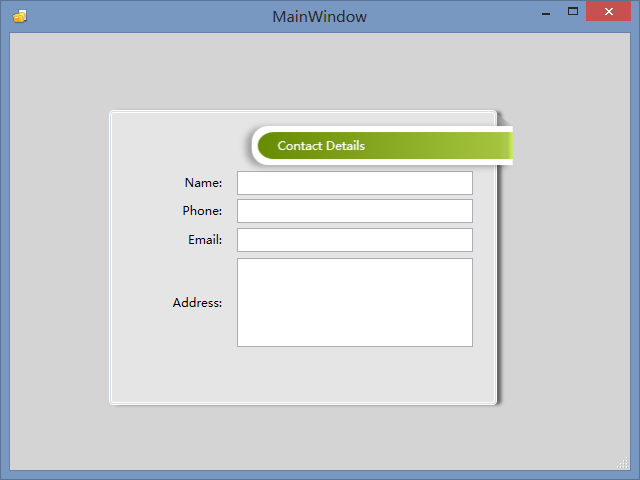
XAML CODE:
<Window

    xmlns="http://schemas.microsoft.com/winfx/2006/xaml/presentation"

    xmlns:x="http://schemas.microsoft.com/winfx/2006/xaml"

    xmlns:d="http://schemas.microsoft.com/expression/blend/2008" xmlns:mc="http://schemas.openxmlformats.org/markup-compatibility/2006" xmlns:ed="http://schemas.microsoft.com/expression/2010/drawing" mc:Ignorable="d"

    x:Class="WpfApplication1.MainWindow"

    x:Name="Window"

    Title="MainWindow"

    Width="640" Height="480" Style="{DynamicResource WindowStyle1}" WindowStyle="ThreeDBorderWindow" Icon="ihc_account_24.png" ResizeMode="CanResizeWithGrip" WindowStartupLocation="Manual" Cursor="Arrow" Background="#FFD4D4D4">

    <Window.Resources>

        <ControlTemplate x:Key="WindowTemplateKey" TargetType="{x:Type Window}">

            <Border BorderBrush="{TemplateBinding BorderBrush}" BorderThickness="{TemplateBinding BorderThickness}" Background="{TemplateBinding Background}">

                <Grid>

                    <AdornerDecorator>

                        <ContentPresenter/>

                    </AdornerDecorator>

                    <ResizeGrip x:Name="WindowResizeGrip" HorizontalAlignment="Right" IsTabStop="false" Visibility="Collapsed" VerticalAlignment="Bottom"/>

                </Grid>

            </Border>

            <ControlTemplate.Triggers>

                <MultiTrigger>

                    <MultiTrigger.Conditions>

                        <Condition Property="ResizeMode" Value="CanResizeWithGrip"/>

                        <Condition Property="WindowState" Value="Normal"/>

                    </MultiTrigger.Conditions>

                    <Setter Property="Visibility" TargetName="WindowResizeGrip" Value="Visible"/>

                </MultiTrigger>

            </ControlTemplate.Triggers>

        </ControlTemplate>

        <Style x:Key="WindowStyle1" TargetType="{x:Type Window}">

            <Setter Property="Foreground" Value="{DynamicResource {x:Static SystemColors.WindowTextBrushKey}}"/>

            <Setter Property="Background" Value="{DynamicResource {x:Static SystemColors.WindowBrushKey}}"/>

            <Setter Property="Template">

                <Setter.Value>

                    <ControlTemplate TargetType="{x:Type Window}">

                        <Border BorderBrush="{TemplateBinding BorderBrush}" BorderThickness="{TemplateBinding BorderThickness}" Background="{TemplateBinding Background}">

                            <AdornerDecorator>

                                <ContentPresenter/>

                            </AdornerDecorator>

                        </Border>

                    </ControlTemplate>

                </Setter.Value>

            </Setter>

            <Style.Triggers>

                <Trigger Property="ResizeMode" Value="CanResizeWithGrip">

                    <Setter Property="Template" Value="{StaticResource WindowTemplateKey}"/>

                </Trigger>

            </Style.Triggers>

        </Style>

        <BorderGapMaskConverter x:Key="BorderGapMaskConverter"/>

        <Style x:Key="GroupBoxStyle1" TargetType="{x:Type GroupBox}">

            <Setter Property="BorderBrush" Value="#D5DFE5"/>

            <Setter Property="BorderThickness" Value="1"/>

            <Setter Property="Template">

                <Setter.Value>

                    <ControlTemplate TargetType="{x:Type GroupBox}">

                        <Grid SnapsToDevicePixels="true">

                            <Grid.ColumnDefinitions>

                                <ColumnDefinition Width="6"/>

                                <ColumnDefinition Width="Auto"/>

                                <ColumnDefinition Width="*"/>

                                <ColumnDefinition Width="6"/>

                            </Grid.ColumnDefinitions>

                            <Grid.RowDefinitions>

                                <RowDefinition Height="Auto"/>

                                <RowDefinition Height="Auto" MinHeight="59"/>

                                <RowDefinition Height="*"/>

                                <RowDefinition Height="6"/>

                            </Grid.RowDefinitions>

                            <Border BorderBrush="Transparent" BorderThickness="{TemplateBinding BorderThickness}" Grid.ColumnSpan="4" Grid.Column="0" CornerRadius="4" Grid.Row="0" Grid.RowSpan="4" Background="#FFE5E5E5" Margin="0,-0.25,0,0.25">

                                <Border.Effect>

                                    <DropShadowEffect Color="#FFAAAAAA" Direction="350"/>

                                </Border.Effect>

                            </Border>

                            <Border x:Name="Header" Grid.Column="1" Padding="3,1,3,0" Grid.Row="1" Grid.RowSpan="1" HorizontalAlignment="Right" Background="{x:Null}" Margin="0" Height="16.96" VerticalAlignment="Top"/>

                            <ContentPresenter Grid.ColumnSpan="2" Grid.Column="1" Margin="{TemplateBinding Padding}" Grid.Row="2" SnapsToDevicePixels="{TemplateBinding SnapsToDevicePixels}" Grid.RowSpan="1"/>

                            <Border BorderBrush="White" BorderThickness="{TemplateBinding BorderThickness}" Grid.ColumnSpan="4" CornerRadius="4" Grid.Row="1" Grid.RowSpan="3">

                                <Border BorderBrush="{TemplateBinding BorderBrush}" BorderThickness="{TemplateBinding BorderThickness}" CornerRadius="3">

                                    <Border BorderBrush="White" BorderThickness="{TemplateBinding BorderThickness}" CornerRadius="2"/>

                                </Border>

                            </Border>

                            <Grid x:Name="HeaderGrid" Height="47.2" VerticalAlignment="Stretch" Grid.Column="2" Grid.ColumnSpan="2" Grid.RowSpan="1" Margin="0,7.982,-16,3.818" Grid.Row="1" HorizontalAlignment="Right">

                                <Path Data="M12.19,0 L12.290733,14.847 -1.3000648E-08,14.847 z" Height="16.1" Margin="0,0,8.067,0" RenderTransformOrigin="0.499999978361064,0.499999995889058" Stretch="Fill" Stroke="Black" StrokeThickness="0" VerticalAlignment="Top" HorizontalAlignment="Right" Width="12.29" >

                                    <Path.Fill>

                                        <LinearGradientBrush EndPoint="0.466,2.201" StartPoint="0.5,0">

                                            <GradientStop Color="#C66A6A6A" Offset="1"/>

                                            <GradientStop Color="#E1434343" Offset="0.855"/>

                                            <GradientStop Color="#FFC6C6C6" Offset="0.11"/>

                                        </LinearGradientBrush>

                                    </Path.Fill>

                                    <Path.RenderTransform>

                                        <TransformGroup>

                                            <ScaleTransform/>

                                            <SkewTransform/>

                                            <RotateTransform Angle="90.087"/>

                                            <TranslateTransform Y="-6.04399277075815" X="6.0531771644038841"/>

                                        </TransformGroup>

                                    </Path.RenderTransform>

                                </Path>

                                <Border BorderBrush="Black" BorderThickness="0" Margin="0,8.061,0,0" CornerRadius="16,0,0,16" Background="White">

                                    <Border.Effect>

                                        <DropShadowEffect Direction="195" BlurRadius="10" Opacity="0.305" ShadowDepth="6"/>

                                    </Border.Effect>

                                    <Border x:Name="contentBorder" BorderBrush="Black" Margin="6,6,0,6" CornerRadius="16,0,0,16">

                                        <Border.Background>

                                            <LinearGradientBrush EndPoint="1.002,0.498" StartPoint="-0.024,0.502">

                                                <GradientStop Color="#FF678B03" Offset="0.027"/>

                                                <GradientStop Color="#FFA4C43D" Offset="0.948"/>

                                                <GradientStop Color="#FFADCA54" Offset="0.969"/>

                                                <GradientStop Color="#FFA7C646" Offset="0.975"/>

                                                <GradientStop Color="#FFC9EF4C" Offset="0.994"/>

                                            </LinearGradientBrush>

                                        </Border.Background>

                                        <Grid>

                                            <ContentControl HorizontalAlignment="Left" Margin="20,0,23,0" d:LayoutOverrides="Height" VerticalAlignment="Center" Foreground="White">

                                                <ContentPresenter ContentSource="Header" RecognizesAccessKey="True" SnapsToDevicePixels="{TemplateBinding SnapsToDevicePixels}" HorizontalAlignment="Stretch" VerticalAlignment="Center" Margin="0" Width="212.323"/>

                                            </ContentControl>

                                        </Grid>

                                    </Border>

                                </Border>

                            </Grid>

                        </Grid>

                    </ControlTemplate>

                </Setter.Value>

            </Setter>

        </Style>

    </Window.Resources>

    <Grid x:Name="LayoutRoot">

        <GroupBox Header="Contact Details" Margin="98.5,77,132.97,65.207" Style="{DynamicResource GroupBoxStyle1}">

            <Grid>

                <Grid.ColumnDefinitions>

                    <ColumnDefinition Width="0.285*"/>

                    <ColumnDefinition Width="0.041*"/>

                    <ColumnDefinition Width="0.674*"/>

                </Grid.ColumnDefinitions>

                <Grid.RowDefinitions>

                    <RowDefinition Height="27.553"/>

                    <RowDefinition Height="28.502"/>

                    <RowDefinition Height="29.424"/>

                    <RowDefinition Height="96.521"/>

                    <RowDefinition/>

                </Grid.RowDefinitions>

                <TextBlock HorizontalAlignment="Right" TextWrapping="Wrap" Text="Name:" VerticalAlignment="Center"/>

                <TextBlock HorizontalAlignment="Right" TextWrapping="Wrap" Text="Phone:" VerticalAlignment="Center" Margin="0" Grid.Row="1"/>

                <TextBlock HorizontalAlignment="Right" TextWrapping="Wrap" Text="Email:" VerticalAlignment="Center" Margin="0" Grid.Row="2"/>

                <TextBlock HorizontalAlignment="Right" TextWrapping="Wrap" Text="Address:" VerticalAlignment="Center" Margin="0" Grid.Row="3"/>

                <TextBox Margin="0,0,18.241,0" TextWrapping="Wrap" VerticalAlignment="Center" Grid.Column="2" Height="24"/>

                <TextBox Margin="0,0,18.241,0" TextWrapping="Wrap" VerticalAlignment="Center" Grid.Column="2" Height="24" Grid.Row="1"/>

                <TextBox Margin="0,0,18.241,0" TextWrapping="Wrap" VerticalAlignment="Center" Grid.Column="2" Height="24" Grid.Row="2"/>

                <TextBox Margin="0,0,18.241,0" TextWrapping="Wrap" VerticalAlignment="Center" Grid.Column="2" Height="89" Grid.Row="3"/>

            </Grid>

        </GroupBox>

        <Grid Height="60.061" Margin="248,58.633,208,0" VerticalAlignment="Top" Visibility="Collapsed">

            <Path Data="M12.19,0 L12.290733,14.847 -1.3000648E-08,14.847 z" Height="16.1" Margin="0,0,8.067,0" RenderTransformOrigin="0.499999978361064,0.499999995889058" Stretch="Fill" Stroke="Black" StrokeThickness="0" VerticalAlignment="Top" HorizontalAlignment="Right" Width="12.29" >

                <Path.Fill>

                    <LinearGradientBrush EndPoint="0.466,2.201" StartPoint="0.5,0">

                        <GradientStop Color="#FF5F6061" Offset="1"/>

                        <GradientStop Color="#FF757576" Offset="0.855"/>

                        <GradientStop Color="#FFD1D1D1" Offset="0.11"/>

                    </LinearGradientBrush>

                </Path.Fill>

                <Path.RenderTransform>

                    <TransformGroup>

                        <ScaleTransform/>

                        <SkewTransform/>

                        <RotateTransform Angle="90.087"/>

                        <TranslateTransform Y="-6.04399277075815" X="6.0531771644038841"/>

                    </TransformGroup>

                </Path.RenderTransform>

            </Path>

            <Border BorderBrush="Black" BorderThickness="0" Margin="0,8.061,0,0" CornerRadius="16,0,0,16" Background="White">

                <Border.Effect>

                    <DropShadowEffect Direction="195" BlurRadius="10" Opacity="0.305" ShadowDepth="6"/>

                </Border.Effect>

                <Border BorderBrush="Black" Margin="6,6,0,6" CornerRadius="16,0,0,16">

                    <Border.Background>

                        <LinearGradientBrush EndPoint="1.002,0.498" StartPoint="-0.024,0.502">

                            <GradientStop Color="#FF678B03" Offset="0.027"/>

                            <GradientStop Color="#FFA4C43D" Offset="0.948"/>

                            <GradientStop Color="#FFADCA54" Offset="0.969"/>

                            <GradientStop Color="#FFA7C646" Offset="0.975"/>

                            <GradientStop Color="#FFC9EF4C" Offset="0.994"/>

                        </LinearGradientBrush>

                    </Border.Background>

                    <Grid/>

                </Border>

            </Border>

        </Grid>

    </Grid>

</Window>
WPF GroupBox样式的更多相关文章
- WPF GroupBox 样式分享
原文:WPF GroupBox 样式分享 默认样式 GroupBox 样式分享" title="WPF GroupBox 样式分享"> 添加样式后 GroupBox ...
- 求助 WPF ListViewItem样式问题
求助 WPF ListViewItem样式问题 .NET 开发 > Windows Presentation Foundation Вопрос 0 Нужно войти <Style ...
- WPF DataGrid 样式设置
隔行换色,鼠标单击,悬浮样式都有,其具体效果如图 1 所示. 图 1 WPF DataGrid 样式设置效果图 其中: 界面设计代码下所示 ? + 查看代码 1 2 3 4 5 6 7 8 9 10 ...
- WPF DataGrid 样式分享
原文:WPF DataGrid 样式分享 隔行换色,鼠标单击,悬浮样式都有 先看效果: 代码: <DataGrid AutoGenerateColumns="False" N ...
- wpf 导出Excel Wpf Button 样式 wpf简单进度条 List泛型集合对象排序 C#集合
wpf 导出Excel 1 private void Button_Click_1(object sender, RoutedEventArgs e) 2 { 3 4 ExportDataGrid ...
- 自定义WPF 窗口样式
原文:自定义WPF 窗口样式 Normal 0 false 7.8 pt 0 2 false false false EN-US ZH-CN X-NONE 自定义 Window 在客户端程序中,经常需 ...
- WPF中样式和行为和触发器
原文:WPF中样式和行为和触发器 样式简介:样式(style)是组织和重用格式化选项的重要工具,不是使用重复的标记填充XAML,以便设置外边距.内边距.颜色以及字体等细节.而是创建一系列封装所有这些细 ...
- WPF自定义样式篇-DataGrid
WPF自定义样式篇-DataGrid 先上效果图: 样式: <!--DataGrid样式--> <Style TargetType="DataGrid"& ...
- WPF CheckBox样式 ScrollViewer样式 WrapPanel、StackPanel、Grid布局
本节讲述布局,顺带加点样式给大家看看~单纯学布局,肯定是枯燥的~哈哈 那如上界面,该如何设计呢? 1.一些布局元素经常用到.Grid StackPanel Canvas WrapPanel等.如上这种 ...
随机推荐
- JavaEE基础(十五)/集合
1.集合框架(对象数组的概述和使用) A:案例演示 需求:我有5个学生,请把这个5个学生的信息存储到数组中,并遍历数组,获取得到每一个学生信息. Student[] arr = new Student ...
- wamp集成环境 开启rewrite伪静态支持
什么是伪静态 伪静态就是:动态网页通过重写URL的方法实现去掉动态网页的参数,但在实际的网页目录中并没有必要实现存在重写的页面. 伪静态的目的 最主要的就是迎合搜索引擎方便搜索引擎蜘蛛(Spider) ...
- CentOS安装、卸载jdk
安装:http://www.mamicode.com/info-detail-613410.html 卸载:http://sunqiusong.email.blog.163.com/blog/stat ...
- javaWEB国际化:DateFormat,NumberFormat,MessageFormat,ResourceBundle的使用
DateFormat:格式化日期的工具类,本身是一个抽象类: NumberFormat:格式化 数字 到 数字字符串,或货币字符串的字符类; MessageFormat: 可以格式化模式字符串,模式字 ...
- A Round Peg in a Ground Hole(凸包应用POJ 1584)
A Round Peg in a Ground Hole Time Limit: 1000MS Memory Limit: 10000K Total Submissions: 5684 Accepte ...
- 哈夫曼树-Fence Repair 分类: 树 POJ 2015-08-05 21:25 2人阅读 评论(0) 收藏
Fence Repair Time Limit: 2000MS Memory Limit: 65536K Total Submissions: 32424 Accepted: 10417 Descri ...
- 如何生成excel文件作为图像识别结果
如何生成excel文件作为图像识别结果 在进行大规模图像处理的时候,如果能够以表格的形式生成结果文件,将非常的直观.这个时候,选择excel作为结果输出文件,将是合适的. 查询相关资料,有很多关于ex ...
- 查看Mac电脑的开机记录
回家以后,发现电脑前的地面上有烟灰.我记不住是不是我抽烟时掉的了.当然,如果不是我掉的,就是别人掉的了.要是别人掉的,估计是坐在我这玩儿电脑的时候掉的了.查一下开机记录吧.打开终端,输入“last|g ...
- Hadoop Mac OSX 安装笔记
本次测试安装的机器为Mac Book Pro, 系统为 OS X 10.9.4.Hadoop版本2.4.1. 使用Java版本为Oracle的JDK 1.6.0_65. 1. 下载安装 Hadoop2 ...
- div+css基础
Div+css技术 Div是用于存放文字,图片,元素的容器 Css 是用于指定存放在div中的内容如何显示,包括内容的位置和外观(层叠样式表) Html 文件 <!--必须引入的文件--> ...