
WPF CheckBox样式 ScrollViewer样式 WrapPanel、StackPanel、Grid布局
本节讲述布局,顺带加点样式给大家看看~单纯学布局,肯定是枯燥的~哈哈
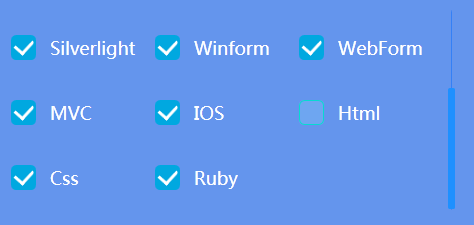
那如上界面,该如何设计呢?
1、一些布局元素经常用到.Grid StackPanel Canvas WrapPanel等。如上这种布局,在子元素数量未知的情况下,我们应该使用WrapPanel或者StackPanel来布局,子元素会自己换行。
2、然后每一行的元素中,第一个要居左,第二个要居中,第三个要居要。这个应该通过Grid来布局,添加三列,然后对应的元素在每列中设置水平方向。
下面是代码:
1、界面:
<Window x:Class="WpfApplication16.MainWindow"

        xmlns="http://schemas.microsoft.com/winfx/2006/xaml/presentation"

        xmlns:x="http://schemas.microsoft.com/winfx/2006/xaml"

        Title="MainWindow" Height="350" Width="525" Loaded="MainWindow_OnLoaded" Background="CornflowerBlue">

    <Grid>

        <ScrollViewer Margin="30,0" Height="200" Template="{StaticResource ScrollViewerControlTemplate1}">

            <StackPanel x:Name="SpElementList"></StackPanel>

        </ScrollViewer>

    </Grid>

</Window>
其中ScrollViewer样式:
    <Style x:Key="ScrollBarPageButton" TargetType="{x:Type RepeatButton}">

        <Setter Property="SnapsToDevicePixels" Value="True" />

        <Setter Property="OverridesDefaultStyle" Value="true" />

        <Setter Property="IsTabStop" Value="false" />

        <Setter Property="Focusable" Value="false" />

        <Setter Property="Template">

            <Setter.Value>

                <ControlTemplate TargetType="{x:Type RepeatButton}">

                    <Border Background="Transparent" />

                </ControlTemplate>

            </Setter.Value>

        </Setter>

    </Style>

    <Style x:Key="ScrollBarThumb" TargetType="{x:Type Thumb}">

        <Setter Property="SnapsToDevicePixels" Value="True" />

        <Setter Property="OverridesDefaultStyle" Value="true" />

        <Setter Property="IsTabStop" Value="false" />

        <Setter Property="Focusable" Value="false" />

        <Setter Property="Template">

            <Setter.Value>

                <ControlTemplate TargetType="{x:Type Thumb}">

                    <Border CornerRadius="2" Background="{TemplateBinding Background}" BorderBrush="{TemplateBinding BorderBrush}" BorderThickness="1" />

                </ControlTemplate>

            </Setter.Value>

        </Setter>

    </Style>

    <ControlTemplate x:Key="VerticalScrollBar" TargetType="{x:Type ScrollBar}">

        <Grid>

            <Border CornerRadius="2" Width="0.5" Background="#FF046BFF" />

            <Track x:Name="PART_Track" IsDirectionReversed="true">

                <Track.DecreaseRepeatButton>

                    <RepeatButton Style="{StaticResource ScrollBarPageButton}" Command="ScrollBar.PageUpCommand" />

                </Track.DecreaseRepeatButton>

                <Track.Thumb>

                    <Thumb Style="{StaticResource ScrollBarThumb}" Margin="4,0,4,0" Background="DodgerBlue"></Thumb>

                </Track.Thumb>

                <Track.IncreaseRepeatButton>

                    <RepeatButton Style="{StaticResource ScrollBarPageButton}" Command="ScrollBar.PageDownCommand" />

                </Track.IncreaseRepeatButton>

            </Track>

        </Grid>

    </ControlTemplate>

    <ControlTemplate x:Key="ScrollViewerControlTemplate1" TargetType="{x:Type ScrollViewer}">

        <Grid x:Name="Grid" Background="{TemplateBinding Background}">

            <Grid.ColumnDefinitions>

                <ColumnDefinition Width="*"/>

                <ColumnDefinition Width="Auto"/>

            </Grid.ColumnDefinitions>

            <Grid.RowDefinitions>

                <RowDefinition Height="*"/>

                <RowDefinition Height="Auto"/>

            </Grid.RowDefinitions>

            <Rectangle x:Name="Corner" Grid.Column="1" Fill="{DynamicResource {x:Static SystemColors.ControlBrushKey}}" Grid.Row="1"/>

            <ScrollContentPresenter x:Name="PART_ScrollContentPresenter" CanContentScroll="{TemplateBinding CanContentScroll}" CanHorizontallyScroll="False" CanVerticallyScroll="False" ContentTemplate="{TemplateBinding ContentTemplate}" Content="{TemplateBinding Content}" Grid.Column="0" Margin="{TemplateBinding Padding}" Grid.Row="0"/>

            <ScrollBar x:Name="PART_VerticalScrollBar" AutomationProperties.AutomationId="VerticalScrollBar" Cursor="Arrow" Grid.Column="1"

                            Maximum="{TemplateBinding ScrollableHeight}" Minimum="0" Grid.Row="0" Visibility="{TemplateBinding ComputedVerticalScrollBarVisibility}"

                            Value="{Binding VerticalOffset, Mode=OneWay, RelativeSource={RelativeSource TemplatedParent}}" ViewportSize="{TemplateBinding ViewportHeight}"

                            Template="{StaticResource VerticalScrollBar}"/>

            <ScrollBar x:Name="PART_HorizontalScrollBar" AutomationProperties.AutomationId="HorizontalScrollBar" Cursor="Arrow" Grid.Column="0" Maximum="{TemplateBinding ScrollableWidth}" Minimum="0" Orientation="Horizontal" Grid.Row="1" Visibility="{TemplateBinding ComputedHorizontalScrollBarVisibility}" Value="{Binding HorizontalOffset, Mode=OneWay, RelativeSource={RelativeSource TemplatedParent}}" ViewportSize="{TemplateBinding ViewportWidth}"/>

        </Grid>

    </ControlTemplate>
CheckBox样式:
    <Style x:Key="CheckBoxStyle" TargetType="{x:Type CheckBox}">

        <Setter Property="SnapsToDevicePixels" Value="true" />

        <Setter Property="OverridesDefaultStyle" Value="False" />

        <Setter Property="FocusVisualStyle" Value="{DynamicResource CheckBoxFocusVisual}" />

        <Setter Property="Height" Value="25"/>

            <Setter Property="IsChecked" Value="{Binding IsChecked}"/>

        <Setter Property="Margin" Value="0,20"/>

        <Setter Property="Template">

            <Setter.Value>

                <ControlTemplate TargetType="CheckBox">

                    <Grid>

                        <Grid.ColumnDefinitions>

                            <ColumnDefinition Width="Auto"/>

                            <ColumnDefinition Width="*"/>

                        </Grid.ColumnDefinitions>

                        <Grid Height="{TemplateBinding Height}" Width="{TemplateBinding Height}">

                            <Rectangle x:Name="CheckBoxRectangle" Fill="LightSkyBlue" Opacity="0.3" RadiusY="5" RadiusX="5"/>

                            <Rectangle x:Name="CheckBoxRectangleOut" Stroke="#FF06DAD1" StrokeThickness="1" RadiusY="5" RadiusX="5"/>

                            <Grid x:Name="CheckedMark" Width="20" Height="20" Visibility="Collapsed">

                                <Path SnapsToDevicePixels="False" StrokeThickness="3" Data="M1,9 L10,17" Stroke="White"/>

                                <Path SnapsToDevicePixels="False" StrokeThickness="3" Data="M8,17 L20,4" Stroke="White"/>

                            </Grid>

                        </Grid>

                        <TextBlock Grid.Column="1" Text="{Binding Name}" FontSize="18" Foreground="White" VerticalAlignment="Center" Margin="14,0,0,0"/>

                    </Grid>

                    <ControlTemplate.Triggers>

                        <Trigger Property="IsChecked" Value="True">

                            <Setter TargetName="CheckedMark" Property="Visibility" Value="Visible"></Setter>

                            <Setter TargetName="CheckBoxRectangle" Property="Fill" Value="#FF00A8E0"></Setter>

                            <Setter TargetName="CheckBoxRectangle" Property="Opacity" Value="1"></Setter>

                            <Setter TargetName="CheckBoxRectangleOut" Property="Stroke" Value="Transparent"></Setter>

                        </Trigger>

                    </ControlTemplate.Triggers>

                </ControlTemplate>

            </Setter.Value>

        </Setter>

    </Style>
2、后台代码
用C#语言添加控件:
    public partial class MainWindow : Window

    {

        public MainWindow()

        {

            InitializeComponent();

        }

        public List<CheckDataModel> Datas = new List<CheckDataModel>()

        {

            new CheckDataModel(){IsChecked = true,Name="C#"},new CheckDataModel(){IsChecked = true,Name="Java"},new CheckDataModel(){IsChecked = true,Name="Python"},

            new CheckDataModel(){IsChecked = true,Name="VB.Net"},new CheckDataModel(){IsChecked = true,Name="PHP"},new CheckDataModel(){IsChecked = true,Name="WPF"},

            new CheckDataModel(){IsChecked = true,Name="Silverlight"},new CheckDataModel(){IsChecked = true,Name="Winform"},new CheckDataModel(){IsChecked = true,Name="WebForm"},

            new CheckDataModel(){IsChecked = true,Name="MVC"},new CheckDataModel(){IsChecked = true,Name="IOS"},new CheckDataModel(){IsChecked = true,Name="Html"},

            new CheckDataModel(){IsChecked = true,Name="Css"},new CheckDataModel(){IsChecked = true,Name="Ruby"},

        };

        private void MainWindow_OnLoaded(object sender, RoutedEventArgs e)

        {

            int index = ;

            Grid grid = null;

            foreach (var data in Datas)

            {

                int value = index%;

                if (value==)

                {

                    grid=new Grid();

                    grid.ColumnDefinitions.Add(new ColumnDefinition());

                    grid.ColumnDefinitions.Add(new ColumnDefinition());

                    grid.ColumnDefinitions.Add(new ColumnDefinition());

                    SpElementList.Children.Add(grid);

                }

                var checkBox=new CheckBox();

                checkBox.Style = (Style) this.Resources["CheckBoxStyle"];

                checkBox.HorizontalAlignment = HorizontalAlignment.Left;

                checkBox.DataContext = data;

                Grid.SetColumn(checkBox,value);

                grid.Children.Add(checkBox);

                index++;

            }

        }

    }

    public class CheckDataModel

    {

        public string Name { get; set; }

        public bool IsChecked { get; set; }

    }
下面是VB语言(因为最近在学VB,就献丑一下。VB,其实VB和C#差不多)
Class MainWindow

    Public Datas As New List(Of CheckDataModel)

    Private Sub MainWindow_OnLoaded(sender As Object, e As RoutedEventArgs)

        Datas.Add(New CheckDataModel())

        Datas.Add(New CheckDataModel())

        Datas.Add(New CheckDataModel())

        Datas.Add(New CheckDataModel())

        Datas.Add(New CheckDataModel())

        Datas.Add(New CheckDataModel())

        Datas.Add(New CheckDataModel())

        Datas.Add(New CheckDataModel())

        Datas.Add(New CheckDataModel())

        Datas.Add(New CheckDataModel())

        Datas.Add(New CheckDataModel())

        Datas.Add(New CheckDataModel())

        Datas.Add(New CheckDataModel())

        Datas.Add(New CheckDataModel())

        Dim grid As Grid

        Dim index =

        For i As Integer =  To

            Dim value = index Mod

            If value =  Then

                grid = New Grid()

                grid.ColumnDefinitions.Add(New ColumnDefinition())

                grid.ColumnDefinitions.Add(New ColumnDefinition())

                grid.ColumnDefinitions.Add(New ColumnDefinition())

                SpElementList.Children.Add(grid)

            End If

            Dim checkBox = New CheckBox()

            checkBox.HorizontalAlignment = HorizontalAlignment.Left

            checkBox.Style = Resources.Item("CheckBoxStyle")

            checkBox.DataContext = Datas.Item(index)

            grid.SetColumn(checkBox, value)

            grid.Children.Add(checkBox)

            index +=

        Next

    End Sub

End Class

Public Class CheckDataModel

    Private _name As String = "AAAAA"

    Public Property Name() As String

        Get

            Return _name

        End Get

        Set(value As String)

            _name = value

        End Set

    End Property

    Public Property IsChecked As Boolean

End Class
WPF CheckBox样式 ScrollViewer样式 WrapPanel、StackPanel、Grid布局的更多相关文章
- WPF自定义控件与样式(4)-CheckBox/RadioButton自定义样式
一.前言 申明:WPF自定义控件与样式是一个系列文章,前后是有些关联的,但大多是按照由简到繁的顺序逐步发布的等,若有不明白的地方可以参考本系列前面的文章,文末附有部分文章链接. 本文主要内容: Che ...
- 【转】WPF自定义控件与样式(4)-CheckBox/RadioButton自定义样式
一.前言 申明:WPF自定义控件与样式是一个系列文章,前后是有些关联的,但大多是按照由简到繁的顺序逐步发布的等 本文主要内容: CheckBox复选框的自定义样式,有两种不同的风格实现: RadioB ...
- WPF CheckBox 滑块 样式 开关
原文:WPF CheckBox 滑块 样式 开关 效果图 样式代码 <Style x:Key="CheckRadioFocusVisual"> <Setter P ...
- WPF 样式(定义样式、引用样式、样式作用域、Trigger触发器)
1.定义 资源字典 <ResourceDictionary xmlns="http://schemas.microsoft.com/winfx/2006/xaml/presenta ...
- WPF自定义Window窗体样式
资源文件代码: <ResourceDictionary xmlns="http://schemas.microsoft.com/winfx/2006/xaml/presentation ...
- WPF下Itemscontrol分组 样式
原文 WPF下Itemscontrol分组 样式 <ItemsControl Grid.Row="1" DataContext="{Binding Layouts} ...
- WPF教程十:如何使用Style和Behavior在WPF中规范视觉样式
在使用WPF编写客户端代码时,我们会在VM下解耦业务逻辑,而剩下与功能无关的内容比如动画.视觉效果,布局切换等等在数量和复杂性上都超过了业务代码.而如何更好的简化这些编码,WPF设计人员使用了Styl ...
- WPF笔记(1.9 样式和控件模板)——Hello,WPF!
原文:WPF笔记(1.9 样式和控件模板)--Hello,WPF! 资源的另一个用途是样式设置: <Window > <Window.Resources> <St ...
- WPF窗口模板——Style样式
通用模板,窗口样式 <!-- 通用窗口模板 --> <ControlTemplate x:Key="CustomWindowTemplate" TargetTyp ...
随机推荐
- js变量声明作用域问题
1.先来看两个题 var a = 1; foo1(); function foo1(){ console.log(a); //输出1 }; foo2(); var a = 1; function fo ...
- 通读AFN③--HTTPS访问控制(AFSecurityPolicy),Reachability(AFNetworkReachabilityManager)
这一篇主要介绍使用AFN如何访问HTTPS网站以及这些做法的实现原理,还有介绍AFN的网络状态监测部分AFNetworkReachabilityManager,这个模块会和苹果官方推荐的Reachab ...
- Android动画效果之Tween Animation(补间动画)
前言: 最近公司项目下个版本迭代里面设计了很多动画效果,在以往的项目中开发中也会经常用到动画,所以在公司下个版本迭代开始之前,抽空总结一下Android动画.今天主要总结Tween Animation ...
- NodeJs对Mysql封装
之前在学习NodeJs的时候,每次操作数据库都需要连接数据库然后开始写Sql操作,这样非常麻烦,然后自己对Mysql进行了封装,一共100多行代码. github地址: Mysql操作 我在里面对My ...
- web开发调试神器——fiddler的使用
好累 以后再写 http://docs.telerik.com/fiddler/knowledgebase/autoresponder
- 实现跨浏览器html5表单验证
div:nth-of-type(odd){ float: left; clear: left; } .origin-effect > div:nth-of-type(even){ float: ...
- IDEA上安装和使用checkstyle,findbugs,visualVM,PMD插件
##安装插件步骤: 1.打开settings 2.选择plugins 3.点击"Browse repositories" 4.搜索对应内插件,点击"install&quo ...
- 你所不知道的linq(二)
上一篇说了from in select的本质,具体参见你所不知道的linq.本篇说下from...in... from... in... select 首先上一段代码,猜猜结果是什么? class P ...
- ViEmu 3.6.0 过期 解除30天限制的方法
下载:链接: http://pan.baidu.com/s/1c2HUuWw 密码: sak8 删除下面2个地方 HKEY_CLASSES_ROOT\Wow6432Node\CLSID\{B9CDA4 ...
- 如何在Windows Server 2008 R2 SP1安装Redis-x64-3.2.100,并且自动注册服务
1.官网:http://redis.io/ 2.下载地址:https://github.com/MSOpenTech/redis/releases 3.最新的安装包: 4.点击msi文件开始安装. 5 ...