
从入门到自闭之Python解释器安装
Python解释器的安装
1 下载
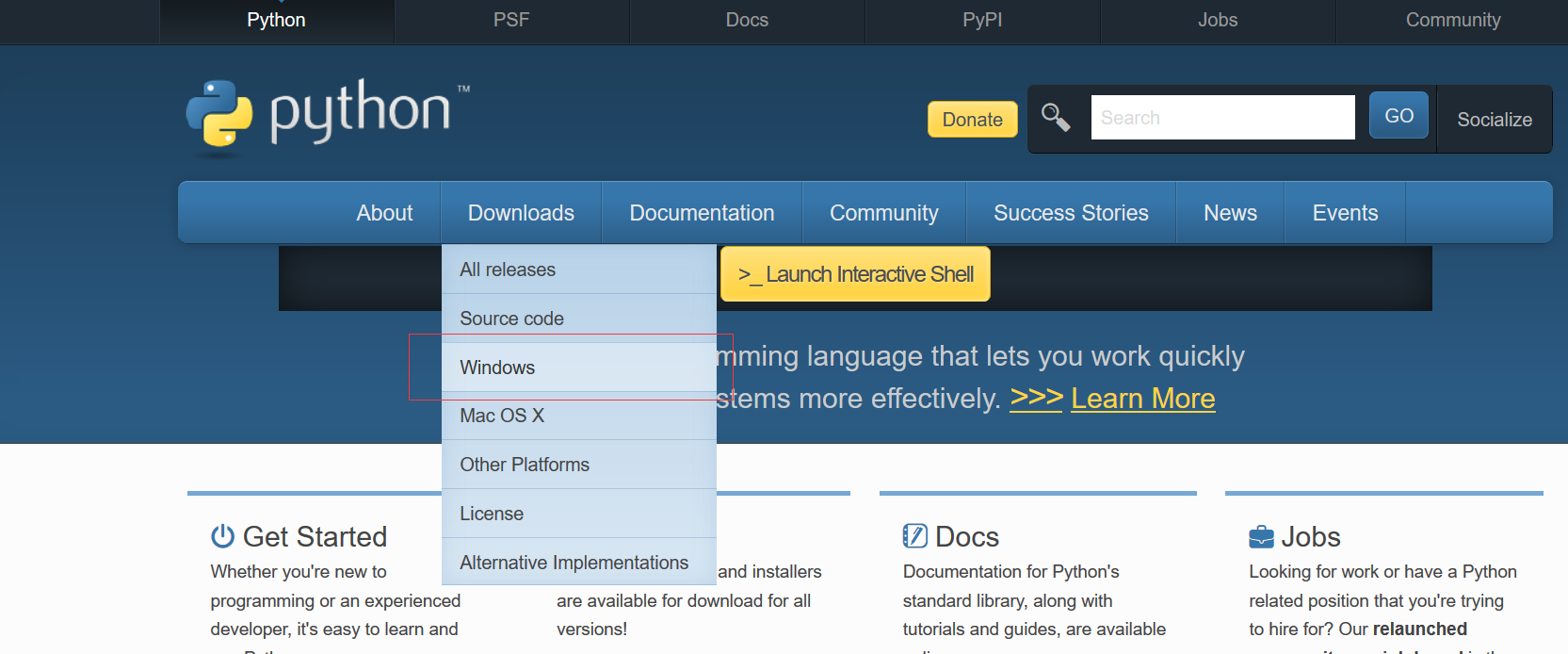
下载地址:https://www.python.org
选择windows平台的链接进行下载
https://www.python.org/downloads/windows/
下载64位版本(根本本人电脑选择适合的位数)
2安装
(切记:一定要勾选Add Python 3.6 to PATH,会自动安装环境变量,使第六步的测试安装更加方便)

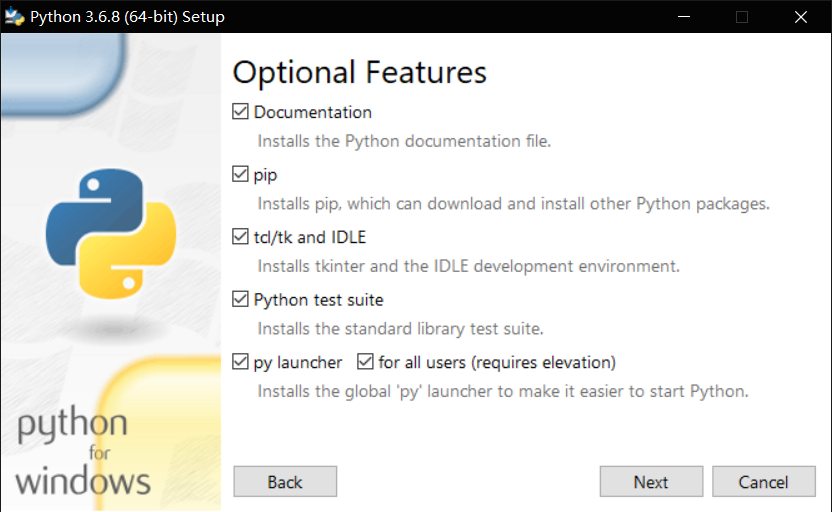
3修改安装路径
(勾选Install for all users,然后根据本人安装习惯选择安装路径,此安装路径最好简单快捷,便于以后寻找)

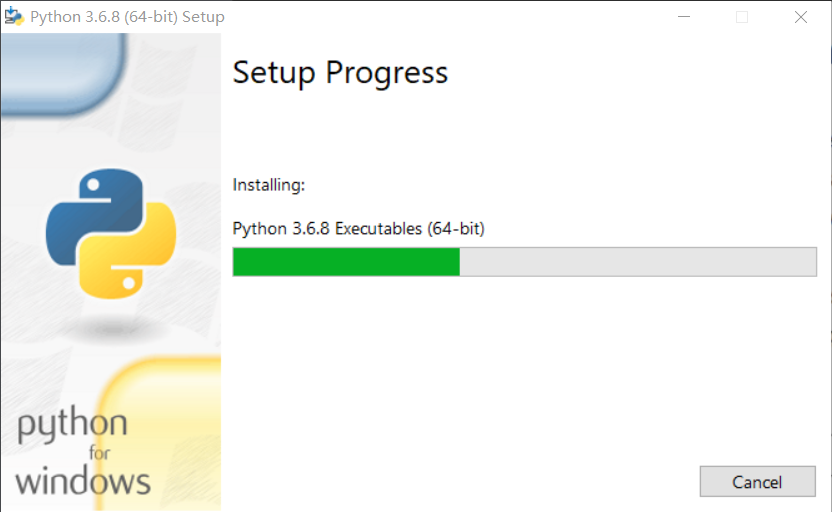
4安装进度
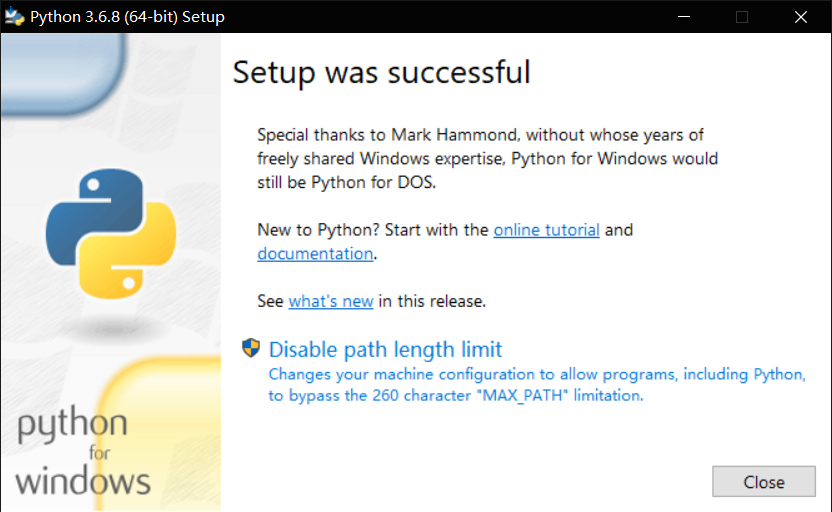
5安装成功
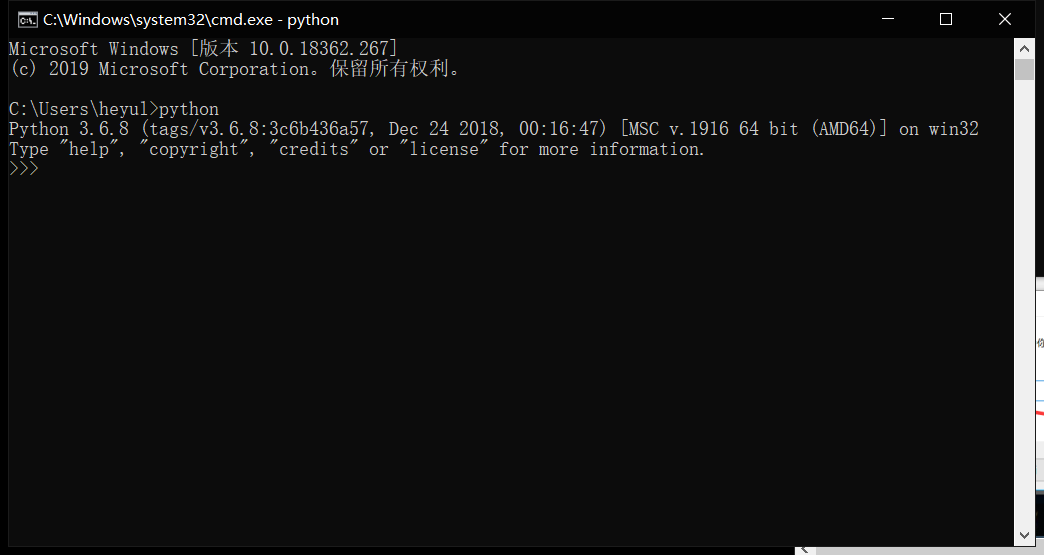
6测试安装是否成功
(win+r 打开命令提示符,输入Python查看安装情况,会出现安装的python版本信息)
安装PyCharm
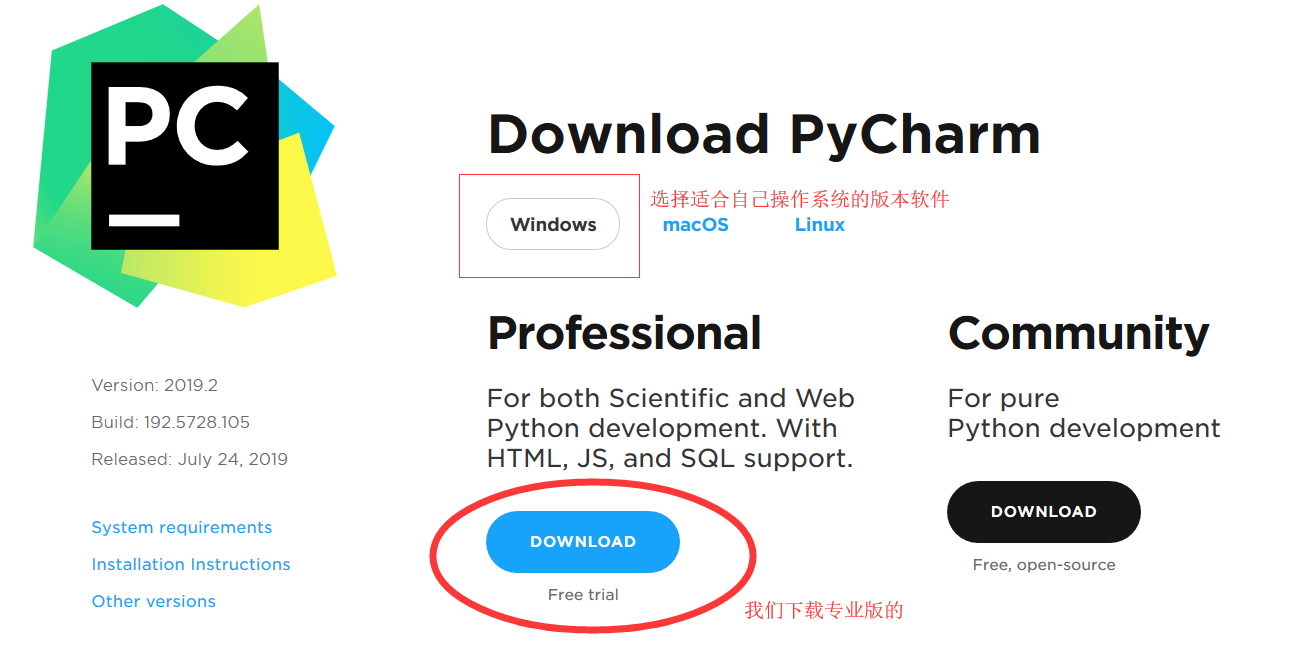
1下载
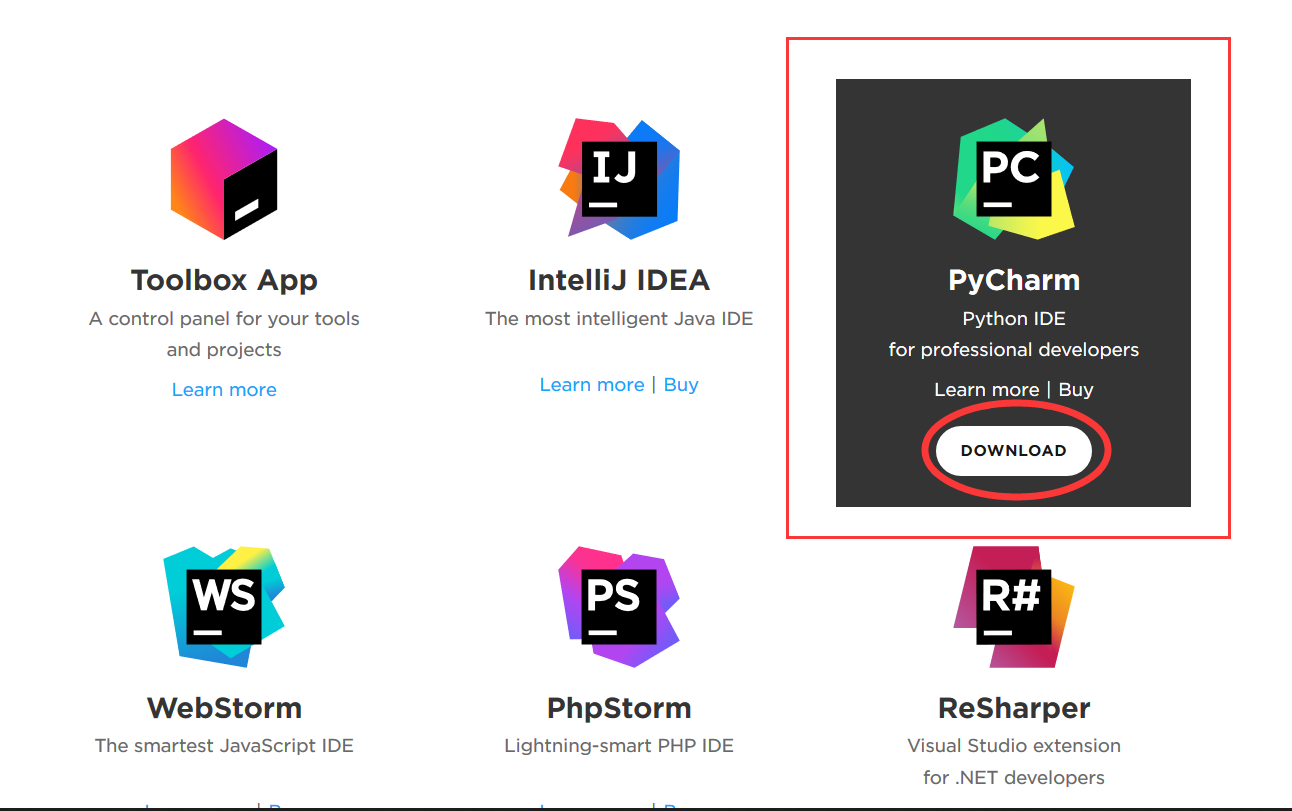
http://www.jetbrains.com/pycharm/download/#section=windows
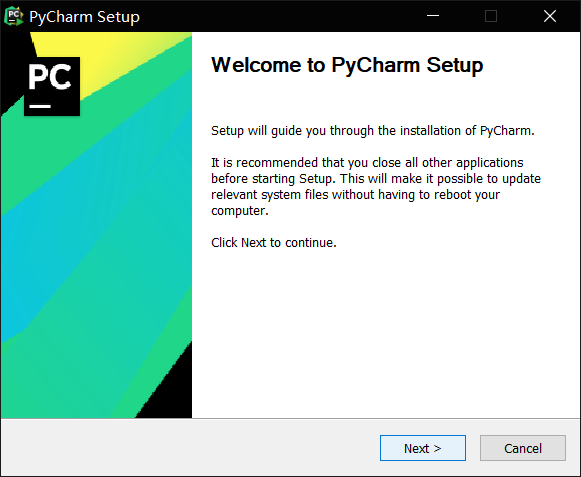
2安装
3修改安装路径
(此安装路径也同样要求简单快捷,可以快速的找到安装位置)
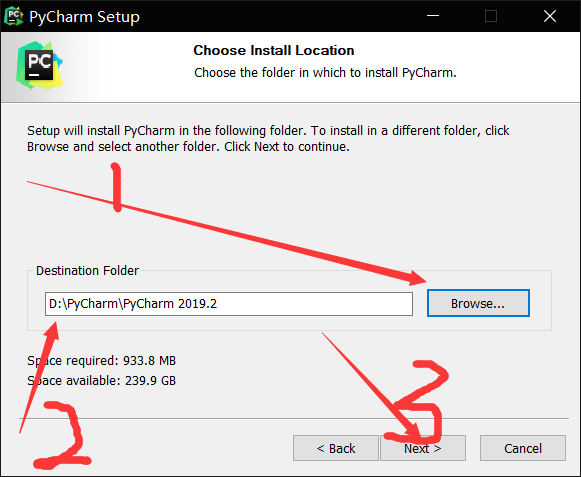
4安装进度
(傻瓜式安装,点击下一步即可)
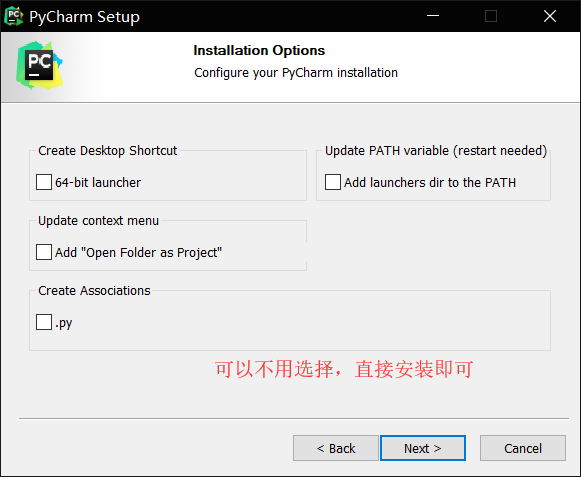
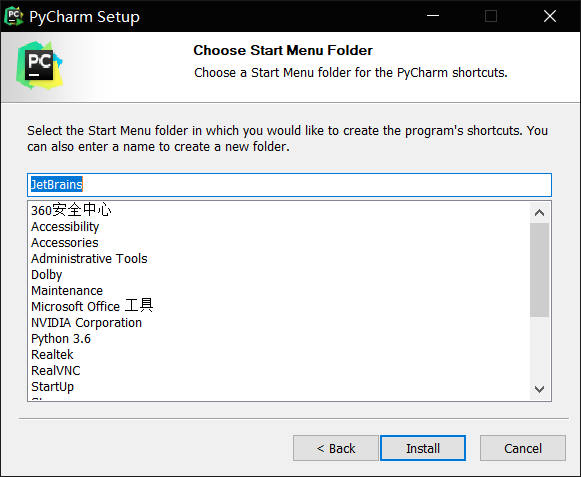
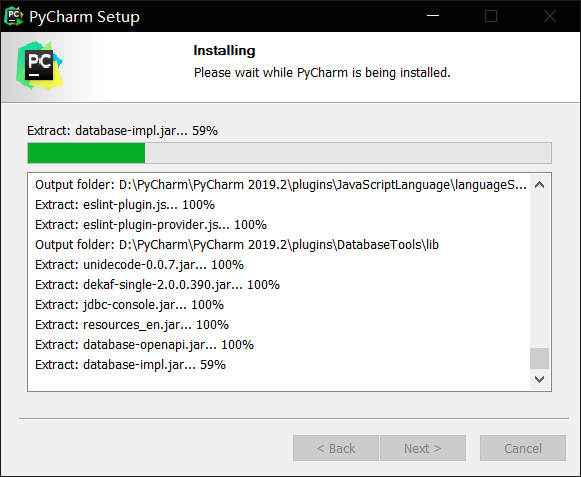
5安装成功

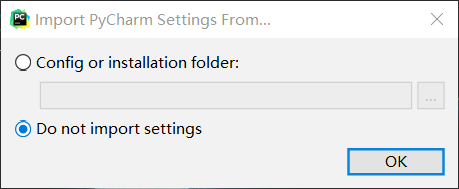
6运行配置
(以下步骤十分重要,请仔细阅读)
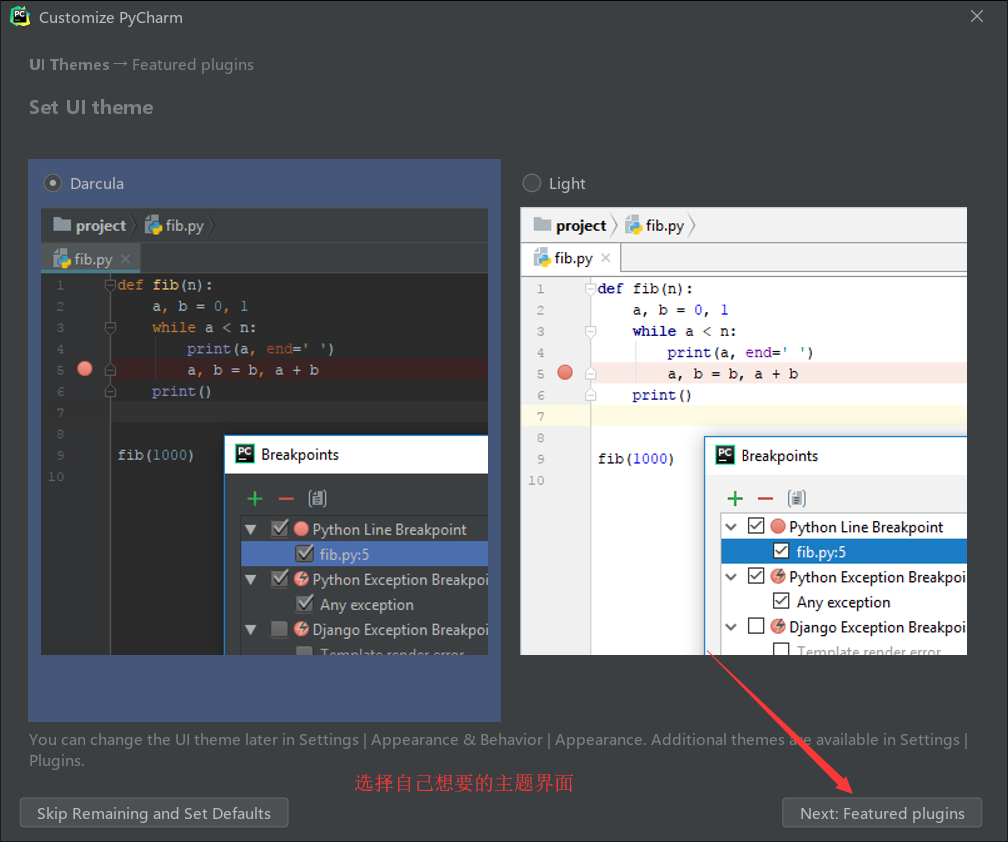
(选择主题界面,根据本人爱好选择)
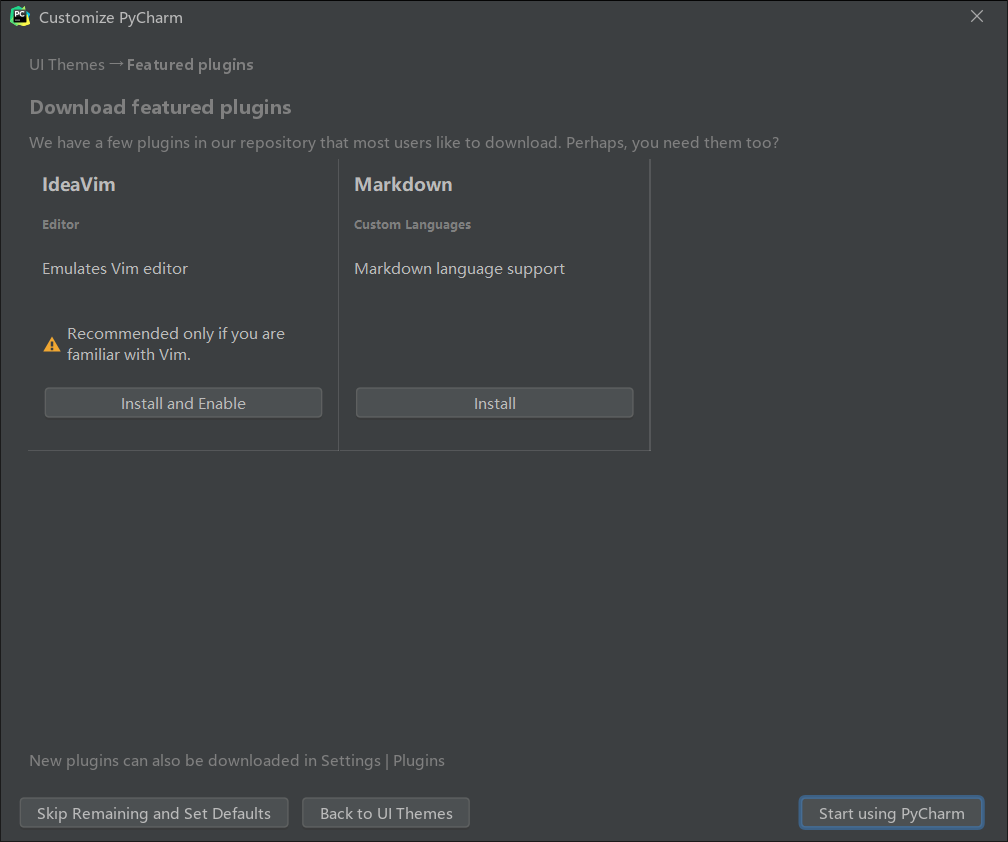
(选择插件安装,此处可以直接跳过,不用选择)
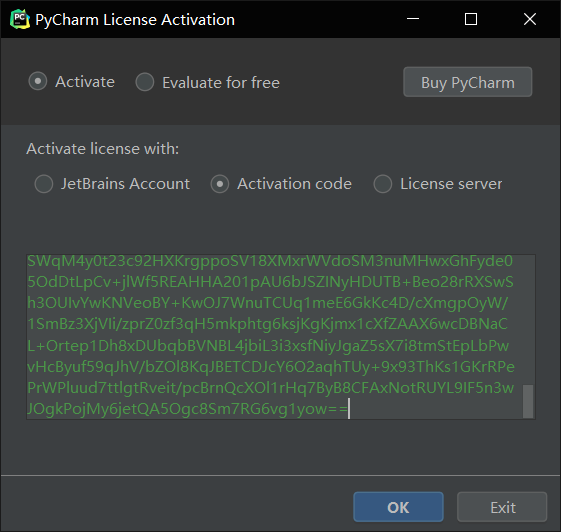
(此处属于激活,激活码一般百度都可以找到,但提倡购买正版,只要你有钱,附赠激活码一份,如果失效了也可以去百度继续寻找:MTW881U3Z5eyJsaWNlbnNlSWQiOiJNVFc4ODFVM1o1IiwibGljZW5zZWVOYW1lIjoiTnNzIEl tIiwiYXNzaWduZWVOYW1lIjoiIiwiYXNzaWduZWVFbWFpbCI6IiIsImxpY2Vuc2 VSZXN0cmljdGlvbiI6IkZvciBlZHVjYXRpb25hbCB1c2Ugb25seSIsImNoZWNrQ 29uY3VycmVudFVzZSI6ZmFsc2UsInByb2R1Y3RzIjpbeyJjb2RlIjoiSUkiLCJw YWlkVXBUbyI6IjIwMTktMTEtMDYifSx7ImNvZGUiOiJBQyIsInBhaWRVcFRvIjo iMjAxOS0xMS0wNiJ9LHsiY29kZSI6IkRQTiIsInBhaWRVcFRvIjoiMjAxOS0xMS 0wNiJ9LHsiY29kZSI6IlBTIiwicGFpZFVwVG8iOiIyMDE5LTExLTA2In0seyJjb 2RlIjoiR08iLCJwYWlkVXBUbyI6IjIwMTktMTEtMDYifSx7ImNvZGUiOiJETSIs InBhaWRVcFRvIjoiMjAxOS0xMS0wNiJ9LHsiY29kZSI6IkNMIiwicGFpZFVwVG8 iOiIyMDE5LTExLTA2In0seyJjb2RlIjoiUlMwIiwicGFpZFVwVG8iOiIyMDE5LT ExLTA2In0seyJjb2RlIjoiUkMiLCJwYWlkVXBUbyI6IjIwMTktMTEtMDYifSx7I mNvZGUiOiJSRCIsInBhaWRVcFRvIjoiMjAxOS0xMS0wNiJ9LHsiY29kZSI6IlBD IiwicGFpZFVwVG8iOiIyMDE5LTExLTA2In0seyJjb2RlIjoiUk0iLCJwYWlkVXB UbyI6IjIwMTktMTEtMDYifSx7ImNvZGUiOiJXUyIsInBhaWRVcFRvIjoiMjAxOS 0xMS0wNiJ9LHsiY29kZSI6IkRCIiwicGFpZFVwVG8iOiIyMDE5LTExLTA2In0se yJjb2RlIjoiREMiLCJwYWlkVXBUbyI6IjIwMTktMTEtMDYifSx7ImNvZGUiOiJS U1UiLCJwYWlkVXBUbyI6IjIwMTktMTEtMDYifV0sImhhc2giOiIxMDgyODE0Ni8 wIiwiZ3JhY2VQZXJpb2REYXlzIjowLCJhdXRvUHJvbG9uZ2F0ZWQiOmZhbHNlLC Jpc0F1dG9Qcm9sb25nYXRlZCI6ZmFsc2V9aKyalfjUfiV5UXfhaMGgOqrMzTYy2rnsmobL47k8tTpR/jvG6HeL3FxxleetI+W +Anw3ZSe8QAMsSxqVS4podwlQgIe7f+3w7zyAT1j8HMVlfl2h96KzygdGpDSbwT bwOkJ6/5TQOPgAP86mkaSiM97KgvkZV/2nXQHRz1yhm+MT+OsioTwxDhd/22sSG q6KuIztZ03UvSciEmyrPdl2ueJw1WuT9YmFjdtTm9G7LuXvCM6eav+BgCRm+wwt UeDfoQqigbp0t6FQgkdQrcjoWvLSB0IUgp/f4qGf254fA7lXskT2VCFdDvi0jgx LyMVct1cKnPdM6fkHnbdSXKYDWw==MIIElTCCAn2gAwIBAgIBCTANBgkqhkiG9w0BAQsFADAYMRYwFAYDVQQDDA1KZXR Qcm9maWxlIENBMB4XDTE4MTEwMTEyMjk0NloXDTIwMTEwMjEyMjk0NlowaDELMA kGA1UEBhMCQ1oxDjAMBgNVBAgMBU51c2xlMQ8wDQYDVQQHDAZQcmFndWUxGTAXB gNVBAoMEEpldEJyYWlucyBzLnIuby4xHTAbBgNVBAMMFHByb2QzeS1mcm9tLTIw MTgxMTAxMIIBIjANBgkqhkiG9w0BAQEFAAOCAQ8AMIIBCgKCAQEAxcQkq+zdxlR 2mmRYBPzGbUNdMN6OaXiXzxIWtMEkrJMO/5oUfQJbLLuMSMK0QHFmaI37WShyxZ cfRCidwXjot4zmNBKnlyHodDij/78TmVqFl8nOeD5+07B8VEaIu7c3E1N+e1doC 6wht4I4+IEmtsPAdoaj5WCQVQbrI8KeT8M9VcBIWX7fD0fhexfg3ZRt0xqwMcXG Np3DdJHiO0rCdU+Itv7EmtnSVq9jBG1usMSFvMowR25mju2JcPFp1+I4ZI+FqgR 8gyG8oiNDyNEoAbsR3lOpI7grUYSvkB/xVy/VoklPCK2h0f0GJxFjnye8NT1PAy woyl7RmiAVRE/EKwIDAQABo4GZMIGWMAkGA1UdEwQCMAAwHQYDVR0OBBYEFGEpG 9oZGcfLMGNBkY7SgHiMGgTcMEgGA1UdIwRBMD+AFKOetkhnQhI2Qb1t4Lm0oFKL l/GzoRykGjAYMRYwFAYDVQQDDA1KZXRQcm9maWxlIENBggkA0myxg7KDeeEwEwY DVR0lBAwwCgYIKwYBBQUHAwEwCwYDVR0PBAQDAgWgMA0GCSqGSIb3DQEBCwUAA4 ICAQAF8uc+YJOHHwOFcPzmbjcxNDuGoOUIP+2h1R75Lecswb7ru2LWWSUMtXVKQ zChLNPn/72W0k+oI056tgiwuG7M49LXp4zQVlQnFmWU1wwGvVhq5R63Rpjx1zjG UhcXgayu7+9zMUW596Lbomsg8qVve6euqsrFicYkIIuUu4zYPndJwfe0YkS5nY7 2SHnNdbPhEnN8wcB2Kz+OIG0lih3yz5EqFhld03bGp222ZQCIghCTVL6QBNadGs iN/lWLl4JdR3lJkZzlpFdiHijoVRdWeSWqM4y0t23c92HXKrgppoSV18XMxrWVd oSM3nuMHwxGhFyde05OdDtLpCv+jlWf5REAHHA201pAU6bJSZINyHDUTB+Beo28 rRXSwSh3OUIvYwKNVeoBY+KwOJ7WnuTCUq1meE6GkKc4D/cXmgpOyW/1SmBz3Xj VIi/zprZ0zf3qH5mkphtg6ksjKgKjmx1cXfZAAX6wcDBNaCL+Ortep1Dh8xDUbq bBVNBL4jbiL3i3xsfNiyJgaZ5sX7i8tmStEpLbPwvHcByuf59qJhV/bZOl8KqJB ETCDJcY6O2aqhTUy+9x93ThKs1GKrRPePrWPluud7ttlgtRveit/pcBrnQcXOl1 rHq7ByB8CFAxNotRUYL9IF5n3wJOgkPojMy6jetQA5Ogc8Sm7RG6vg1yow==)
7安装完成
(出现此界面代表你激活成功,如果没有此界面建议你重新找一个激活码进行激活,然后创建属于自己的第一个项目,点击图中红框进行创建)
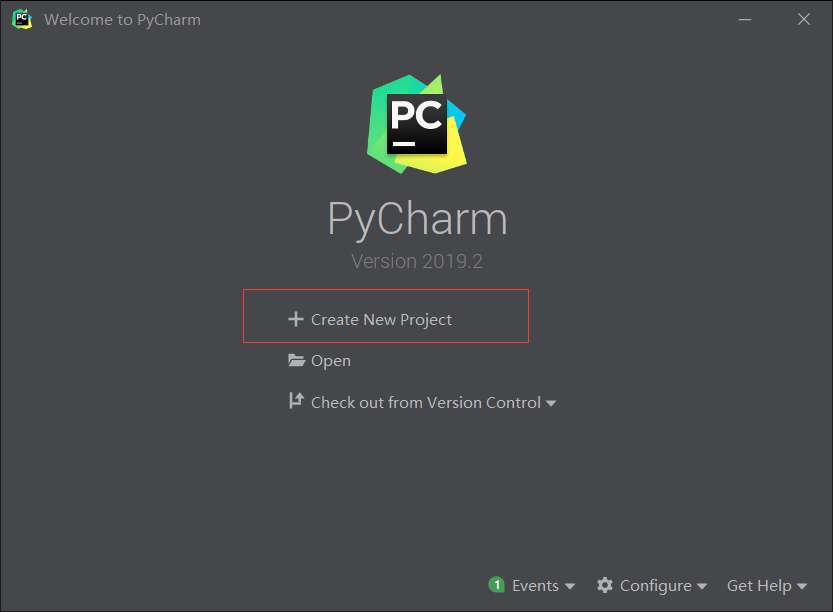
8编译配置
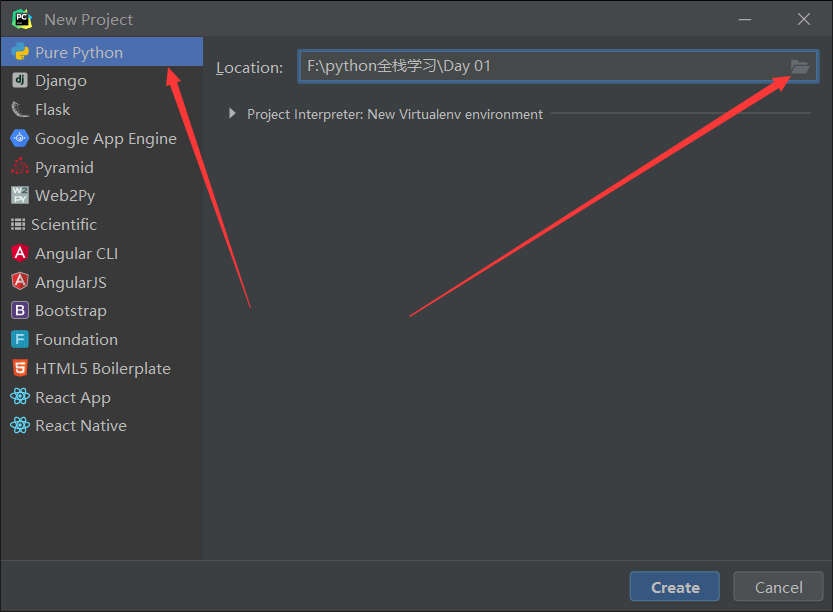
9新建Python项目
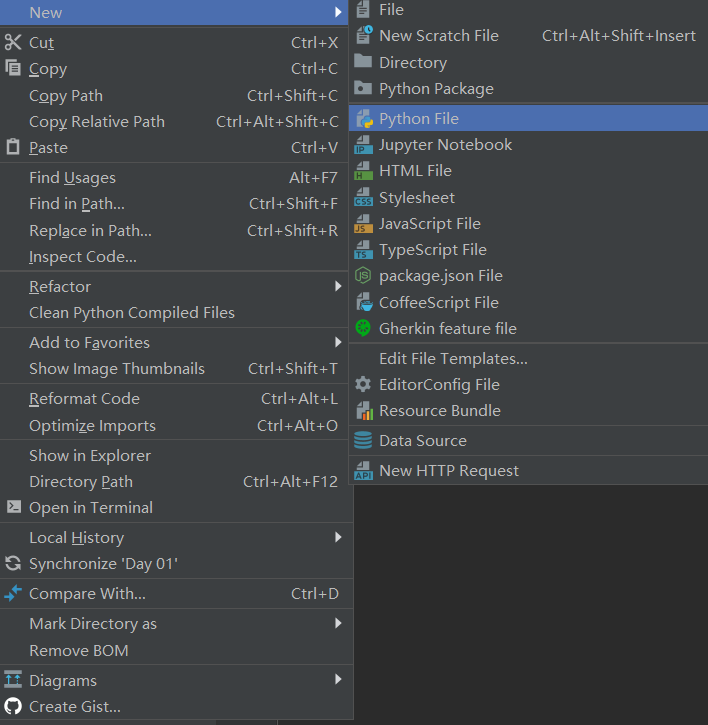
10配置编译版本Python3.6

11测试编译第一个代码
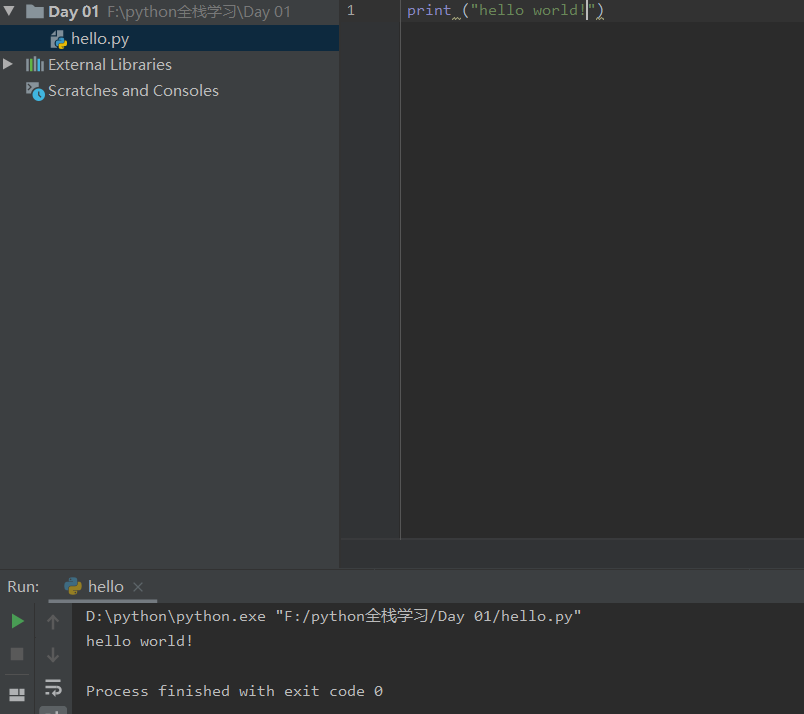
12配置编译版本Python2.7
1下载Python2.7
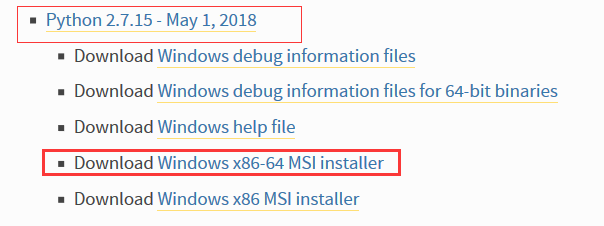
2开始安装
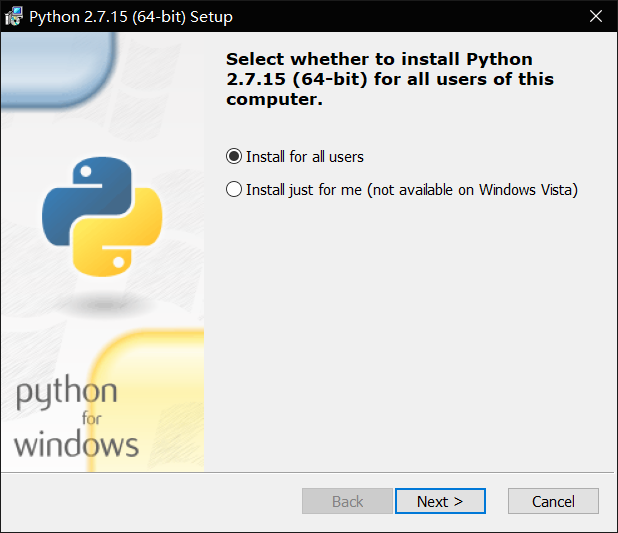
3修改安装路径
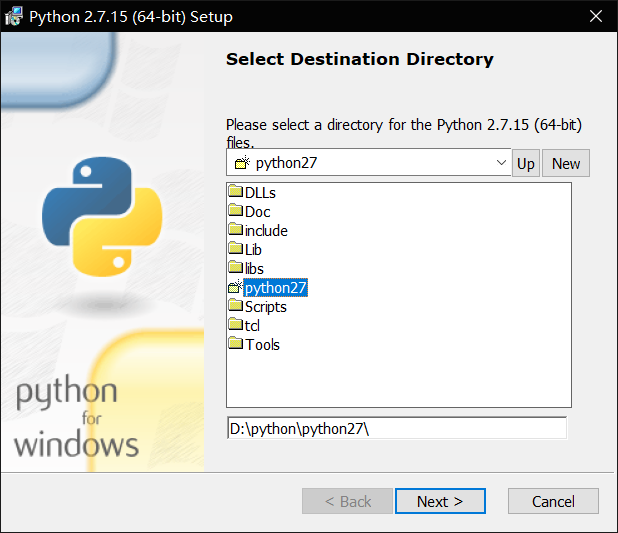
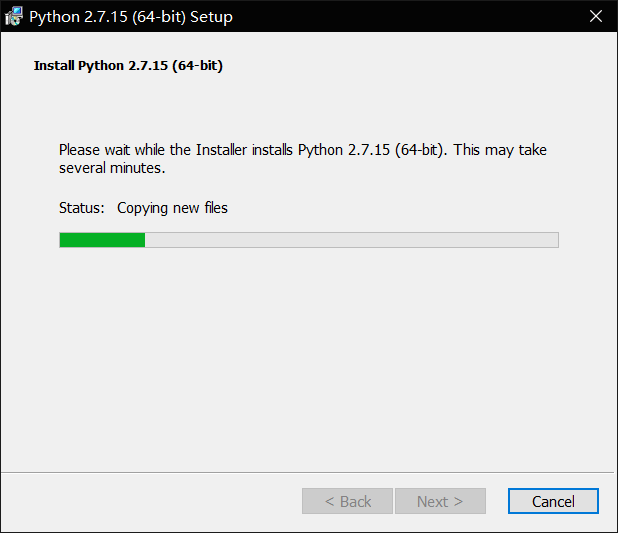
4安装

5安装成功
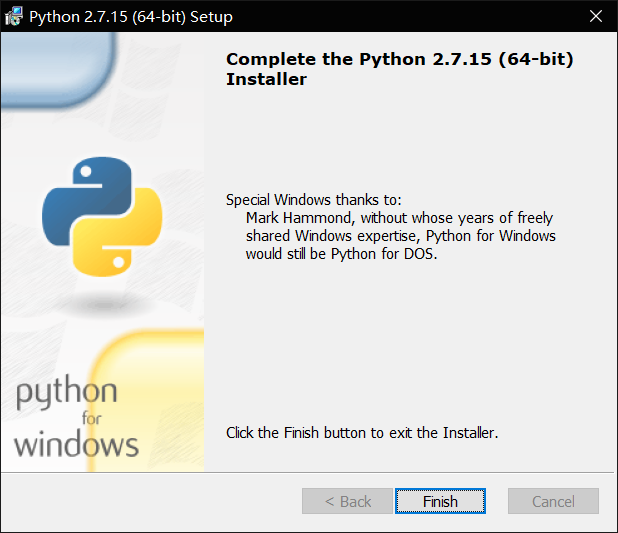
6测试是否安装成功

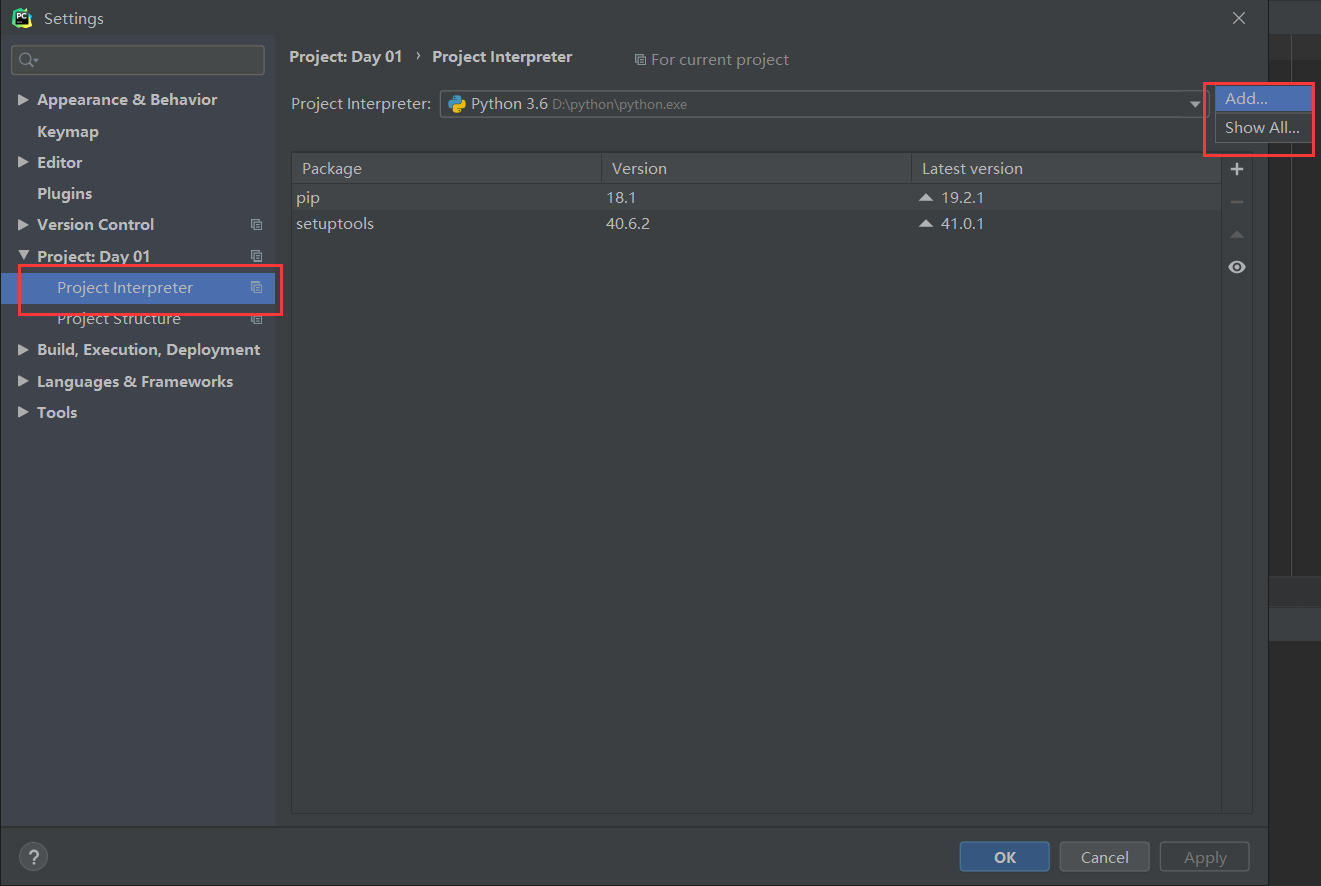
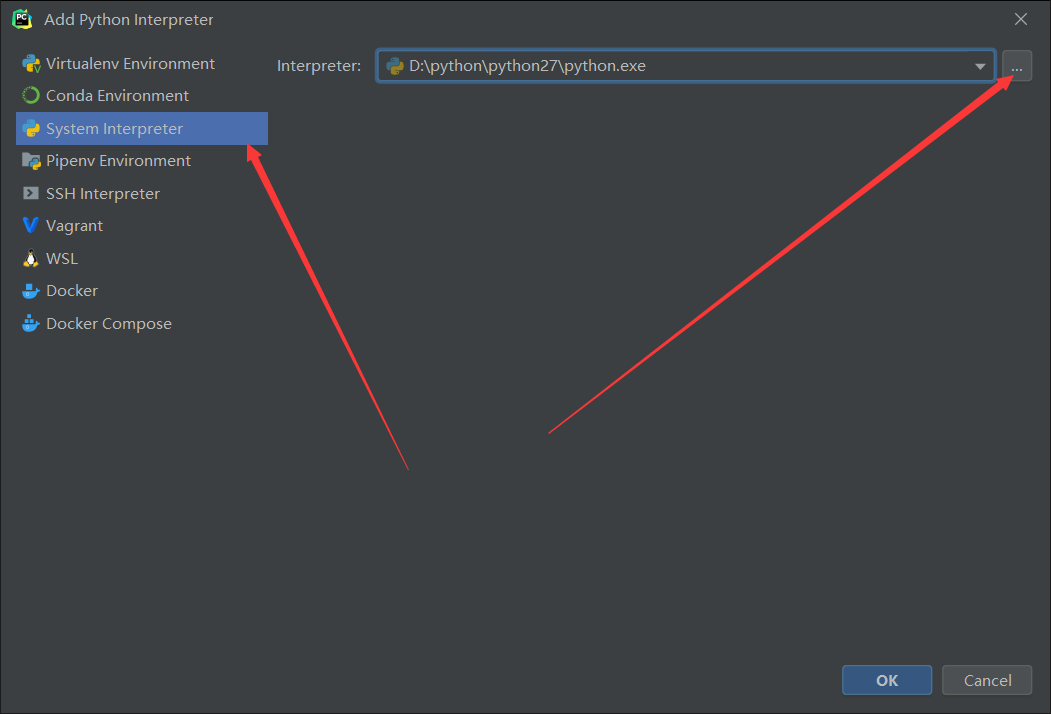
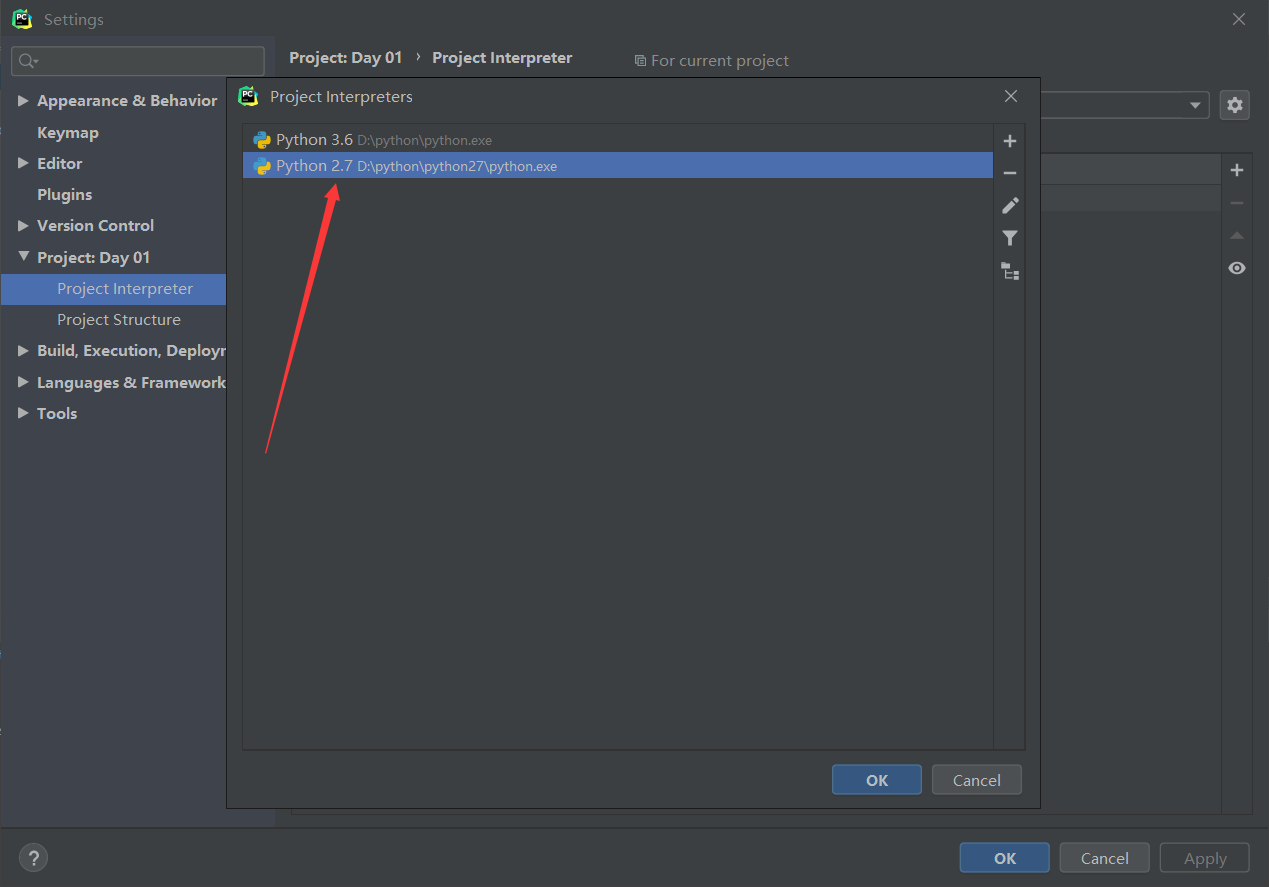
13用Python2.7编译
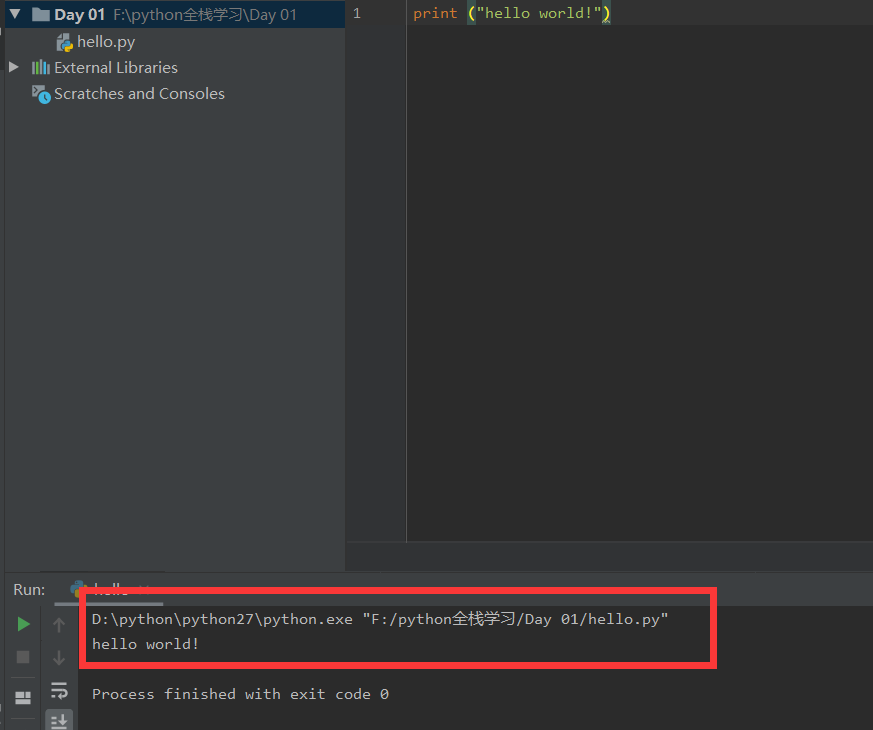
14全部安装完成
从入门到自闭之Python解释器安装的更多相关文章
- day02编程语言,Python语言介绍,Python解释器安装,环境变量,Python代码执行,pip,应用程序使用文件的三步骤,变量,变量的三大组成,比较,pycharm
复习 重点: 1.进制转换:二进制 与十六进制 2.内存分布:栈区 与堆区 # 二进制1111转换十六进制 => 8 4 2 1 => f 10101100111011 => 2a7 ...
- ~~Python解释器安装教程及环境变量配置~~
进击のpython Python解释器安装教程以及环境变量配置 对于一个程序员来说,能够自己配置python解释器是最基础的技能 那么问题来了,现在市面上有两种Python版本 Python 2.x ...
- Python解释器安装教程以及环境变量配置 以及 pycharm的安装与激活
计算机的组成 主板:人的骨架,用于拓展设备 CPU:人的大脑,用于计算和逻辑处理 硬盘:存储数据(永久储存),比如电脑上的 C盘,D盘 内存:临时记忆(断电即消失) 操作系统:XP win7 win1 ...
- Python解释器安装教程和环境变量配置
Python解释器安装教程和环境变量配置 Python解释器安装 登录Python的官方网站 https://www.python.org/ 进行相应版本的下载. 第一步:根据电脑系统选择软件适 ...
- python解释器安装和变量配置
python解释器安装 第一步https://www.python.org/ 下载 python-3.6.6 和 python-2.7.16 俩个版本 Downloads 下 选windows版本 4 ...
- Python解释器安装与环境变量添加
Python解释器安装与环境变量添加 Python解释器安装(3.6和2.7): www.python.org这个是python解释器的官网,一定要牢记. 鉴于市场上有两种python版本(2和3), ...
- Python解释器安装、多版本共存以及手动添加环境变量教程
Python解释器安装.多版本共存以及手动添加环境变量教程 一.Python解释器下载 1. 先进入官网(python.org) 下图为网站的主页,依次按顺序点击"①Download&quo ...
- python解释器安装与使用
Python解释器安装与使用 首先了解下python是由'龟叔' 也就是右边这位和蔼的大叔叔 全名'Guido van Rossum'在1989年圣诞节期间,为了打发无聊的圣诞节而编写的一个编程语言. ...
- 从入门到自闭之Python序列化
序列化(背) json :将数据类型转换成字符串(序列化),将字符串装换成原数据类型(反序列),支持dict,list,tuple等,序列后都变成了列表 dumps,loads ------ 用于网络 ...
随机推荐
- fatal: unable to access 'https://github.com/Homebrew/homebrew-core/'
LibreSSL SSL_read: SSL_ERROR_SYSCALL, errno 54 安装curl "https://nodejs.org/dist/latest/node-${VE ...
- Linux之破解root密码
破解CentOs6的root口令 进入单用户模式 重启后在下面界面按任意键 进入此界面后“ a ”在下面界面 输入1 进入单用户模式1之前有空格 按回车键进入命令行执行passwd命令直接修 ...
- 静态库和动态库的区别和win平台和linux平台代码实现
静态库和动态库的区别 什么是库 库是写好的,现有的,成熟的,可以复用的代码.现实中每个程序都要依赖很多基础的底层库,不可能每个人的代码都从零开始,因此库的存在意义非同寻常. 本质上来说,库是一种可 ...
- Container 布局容器
Container 布局容器 用于布局的容器组件,方便快速搭建页面的基本结构: <el-container>:外层容器.当子元素中包含 <el-header> 或 <el ...
- python核心模块方法
********************os模块: os.remove() 删除文件 os.unlink() 删除文件 os.rename() 重命名文件 os.listdir() 列出指定目录下所有 ...
- PLSQL 经常自动断开失去连接的解决过程
转: PLSQL 经常自动断开失去连接的解决过程 问题背景: 情况是这样的,很多开发同事的PLSQL上班时间开着8个小时,有时候他们出去抽烟后或者中午吃完饭,回来在PLSQL上面执行就报错无响应,然后 ...
- 一百三十一:CMS系统之轮播图上传图片功能
将七牛js放到common下 把获取uptoken的接口放到common视图中 把初始化七牛放到banners.js中 //初始化七牛$(function () { qiniujs.setUp({ ' ...
- 用VLC读取摄像头产生RTSP流,DSS侦听并转发(二)
用VLC读取摄像头产生RTSP流,DSS侦听并转发(二) 之前介绍过<用VLC读取摄像头产生RTSP流,DSS主动取流转发(一)>本文介绍另一种方法. 摄像机地址是192.1.101.51 ...
- Vue 2.x指令综合小练习
实现效果如下: 代码实现如下: <!DOCTYPE html> <html lang="en"> <head> <meta charset ...
- .Netcore 2.0 Ocelot Api网关教程(8)- 缓存
Ocelot中使用 CacheManager 来支持缓存,官方文档中强烈建议使用该包作为缓存工具.以下介绍通过使用CacheManager来实现Ocelot缓存. 1.通过Nuget添加 Ocelot ...