
Expression Blend实例中文教程(5) - 布局控件快速入门StackPanel,ScrollViewer和Border
上一篇,介绍了Canvas布局控件在Blend中的使用。本篇继续介绍布局控件StackPanel,ScrollViewer和Border。
相对于Grid和Canvas来说,StackPanel,ScrollViewer和Border是比较简单的布局控件,实现的功能相对来说单一。
首先来说说StackPanel控件。从字面意思理解,是堆栈面板的意思。堆栈内的所有内容将按照顺序进行排列,排列方式分水平排列和垂直排列两种方式。
对于StackPanel的使用,主要是对控件水平或者垂直排列,使用该控件排列控件,比Grid设置表格控制要容易很多。
例如,在Grid中要设置Row和Column,然后将控件放置到各个Cell中,才能达到对齐布局的效果,而在StackPanel中只要使用Orientation属性控制就可以了。
这里我们简单演示一下,在Blend中应用StackPanel

选中StackPanel后,在主窗口画一个StackPanel容器。
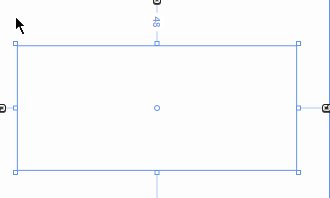
然后选择按钮控件,在StackPanel中,画一个高为30的按钮。然后选中该按钮,复制创建三个新按钮,在复制粘贴的时候,会发现,每次创建一个新按钮会在布局中自动向下排列。这点和Grid和Canvas不同,在Grid和Canvas中复制粘贴控件,将会自动覆盖上一个控件,需要用ZIndex控制其位置。

选中StackPanel,查看右边Properties属性栏,其中Layout中多了一个Orientation选项,默认为Vertical垂直排列。
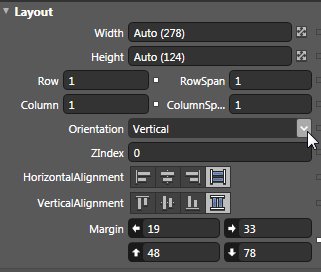
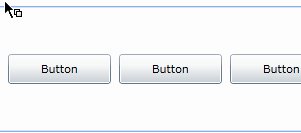
点击展开下拉菜单,可以看到Horizontal水平排列,选中后,以上四个按钮分布将自动以水平方式排列。
和Grid相同,StackPanel也支持Margin和Horizontal Alignment,Vertical Alignment属性,这里我就不在赘述,详细大家可以看“布局快速入门Grid”
ScrollViewer控件,是从WPF中移植来的,针对大内容控件的布局控件。由于该控件内仅能支持一个子控件,所以在多数情况下,ScrollViewer控件都会和Stackpanel,Canvas和Grid相互配合使用。如果遇到内容较长的子控件,ScrollViewer会生成滚动条,提供对内容的滚动支持。
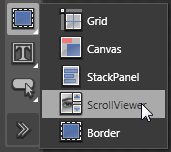
创建一个ScrollViewer控件,会看到该控件右边自带滚动框,
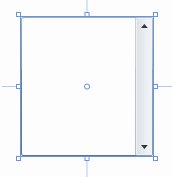
我们将上例拖拽进新创建的ScrollViewer控件,Blend会提示按“Alt”将拖拽控件放入ScrollViewer,
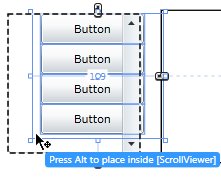
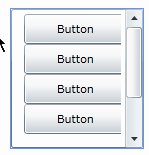
放置成功后,由于内容过长,ScrollViewer的滚动条自动激活。对于ScrollViewer的滚动条,可以通过Properties属性栏进行设置控制,可以禁用,隐藏,或者设置仅在需要时候自动显示。
HorizontalScrollBarVisibility和VerticalScrollBarVisibility属性:
Auto = 仅在需要时候自动显示滚动条
Disabled = 禁用滚动条
Hidden = 隐藏滚动条
Visible =显示滚动条
Border控件,是最简单的布局控件,也是最早期的一款Silverlight布局控件,该控件允许用户创建一个带有边框的布局控件。使用Border控件唯一需要注意的是该控件内仅能支持一个子控件。
在Blend中,绘制Border控件同样很简单,
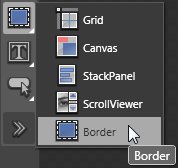
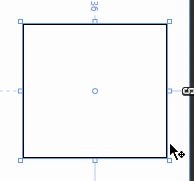
将上例中的StackPanel拖拽进新创建的Border控件。
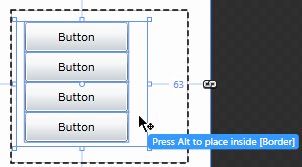
Blend会提示按着“Alt”是将控件放置在Border中,否则将修改Margin进行重新布局。这里我们按着Alt,完成拖拽。
Blend自动生成XAML代码如下:
1 <Border Margin="154,17,22,80" Grid.Column="1" Grid.Row="1" BorderBrush="Black" BorderThickness="1">

2     <StackPanel Margin="20,12,25,15" Orientation="Vertical">

3         <Button Height="30" HorizontalAlignment="Left" Margin="8,0,0,0" Width="103" Content="Button"/>

4         <Button Height="30" HorizontalAlignment="Left" Margin="8,0,0,0" Width="103" Content="Button"/>

5         <Button Height="30" HorizontalAlignment="Left" Margin="8,0,0,0" Width="103" Content="Button"/>

6         <Button Height="30" HorizontalAlignment="Left" Margin="8,0,0,0" Width="103" Content="Button"/>

7     </StackPanel>

8 </Border>
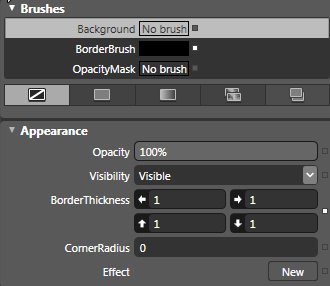
其中BorderBrush是边框颜色;
BorderThickness是边框的宽度;
修改以上两个属性,同样可以在右边的Properties属性栏进行修改。
至此,Silverlight的布局控件,我们已经介绍完了,笔者建议,在学习的过程中,还要配合实践,这样会达到熟练的效果。
Expression Blend实例中文教程(5) - 布局控件快速入门StackPanel,ScrollViewer和Border的更多相关文章
- Expression Blend实例中文教程(4) - 布局控件快速入门Canvas
上一篇,我介绍了Silverlight控件被分为三种类型, 第一类: Layout Controls(布局控件) 第二类: Item Controls (项目控件) 第三类: User Interac ...
- Expression Blend实例中文教程(3) - 布局控件快速入门Grid
上一篇对Blend 3开发界面进行了快速入门介绍,本篇将基于Blend 3介绍Silverlight控件.对于微软开发工具熟悉的朋友,相信您很快就熟悉Blend的开发界面和控件. XAML概述 Sil ...
- Expression Blend实例中文教程(11) - 视觉管理器快速入门Visual State Manager(VSM)
Expression Blend实例中文教程(11) - 视觉管理器快速入门Visual State Manager(V 时间:2010-04-12 16:06来源:SilverlightChina. ...
- Expression Blend实例中文教程(6) - 项目控件和用户交互控件快速入门
前文我们曾经描述过,微软把Silverlight控件大致分为三类: 第一类: Layout Controls(布局控件) 第二类: Item Controls (项目控件) 第三类: User Int ...
- Expression Blend实例中文教程(11) - 视觉管理器快速入门Visual State Manager(VSM)
Visual State Manager,中文又称视觉状态管理器(简称为VSM),是Silverlight 2中引进的一个概念.通过使用VSM,开发人员和设计人员可以轻松的改变项目控件的视觉效果,在项 ...
- Expression Blend实例中文教程(12) - 样式和模板快速入门Style,Template
在上一篇,介绍了Visual State Manager视觉状态管理器,其中涉及到控件的样式(Style)和模板(Template),本篇将详细介绍样式(Style)和模板(Template)在Sil ...
- Expression Blend实例中文教程系列
Expression Blend实例中文教程系列 本系列文章均转载:银光中国 时间:2010-04-09 09:20责任编辑:银光中国网 点击:次 Expression Blend实例中文教程系列由C ...
- Expression Blend实例中文教程(8) - 动画设计快速入门StoryBoard http://silverlightchina.net/html/tips/2010/0329/934.html
Expression Blend实例中文教程(8) - 动画设计快速入门StoryBoard 时间:2010-03-29 11:13来源:SilverlightChina.Net 作者:jv9 点击: ...
- Expression Blend实例中文教程(8) - 动画设计快速入门StoryBoard
上一篇,介绍了Silverlight动画设计基础知识,Silverlight动画是基于时间线的,对于动画的实现,其实也就是对对象属性的修改过程. 而Silverlight动画分类两种类型,From/T ...
随机推荐
- MYSQL ZIP 压缩包 安装
基win10安装 1.管理员身份打开cmd 2.进入mysql 的 bin文件下 D: 回车 3.mysql服务名字 -install 回车 4.net start mysql服务名字 ...
- mongodb 连接字符串
mongodb 连接字符串 <!--连接字符串--> <add key="ts.students" value="mongodb://192.168.0 ...
- 【Selenium专题】WebDriver启动Chrome浏览器(二)
官方API Constructor Summary ChromeDriver() Creates a new ChromeDriver using the default server configu ...
- 带你玩转Visual Studio——带你高效开发
VassistX的简单介绍与下载安装 简单介绍 VassistX的全称是Visual Assist X,是whole tomato开发的一个非常好用的插件,可用于VC6.0及Visual Studio ...
- Mysql数据类型《一》整数类型
数值类型 1. 整数类型 整数类型:TINYINT SMALLINT MEDIUMINT INT BIGINT 作用:存储年龄,等级,id,各种号码等 ======================== ...
- bootstrap table 超链接的添加 <a>标签
后台管理页面采用 bootstrap table 页面样式: 现在需要在操作中添加一个<a>标签,跳转到不同的页面 { title: '操作', align: 'center', form ...
- nginx windows 安装为服务.
安装Nginx 下载windows版nginx (http://nginx.org/download/nginx-1.10.0.zip),之后解压到需要放置的位置(D:\xampp\nginx) 将N ...
- 洛谷 P4307 [JSOI2009]球队收益 / 球队预算(最小费用最大流)
题面 luogu 题解 最小费用最大流 先假设剩下\(m\)场比赛,双方全输. 考虑\(i\)赢一局的贡献 \(C_i*(a_i+1)^2+D_i*(b_i-1)^2-C_i*a_i^2-D_i*b_ ...
- SS7
在PSTN中各个网络点通过数字信令网交换信息的过程及协议 呼叫流程 SS7 的消息是通过网络点之间的56/64Kbps 的双向通道传送的,这些通道就叫信令链路(signaling links). 信令 ...
- Oracle递归查询(start with…connect by prior)
查询基本结构: select … from table_name start with 条件1 connect by 条件2 1.建测试用表 create table test ...