
Raspberry Pi(树莓派)上安装Raspbian(无路由器,无显示器)
一. 准备工作
1. 树莓派主板
型号:树莓派3 B型
处理器:四核64位ARM Cortex-A53 CPU
内核架构:ARMv8
2. 一张大于8G的TF卡(本人用的是32G的)
3. 一台笔记本电脑,一根网线
4. 点击此找到并下载 Raspbian 系统
初学者建议推荐选择 Raspbian Jessie with PIXEL 带图形界面等,解压后约4GB左右;
而Raspbian Jessie LITE是裁剪过的轻量系统,没有图形界面,解压后约1.3GB左右。
5. 点击此下载格式化工具 SDFormatter
6. 点击此下载镜像写入工具 Win32DiskImager
7. 点击此下载远程连接工具 PuTTY,推荐使用中文版的,可避免Linux命令行显示中文的乱码
8. 点击此下载 猎豹免费WIFI
二. 格式化SD卡
将TF卡插到SD卡上,然后将SD 卡插到电脑上,使用 SDFormatter 软件格式化SD 卡。

三. 烧写Raspbian系统
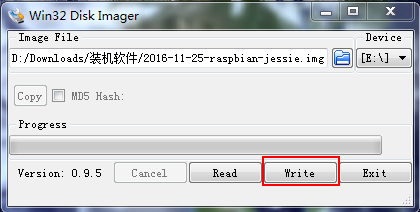
用 Win32DiskImager 烧写镜像。选择要烧写的镜像,点击"Write"进行烧写。
四. 树莓派连接笔记本电脑Wifi热点
1. 2016-11-25-raspbian-jessie 默认SSH不可用,需在TF卡的boot分区根目录创建 ssh 文件
2. 使用ExtFS挂载TF卡的系统盘
3. 打开 /etc/network/interfaces 文件,按如下方式修改:
其中几行看起来是这个样子:
iface wlan0 inet manual

wpa-conf /etc/wpa_supplicant/wpa_supplicant.conf
把上述两行替换成:
iface wlan0 inet dhcp

wpa-conf /etc/wpa_supplicant/wpa_supplicant.conf
4. 打开 /etc/wpa_supplicant/wpa_supplicant.conf 照着下面的样子添加,
请不要删除原先就已经存在的任何行。priority 是指连接优先级,数字越大优先级越高(不可以是负数)。
# 最常用的配置。WPA-PSK 加密方式。

network={

ssid="WiFi-name1"

psk="WiFi-password1"

priority=5

}

network={

ssid="WiFi-name2"

psk="WiFi-password2"

priority=4

}
5. 启动猎豹免费WIFI,输入Wifi名称和密码,开启免费WIFI
6. 将TF卡插入树莓派上,接通电源,启动raspbian系统
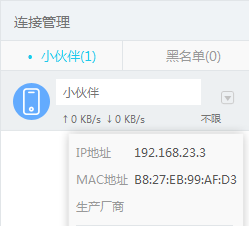
7. 在WIFI共享精灵的连接管理中查看到有设备连入,表示连接成功,鼠标移到设备上,可查看到树莓派的IP地址
五. 笔记本电脑网线直连树莓派
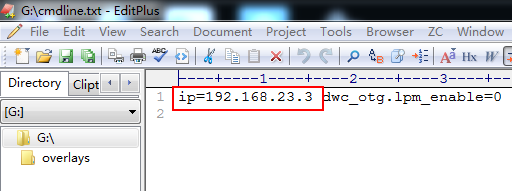
1. 打开TF卡boot分区中的cmdline.txt文件,在其中写入ip=192.168.23.3
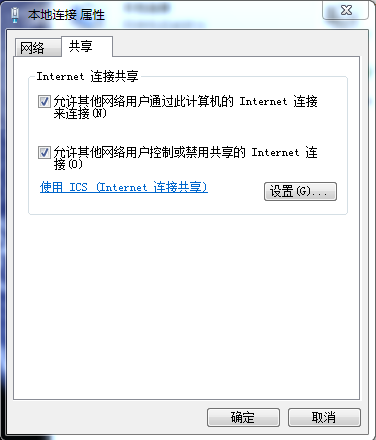
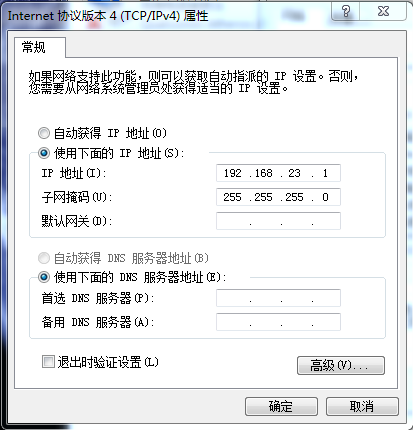
2. 现在需要打开【网络和共享中心】->【更改适配器设置】,右键单击【本地连接】->【属性】->【共享】,
然后勾选这两个选项。再选择【网络】->【TCP/IPv4】->【属性】,设置ip地址为192.168.23.1 如图,单击【确定】退出。
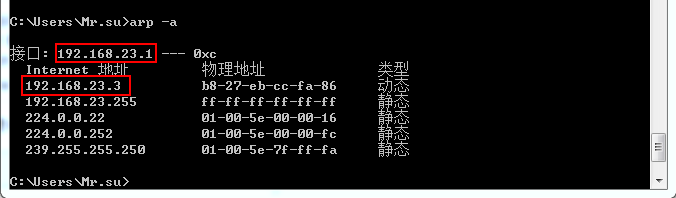
3. 将TF卡插入树莓派,连上网线到笔记本,接通电源。然后打开Windows的命令行工具,输入 arp -a;
出现如图两个接口ip时,说明你的树莓派已经成功连接了。
六. 进入 Raspbian 系统
1. PuTTY 命令行方式
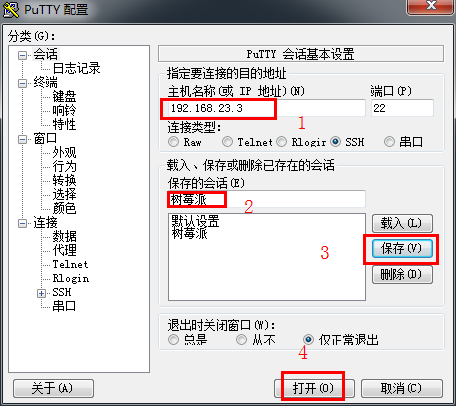
a. 运行PuTTY,输入树莓派的IP地址,保存会话,并打开连接
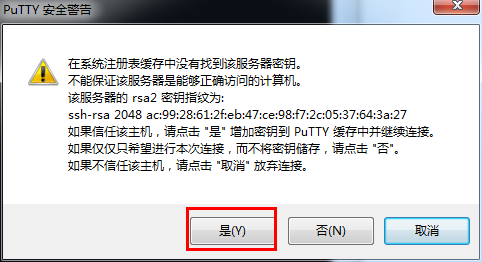
b. 第一次连接会弹出安全警告,选择 "是" ,以后就不会再弹出
c. 输入raspbian 系统默认的用户名为 pi 密码为 raspberry
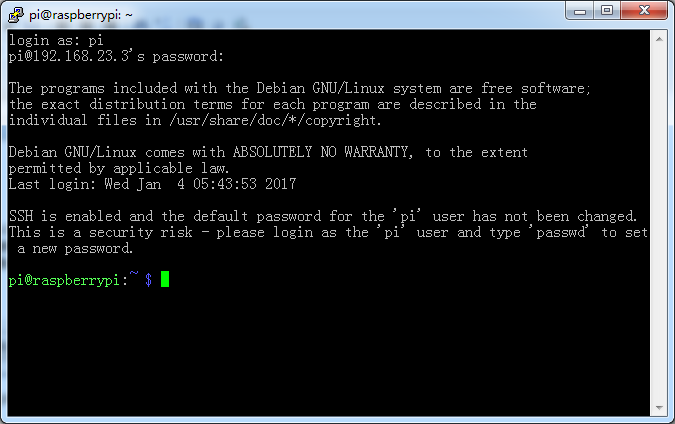
d. 用完后,记得关闭 raspbian 系统,命令:sudo shutdown -h now
e. 直到绿灯停止闪烁,关闭电源
2. Windows自带的远程桌面连接(mstsc)
a. PuTTY 命令行方式进入,安装xrdp,命令:
sudo apt-get install xrdp
sudo apt-get install vnc4server
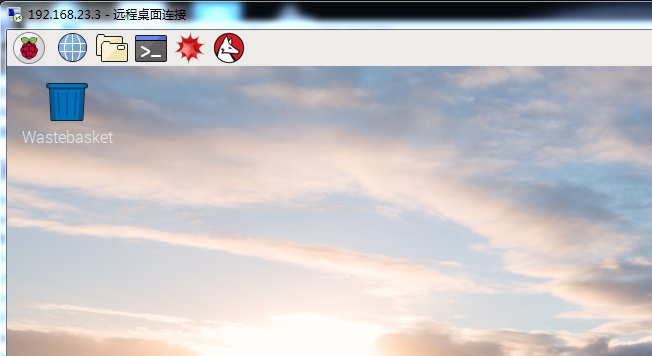
b. 启动远程桌面连接,输入树莓派ip,连接
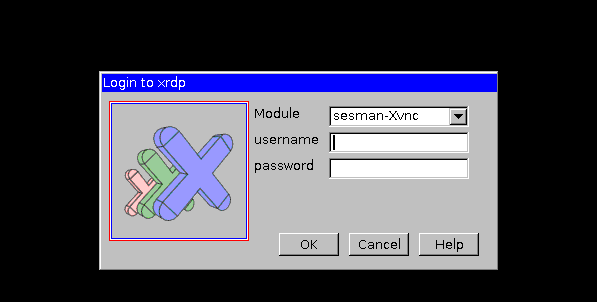
c. 输入用户名 pi 密码 raspberry 点击'OK'
Raspberry Pi(树莓派)上安装Raspbian(无路由器,无显示器)的更多相关文章
- 如何在Raspberry Pi 3B中安装RASPBIAN
RASPBIAN简介 RASPBIAN是树莓派官方支持的基于Debian的Linux系统.RASPBIAN预装了很多常用的组件,使用起来十分方便. 官方有RASPBIAN STRETCH WITH D ...
- 为树莓派(Raspberry pi 2)安装raspbian系统,并用windows自带的远程桌面连接登录
准备工作 树莓派2开发板(保险起见,请装上散热片和风扇): 手机充电器和数据线(输出电压为5V,输出电流为1~2A,电流视开发板上所接附件多少而定): class10 sd小卡,还需要卡架或读卡器: ...
- 在Raspberry Pi 3B+上安装Windows 10 IoT
下载 进入树莓派下载页面,当前网址https://www.raspberrypi.org/downloads/ 选择Windows 10 IoT Core,当前网址https://docs.micro ...
- 在(Raspberry Pi)树莓派上安装NodeJS
本文主讲如何在树莓派3B上安装node.js 环境描述1. 树莓派安装了`2016-11-25-raspbian-jessie-lite`(PS:在此版本的镜像中,默认禁用了ssh,在烧录好镜像之后, ...
- 树莓派(Raspberry Pi 3)安装centos7后yum无法使用解决办法
树莓派(Raspberry Pi 3)安装centos7后yum无法使用解决办法 人穷,闲鱼淘了个二手的树莓派3 英国版,无奈咱也不会用,很无奈~ 安装教程百度到的差不多都可以,找个格式正常的一步一步 ...
- raspberry pi 树莓派作为比特比矿机
http://www.instructables.com/id/Bitcoin-Mining-using-Raspberry-Pi/ Step 5: Installing Required Libra ...
- 如何在Raspberry Pi 3B中安装Windows 10 IoT Core
Windows 10 IoT Core简介 Windows 10 IoT是微软专门为物联网生态打造的操作系统,Windows 10 IoT Core则是Windows 10 IoT 操作系统的核心版本 ...
- 转载:Raspberry Pi 树莓派入门
转载说明: 整理转载,原文链接http://www.eeboard.com/bbs/thread-5191-1-1.html 这篇帖子我打算用Q&A的方式来编写,这样大家更容易一目了然的看明整 ...
- 【嵌入式开发】Raspberry Pi 树莓派性能测试
Raspberry Pi 树莓派性能测试 目录: CPU Linpack基准测试 源码 编译/运行 结果 Whetstone/Dhrystone综合基准测试 源码 编译/运行 结果 OpenSSL安全 ...
- 在树莓派上安装Theano
“查遍全网都没人成功在树莓派安装Theano,这是什么样的感觉?” ——写在开头 在这里必须先说一下,由于安装过程中的坑太多了,遇到的问题层出不穷,所以我这里只能记录我安装过程中的印象深刻的问题,如果 ...
随机推荐
- 使用struct处理二进制
有的时候需要用python处理二进制数据,比如,存取文件.socket操作时.这时候,可以使用python的struct模块来完成. struct模块中最重要的三个函数是pack(), unpack( ...
- HashSet HashTable 与 TreeSet
HashSet<T>类 HashSet<T>类主要是设计用来做高性能集运算的,例如对两个集合求交集.并集.差集等.集合中包含一组不重复出现且无特性顺序的元素. HashSet& ...
- KV存储系统
现在的KV存储系统都是分布式的,首先介绍Zookeeper——针对大型分布式系统的高可靠的协调系统. 开发分布式系统是件很困难的事情,其中的困难主要体现在分布式系统的“部分失败”.“部分失败”是指信息 ...
- Java学习之反射机制及应用场景
前言: 最近公司正在进行业务组件化进程,其中的路由实现用到了Java的反射机制,既然用到了就想着好好学习总结一下,其实无论是之前的EventBus 2.x版本还是Retrofit.早期的View注解框 ...
- html5 与视频
1.视频支持格式. 有3种视频格式被浏览器广泛支持:.ogg,.mp4,.webm. Theora+Vorbis=.ogg (Theora:视频编码器,Vorbis:音频编码器) H.264+$$$ ...
- 【置顶】CoreCLR系列随笔
CoreCLR配置系列 在Windows上编译和调试CoreCLR GC探索系列 C++随笔:.NET CoreCLR之GC探索(1) C++随笔:.NET CoreCLR之GC探索(2) C++随笔 ...
- java中if和switch哪个效率快
首先要看一个问题,if 语句适用范围比较广,只要是 boolean 表达式都可以用 if 判断:而 switch 只能对基本类型进行数值比较.两者的可比性就仅限在两个基本类型比较的范围内.说到基本类型 ...
- ABAP单元测试最佳实践
本文包含了我在开发项目中经历过的实用的ABAP单元测试指导方针.我把它们安排成为问答的风格,欢迎任何人添加更多的Q&A's,以完成这个列表. 在我的项目中,只使用传统的ABAP report. ...
- echo命令
linux的echo命令, 在shell编程中极为常用, 在终端下打印变量value的时候也是常常用到的, 因此有必要了解下echo的用法echo命令的功能是在显示器上显示一段文字,一般起到一个提示的 ...
- 【一起学OpenFOAM】03 OpenFOAM基本使用流程
OpenFOAM初学者常常对于软件的使用流程感到很迷惑,与其他的具有GUI的CFD软件不同,OpenFOAM的所有操作均为基于文本操作,譬如说里面各种计算模型.计算参数.流程控制参数等,均为通过修改对 ...