
Docker-docker制作镜像
一、下载镜像
a、以daocloud为mirror下载Nginx镜像
配置daocloud为mirror,下载Nginx镜像:(daocloud官网登陆后,发现镜像里找到Nginx镜像)

下载Nginx镜像:
[root@localhost Desktop]# docker pull daocloud.io/library/nginx:1.13.0-alpine
1.13.0-alpine: Pulling from library/nginx
b2388ca7fa65: Pull complete
7947be538089: Pull complete
d16f692df913: Pull complete
0dbd6ee41762: Pull complete
Digest: sha256:5c36f962c506c379bd63884976489c9c5e700c1496a6e8ea13dc404b1d258f76
Status: Downloaded newer image for daocloud.io/library/nginx:1.13.0-alpine
[root@localhost Desktop]#
b、查看所有已下载的镜像
[root@localhost Desktop]# docker images
REPOSITORY TAG IMAGE ID CREATED SIZE
daocloud.io/library/nginx 1.13.0-alpine f00ab1b3ac6d 6 months ago 15.5MB
[root@localhost Desktop]#
c、下载的docker在本地的位置:/var/lib/docker/
d、docker启动nginx:
[root@localhost docker]# docker run --name webserver -d -p 80:80 nginx:1.13.0-alpine
92d1de9fb008b7efc7d73390fa8b62ef1a1e45a2564e93b481dfb3ff5d68b7b8
[root@localhost docker]#
验证启动结果:
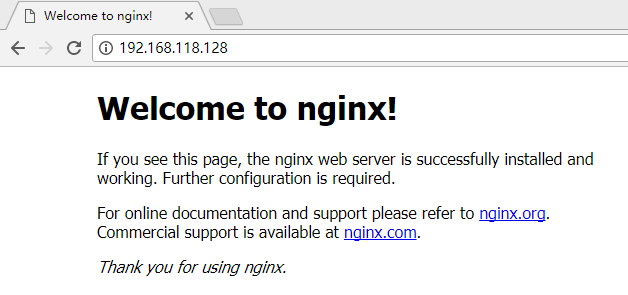
查看container(启动镜像(容器)):
[root@localhost docker]# docker ps
CONTAINER ID IMAGE COMMAND CREATED STATUS PORTS NAMES
92d1de9fb008 nginx:1.13.0-alpine "nginx -g 'daemon ..." 2 minutes ago Up 2 minutes 0.0.0.0:80->80/tcp webserver
[root@localhost docker]#
e、如果要更改容器启动的Nginx欢迎页,可以执行docker exec 命令进入容器,修改其内容。
[root@localhost docker]# docker exec -it webserver bash
oci runtime error: exec failed: container_linux.go:265: starting container process caused "exec: \"bash\": executable file not found in $PATH"
[root@localhost docker]#
报错了,原因是bash找不到,bash路径是在/bin/sh下,所以我们加上bash的路径:
[root@localhost /]# docker exec -it webserver /bin/sh
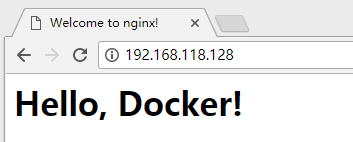
/ # echo '<h1>Hello, Docker!</h1>' > /usr/share/nginx/html/index.html
/ # exit
[root@localhost /]#
刷新页面:
二、基于镜像定制自己的镜像
a、使用 Dockerfile 定制镜像(参考地址)
Dockerfile 是一个文本文件,其内包含了一条条的指令(Instruction),每一条指令构建一层,因此每一条指令的内容,就是描述该层应当如何构建。
还以之前定制 nginx 镜像为例,这次我们使用 Dockerfile 来定制。
在一个空白目录中,建立一个文本文件,并命名为 Dockerfile:(Dockerfile 全路径 /usr/local/mynginx/Dockerfile)
[root@localhost local]# mkdir mynginx
[root@localhost local]# cd mynginx/
[root@localhost mynginx]# touch Dockerfile
[root@localhost mynginx]# ll
total 0
-rw-r--r--. 1 root root 0 Nov 28 10:14 Dockerfile
[root@localhost mynginx]# vi Dockerfile
Dockerfile编辑内容:
FROM nginx:1.13.0-alpine
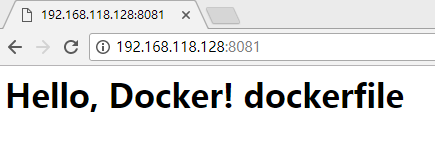
RUN echo '<h1>Hello, Docker! dockerfile</h1>' > /usr/share/nginx/html/index.html
FROM: FROM 就是指定基础镜像,因此一个 Dockerfile 中 FROM 是必备的指令,并且必须是第一条指令。
RUN:指令是用来执行命令行命令的。
b、构建镜像
[root@localhost mynginx]# docker build -t nginx:v12036 .
Sending build context to Docker daemon 2.048kB
Step 1/2 : FROM nginx:1.13.0-alpine
---> f00ab1b3ac6d
Step 2/2 : RUN echo '<h1>Hello, Docker! dockerfile</h1>' > /usr/share/nginx/html/index.html
---> Running in 6249d27a5db9
---> bc1dc66316f7
Removing intermediate container 6249d27a5db9
Successfully built bc1dc66316f7
Successfully tagged nginx:v12036
[root@localhost mynginx]#
c、查看镜像
[root@localhost mynginx]# docker images
REPOSITORY TAG IMAGE ID CREATED SIZE
nginx v12036 bc1dc66316f7 44 seconds ago 15.5MB
daocloud.io/library/nginx 1.13.0-alpine f00ab1b3ac6d 6 months ago 15.5MB
nginx 1.13.0-alpine f00ab1b3ac6d 6 months ago 15.5MB
[root@localhost mynginx]#
TAG为v12036 的是基于nginx 1.13.0-alpine 构建的自定义的镜像
e、验证自定义的镜像
[root@localhost mynginx]# docker run --name nginxv12306 -d -p 8081:80 nginx:v12036
docker: Error response from daemon: Conflict. The container name "/nginxv12306" is already in use by container "917dbc7d5110bb63d4dbdc5855996c24cc92ec950f88d4f799ac647f2f213b3e". You have to remove (or rename) that container to be able to reuse that name.
See 'docker run --help'.
[root@localhost mynginx]#
容器(nginxv12306)已经在启动,此时换个容器名或删除此容器:
[root@localhost mynginx]# docker rm -f nginxv12306
nginxv12306
[root@localhost mynginx]#
d、启动docker,绑定8081端口:
[root@localhost mynginx]# docker run --name nginxv12036 -d -p 8081:80 nginx:v12036
cda0e3bd719315da07466e79df076ee486b23a4ef7849918739c5e06ed7fa287
[root@localhost mynginx]#
e、访问地址:http://192.168.118.128:8081
三、参考
镜像构建上下文:Context
Docker-docker制作镜像的更多相关文章
- Docker如何制作镜像-Dockerfile的使用
1:什么是Dockerfile Dockerfile是一个文本文档,可以通过docker build 命令构建成一个镜像. 我们可以在Dockerfile中定义一系列的命令,构建出我们想要的镜像. 想 ...
- docker commit 制作镜像
docker commit -m="commit jdk" --author="gutianlangyu" ae56f6cad215 gutianlangyu/ ...
- 利用docker进行基础镜像制作
前言 最近想通过Javaee来开发博客,但是不想因为环境配置问题总是耗时间配置相关配置,所以萌生出用docker镜像来搭建web的系统环境,也是作为docker学习实践的笔记. docker hub注 ...
- centos7下安装docker(6镜像总结)
学了很长时间的镜像了,从镜像的分层,缓存的特性,到制作镜像:通过docker commint和docker build创建,再到制作dockerfile以及dockerfile中常用的参数FROM,M ...
- Docker系列06—基于容器制作镜像并上传到Docker Registry
本文收录在容器技术学习系列文章总目录 1.制作镜像 1.1 镜像的生成途径 基于容器制作 dockerfile,docker build 本篇主要详细讲解基于容器制作镜像:基于dockerfile 制 ...
- docker制作镜像
使用Dockerfile脚本创建jdk1.8镜像 新建jdk目录:(-p表示需要父目录,不然就会出错) mkdir -p /usr/local/dockerjdk1. 将jdk的压缩文件复制到上面的路 ...
- Docker学习笔记之二:制作镜像并PUSH
Pull 如果是Public的(docker官方仓库和加速器) 直接 docker pull ubuntu:16.04 即可 若是私有的 首先登陆 docker login 仓库Host 之后 doc ...
- Docker学习以及镜像制作流程
一.何为Docker Docker 是一个开源的应用容器引擎,基于 Go 语言 并遵从Apache2.0协议开源. Docker 可以让开发者打包他们的应用以及依赖包到一个轻量级.可移植的容器中,然后 ...
- Docker commit 制作weblogic镜像
第一:前提条件 1.本机必须已经安装了docker 容器 2.pull 一个基础的镜像 如图:rastasheep/ubuntu-sshd 第二:利用docker commit 命令 将容器的状态 ...
- docker制作镜像步骤
一.查看宿主机下是否有符合需求的docker镜像 操作命令如下: [root@server4 ~]# docker images REPOSITORY TAG IMAGE ID CREATED SIZ ...
随机推荐
- github 's usage
author:headsen chen date: 2018-05-30 10:50:56 notice:This article is created by headsen chen him ...
- LVS负载均衡服务
LVS负载均衡服务 LVS负载均衡调度技术是在Linux内核中实现的,因此被称为Linux虚拟服务器.使用LVS时,不能直接配置内核中的ipvs,而需要使用ipvs的管理工具ipvsadm进行管理. ...
- LeetCode-Count Bits
Given a non negative integer number num. For every numbers i in the range 0 ≤ i ≤ num calculate the ...
- js实现输入框联想搜索
实现点击和输入搜索联想,把搜索出的列表放到下面的ul列表中,然后再列表中选择并把公司名赋值给输入框,把guid赋值给隐藏域 html <input type="hidden" ...
- vue axios配置 发起请求加载loading请求结束关闭loading
axios带有请求拦截器,避免在每个请求里面加loading重复操作,可以封装进去,在请求开始时加载loading层,请求结束关闭,loading层用vux的loading加载 axios.js im ...
- Oracle 数存储——物理结构
Oracle存储——逻辑结构 Oracle 数据库存储物理结构 物理存储结构是实际的数据存储单元,对应于操作系统文件. oracle数据库就是由驻留在服务器的磁盘上的这些操作系统文件组成的. 物理存储 ...
- 华为交换机忘记console的密码,怎么恢复出厂设置
第一步:一般情况下由于密码忘记我们会被阻挡在交换机telnet远程管理界面之外. 第二步:虽然可以尝试console线连接交换机的控制接口,但是很多时候这个密码也被网络管理员进行了设置,不巧的是如果这 ...
- B. Mike and Fun---cf548B(暴力求解)
题目链接:http://codeforces.com/problemset/problem/548/B 有一个n*m的矩阵,里面只有0和1,现在有Q个改变,每次都把(x,y)这点变为相反的点(0变1, ...
- 系统架构--分布式计算系统spark学习(三)
通过搭建和运行example,我们初步认识了spark. 大概是这么一个流程 ------------------------------ -------------- ...
- Linux下桥接模式详解一
注册博客园已经好长时间,一直以来也没有在上面写过文章,都是随意的记录在了未知笔记上,今天开始本着分享和学习的精神想把之前总结的笔记逐步分享到博客园,和大家一起学习,一起进步吧! 2016-09-20 ...