
Jenkins部署.net自动化构建
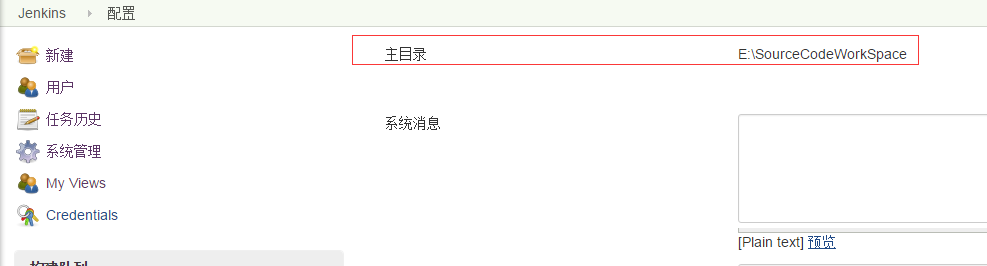
1、环境部署:


Jenkins部署.net自动化构建的更多相关文章
- Jenkins敏捷开发 自动化构建工具
一.序言 Jenkins 是一款自动化构建工具,能够基于 Maven 构建后端 Java 项目,也能够基于 nodejs 构建前端 vue 项目,并且有可视化 web 界面. 所谓自动化构建是按照一定 ...
- JMeter接口测试系列:Jmeter+jenkins+ant 的自动化构建
在JMeter接口测试不断深入的过程中,发现可以和jenkins和ant一起搭配进行自动化的构建.下面是jmeter自动化构建的整理笔记. 准备环境 需要本机上确定安装了jmeter.ant和jenk ...
- Jenkins和maven自动化构建java程序
转自:http://www.cnblogs.com/gao241/archive/2013/04/08/3008380.html,版权归原作者所有. Jenkins是一个非常出色的持续集成服务器,本文 ...
- Jenkins添加Windows自动化构建方案
一.为Jenkins添加Windows节点 这里需要填写远程工作目录,启动方法一项一定要选择"Launch agent via Java Web Start"一项,其它的保持默认. ...
- windows jenkins dotnet core 自动化构建webapi
jenkins环境搭建好 注意一下几点: - 需要安装git - 需要安装dotnet core sdk环境 - 遇到这里报错,提示 Repository URL 错误的话,如果确实没有配置错误,重启 ...
- jenkins shell脚本自动化构建阿里云k8s上应用
#!/bin/bash source /etc/profile cd /mnt/workspace/weifeng-ui-pre/ npm i && npm run build rm ...
- 用Docker运行Jenkins自动化构建.NET Core项目
目标 当代码提交到GitHub后,自动生成构建项目并部署到服务器.接下来介绍一下如何在容器中运行Jenkins,并自动化构建GitHub上的项目,使用自动化构建来解放你的双手. 前置条件 一台已经安装 ...
- 手把手0基础项目实战(一)——教你搭建一套可自动化构建的微服务框架(SpringBoot+Dubbo+Docker+Jenkins)...
原文:手把手0基础项目实战(一)--教你搭建一套可自动化构建的微服务框架(SpringBoot+Dubbo+Docker+Jenkins)... 本文你将学到什么? 本文将以原理+实战的方式,首先对& ...
- jenkins里的定时构建
1. 定时构建语法:* * * * * (五颗星,多个时间点,中间用逗号隔开)第一个*表示分钟,取值0~59第二个*表示小时,取值0~23第三个*表示一个月的第几天,取值1~31第四个*表示第几月,取 ...
随机推荐
- [Linux] 查看系统启动时间
查找系统最后启动时间 1. 使用 who 命令 who -b 输出: system boot 2015-10-14 00:51 2. 使用 last 命令 last reboot | head -1 ...
- CSS 块状元素和内联元素
在用CSS布局页面的时候,我们会将HTML标签分成两种,块状元素和内联元素(我们平常用到的div和p就是块状元素,链接标签a就是内联元素) 块状元素一般是其他元素的容器,可容纳内联元素和其他块状元素, ...
- 技术总结之SpringIOC
1)SpringIOC核心模拟实现 思路:初始化Spring容器时,从配置文件中读取定义好的Bean的信息,根据配置属性初始化后存入Spring容器中. 当需要某个Bean时,直接从容器中通过id获取 ...
- 利用PS自动切图、支持svg且支持icoMoon——再也不用四处去转格式了
今天想导出svg格式的图片支持webFont,结果AI打不开了,文件好像损坏了,于是就想办法在PS里面导出. 网上搜索到一篇文章,腾讯的 http://isux.tencent.com/ps-phot ...
- 20个精美的免费 PSD 界面设计素材【免费下载】
在这篇文章中,我们给大家收集了20个最新出炉的 UI 设计素材.这些来自优秀设计师的 PSD 源文件素材让其它的设计师们在设计用户界面原型的时候能够非常便利.些界面素材让他们使用快速和有效的方式完成用 ...
- SQL Server 2014,表变量上的非聚集索引
从Paul White的推特上看到,在SQL Server 2014里,对于表变量(Table Variables),它是支持非唯一聚集索引(Non-Unique Clustered Indexes) ...
- Java魔法堂:Date与日期时间格式化
一.前言 日期时间的获取.显 ...
- http与websocket(基于SignalR)两种协议下的跨域基于ASP.NET MVC--竹子整理
这段时间,项目涉及到移动端,这就不可避免的涉及到了跨域的问题.这是本人第一次接触跨域,有些地方的配置是有点麻烦,导致一开始的不顺. 至于websocket具体是什么意义,用途如何:请百度. 简单说就是 ...
- IntelliJ IDEA 的SVN配置与使用
SVN 首先提一句,IDEA对各种的版本控制工具的支持是非常好的,点击3 打开系统设置界面,就可以看到他有专门的一栏 Version Control 里边是对各种版本控制工具的支持,其中我要用的SVN ...
- JavaScript 的数据类型 相关知识点
(1)基本数据类型介绍 JavaScript的数据类型分为两类:原始类型(primitive type)和对象类型(object type) 或者说是:可以拥有方法的类型和不能拥有方法的类型 或者说是 ...