
.Net Core程序的部署(FDD与SCD)
最近打算做一个公司的代码走查工具,思前想后觉得正好可以当作一个Core的实践机会,于是上官网看了下资料,顺便作了一下笔记方便以后查阅。
注1:这里的Core程序部署指的是.Net Core而非Asp.Net Core。
注2:本人已跟随官方文档更新。
一,.Net Core的部署形式
Core的应用程序部署有两种形式:
1,Framework-dependent deployment([Core Framework]依赖式部署)(FDD)
2,Self-contained deployment(独立式部署)(SCD)
从名字就看得出来他们的区别,第一种(FDD)是需要部署环境下已经安装.Net Core,而第二种(SCD)在发布时就包含了对应平台的框架。
二,Framework-dependent deployment([Core Framework]依赖式部署)
来看看如何以FDD的方式部署一个Core程序。
首先建立一个新的Core程序
(此处不会详细说明,如果不会的可以参考 此处 )
Program.cs如下,很简单的HelloWorld。
using System;

using static System.Console;

namespace ConsoleApplication

{

    public class Program

    {

        public static void Main(string[] args)

        {

            WriteLine("HelloWorld");

        }

    }

}
在程序所在目录下执行:
dotnet restore
dotnet build(或者dotnet run)
测试通过后输入
dotnet publish -f netcoreapp1.0 -c release
dotnet publish -f netcoreapp1.1 -c release (1.1版本)
来进行发布。
发布之后进入到你的程序目录的 bin/release/netcoreapp1.0(1.1)/publish 下,你会发现多了一些dll,他们会自动取project.json(*.csproj)所在的路径名。

运行命令
dotnet dotnetcore-getstarted.dll(这里要换成你的项目文件夹名)。
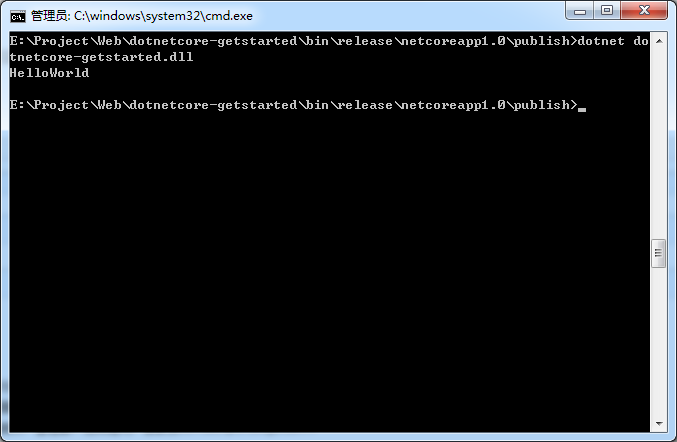
可以看到我们的HellorWorld程序已经跑起来了。
三,Self-contained deployment(独立式部署)(SCD)
(Core1.0版本,1.1版本在之后)
程序还是上面的HelloWorld,我们打开 project.json 修改一下配置,添加上 runtimes 节点,并且移除framework下的type节点。
改造之后的文件看上去是这样的。

关于runtime节点:此处填写的"win7-x64"是RIDs( Runtime IDentifiers ),你可以在引用页下面找到自己对应的RID。
然后运行
dotnet build(或者dotnet run)
需要注意的是,build是可以指定编译环境的如:
dotnet build -r win10-x64
如果你不指定,会从project.json中读取目标平台的参数。
编译完成后,它会在你的程序目录下生成如下路径 /bin/debug/netcoreapp1.0/<runtime_identifier> ,生成调试文件。
测试成功后,使用下面的命令发布:
dotnet publish -c release
你也可以指定目标平台,如果没有指定那么它会去project.json里读取。
现在进入到程序目录的 /bin/release/netcoreapp1.0/win7-x64/publish 下查看,你会发现产生的文件了除了exe之外还有一大堆core framework的模块dll。
如下:
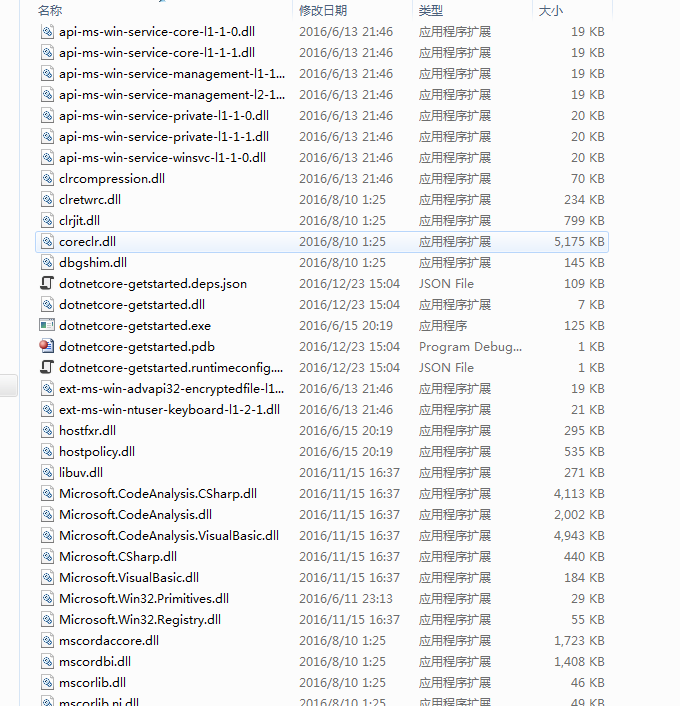
在该路径下运行下你的exe:

成功输出了HelloWorld。
(Core1.1版本)
打开*.csproj文件,在 <PropertyGroup> 节点下追加 <RuntimeIdentifiers> 节点如下
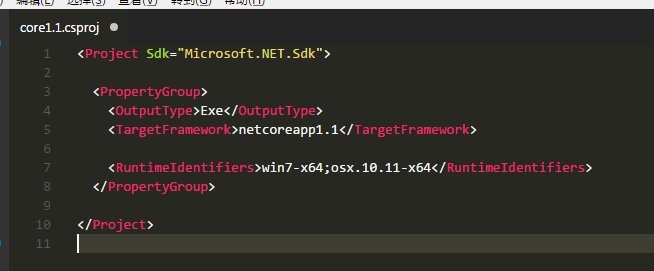
使用以下命令来恢复相应的依赖
dotnet restore
然后可以使用发布命令来发布对应平台的发布包
dotnet publish -c Release -r win7-x64

dotnet publish -c Release -r osx.10.11-x64
它会在 .\bin\Release\netcoreapp1.1\<runtime_identifier> 路径下生成相应的程序和所需的Core环境。
四,对比
文件体积
很明显,由于SCD自带了core所以大小查了很多,在FDD下的程序只有8K,而后者有45MB。
对Core依赖性
FDD下的程序需要目标平台已经安装了core,而SCD不需要。
对目标环境的控制
由于SCD自带了Core所以能很好地控制宿主环境,防止由于目标平台的Core差异导致的一些意外。
对第三方引用库的支持
两者都能很好地支持,但都存在一个需要注意的地方,第三方库的目标平台需要与当前程序的一致。
五,总结
官方的推荐是使用FDD,这样的方式能使程序更小更简洁,也是可移植的(portable ),在多数情况下,FDD是优先选择。
SCD适用于一些网络相对封闭的场景比如医院或者企业内部网络,这时候自带Core进行产品发布是一个不错的选项。
不过其实在Docker盛行的这个年代,SCD让我觉得有些鸡肋。
题外话:早就觉得project.json文件跟以往的风格太不相称了,终于在Core1.1里又换回了熟悉的.csproj,顺带干掉了.xproj,真是大快人心。
有兴趣的同学可以点击 这里 参考原文。
.Net Core程序的部署(FDD与SCD)的更多相关文章
- 来个干货——使用VS2019发布.NET Core程序并部署到IIS的最新教程
使用VS2019发布.NET Core程序并部署到IIS,不管你是使用.NET Core开发的是Web API还是网站类的程序,如果你是部署到IIS,那么下面的内容都适合于你,不会将.NET Core ...
- 关于.net core程序的部署
最近发布.net core程序的时候,发现它是可以独立部署的,它支持如下两种部署方式: 依赖框架的部署FDD.只发布我们的程序,运行前用户需要手动安装.net core runtime. 独立部署SC ...
- 把Asp.net Core程序代码部署到Ubuntu(不含数据库)
今天记录一下第一次把.net core 程序发布到linux系统.linux用的是ubuntu Server 18.04版本.运行的IDE是vs 2019,发布出来是.net core 2.2版本. ...
- 使用VS 2019发布.net core程序并部署到IIS的最新教程
不管你是使用.net core开发的是web api还是网站类的程序,如果你是部署到IIS,那么下面的内容都适合于你,不会将.net core程序部署到IIS的朋友,可以看看这篇手把手教你部署.net ...
- 如何优雅的利用Windows服务来部署ASP.NET Core程序
上一篇文章中我给大家讲述了五种部署ASP.NET Core网站的方法,其中有一种方式是通过Windows服务来进行部署,这样既可以做到开启自启动,又不会因为iis的反向代理而损失部分性能.但是美中不足 ...
- Asp.Net Core 程序部署到Linux(centos)生产环境(二):docker部署
运行环境 照例,先亮环境:软件的话我这里假设你已经批准好了.net core 运行环境,未配置可以看我的这篇[linux(centos)搭建.net core 运行环境] 腾讯云 centos:7.2 ...
- Asp.Net Core 程序部署到Linux(centos)生产环境(一):普通部署
运行环境 照例,先亮底 centos:7.2 cpu:1核 2G内存 1M带宽 辅助工具:xshell xftp 搭建.net core运行环境 .net core 的运行环境我单独写了一篇,请看我的 ...
- ASP.NET Core教程:ASP.NET Core 程序部署到Windows系统
一.创建项目 本篇文章介绍如何将一个ASP.NET Core Web程序部署到Windows系统上.这里以ASP.NET Core WebApi为例进行讲解.首先创建一个ASP.NET Core We ...
- 运行Vue在ASP.NET Core应用程序并部署在IIS上
前言 项目一直用的ASP.NET Core,但是呢我对ASP.NET Core一些原理也还未开始研究,仅限于会用,不过园子中已有大量文章存在,借着有点空余时间,我们来讲讲如何利用ASP.NET Cor ...
随机推荐
- Smrty模版总结(转)
转自:http://www.cppblog.com/amazon/archive/2011/11/21/160638.html 前提:1. 部署smarty模板目录:2. 编写Smarty类的子类,定 ...
- linux各类压缩解压命令大全
01-.tar格式解包:[*******]$ tar xvf FileName.tar 打包:[*******]$ tar cvf FileName.tar DirName(注:tar是打包,不是压缩 ...
- codeforces 862B B. Mahmoud and Ehab and the bipartiteness
http://codeforces.com/problemset/problem/862/B 题意: 给出一个有n个点的二分图和n-1条边,问现在最多可以添加多少条边使得这个图中不存在自环,重边,并且 ...
- JS中如何巧妙的用事件委托
常见场景:页面有多个相同的按钮需要绑定同样的事件逻辑. 如下HTML,实现:点击每个按钮,当它的 data-id不为null的时候输出它的data-id(实际业务中会有更复杂的逻辑) <ul i ...
- oracle安装时,条件检查不通过解决办法
1.开始菜单→ 运行:输入regedit,打开注册表 2.依次点开HKEY_LOCAL_MACHINE>>SYSTEM>>CurrenControlSet>>ser ...
- Redis学习——Redis持久化之AOF备份方式保存数据
新技术的出现一定是在老技术的基础之上,并且完善了老技术的某一些不足的地方,新技术和老技术就如同JAVA中的继承关系.子类(新技术)比父类(老技术)更加的强大! 在前面介绍了Redis学习--Redis ...
- asp.net core后台系统登录的快速构建
登录流程图 示例预览 构建步骤 当然,你也可以直接之前前往coding仓库查看源码,要是发现bug记得提醒我啊~ LoginDemo地址 1. 首先你得有一个项目 2. 然后你需要一个登录页面 完整L ...
- 洗礼灵魂,修炼python(7)--元组,集合,不可变集合
前面已经把列表的基本用法讲解完 接着讲python的几大核心之--元组(tuple) 1.什么是元组? 类似列表,但为不可变对象,之前提到列表是可变对象,所谓可变对象就是支持原处修改,并且在修改前后对 ...
- 关于高德地图Android开发时地图只显示一次、第二次打开不定位的解决办法
我按照高德官方Demo改的 第一次是可以定位的,如左图 第二次就不能定位了,如右图 在onDestory中把aMap置为空即可 aMap = null; 修改完如下图: 原理是第二次打开时aMap不为 ...
- ThinkPHP5高阶实战教程
tp5项目:https://www.kancloud.cn/mikkle/thinkphp5_study/396283