今天记录一下第一次把.net core 程序发布到linux系统。linux用的是ubuntu Server 18.04版本。运行的IDE是vs 2019,发布出来是.net core 2.2版本。
 
 
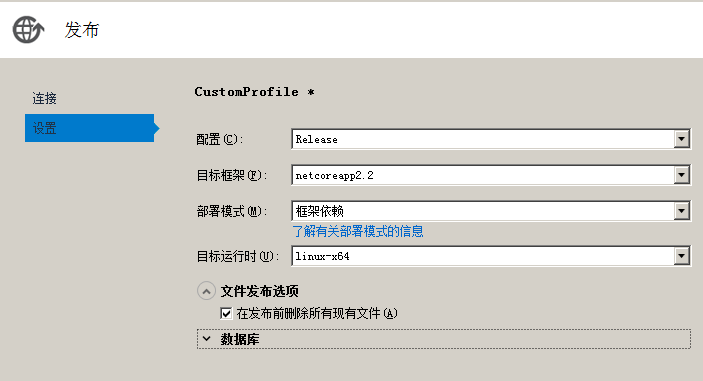
1、在vs2019中把.net core 源码发布出来,配置如下
 
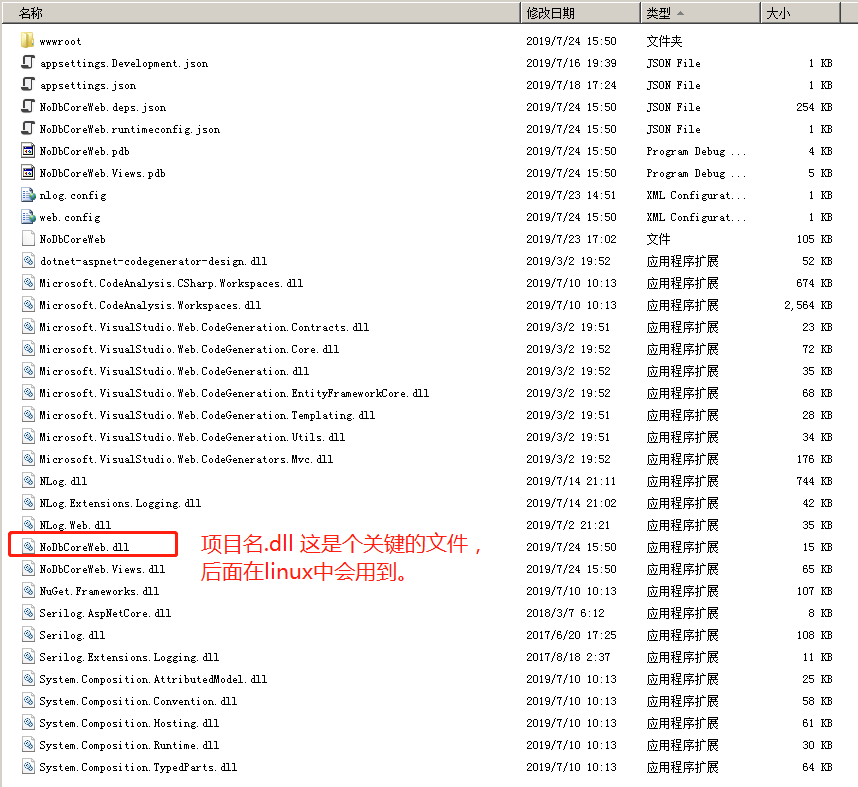
2、发布生成的文件,后面需要把它拷贝到linux。
 
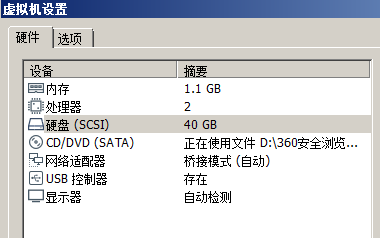
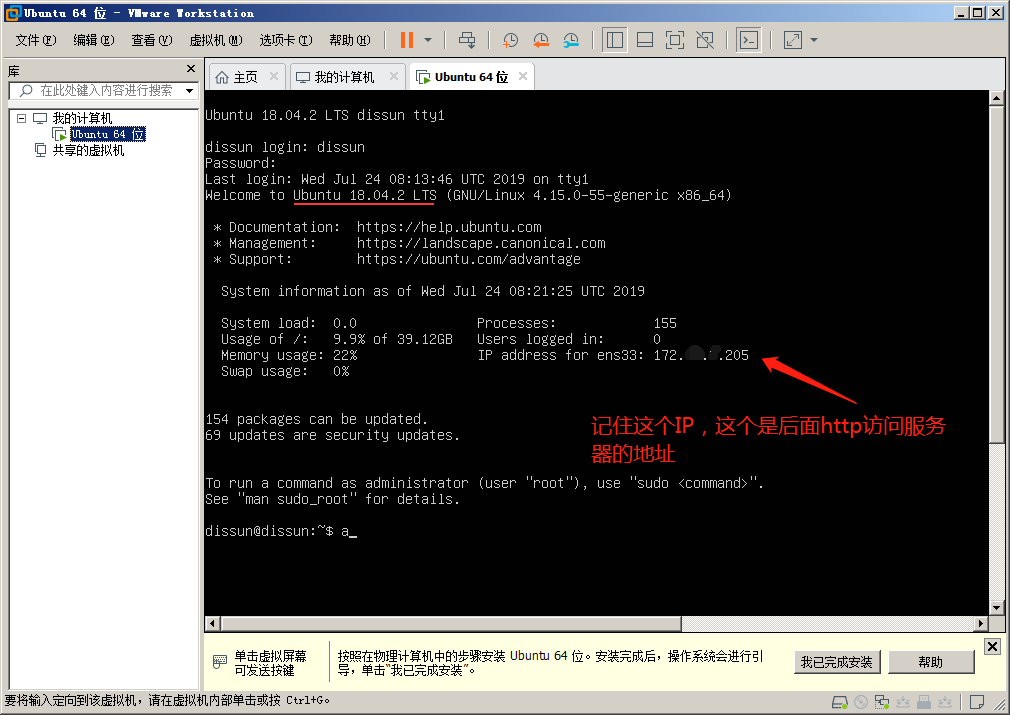
3、比较穷,没有linux服务器,所以在虚拟机上操作。模拟真实环境,所以启用的是无图形界面的Ubuntu Server。在虚拟机上的安装过程网上比较多,就不多说。
 
 
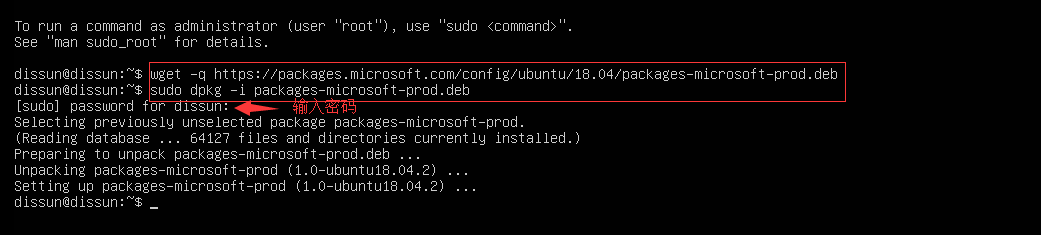
4、在微软上注册密钥,并且下载安装依赖项。运行下面两个命令:
sudo dpkg -i packages-microsoft-prod.deb
5、安装.net SDK
sudo add-apt-repository universe
sudo apt-get install apt-transport-https
sudo apt-get update
sudo apt-get install dotnet-sdk-2.2 (此处要去对应你发布的.net core 版本)
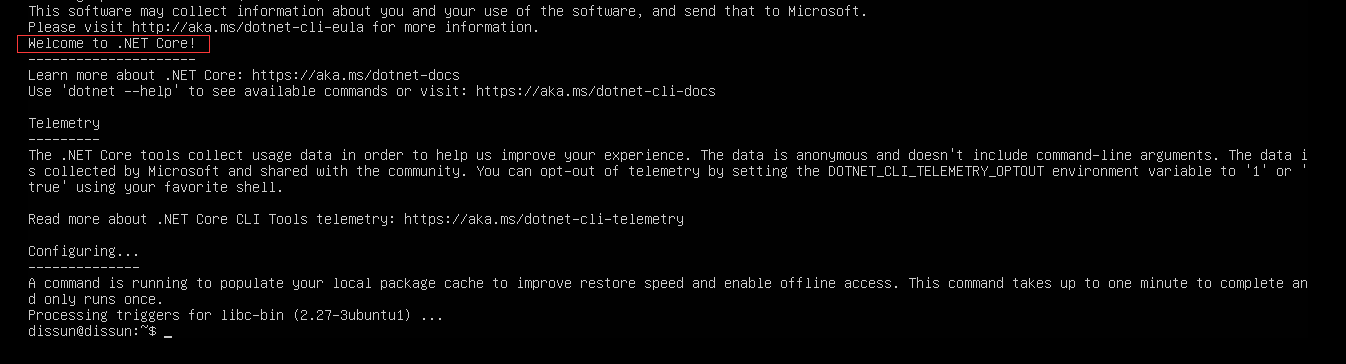
安装完成:
6、安装Ngnix反向代理(功能有点像IIS的意思)
sudo apt-get install nginx
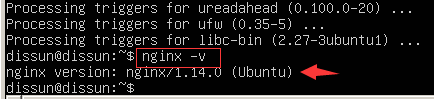
7、安装完成后,查看是否安装成功,显示版本则说明成功。
8、进入Ngnix目录,创建一个简单的配置文件。
cd /etc/nginx/conf.d/
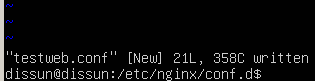
sudo vi testweb.conf (新建一个叫testweb的配置文件)
9、贴入或敲入以下配置信息(设置监听80端口,服务器为我们上面说过的本机IP)
server {
listen 80;
server_name 172.1.1.205;
location / {
proxy_set_header X-Real-IP $remote_addr;
proxy_set_header X-Forward-For $proxy_add_x_forwarded_for;
proxy_set_header Host $http_host;
proxy_set_header X-Nginx-Proxy true;
proxy_redirect off;
}
}
10、粘贴完成后,按"Esc"键 然后输入 “:wq”回车,表示保存并退出
 
11、在当前文件夹下,加载配置文件,并重启Nginx。
sudo nginx -t
sudo nginx -s reload
 
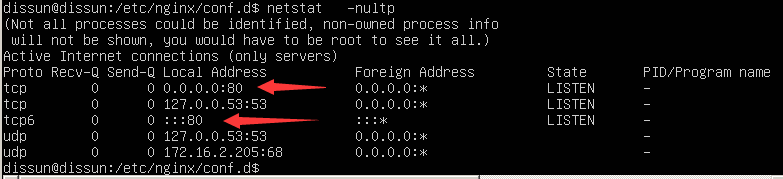
12、查看80端口是否被启用
netstat -nultp
 
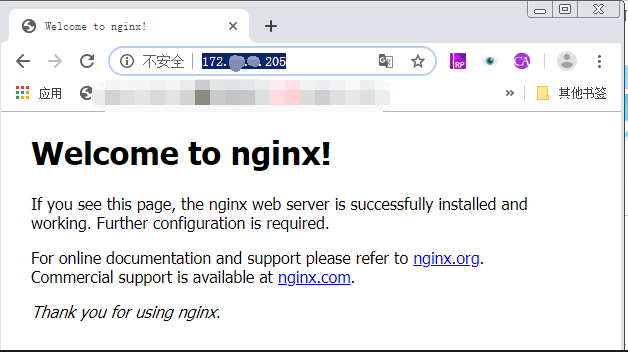
13、找一台在相同网段的电脑,浏览器访问上面配置的IP:http://172.1.1.205/如果出现如下画面则表示反向代理运行成功。
 
14、安装FTP,方便上传需要发布的程序代码
sudo apt-get install vsftpd
sudo vsftpd -v (查看版本 看看是否安装成功)
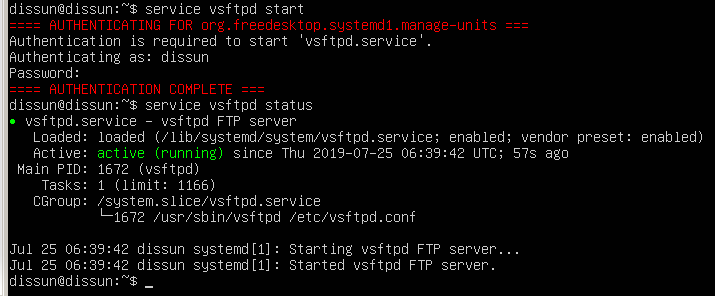
service vsftpd start (启动服务)
service vsftpd status (查看是否真的启动,active running)
 
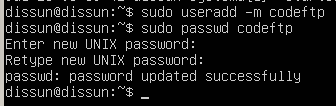
15、创建FTP用户
sudo useradd -m codeftp
sudo passwd codeftp
 
16、配置FTP的参数
sudo mv /etc/vsftpd.conf /etc/vsftpd.conf.old (重命名原始FTP配置文件,作为备份保留)
sudo vim /etc/vsftpd.conf (创建一个新的FTP配置文件,输入下面内容,保存是Esc+:wq)
 
###########
listen=NO
listen_ipv6=YES
anonymous_enable=NO
local_enable=YES
write_enable=YES
local_umask=022
dirmessage_enable=YES
use_localtime=YES
xferlog_enable=YES
connect_from_port_20=YES
chroot_local_user=YES
secure_chroot_dir=/var/run/vsftpd/empty
pam_service_name=vsftpd
rsa_cert_file=/etc/ssl/certs/ssl-cert-snakeoil.pem
rsa_private_key_file=/etc/ssl/private/ssl-cert-snakeoil.key
ssl_enable=NO
pasv_enable=Yes
pasv_min_port=10000
pasv_max_port=10100
allow_writeable_chroot=YES
###########
 
17、重启FTP服务
service vsftpd restart
 
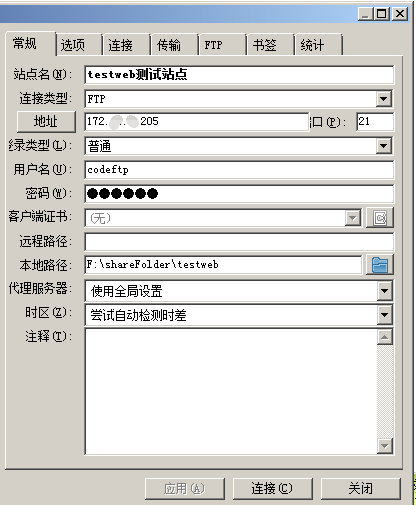
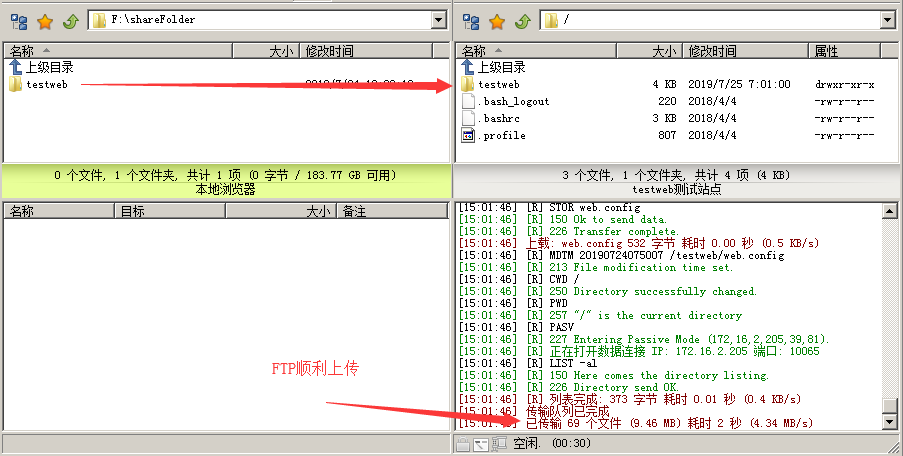
18、把一开始发布的.net code 程序用第三方FTP软件上传到ubuntu系统,我用的是FlashFxp这个FTP软件。目前上传的路径是/home/codeftp/。
 
 
19、绕了一圈,回到最开始,还记得我们从浏览器访问http://172.1.1.205/时,显示“Welcome to nginx!”吗,这是因为我们还没有给映射待访问的服务器程序。所以现在返回去修改Nginx配置文件。
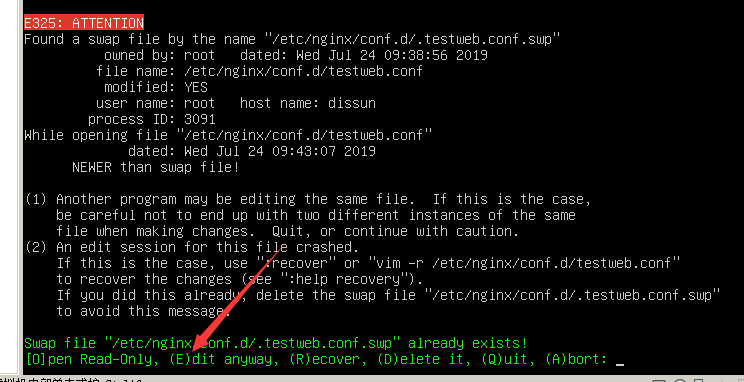
sudo vim /etc/nginx/conf.d/testweb.conf
 
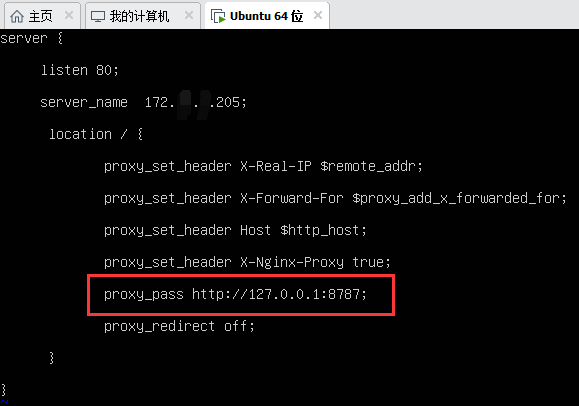
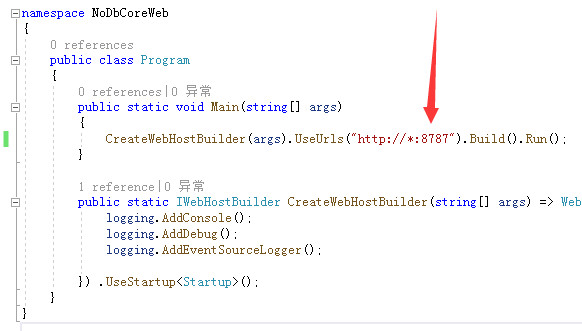
20、再出现的Attension界面中,按“E”,进入编辑。加入我们web程序的发布链接,以及端口号,端口号是在我们vs2019属性中配置的。
 
...
proxy_pass http://127.0.0.1:8787;
...
 
 
21、完成上面修改后退出(“Esc”+:wq),然后重新加载nginx配置文件。
sudo nginx -t
sudo nginx -s reload
 
22、此时我们再去浏览器访问站点,发现报错“502 Bad Gateway”,不要慌,这是因为我们的web程序还没有运行,现在去启动程序。
cd /home/codeftp/testweb/
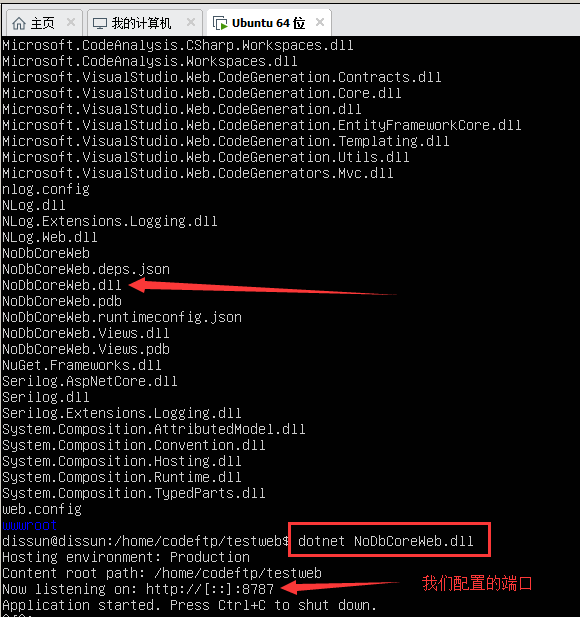
dotnet NoDbCoreWeb.dll (启动web程序,NoDbCoreWeb是项目名称)
 
这里备注一下,默认的端口号是5000,被我自己改为了8787,修改这个端口我是在程序中硬编码。如果想继续使用5000端口,只要把刚刚 /etc/nginx/conf.d/testweb.conf文件中的端口改为5000即可。
 
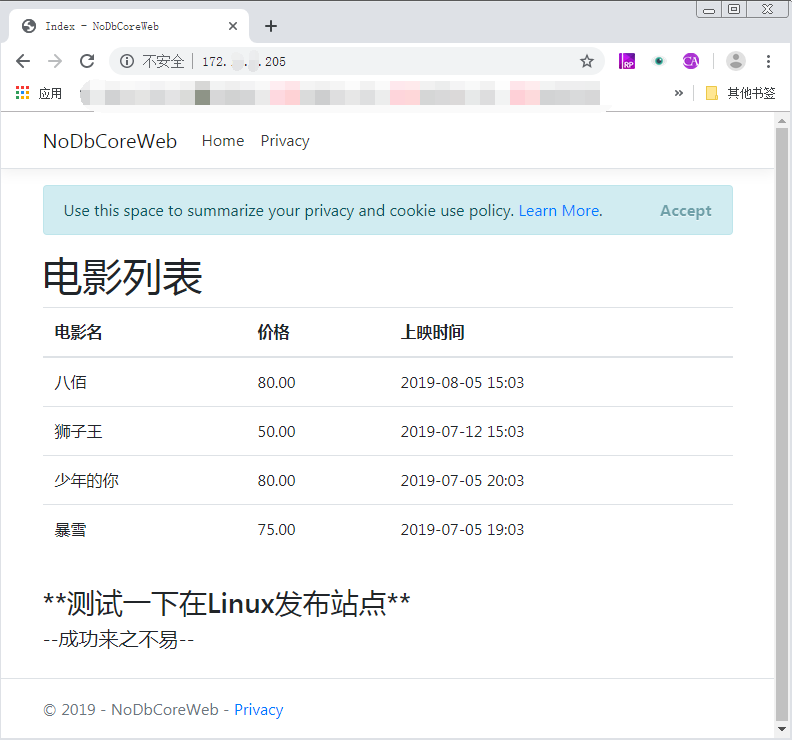
23、在浏览器访问:http://172.1.1.205/ 我们的界面完美的出现了。
 
24、这一次我们的部署就暂告一段,后面有机会再看看如何部署带mySql数据库的项目,tks。
 

把Asp.net Core程序代码部署到Ubuntu(不含数据库)的更多相关文章

  1. 如何优雅的利用Windows服务来部署ASP.NET Core程序

    上一篇文章中我给大家讲述了五种部署ASP.NET Core网站的方法,其中有一种方式是通过Windows服务来进行部署,这样既可以做到开启自启动,又不会因为iis的反向代理而损失部分性能.但是美中不足 ...

  2. 从头认识一下docker-附带asp.net core程序的docker化部署

    从头认识一下docker-附带asp.net core程序的docker化部署 简介 在计算机技术日新月异的今天, Docker 在国内发展的如火如荼,特别是在一线互联网公司, Docker 的使用是 ...

  3. ASP.NET Core教程:ASP.NET Core 程序部署到Windows系统

    一.创建项目 本篇文章介绍如何将一个ASP.NET Core Web程序部署到Windows系统上.这里以ASP.NET Core WebApi为例进行讲解.首先创建一个ASP.NET Core We ...

  4. Asp.Net Core 程序部署到Linux(centos)生产环境(二):docker部署

    运行环境 照例,先亮环境:软件的话我这里假设你已经批准好了.net core 运行环境,未配置可以看我的这篇[linux(centos)搭建.net core 运行环境] 腾讯云 centos:7.2 ...

  5. Asp.Net Core 程序部署到Linux(centos)生产环境(一):普通部署

    运行环境 照例,先亮底 centos:7.2 cpu:1核 2G内存 1M带宽 辅助工具:xshell xftp 搭建.net core运行环境 .net core 的运行环境我单独写了一篇,请看我的 ...

  6. ASP.NET Core教程:ASP.NET Core程序部署到Linux

    一.前言 这篇文章我们将讲解如何将ASP.NET Core 程序部署到Linux.这里我们使用的是虚拟机里面安装的Centos7.这里的ASP.NET Core程序,以上篇文章中发布的框架依赖文件为例 ...

  7. ASP.NET Core 1.0 部署 HTTPS (.NET Framework 4.5.1)

    var appInsights=window.appInsights||function(config){ function r(config){t[config]=function(){var i= ...

  8. ASP.NET Core 1.0 部署 HTTPS

    ASP.NET Core 1.0 部署 HTTPS ASP.NET Core 1.0 部署 HTTPS (.NET Framework 4.5.1) 提示 更新时间:2016年01月23日. 在目前介 ...

  9. asp.net core 2.1 部署IIS(win10/win7)

    asp.net core 2.1 部署IIS(win10/win7) 概述 与ASP.NET时代不同,ASP.NET Core不再是由IIS工作进程(w3wp.exe)托管,而是使用自托管Web服务器 ...

随机推荐

  1. csdn token

    http://download.csdn.net/download/pp_haitun/9614126 http://dl.download.csdn.net/down11/20160826/28b9 ...

  2. Jstack线程状态BLOCKED/TIMED_WAITING/WAITING解释

    一.线程5种状态 新建状态(New) 新创建了一个线程对象. 就绪状态(Runnable) 线程对象创建后,其他线程调用了该对象的start()方法.该状态的线程位于可运行线程池中,变得可运行,等待获 ...

  3. flask相关使用

    一.手动创建一个干净的含有蓝图的flask项目目录 在init.py中 from flask  import Flask​my_app=Flask(__name__)​def create_app() ...

  4. 【简易bat脚本】启动java程序

    前置条件:path中添加了JAVAHOME配置了java环境变量 1.新建txt文本文件 2.粘贴以下内容 @echo off set path=%path%;.;java -classpath &q ...

  5. tomcat配置多个数据源

    应用场景: 公司tomcat服务器中运行着多个工程,工程链接的mysql数据库不同,所以每个工程的Spring总配置文件中都配置了数据源. 需求:   将数据源统一拿到tomcat中配置. 本来指派给 ...

  6. KVM虚拟机迁移至VMware

    1.将kvm下虚拟机关机: [root@localhost ~]# virsh list --all Id Name State ----------------------------------- ...

  7. 二进制mariadb多实例

    实验环境: centos7.6 :IP: 192.168.99.110 1.首先下载二进制的压缩包,解压到一个指定的目录/hx/下 [root@centos7 hx]#tar xf mariadb-1 ...

  8. Appium+python自动化(十六)- ADB命令,知否知否,应是必知必会(超详解)

    简介 Android 调试桥(adb)是多种用途的工具,该工具可以帮助你你管理设备或模拟器 的状态. adb ( Android Debug Bridge)是一个通用命令行工具,其允许您与模拟器实例或 ...

  9. 精通并发与 Netty (二)常用的 rpc 框架

    Google Protobuf 使用方式分析 对于 RPC 协议来说,最重要的就是对象的发送与接收,这就要用到序列化与反序列化,也称为编码和解码,序列化与反序列化和网络传输一般都在对应的 RPC 框架 ...

  10. RabbitMQ windows 安装后 此时不应有 \RabbitMQ。

    在安装过程中,如果细心实际上在安装的细节显示starting Service后就已经提示这个问题,实际上就是没有注册到RabbitMQ这个服务. 在研究了很久之后才发现原来是安装路径的问题,原先是安装 ...