
ESP8266MOD、刷可以使用AT指令的固件、作为客户端向贝壳云端发送固定数据
硬件部分
1. ESP8266MOD
2. Micro USB数据线一根
实物图:(小灯不必)
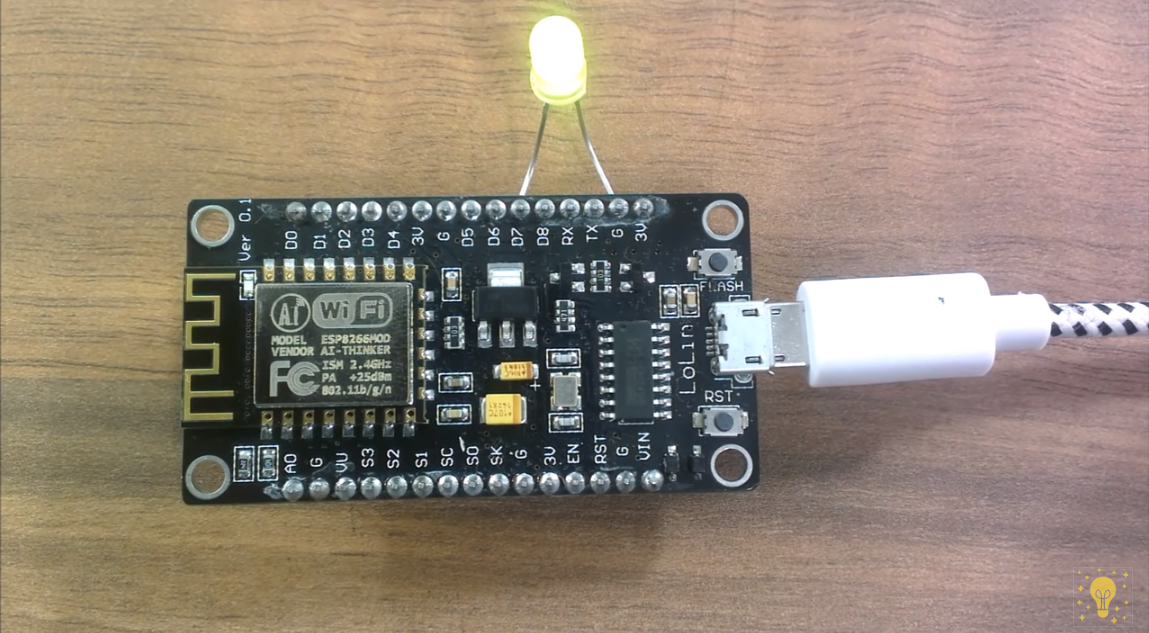
硬件准备好之后,直接用数据线连接到电脑即可,然后找到所对应的COM口,记下来备用!
为ESP8266刷AT的固件
参考安信可相关网址:http://wiki.ai-thinker.com/esp_download
1、下载烧录工具:
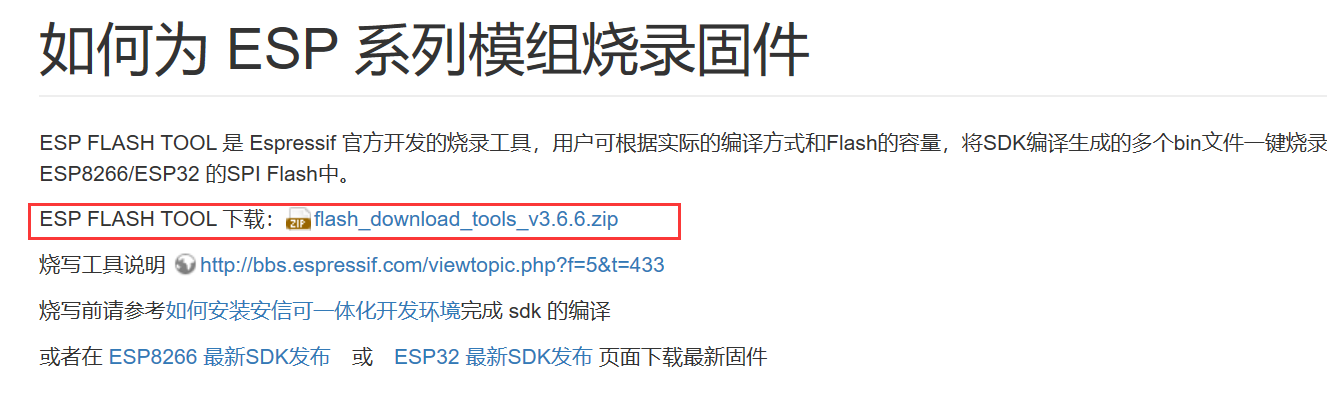 解压后,选择其中的exe文件直接打开就好。
2、下载固件
相关固件在这里,http://wiki.ai-thinker.com/esp8266/sdk,其实也就是对应的 .bin 文件,我自己用的是下边所示固件:
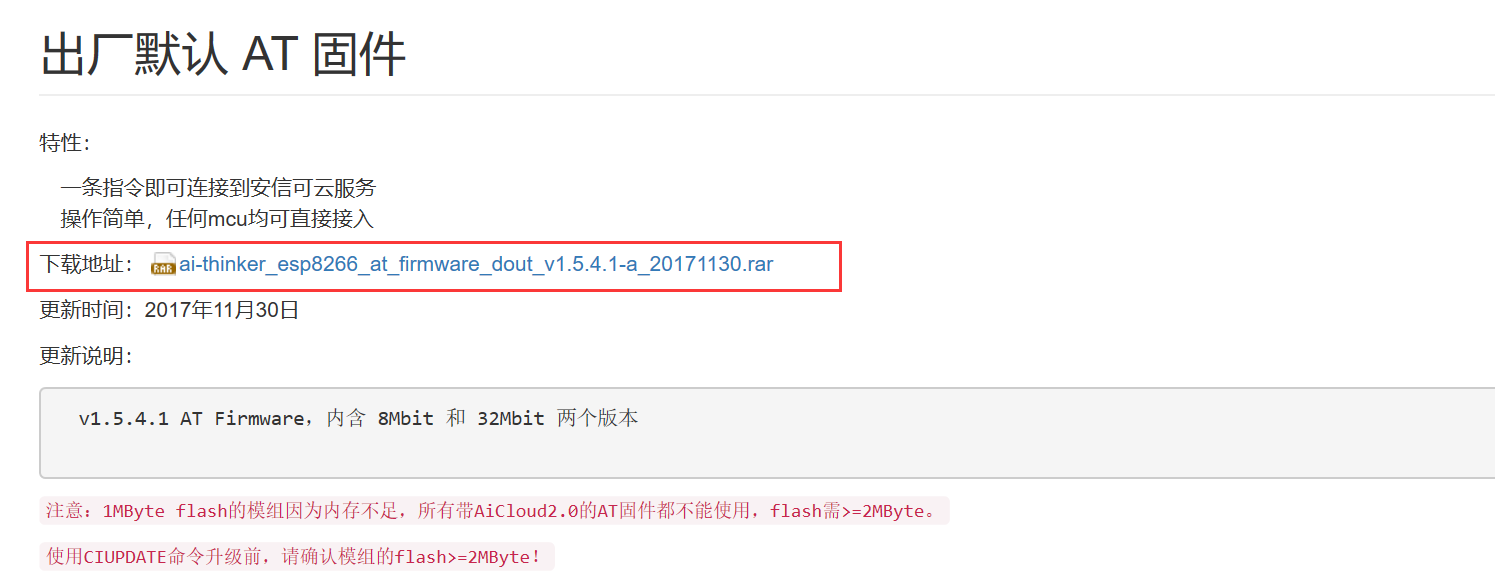
如下图所示:
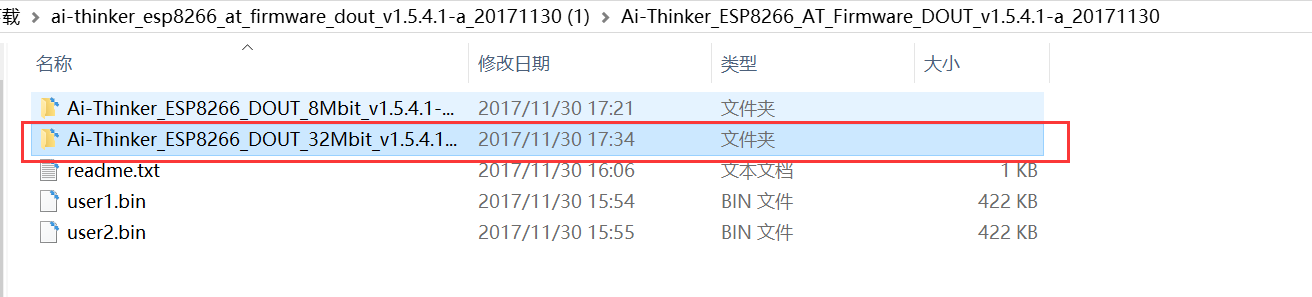
我们要刷进去安信可32位的固件,记住对应文件夹及路径!
3、开刷
接下来开始刷固件,参考网址:http://wiki.ai-thinker.com/esp_download,下边简要说一下大概过程。
首先打开软件,然后点击第一个ESP8266,
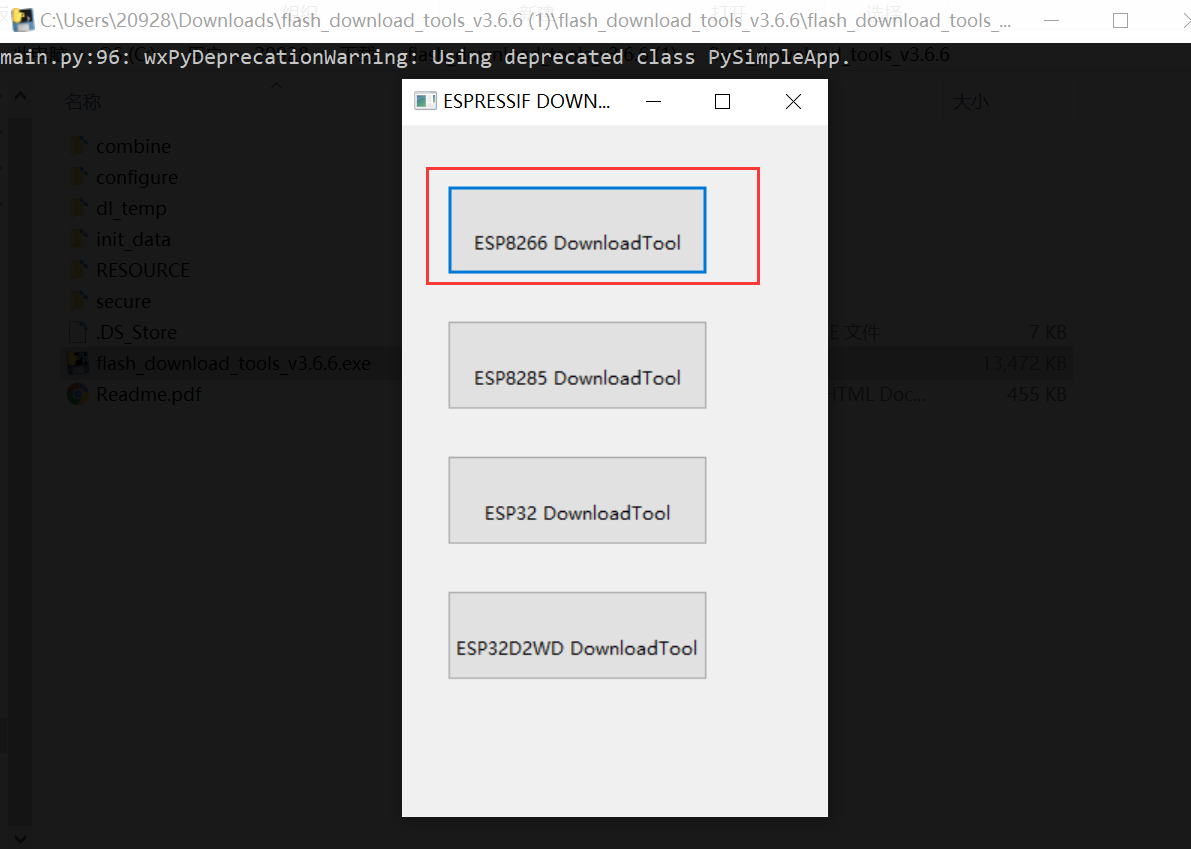
填写配置信息
然后弹出如下界面:
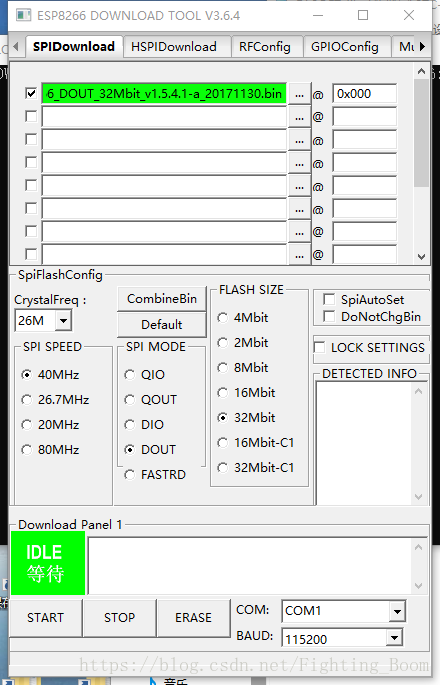
修改对应位置如下图所示,由于我已经刷过固件,所以两个图片一样:

修改完成后,直接点击下方的 START 开始,等待结束即可!
4、测试
结束之后,需要给ESP8266重新断电,上电,然后打开串口助手, 修改对应信息如下:
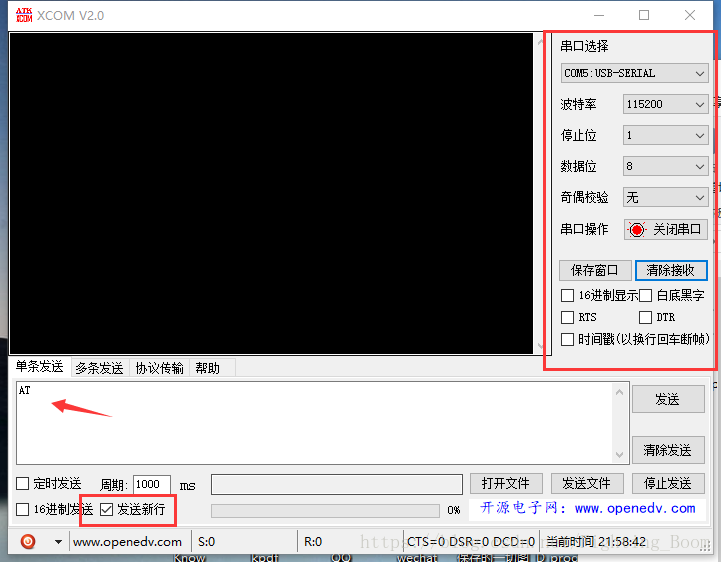
发送AT指令,会显示OK
发送之后,可以看到模块返回如下结果,如果没有出现对应结果,尝试按下复位键:

到这里 AT指令集的固件就已经刷好了,接下来就是作为客户端单向发送到贝壳云端。
最后有个问题,为啥要刷机啊??12e出场自带了最新的安信可AT固件。可能是因为刚拿到板子也不知道干什么。
单向发送到贝壳云端
参考贝壳官网文档:贝壳物联平台通讯协议,贝壳所有文档!
这个是自己测试写的一些文件记录,下边大概也是按照这个过程来写的!
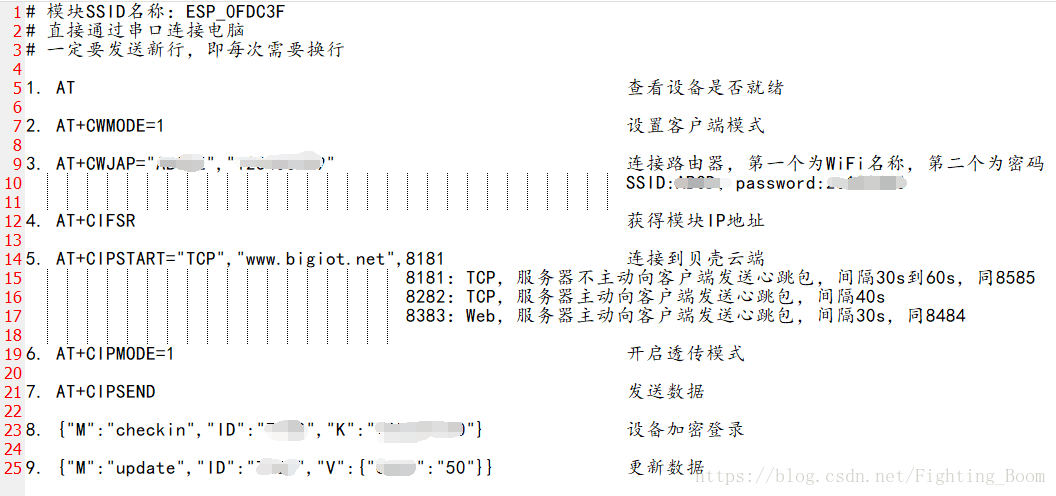
1. 查看设备是否就绪
AT
不知道为什么?再次试就不行了。于是,我又再刷了一次机。。。

(第一次打开应该是这样)
发送AT指令,发送之后,可以看到模块返回如下结果,如果没有出现对应结果,尝试按下复位键:
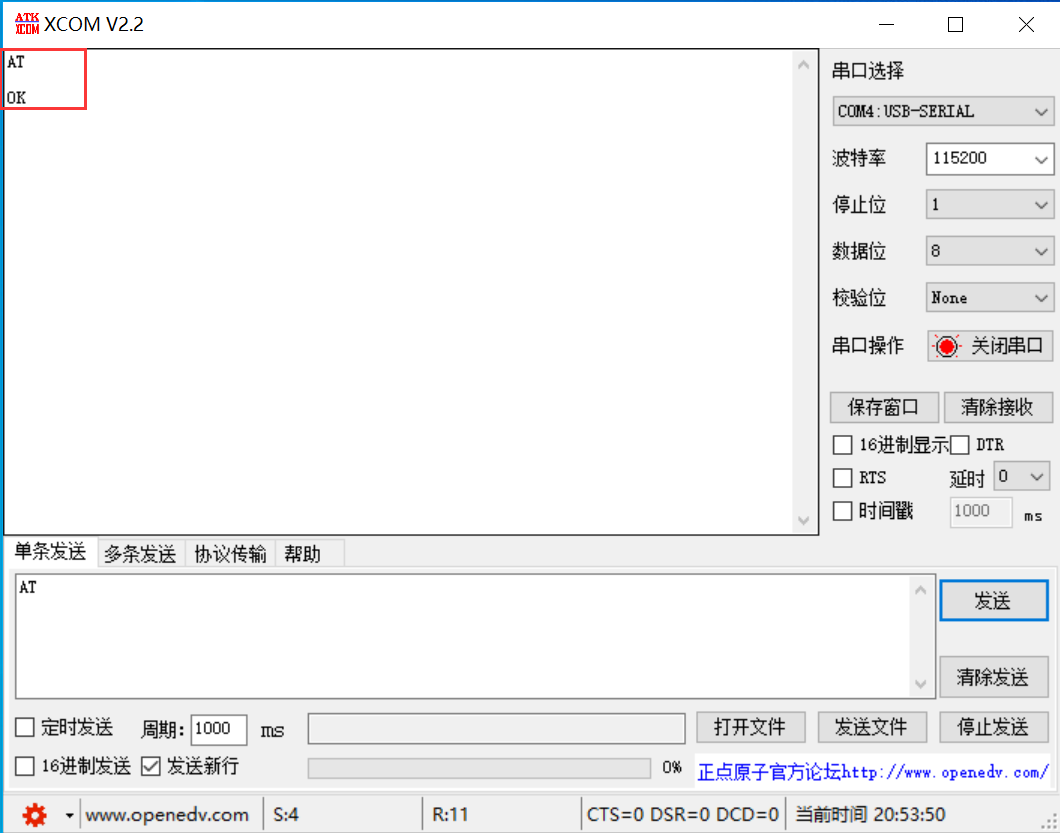
2. 设置为客户端模式
AT+CWMODE=
3. 连接到路由器,SSID:WiFi名称,password:密码。
AT+CWJAP="SSID","password"
4. 获得模块IP地址,成功分配到IP,才判断为连接成功、
AT+CIFSR
5. 连接到贝壳云端
AT+CIPSTART="TCP","www.bigiot.net",
6. 开启透传模式
AT+CIPMODE=
7. 发送数据
AT+CIPSEND
8. 设备加密登录
{"M":"checkin","ID":"xx1","K":"xx2"}

设备登录后,如果在1分钟内无数据传送,连接将被自动关闭。
若保持设备长期在线,可每隔50秒向服务器发送一次信息,任何信息均可。
若登录成功会返回如下信息:(若发生错误则无任何返回)
{"M":"checkinok","ID":"xx1","NAME":"xx2","T":"xx3"}
9、发送数据
{"M":"update","ID":"xx1","V":{"id1":"value1",...}}

例如,发送经纬度数据:
{"M":"update","ID":"","V":{"":"116,40"}}
其他的贝壳指令可参见官方文档https://www.bigiot.net/help/1.html
反过来,也可以通过贝壳物联的对话功能向ESP 8266发送指令,这些都可以玩一玩的。
参考连接:
1.https://blog.csdn.net/xssywsh/article/details/88617878
2. https://www.bigiot.net/help/1.html
ESP8266MOD、刷可以使用AT指令的固件、作为客户端向贝壳云端发送固定数据的更多相关文章
- 修改linux的时间可以使用date指令
修改linux的时间可以使用date指令 修改日期: 时间设定成2009年5月10日的命令如下: #date -s 05/10/2009 修改时间: 将系统时间设定成上午10点18分0秒的命令如下. ...
- 修改linux操作系统的时间可以使用date指令 运维系统工程师必会技术
修改linux的时间可以使用date指令 修改日期: 时间设定成2009年5月10日的命令如下: date -s 05/10/2009 修改时间: 将系统时间设定成上午10点18分0秒的命令如下. d ...
- 11-51单片机ESP8266学习-AT指令(ESP8266作为TCP客户端,连接TCP服务器,用串口调试助手和手机TCP调试助手测试)
写完题目刚想起来一件事情,如果手机作为客户端(不连接路由器的情况下),手机连接模块的无线会分配一个IP地址,,,这个IP地址事先我也不知道....我先看看AT指令里面有没有一个指令可以打印一下连接自己 ...
- 指令汇B新闻客户端开发(六) 浅谈屏幕适配解决方案
屏幕适配的问题,我相信很多大牛的经验远比我丰富,在此就简单的分享一下我所做的的屏幕适配方案,当然我说的是安卓方面的啦,嘿嘿,屏幕适配我们一般用1280*720的屏幕作为我们的主流开发屏,当然现在And ...
- 指令汇B新闻客户端开发(五) ShareSdk的使用
ShareSdk是一个分享按钮的开源框架,我们首先可以去mob的官网下载这个控件.mob官网,然后找到sdk下载那一栏, 下载下来之后点击这个.jar文件就会有一个弹窗,填写自己的应用包名和要哪些分享 ...
- 指令汇B新闻客户端开发(四) 自动轮播条
在这个新闻客户端,我们可以看到有一个轮播页面,在这个项目中,用Handler和一个定时器来做更容易一些, 我们定义一个Handler: private Handler mHandler; 定时器的代码 ...
- 指令汇B新闻客户端开发(三) 下拉刷新
现在我们继续这个新闻客户端的开发,今天分享的是下拉刷新的实现,我们都知道下拉刷新是一个应用很常见也很实用的功能.我这个应用是通过拉ListView来实现刷新的,先看一张刷新的原理图 从图中可知,手指移 ...
- 指令汇B新闻客户端开发(二) 主页面布局
这个主页面采用了一个开源框架SlidingMenu,这个可以在git上面下载.把这些下载下来的文件import我们的eclipse中,用我们的项目去加载这个library,在这个过程中很有可能会报错, ...
- 指令汇B新闻客户端开发(一) 新手引导页开发
首先做开发的时候应该有一个闪屏页面和新手引导页, 我相信闪屏页面大家应该都会了,那么先看到新手引导页了. 我们可以看到这其实是一个ViewPager,我们也可以看到这是3个引导页,那么首先来看一下布局 ...
随机推荐
- nodejs的作用【转】
来源地址:https://www.zhihu.com/question/33578075/answer/56951771 如果你去年注意过技术方面的新闻,我敢说你至少看到node.js不下一两次.那么 ...
- windows php 下的各个版本的资源下载地址
历史版本: https://windows.php.net/downloads/releases/archives/ 新版本: https://windows.php.net/download/ 找的 ...
- 通过欧拉计划学习Rust编程(第22~25题)
最近想学习Libra数字货币的MOVE语言,发现它是用Rust编写的,所以先补一下Rust的基础知识.学习了一段时间,发现Rust的学习曲线非常陡峭,不过仍有快速入门的办法. 学习任何一项技能最怕没有 ...
- django实战(五)--增加数据
urls.py urlpatterns=[ path('curd/add/',views.curd_add,name='curdadd'), path('curd/saveadd/',views.cu ...
- Axure入门
一.Axure介绍 1.1 原型和Axure是什么? 原型是什么? 简单的说就是产品设计成形之前的一个简单框架,对网站来讲,就是将页面模块.元素进行粗放式的排版和布局,深入一些,还会加入一些交互性的元 ...
- C# Thread was being aborted
先重现问题 1.新建一个aspx页面项目,插入两个页面WebForm1.aspx,WebForm2.aspx, WebForm1代码修改如下 protected void Page_Load(obje ...
- Prometheus 与 Alertmanager 通信
Prometheus 与 Alertmanager 通信 1.编辑Prometheus配置文件配置连接地址:vim prometheus.yml # Alertmanager configuratio ...
- HTML5 下拉控件绑定数据
<select id="CommunityList" class="form-control" > <option>請選擇社團</ ...
- ListView 根据 文件路径 或 扩展名 显示系统文件图标
private void 获取文件button1_Click(object sender, EventArgs e) { folderBrowserDialog1 ...
- 安全漏洞系列(一)---XSS漏洞解决方案(C# MVC)
参考地址:https://www.cnblogs.com/sagecheng/p/9462239.html 测试项目:MVCDemo 一.XSS漏洞定义 XSS攻击全称跨站脚本攻击,它允许恶意web用 ...