
2.GUI控件的使用 --《UNITY 3D 游戏开发》笔记
1.Label 控件
编写脚本文件,直接绑定在main camera上
public class labelScript : MonoBehaviour {

    //设定一个值来接收外部赋值的字符串

    public string str;

    //接收外部赋值贴图

    public Texture imageTexture;

    //设定私有变量,只可以在脚本内访问的

    private int imageWidth;

    private int imageHeight;

    private int screenWidth;

    private int screenHeight;

    // Start方法,只执行一次,初始化用

    void Start () {

        //得到屏幕的宽高

        screenWidth = Screen.width;

        screenHeight = Screen.height;

        //得到图片的宽高

        imageWidth = imageTexture.width;

        imageHeight = imageTexture.height;

    }

    // OnGUI方法绘制页面UI

    void OnGUI () {

        //将文字内容显示在屏幕中

        GUI.Label(new Rect(, , , ), str);

        GUI.Label(new Rect(, , , ), "当前屏幕宽:" + screenWidth);

        GUI.Label(new Rect(, , , ), "当前屏幕高:" + screenHeight);

        //将贴图显示在屏幕中

        GUI.Label(new Rect(, , imageWidth, imageHeight), imageTexture);

    }

}
脚本保存以后,在main camera的属性栏里就可以添加自己定义的两个变量str和贴图啦~
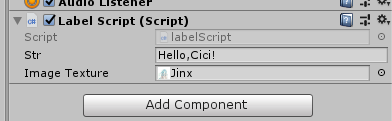
贴图直接从project视图拖到Image Texture栏就可以了~
直接运行游戏就能看到效果啦:

2.Button控件
同理呢,编写一个关于button控件的脚本:
public class buttonScript : MonoBehaviour {

    //设定一个按钮贴图

    public Texture2D buttonTexture;

    //提示信息

    public string str;

    //设定一个计数器

    private int frameTime;

    void Start()

    {

        //初始化赋值

        str = "请您点击按钮";

    }

    void OnGUI()

    {

        //显示提示信息内容

        GUI.Label(new Rect(, , Screen.width, ), str);

        if(GUI.Button(new Rect(, , buttonTexture.width, buttonTexture.height), buttonTexture))

        {

            //当图片按钮被按下,修改提示信息

            str = "您点击了图片按钮";

        }

        //设置按钮中文字的颜色

        GUI.color = Color.green;

        //设置按钮背景色

        GUI.backgroundColor = Color.red;

        if (GUI.Button(new Rect(, , , ), "文字按钮"))

        {

            //当文字按钮被按下,修改提示信息

            str = "您点击了文字按钮";

        }

        //设置按钮中文字的颜色和背景色

        GUI.color = Color.yellow;

        GUI.backgroundColor = Color.black;

        if (GUI.RepeatButton(new Rect(, , , ), "按钮按下中"))

        {

            //当按钮被按下,修改提示信息

            str = "按钮按下中的时间:" + frameTime;

            //时间计数器

            frameTime++;

        }

    }

}
运行一下,效果图如下哦:
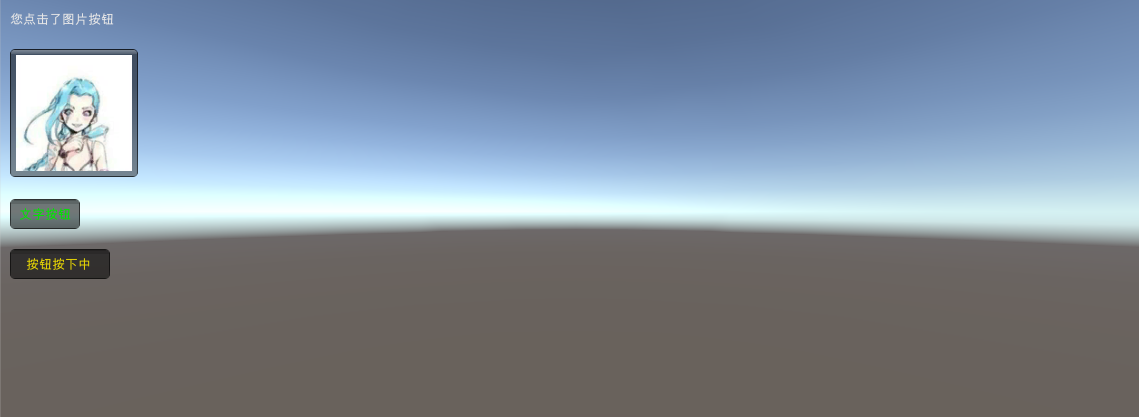
左上角的文字呢,会根据点击的不同按钮来变化,不过在这个脚本中我们并没有还原计时器的操作,所以第二次点击连续按钮的时候,计时器会继续在原来的基础上往上增加,不会重置哦。
3.TextField控件
老规矩,上一个脚本,by the way,这些脚本跟原书上javascript脚本作用是一样的,我只是通过改写成C#脚本这种模式来练习一下~
public class TextFieldScript : MonoBehaviour {

    //用户名

    private string editUserName;

    //密码

    private string editPassword;

    //提示信息

    private string editShow;

    void Start()

    {

        //初始化赋值

        editUserName = "请输入用户名";

        editPassword = "请输入密码";

        editShow = "请您输入正确的用户名和密码";

    }

    void OnGUI()

    {

        //显示提示信息内容

        GUI.Label(new Rect(, , Screen.width, ), editShow);

        if (GUI.Button(new Rect(, , , ), "登录"))

        {

            //点击按钮修改提示信息

            editShow = "您输入的用户名为:" + editUserName + ",您输入的密码为:" + editPassword;

        }

        //编辑框提示信息

        GUI.Label(new Rect(, , , ), "用户名");

        GUI.Label(new Rect(, , , ), "密码");

        //获取输入框输入的内容

        //public static string TextField(Rect position, string text, int maxLength, GUIStyle style);

        //public static string PasswordField(Rect position, string password, char maskChar, int maxLength, GUIStyle style);

        editUserName = GUI.TextField(new Rect(, , , ), editUserName, );

        editPassword = GUI.PasswordField(new Rect(, , , ), editPassword, "*"[], );

    }

}
然后,运行起来,就得到了一个正儿八经的用户名密码输入框~

4.ToolBar控件
接下来使我们的工具栏控件啦,脚本长这样 :
public class ToolBarScript : MonoBehaviour {

    //工具栏选择按钮的ID

    private int select;

    //工具栏显示按钮的字符串

    private string[] barResource;

    //选择按钮是否被按下

    private bool selectToggle0;

    private bool selectToggle1;

    void Start () {

        //初始化

        select = ;

        barResource = new string[] { "工具栏A", "工具栏B", "工具栏C", "工具栏D" };

        selectToggle0 = false;

        selectToggle1 = false;

    }

    void OnGUI()

    {

        //备份上一次工具栏选择的ID

        int oldSelect = select;

        //重新计算本次工具栏选择的ID

        //public static int Toolbar(Rect position, int selected, GUIContent[] contents, GUIStyle style, GUI.ToolbarButtonSize buttonSize);

        //返回所选项的ID

        select = GUI.Toolbar(new Rect(, , barResource.Length * , ), select, barResource);

        //如果两次选择的是不同的工具栏,将选择按钮全部释放掉

        if(oldSelect != select)

        {

            selectToggle0 = false;

            selectToggle1 = false;

        }

        //根据工具栏选择的ID显示不同的信息

        switch (select)

        {

            case :

                //public static bool Toggle(Rect position, bool value, GUIContent content, GUIStyle style);

                //所返回值为布尔值

                selectToggle0 = GUI.Toggle(new Rect(, , , ), selectToggle0, "A选项--1");

                selectToggle1 = GUI.Toggle(new Rect(, , , ), selectToggle1, "A选项--2");

                break;

            case :

                selectToggle0 = GUI.Toggle(new Rect(, , , ), selectToggle0, "B选项--1");

                selectToggle1 = GUI.Toggle(new Rect(, , , ), selectToggle1, "B选项--2");

                break;

            case :

                selectToggle0 = GUI.Toggle(new Rect(, , , ), selectToggle0, "C选项--1");

                selectToggle1 = GUI.Toggle(new Rect(, , , ), selectToggle1, "C选项--2");

                break;

            case :

                selectToggle0 = GUI.Toggle(new Rect(, , , ), selectToggle0, "D选项--1");

                selectToggle1 = GUI.Toggle(new Rect(, , , ), selectToggle1, "D选项--2");

                break;

        }

    }

}
然后呢,效果长这样:
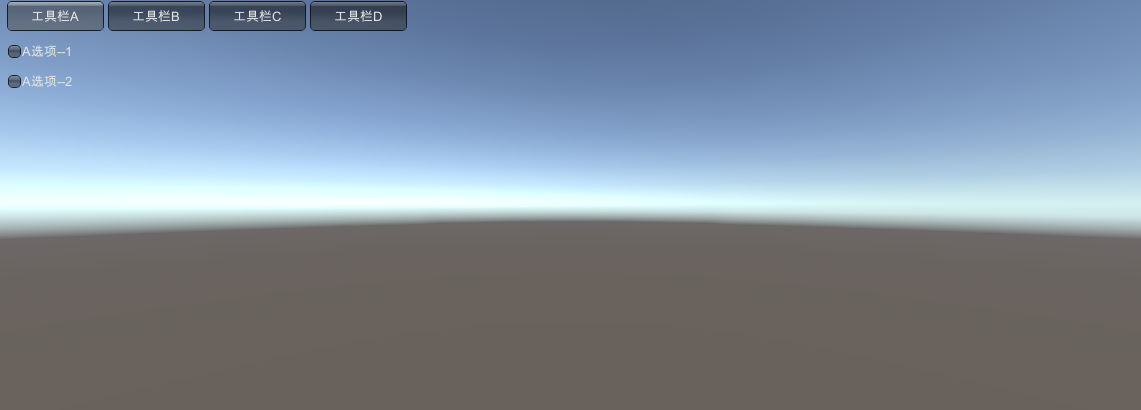
大概就是一个tab页切换效果~
5.Slider控件
这个就是个滑动条咯,原书上有定义一个int属性的参数,但是我查了这个控件的API是不支持int属性的哦,默认都是float属性,所以照着原书写可能会报错,代码如下:
public class SliderScript : MonoBehaviour {

    //纵向滑动条数值

    public float verticalValue = 0.0f;

    public float horizontalValue = 0.0f;

    void OnGUI () {

        //计算滑动速度

        //public static float VerticalSlider(Rect position, float value, float topValue, float bottomValue, GUIStyle slider, GUIStyle thumb);

        verticalValue = GUI.VerticalSlider(new Rect(, , , ), verticalValue, 100.0f, 0.0f);

        horizontalValue = GUI.HorizontalSlider(new Rect(, , , ), horizontalValue, 0.0f, 100.0f);

        //将滑动进度显示在屏幕中

        GUI.Label(new Rect(, , Screen.width, ), "纵向滑动条当前进度:" + verticalValue + "%");

        GUI.Label(new Rect(, , Screen.width, ), "横向滑动条当前进度" + horizontalValue + "%");

    }

}
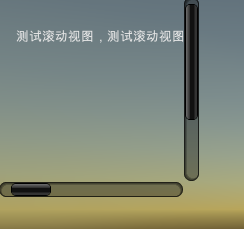
运行一下,两个华丽丽的滚动条就出现了:
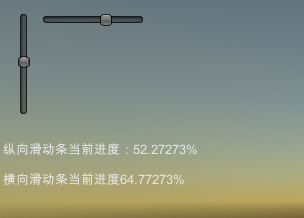
6.ScrollView控件
滚动条控件,用来做页面滚动咯
public class ScrollViewScript : MonoBehaviour {

    //滚动条位置

    public Vector2 scrollPosition;

    void Start () {

        //初始化滚动条位置

        scrollPosition[] = ;

        scrollPosition[] = ;

    }

    void OnGUI () {

        //开始滚动视图

        //public static Vector2 BeginScrollView(Rect position, Vector2 scrollPosition, Rect viewRect, bool alwaysShowHorizontal, bool alwaysShowVertical, GUIStyle horizontalScrollbar, GUIStyle verticalScrollbar);

        scrollPosition = GUI.BeginScrollView(new Rect(, , , ), scrollPosition, new Rect(, , Screen.width, ), true, true);

        GUI.Label(new Rect(, , Screen.width, ), "测试滚动视图,测试滚动视图,测试滚动视图,测试滚动视图。");

        //结束滚动视图

        GUI.EndScrollView();

    }

}
效果图:
7.群组视图(GroupView)
群组视图都是相对坐标,相对群组视图左上角的坐标,据说这个可以解决屏幕大小不同的自适应问题,emmm...
先看一下代码吧:
public class GroupViewScript : MonoBehaviour {

    //贴图

    public Texture2D viewTexture0;

    public Texture2D viewTexture1;

    void OnGUI() {

        //开始这个群组

        //public static void BeginGroup(Rect position, GUIContent content, GUIStyle style);

        GUI.BeginGroup(new Rect(, , , ));

        //显示贴图,坐标为相对群组的点(10,50)的坐标

        //public static void DrawTexture(Rect position, Texture image, ScaleMode scaleMode, bool alphaBlend, float imageAspect);

        GUI.DrawTexture(new Rect(, , viewTexture0.width, viewTexture0.height), viewTexture0);

        //标签提示信息

        GUI.Label(new Rect(, , , ), "群组视图1");

        //按钮

        GUI.Button(new Rect(, , , ), "按钮");

        //结束这个群组

        GUI.EndGroup();

        //开始这个群组

        GUI.BeginGroup(new Rect(, , , ));

        //显示贴图,坐标为相对群组的点(300,0)的坐标

        GUI.DrawTexture(new Rect(, , viewTexture1.width, viewTexture1.height), viewTexture1);

        //标签提示信息

        GUI.Label(new Rect(, , , ), "群组视图2");

        //按钮

        GUI.Button(new Rect(, , , ), "按钮");

        //结束这个群组

        GUI.EndGroup();

    }

}
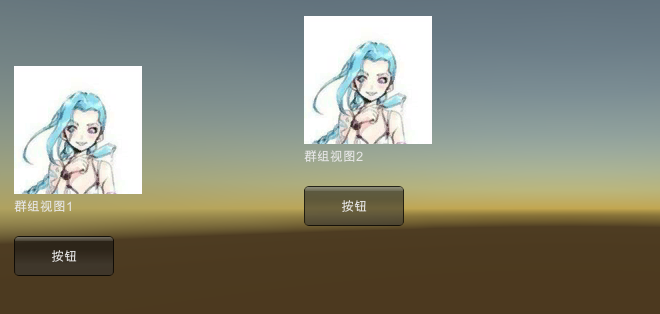
在创建视图中内容时,我们使用了一样的代码,但是由于有群组视图的存在,这些坐标并不会冲突,效果实现如下:
8.窗口(View)
窗口呢概念比视图要大一些,一个窗口可以包含很多东西,运行一下代码是最好理解的了:
public class ViewScript : MonoBehaviour {

    //默认窗口位置

    private Rect window0 = new Rect(, , , );

    private Rect window1 = new Rect(, , , );

    void OnGUI() {

        //在这里注册两个窗口

        //public static Rect Window(int id, Rect clientRect, GUI.WindowFunction func, GUIContent title, GUIStyle style);

        GUI.Window(, window0, oneWindow, "第一个窗口");

        GUI.Window(, window1, twoWindow, "第二个窗口");

    }

    //显示窗口1的内容

    void oneWindow(int windowID) {

        //public static void Box(Rect position, GUIContent content, GUIStyle style);

        GUI.Box(new Rect(, , , ), "这里窗口的ID是" + windowID);

        if(GUI.Button(new Rect(, , , ), "普通按钮")) {

            Debug.Log("窗口ID = " + windowID + "按钮被点击");

        }

    }

    //显示窗口2的内容

    void twoWindow(int windowID) {

        GUI.Box(new Rect(, , , ), "这里窗口的ID是" + windowID);

        if(GUI.Button(new Rect(, , , ), "普通按钮")) {

            Debug.Log("窗口ID = " + windowID + "按钮被点击");

        }

    }

}
效果图呢,就是两个小小的窗口,大概长这样:
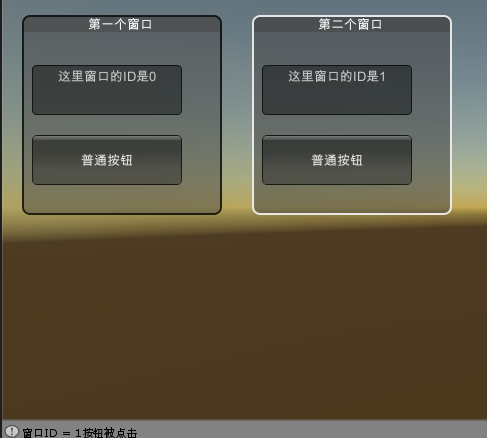
我们的Debug.log在左下角会输出日志哦,感觉跟console.log差不多,hhh~
控件练习就到这里啦,撒花完结,✿✿ヽ(°▽°)ノ✿~
2.GUI控件的使用 --《UNITY 3D 游戏开发》笔记的更多相关文章
- Unity 3D游戏开发学习路线(方法篇)
Unity 3D本来是由德国的一些苹果粉丝开发的一款游戏引擎,一直只能用于Mac平台,所以一直不被业外人士所知晓.但是后来也推出了2.5版,同时发布了PC版本,并将其发布方向拓展到手持移动设备.Uni ...
- Unity 3D游戏开发引擎:最火的插件推荐
摘要:为了帮助使用Unity引擎的开发人员制作更完美的游戏.我们精心挑选了十款相关开发插件和工具.它们是:2D Toolkit.NGUI.Playmaker.EasyTouch & EasyJ ...
- 3.GUI Skin和自定义风格的组件 --《UNITY 3D 游戏开发》笔记
自定义皮肤还是很受女孩子欢迎的吧,这样操作一下界面是不是就可以变得美美哒了~ 先pick一下测试代码: public class GUISkinScript : MonoBehaviour { //自 ...
- 【Unity 3D 游戏开发】Unity3D 入门 - 工作区域介绍 与 入门示例
一. 工作区域详解 1. Scence视图 (场景设计面板) scence视图简介 : 展示创建的游戏对象, 可以对所有的游戏对象进行 移动, 操作 和 放置; -- 示例 : 创建一个球体, 控制摄 ...
- 【Unity 3D 游戏开发】Unity3D 入门 - 工作区域介绍 与 入门演示样例
一. 工作区域具体解释 1. Scence视图 (场景设计面板) scence视图简单介绍 : 展示创建的游戏对象, 能够对全部的游戏对象进行 移动, 操作 和 放置; -- 演示样例 : 创建一个球 ...
- 【Unity】1.0 第1章 Unity—3D游戏开发和虚拟现实应用开发的首选
分类:Unity.C#.VS2015 创建日期:2016-03-23 一.简介 Unity是跨平台2D.3D游戏和虚拟现实高级应用程序的专业开发引擎,是由Unity Technologies公司研制的 ...
- 1.使用脚本控制模型的移动 --《Unity 3D 游戏开发》笔记
由于最新版的unity已经不支持javascript语言啦,本人又是个C#小白,所以记录一下自己写的脚本. first 创建一个模型,放在平面上,调整下角度,就像这样: 然后写一个脚本来控制模型移动: ...
- 《unity 3D 游戏开发 第二版》宣雨松 分享 pdf下载
链接:https://pan.baidu.com/s/1LfRTGUmaE_lGdcmd6QiZkg 提取码:e2sn
- Unity 3D 建立开发环境
之后的基本方向 ios游戏开发,基础教程http://www.devdiv.com/unity_d_-thread-128068-1-1.html,学习Unity 3D游戏开发. 应该昨天表示,读了一 ...
随机推荐
- oracle插入数据的时候报错:ORA-00928: 缺失 SELECT 关键字
比如:插入数据的时候是这样的insert into a value('哈哈'); 报的是这样的错误:ORA-00928: 缺失 SELECT 关键字 其实就是value少了一个s,在oracle中,插 ...
- 团队项目需求心得——慢阻肺疾病管理APP
一.项目介绍: 先上图: 这是我们小组开发项目的系统构成图. 本项目研发面向家庭/社区,对稳定期中慢阻肺患者病情和环境全方位监测.简单病情趋势分析和患者行为干预,并且提供患者与家庭医生和专家沟通渠道的 ...
- Linux下数据库的启动和关闭
[oracle@*** ~]$ su - oracle --切换oracle用户[oracle@*** ~]$ sqlplus /nologSQL>connect /as sysdbaSQL&g ...
- HTML中data-* 属性
使用 data-* 属性来嵌入自定义数据: <ul><li data-animal-type="bird">Owl</li><li dat ...
- python的标准数据类型
python有5种标准的数据类型 1. number(数字) int(有符号的整形) long(长整[也可以代表八进制和16进制]) float(浮点型) complex(复数类型) 2.string ...
- QT之两种模态对话框的调用
模态对话框:就是没有关闭它之前,不能再与同一个应用程序的其他窗口进行交互. 1.show调用 LoginDialog *dlg = new LoginDialog(); dlg->setModa ...
- L358 World Book Day
World Book Day is celebrated by UNESCO and other related organisations every year on the 23rd of Apr ...
- Rabbit 集群部署
1.RabbitMQ是用erlang语言编写的,所以我们先安装erlang语言环境 配置erlang语言环境 # vim /etc/yum.repos.d/rabbitmq-erlang.repo [ ...
- js date setInterval 时间 时钟 getFullYear ,JavaScript
js 创建时钟: 1.参考链接: 注意 getYear (两位 或者 四位) 改成 getFullYear js操作时间 2.实例: html: <span class="glyp ...
- wpf binging (六)多绑定
场景 比如我用四个textbox 需要每个控件都输入正确的数据以后 下方的 button才变成可用状态 需要把四个textbox的值转换成 true或者false 效果