
绘图QPainter-画笔
绘图要在paintEvent()方法中实现。在QPainter对象的begin()与end()方法间编写绘图代码。它会在控件或其他图形设备上进行低级的图形绘制
画笔样式Penstyle
Qt.Nopen 没有线。比如QPainter.drawRect()填充,但没有绘制任何边界线
Qt.SolidLine 一条简单的线 
Qt.DashLine 有一些像素分割的线 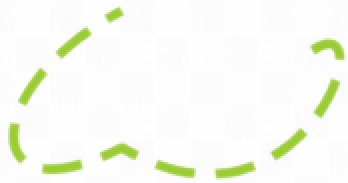
Qt.DotLine 有一些像素分割的点 
Qt.DashDotLine 轮流交替的点和短线 
Qt.DashDotDotLine 一条短线,两个点 
Qt.MpenStyle 画笔风格的掩码
Qt.CustomDashLine 自定义样式
三种笔端样式:

线条连接方式,一共有三种:

 import sys

 from PyQt5.QtCore import Qt

 from PyQt5.QtGui import QPainter, QPen,QPolygon,QColor

 from PyQt5.QtWidgets import QApplication, QWidget

 class Demo(QWidget):

     def __init__(self):

         super(Demo, self).__init__()

         self.resize(600, 600)

         self.pen1 = QPen()  # 实例化画笔对象

         self.pen1.setColor(Qt.green)  #设置画笔颜色

         self.pen2 = QPen(Qt.SolidLine)  #实例化画笔对象.参数:画笔样式

         self.pen2.setWidth(3) #设置画笔粗细

         #传入整型值,默认为1。如果要传入浮点型的话可使用setWidthF()

         # self.pen2.setWidthF(3.3)

         self.pen3 = QPen(Qt.DashLine)

         self.pen4 = QPen(Qt.DotLine)

         self.pen5 = QPen(Qt.DashDotLine)

         self.pen6 = QPen(Qt.DashDotDotLine)

         self.pen7 = QPen(Qt.CustomDashLine)

         #自定义样式的话,我们之后还需要调用setDashPattern()方法来设置虚线模式。只要传入一个迭代器即可,这里我们传入[6, 2, 18, 2](元素数量为偶数)这个列表,意思是我们想将第一个虚线长度设为6个像素,再设置空白间隔长度为2个像素,之后再画一条长度为18像素的虚线,最后再加个长度为2像素的空白间隔,如此循环

         self.pen7.setDashPattern([6, 2, 18, 2])


         self.pen8 = QPen(Qt.SolidLine)

         self.pen8.setWidth(6)

         self.pen8.setCapStyle(Qt.RoundCap)  #设置笔端样式

         self.pen9 = QPen(Qt.SolidLine)

         self.pen9.setWidthF(3)

         self.pen9.setJoinStyle(Qt.MiterJoin)  #设置线条连接方式

     def paintEvent(self, QPaintEvent):  #绘画事件

         painter = QPainter(self)  # 实例化一个画布【个人:画布指令只能在绘图事件中】

         painter.setPen(self.pen1)  #给画布设置画笔

         painter.drawLine(100, 10, 500, 10) #画直线。参数:两个点的坐标

         #绘制一条指定了端点坐标的线,绘制从(x1,y1)到(x2,y2)的直线并且设置当前画笔位置为(x2,y2)     #painter.drawLine(self.begin_point, self.end_point)   #画直线      #参数是QPoint点坐标对象对象

         # painter.setPen(self.pen2)

         # painter.drawLine(100, 30, 500, 30)

         #

         # painter.setPen(self.pen3)

         # painter.drawLine(100, 50, 500, 50)

         #

         # painter.setPen(self.pen4)

         # painter.drawLine(100, 70, 500, 70)

         #

         # painter.setPen(self.pen5)

         # painter.drawLine(100, 90, 500, 90)

         #

         # painter.setPen(self.pen6)

         # painter.drawLine(100, 110, 500, 110)

         #

         # painter.setPen(self.pen7)

         # painter.drawLine(100, 130, 500, 130)

         #

         # painter.setPen(self.pen8)

         # painter.drawLine(100, 150, 500, 150)

         painter.setPen(self.pen2)

         #painter.drawRect(100, 50, 400, 100)  # 画矩形。

         #参数1 参数2:矩形左上角坐标

         #参数3 参数4 宽度  高度

         #painter.drawArc(0,0,200,200,0*16,90*16) #画弧形

         #参数1 参数2  矩形左上角坐标

         #参数3 参数4 矩形的宽和高

         #参数5 参数6  0  90 是角度

         #painter.drawEllipse(0, 0, 200, 100)  #画椭圆

         #参数1 参数2  矩形左上角坐标

         #参数3 参数4 矩形的宽和高

         # polygon = QPolygon()  #实例化一个多边形

         # polygon.setPoints(5, 100, 100, 140, 130, 160, 160, 170, 140, 140, 178,0)

         # #给多边形按顺序加坐标

         # painter.drawPolygon(polygon)  #画多边形

         #painter.drawPie(100, 100, 200, 200, 0 * 16, 90 * 16)  #画扇形

         # 参数1 参数2  矩形左上角坐标

         # 参数3 参数4 矩形的宽和高

         #0  90  是角度

         painter.fillRect(100, 50, 400, 100,QColor(Qt.red))  #填充矩形

         # 参数1 参数2  矩形左上角坐标

         # 参数3 参数4 矩形的宽和高

         #参数5  填充色

 if __name__ == '__main__':

     app = QApplication(sys.argv)

     demo = Demo()

     demo.show()

     sys.exit(app.exec_())
qp.drawPoint(x, y) #画点
painter.drawRect(rect) #画矩形
参数:QRect对象
触发绘图事件
1.在窗口部件第一次显示时,系统会自动产生一个绘图事件,从而强制绘制这个窗口部件
2.当重新调整窗口部件的大小时,系统也会产生一个绘制事件
3.当窗口部件被其他窗口部件遮挡,然后又再次显示出来的时候,就会对那些隐藏的区域产生一个绘制事件
4.同时可以调用QWidget::update()或者QWidget::repaint()来强制产生一个绘制事件。二者的区别是:
repaint()被调用之后,立即执行重绘.update()调用之后并不是立即重绘,而是将重绘事件放入主消息循环中,由main的event loop来统一调度的(其实也是比较快的)。update在调用paintEvent之前,还做了很多优化,如果update被调用了很多次,最后这些 update会合并到一个大的重绘事件加入到消息队列,最后只有这个大的update被执行一次
注意:再次调用绘图事件后,原有的绘图全部清除
def paintEvent(self, QPaintEvent):带设备参数时会立即开始在设备上绘制,自动调用begin()函数,然后析构函数中调用end()函数结束绘制
不带设备参数时,可以在后面调用QPainter::begin(QPaintDevice *device)来指定绘制设置,然后用完再调用end()函数
绘图QPainter-画笔的更多相关文章
- C# GDI绘图之——画笔和画刷
绘制图形需要画笔和画刷: Pen(画笔类): Pen为C#编程语言中专门的画笔类 使用方式: // 用系统颜色来初始化我们的画笔类,使用Color静态类中的颜色 1. Pen p1 = new Pen ...
- C#绘图、画笔相关
dg.SmoothingMode = SmoothingMode.HighSpeed; //高质量 dg.PixelOffsetMode = PixelOffsetMode.HighSpeed; // ...
- QPainter绘制遇到的小问题
1.Qt绘图基础 (1)绘图需画笔和画布: QPainter 相当于Qt中的一个画笔,绘制时需要一块画布, Qt中扮演画布角色的组件为QPaintDevice和他的各个子类,如: QWidget, Q ...
- Android开发——绘图基础
前言: Android中绘图基本三个类,分别是Paint(画笔),Path(路径),Canvas(画布),这三个也是自定义View经常会使用到的类 个人理解,Canvas画布这个翻译其实不太好,这个类 ...
- Windows的图形设备接口与Windows绘图
本次学习目标 理解DC, 映像模式, 坐标系统, 窗口和视口; 学习获取绘图工具(画笔/画刷)的句柄, 设置颜色, 能定义映像模式; 会使用常用的绘图函数. 编写程序: 在屏幕上出现一个圆心沿正弦曲线 ...
- 2048游戏_QT实现
#ifndef GAMEWIDGET_H #define GAMEWIDGET_H #include <QWidget> #include <QMouseEvent> #inc ...
- 每日一笔记之2:QT之坐标系统:
以前一直多单片机开发,也没怎么使用过大的显示器,第一次学习,备忘: QT画图系统. 绘图,通过QPainter类实现. Qt的绘图系统对底层函数进行了良好的封装,使得在屏幕和设备的绘图功能可能使用相同 ...
- QT第六天学习
基本事件: 鼠标事件 键盘事件 绘制事件 1.QT中的事件: 事件是对各应用程序需要知道的由应用程序内部或外部产生的事情或动作的通称. QT中事件的处理: 在QT中使用一个对象来表示一个事件,继承自Q ...
- 【Windows编程】系列第五篇:GDI图形绘制
上两篇我们学习了文本字符输出以及Unicode编写程序,知道如何用常见Win32输出文本字符串,这一篇我们来学习Windows编程中另一个非常重要的部分GDI图形绘图.Windows的GDI函数包含数 ...
- QT 实现在QLabel上画图
QT之所以不能再任意控件上绘图是因为QT的事件过滤器把控件的绘图事件给过滤了. 在paintevent()函数中,通常需要设置QPainter对象,创建QPainter对象的同时需要指定绘图设备,即继 ...
随机推荐
- loadrunner基础学习笔记七-面向目标场景
部署应用程序之前,要执行验收测试以确保系统能够承担预期的实际工作量. 可以为想要生成的每秒点击次数,每秒事务数或事务响应时间设置目标 loadrunner将使用面向目标的场景自动生成所需的目标,当应用 ...
- python之tkinter使用-Grid(网格)布局管理器
# 使用tkinter编写登录窗口 # Grid(网格)布局管理器会将控件放置到一个二维的表格里,主控件被分割为一系列的行和列 # stricky设置对齐方式,参数N/S/W/E分别表示上.下.左.右 ...
- 51nod1268(基础dfs)
解题思路:直接搜索找就行了,搜两边,一个是加入这个数字,一边是不加入这个数字 代码: #include<iostream>#include<algorithm>#define ...
- Nginx CONTENT阶段 static模块
L63-65 alias指令 syntax: alias path;# 静态文件路径 alias不会将请求路径后的路径添加到 path中 context : location; root指令 sy ...
- Launch4j Java 转可执行程序工具
launch4j 可以用来将Java应用程序转成Windows本地可执行文件 (.exe).提供了本地弹出屏幕,应用程序图标,JRE搜索或使用绑定的JRE,启动失败反馈,传递命令行参数,ANT编译脚本 ...
- 自学Linux Shell13.2-选项处理(主要getopt、getopts命令)
点击返回 自学Linux命令行与Shell脚本之路 Bash shell提供了一些不同的方法来从用户处获得数据,包括以下3中方法: 命令行参数(添加在名利后面的数据) 命令行选项(可修改命令行为的单个 ...
- 自学Zabbix11.5 Zabbix SNMP监控实例
点击返回:自学Zabbix之路 点击返回:自学Zabbix4.0之路 点击返回:自学zabbix集锦 自学Zabbix11.5 Zabbix SNMP监控实例-监控网络设备内存使用情况 1. zabb ...
- redis中的数据类型
redis不是一个纯文本kv存储,实际上,它是一个数据结构服务,支持不同类型的value. 包含以下类型: 1.Binary-safe strings. 二进制安全的字符串 2.Lists: coll ...
- XML模块(二十四)
xml是实现不同语言或程序之间进行数据交换的协议,跟json差不多,但json使用起来更简单,不过,古时候,在json还没诞生的黑暗年代, 大家只能选择用xml呀,至今很多传统公司如金融行业的很多系统 ...
- java代码示例(4)
/** * 需求分析:计算100以内的和,用while * @author chenyanlong * 日期:2017/10/14 */ package com.hp.test04; public c ...