
Docker部署lnmp 实战 (多注意配置文件,不管访问试试换个浏览器)
Docker部署LNMP环境
关闭防火墙,设置自定义网络
systemctl stop firewalld

systemctl disable firewalld

setenforce 0

docker network create --subnet=172.18.0.0/16 --opt "com.docker.network.bridge.name"="docker1"  mynetwork
部署nginx(容器IP 为 172.18.0.10)

mkdir /opt/nginx

cd /opt/nginx/

上传 nginx-1.12.0.tar.gz、wordpress-4.9.4-zh_CN.tar.gz 到 /opt/nginx/ 目录中

mkdir /opt/nginx/html

tar zxvf wordpress-4.9.4-zh_CN.tar.gz -C /opt/nginx/html
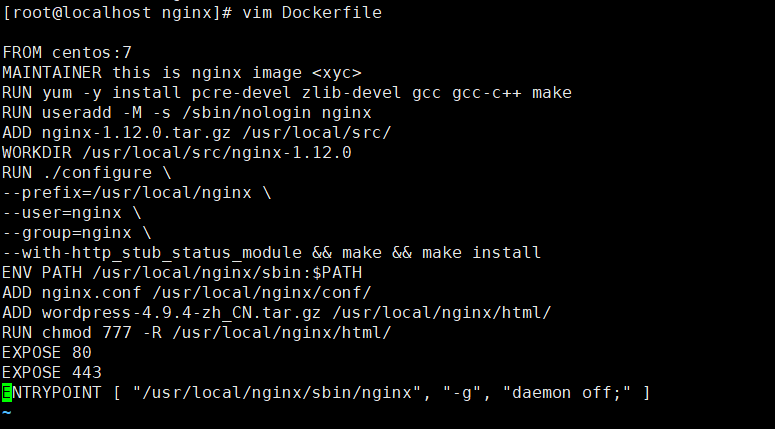
 1 vim Dockerfile

 2

 3 FROM centos:7

 4 MAINTAINER this is nginx image <xyc>

 5 RUN yum -y install pcre-devel zlib-devel gcc gcc-c++ make

 6 RUN useradd -M -s /sbin/nologin nginx

 7 ADD nginx-1.12.0.tar.gz /usr/local/src/

 8 WORKDIR /usr/local/src/nginx-1.12.0

 9 RUN ./configure \

10 --prefix=/usr/local/nginx \

11 --user=nginx \

12 --group=nginx \

13 --with-http_stub_status_module && make && make install

14 ENV PATH /usr/local/nginx/sbin:$PATH

15 ADD nginx.conf /usr/local/nginx/conf/

16 ADD wordpress-4.9.4-zh_CN.tar.gz /usr/local/nginx/html/

17 RUN chmod 777 -R /usr/local/nginx/html/

18 EXPOSE 80

19 EXPOSE 443

20 ENTRYPOINT [ "/usr/local/nginx/sbin/nginx", "-g", "daemon off;" ]
docker build -t nginx:lnmp .

docker run -d --name nginx -p 80:80 -v /opt/nginx/html:/usr/local/nginx/html --net mynetwork --ip 172.18.0.10 nginx:lnmp
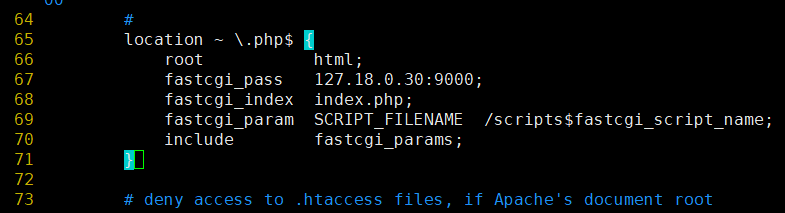
修改nginx配置文件
部署mysql(容器IP 为 172.18.0.20)
mkdir /opt/mysqld

cd /opt/mysqld

上传 mysql-boost-5.7.20.tar.gz 到 /opt/mysqld 目录中
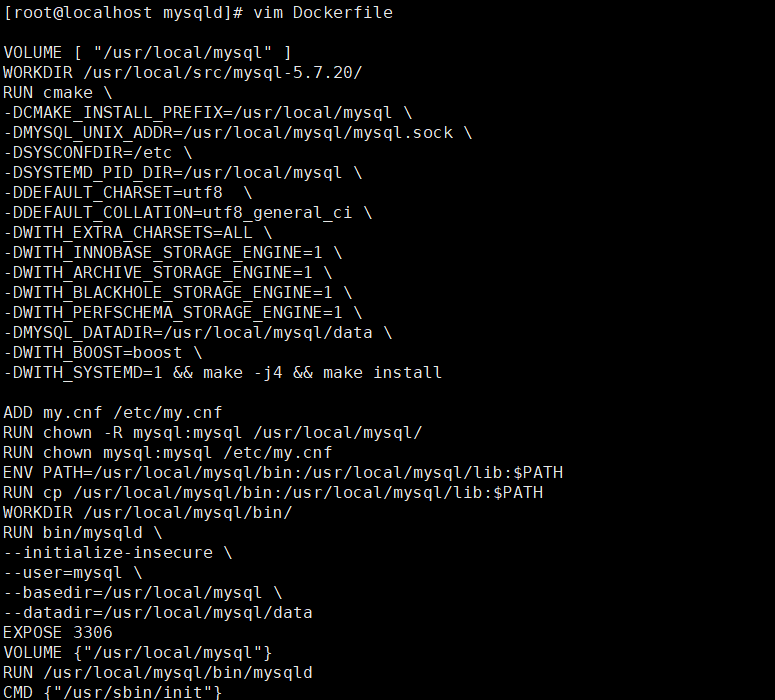
 1 vim Dockerfile

 2

 3 FROM centos:7

 4 MAINTAINER this is mysql image <lv>

 5 RUN yum -y install gcc gcc-c++ ncurses ncurses-devel bison cmake make

 6 RUN useradd -M -s /sbin/nologin  mysql

 7 ADD mysql-boost-5.7.20.tar.gz /usr/local/src/

 8 WORKDIR /usr/local/src/mysql-5.7.20/

 9 RUN cmake \

10 -DCMAKE_INSTALL_PREFIX=/usr/local/mysql \

11 -DMYSQL_UNIX_ADDR=/usr/local/mysql/mysql.sock \

12 -DSYSCONFDIR=/etc \

13 -DSYSTEMD_PID_DIR=/usr/local/mysql \

14 -DDEFAULT_CHARSET=utf8  \

15 -DDEFAULT_COLLATION=utf8_general_ci \

16 -DWITH_INNOBASE_STORAGE_ENGINE=1 \

17 -DWITH_ARCHIVE_STORAGE_ENGINE=1 \

18 -DWITH_BLACKHOLE_STORAGE_ENGINE=1 \

19 -DWITH_PERFSCHEMA_STORAGE_ENGINE=1 \

20 -DMYSQL_DATADIR=/usr/local/mysql/data \

21 -DWITH_BOOST=boost \

22 -DWITH_SYSTEMD=1 && make -j4 && make install

23 RUN chown -R mysql:mysql /usr/local/mysql/

24 ADD my.cnf /etc/my.cnf

25 RUN chown mysql:mysql /etc/my.cnf

26 ENV PATH=/usr/local/mysql/bin:/usr/local/mysql/lib:$PATH

27 WORKDIR /usr/local/mysql/

28 RUN bin/mysqld \

29 --initialize-insecure \

30 --user=mysql \

31 --basedir=/usr/local/mysql \

32 --datadir=/usr/local/mysql/data

33 RUN cp /usr/local/mysql/usr/lib/systemd/system/mysqld.service /usr/lib/systemd/system/

34 EXPOSE 3306

35 RUN systemctl enable mysqld

36 VOLUME [ "/usr/local/mysql" ]

37 CMD /usr/sbin/init
vim my.cnf

[client]

port = 3306

socket = /usr/local/mysql/mysql.sock

[mysql]

port = 3306

socket = /usr/local/mysql/mysql.sock

[mysqld]

user = mysql

basedir = /usr/local/mysql

datadir = /usr/local/mysql/data

port = 3306

character_set_server=utf8

pid-file = /usr/local/mysql/mysqld.pid

socket = /usr/local/mysql/mysql.sock

server-id = 1

sql_mode=NO_ENGINE_SUBSTITUTION,STRICT_TRANS_TABLES,NO_AUTO_CREATE_USER,NO_AUTO_VALUE_ON_ZERO,NO_ZERO_IN_DATE,NO_ZERO_DATE,ERROR_FOR_DIVISION_BY_ZERO,PIPES_AS_CONCAT,ANSI_QUOTES
1 vim run.sh

2 #!/bin/bash

3 /usr/local/mysql/bin/mysqld

4 systemctl enable mysqld

5

6

7 docker build -t mysql:lnmp .

8

9 docker run --name=mysql -d --privileged -v /usr/local/mysql --net mynetwork --ip 172.18.0.20 mysql:lnmp /usr/sbin/init
部署php(容器IP 为 172.18.0.30)
1 mkdir /opt/php

2 cd /opt/php

3

4 上传 php-7.1.10.tar.bz2 到 /opt/php 目录中
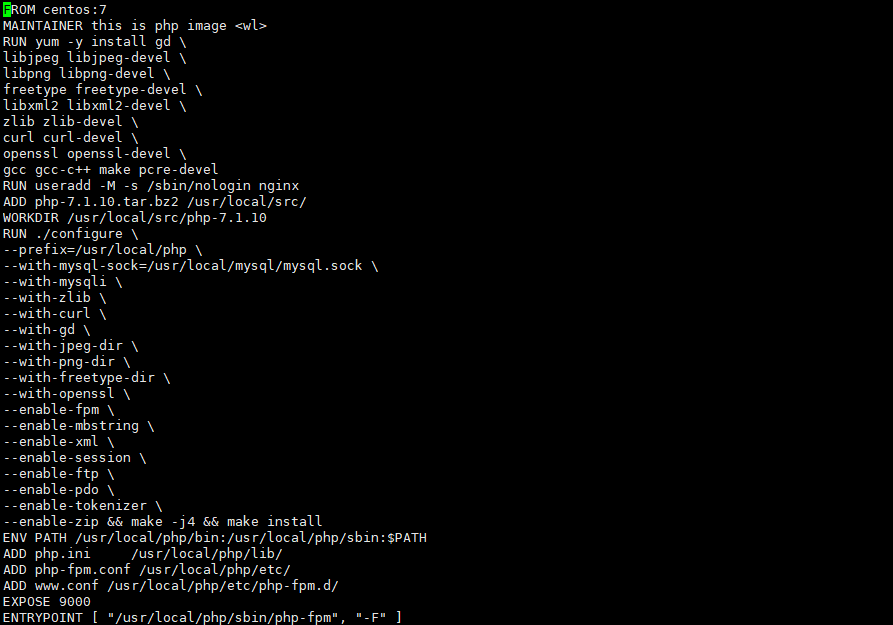
vim Dockerfile

FROM centos:7

MAINTAINER this is php image <wl>

RUN yum -y install gd \

libjpeg libjpeg-devel \

libpng libpng-devel \

freetype freetype-devel \

libxml2 libxml2-devel \

zlib zlib-devel \

curl curl-devel \

openssl openssl-devel \

gcc gcc-c++ make pcre-devel

RUN useradd -M -s /sbin/nologin nginx

ADD php-7.1.10.tar.bz2 /usr/local/src/

WORKDIR /usr/local/src/php-7.1.10

RUN ./configure \

--prefix=/usr/local/php \

--with-mysql-sock=/usr/local/mysql/mysql.sock \

--with-mysqli \

--with-zlib \

--with-curl \

--with-gd \

--with-jpeg-dir \

--with-png-dir \

--with-freetype-dir \

--with-openssl \

--enable-fpm \

--enable-mbstring \

--enable-xml \

--enable-session \

--enable-ftp \

--enable-pdo \

--enable-tokenizer \

--enable-zip && make && make install

ENV PATH /usr/local/php/bin:/usr/local/php/sbin:$PATH

ADD php.ini    /usr/local/php/lib/

ADD php-fpm.conf /usr/local/php/etc/

ADD www.conf /usr/local/php/etc/php-fpm.d/

EXPOSE 9000

ENTRYPOINT [ "/usr/local/php/sbin/php-fpm", "-F" ]
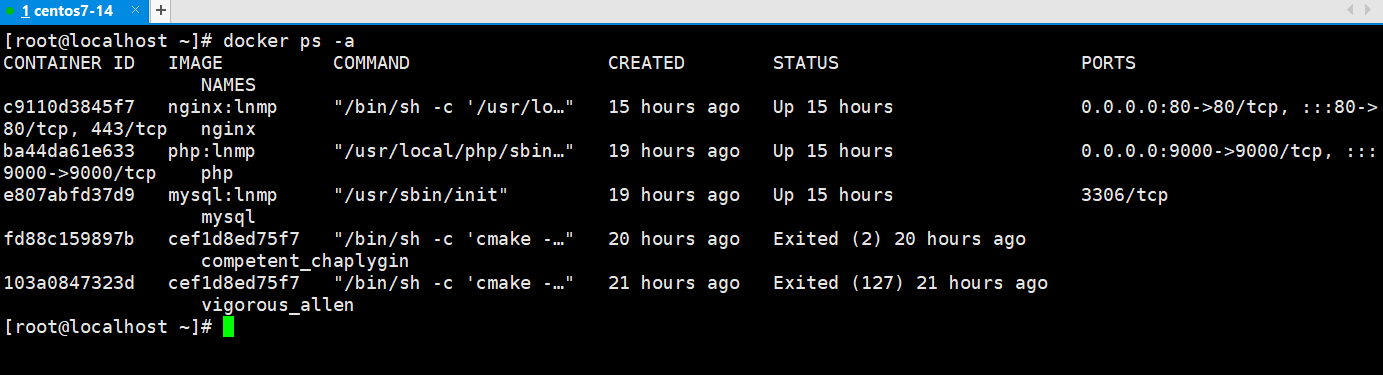
1 docker build -t php:lnmp .

2 docker run --name=php -d -p 9000:9000 --volumes-from mysql --volumes-from nginx --net mynetwork --ip 172.18.0.30 php:lnmp

3

4 docker run --name=mysql -d --privileged --device-write-bps /dev/sda:10M -v /usr/local/mysql --net mynetwork --ip 172.18.0.20 mysql:lnmp

5 docker exec -it mysql /bin/bash
mysql

create database wordpress;

grant all privileges on wordpress.* to 'wordpress'@'%' identified by 'xcc123'

grant all privileges on *.* to 'root'@'%' identified by 'xcc123';

flush privileges;
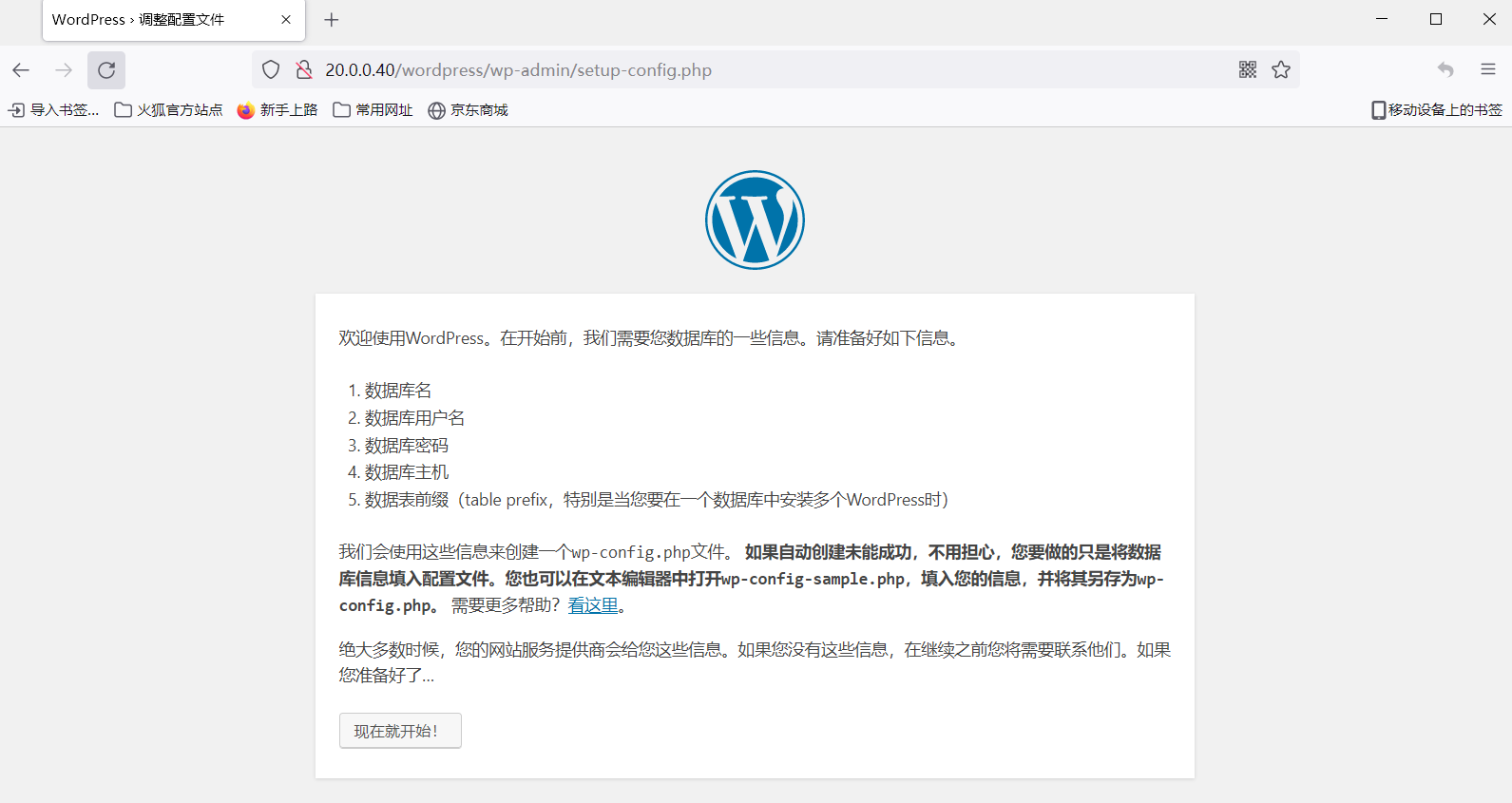
浏览器访问:
http://20.0.0.40/wordpress/index.php
Docker部署lnmp 实战 (多注意配置文件,不管访问试试换个浏览器)的更多相关文章
- 使用 Docker 部署 LNMP 并搭建 wordpress
准备 系统版本:CentOS Linux release 7.4.1708 (Core) 内核版本:3.10.0-693.el7.x86_64 IP:192.168.31.43 可访问 ...
- Docker部署LNMP完整教程
在Docker中部署LNMP环境可以分为以下几个步骤: 安装Docker 创建镜像 创建Dockerfile build Docerfile 复制/修改配置文件 运行镜像,并映射端口 为了方便分布式部 ...
- Centos7搭建Docker部署LNMP
1.首先呢先更新yum源 yum update 2.1.安装docker存储库 yum install -y yum-utils \ device-mapper-persistent-data \ l ...
- docker部署LNMP架构
环境要求: IP hostname 192.168.1.1 node1 项目规划: 容器网段:172.16.10.0/24 NGINX:172.16.10.10 MySQL:172.16.10.20 ...
- 【docker】docker部署spring boot服务 选择配置文件启动
默认启动命令: docker run --name swapping -itd --net=host -v /etc/localtime:/etc/localtime:ro -v /etc/timez ...
- CenOS7 docker部署lnmp环境
Step1:下载lnmp镜像 [root@docker html]# docker pull winstonpro/lnmp Step2:启动lnmp镜像的docker实例 [root@docker ...
- 【笔记】Docker部署Nginx,并修改配置文件
先来一个删除命令:) root@fudonghai:~# rm -rf /usr/docker/nginx/{conf.d,html,log} root@fudonghai:~# rm -r /usr ...
- docker部署的nginx非80端口无法访问
请检查nginx容器是否只开启了80端口映射!!! 请检查nginx容器是否只开启了80端口映射!!! 请检查nginx容器是否只开启了80端口映射!!! 如果你访问的端口在nignx容器已经开启了端 ...
- 使用Docker 一键部署 LNMP+Redis 环境
使用Docker 部署 LNMP+Redis 环境 Docker 简介 Docker 是一个开源的应用容器引擎,让开发者可以打包他们的应用以及依赖包到一个可移植的容器中,然后发布到任何流行的 Linu ...
随机推荐
- SQL Server 添加字段,修改字段类型,修改字段名,删除字段
-- 1.添加字段-- 基本语法alter table 表 add 列名 字段类型 null-- 例:给学生表添加Telephone字段并指定类型为vachar,长度为50,可空alter table ...
- pod存在,但是deployment和statefulset不存在
pod存在,但是deployment和statefulset不存在 这样的话,可以看一下是不是ReplicaSet, kubectl get ReplicaSet -n iot
- 接口测试 再也不必来回切换,发现一个接口测试软件,可以替代 Swagger+Mock+Jmeter+Postman
前言 日常测试过程中,常常需要多种工具来接力完成自己的接口测试任务. 比如说, 使用swagger查看接口文档, 使用mock编造接口数据对前端页面做测试 使用postman测试后端接口, 用Jm ...
- VM搭建Hadoop环境遇到的问题
原文链接:https://www.toutiao.com/i6482644128860471822/ 一.Slave2中sshd服务一直处于启动失败状态 查看配置文件 c 发现配置文件末尾slave2 ...
- Nginx虚拟主机、日志排错、模块配置
目录 Nginx虚拟主机 1. 基于多IP的方式 2. 基于多端口的方式 3. 基于多域名的方式 Nginx日志 Nginx配置文件配置项 Nginx模块 Nginx访问控制模块 Nginx状态监控模 ...
- 5大最新云原生镜像构建工具全解析,3个来自Google,你了解几个?
1云原生大背景下的镜像构建在分享开始,我想先跟大家简单聊一下云原生,可能不会详细展开,而是带领大家了解一下云原生对镜像构建方面的影响.第一,在接触云原生相关的技术时,无论是要解决开发.测试环境的问题, ...
- 使用Spring容器动态注册和获取Bean
有时候需要在运行时动态注册Bean到Spring容器,并根据名称获取注册的Bean.比如我们自己的SAAS架构的系统需要调用ThingsBoard API和Thingsboard交互,就可以通过Thi ...
- linux 下安装PostgreSql 并配置远程访问
1.官网下载PostgreSql 安装包 (https://www.enterprisedb.com/downloads/postgres-postgresql-downloads) 我下载的是 9. ...
- LATEX图片位置
常用选项[htbp]是浮动格式: -『h』当前位置.将图形放置在正文文本中给出该图形环境的地方.如果本页所剩的页面不够,这一参数将不起作用. -『t』顶部.将图形放置在页面的顶部. -『b』底部.将图 ...
- 【刷题-LeetCode】188 Best Time to Buy and Sell Stock IV
Best Time to Buy and Sell Stock IV Say you have an array for which the i-th element is the price of ...