
docker部署LNMP架构
环境要求:
| IP | hostname |
| 192.168.1.1 | node1 |
项目规划:
容器网段:172.16.10.0/24
NGINX:172.16.10.10
MySQL:172.16.10.20
PHP:172.16.10.20
网站根目录:/www
nginx配置文件:/conf
mysql持久化目录:/var/lib/mysql
提前准备服务配置文件:
nginx
docker run -itd --name  test nginx             #运行test容器

docker cp test:/etc/nginx /conf      #copy主配置文件

ls /conf/

conf.d          koi-win     nginx.conf    win-utf

fastcgi_params  mime.types  scgi_params

koi-utf         modules     uwsgi_params

docker cp test:/usr/share/nginx/html /www     #copy网站目录

ls /www/

50x.html  index.html
mysql
[root@node1 ~]# docker rm -f test

test

[root@node1 ~]#  docker run -itd --name test -e MYSQL_ROOT_PASSWORD=pwd123 mysql:5.7

6b8d73ecd541d454f121302963a85d53131286d3118a968525a24ad2315b047b

[root@node1 ~]# docker exec  -it test sh

# mysql -uroot -ppwd123 -h127.0.0.1

..........

mysql> create database test;

Query OK, 1 row affected (0.00 sec)

mysql> show databases;

+--------------------+

| Database           |

+--------------------+

| information_schema |

| mysql              |

| performance_schema |

| sys                |

| test               |

+--------------------+

5 rows in set (0.00 sec)

mysql> exit

Bye

# exit

[root@node1 ~]# docker cp test:/var/lib/mysql /var/lib/mysql
1、配置lnmp虚拟网卡,网段172.16.10.0/24,网关172.16.10.254
docker network create -d bridge --subnet 172.16.10.0/24 --gateway 172.16.10.254 lnmp
2、创建nginx容器测试访问
[root@node1 ~]#  docker run -itd --name nginx -p 80:80 -v /www/:/usr/share/nginx/html -v /conf:/etc/nginx --network lnmp --ip 172.16.10.10  nginx:latest

e6e8824abd10ec4f8cb610fdd3bb77bd5919cce94c50a86732e8fd2138b8091b

[root@node1 ~]#  echo  hello > /www/index.html

[root@node1 ~]# curl  192.168.1.1

hello
3、运行MySQL容器
#创建mysql挂载数据目录、开发端口、指定IP

[root@node1 ~]# docker run -itd --name mysql -p 3306:3306 -v /var/lib/mysql:/var/lib/mysql --network lnmp --ip 172.16.10.20 mysql:5.7

448227483a9c3141c2155d2c7b027aec263bfcfe4ebc49371b6817c17565ff81

#查看运行状态

[root@node1 ~]# docker ps

CONTAINER ID   IMAGE          COMMAND                  CREATED          STATUS         PORTS                               NAMES

448227483a9c   mysql:5.7      "docker-entrypoint.s…"   10 seconds ago   Up 9 seconds   0.0.0.0:3306->3306/tcp, 33060/tcp   mysql

4d1e99a06972   nginx:latest   "/docker-entrypoint.…"   3 minutes ago    Up 3 minutes   0.0.0.0:80->80/tcp                  nginx

6b8d73ecd541   mysql:5.7      "docker-entrypoint.s…"   9 minutes ago    Up 9 minutes   3306/tcp, 33060/tcp                 test

#测试登录

[root@node1 ~]# yum -y install  mariadb

[root@node1 ~]# mysql -uroot -ppwd123 -h127.0.0.1

Welcome to the MariaDB monitor.  Commands end with ; or \g.

Your MySQL connection id is 2

Server version: 5.7.33 MySQL Community Server (GPL)

Copyright (c) 2000, 2018, Oracle, MariaDB Corporation Ab and others.

Type 'help;' or '\h' for help. Type '\c' to clear the current input statement.

MySQL [(none)]> Bye
4、创建php-fpm容器
[root@node1 www]# docker run -itd --name  php-fpm -p 9000:9000 -v /www:/usr/share/nginx/html --network lnmp --ip 172.16.10.30 php:7.2-fpm

ae09213d7c8c84299b1522ca474fccf7f26e27973cd02563891c37d51799b766

[root@node1 www]# docker ps

CONTAINER ID   IMAGE          COMMAND                  CREATED          STATUS          PORTS                               NAMES

ae09213d7c8c   php:7.2-fpm    "docker-php-entrypoi…"   7 seconds ago    Up 6 seconds    0.0.0.0:9000->9000/tcp              php-fpm
5、nginx和PHP的连接
[root@node1 ~]# vim /conf/conf.d/default.conf


5.1、添加nginx静态的测试界面
[root@node1 ~]# echo  Hello LNMP! > /www/index.html

[root@node1 ~]# cat /www/index.html

Hello LNMP!

[root@node1 ~]# curl  192.168.1.1

Hello LNMP!
5.2、添加PHP测试页面
[root@node1 ~]# cd /www

[root@node1 www]# vim test.php

[root@node1 www]# cat test.php

<?php

phpinfo();

?>

[root@node1 www]#  docker restart nginx

nginx

[root@node1 www]# pwd

/www

[root@node1 www]# ls

50x.html  index.html  test.php

能够访问到以上两个界面,说明nginx和php的连接,没有问题,接下来是 php和mysql的连接。在这里我们使用一个phpMyAdmin的数据库管理工 具。
6、测试PHP容器与Mysql容器的协调性、工具phpMyadmin
[root@node1 www]# pwd

/www

[root@node1 www]# unzip phpMyAdmin-4.9.0.1-all-languages.zip

[root@node1 www]# mv phpMyAdmin-4.9.0.1-all-languages phpMyAdmin

[root@node1 www]# rm -rf phpMyAdmin
6.1、更新nginx配置文件
[root@node1 www]# cd /conf/conf.d/

[root@node1 conf.d]# vim default.conf

内容如下:
 location /phpmyadmin {

     root   /usr/share/nginx/html;

     index  index.php index.html index.htm;

 }

 location ~ /phpmyadmin/(?<after_ali>(.*)\.(php|php5)?$) {

     root           /usr/share/nginx/html;

     fastcgi_pass   172.16.10.30:9000;

     fastcgi_index  index.php;

     fastcgi_param  SCRIPT_FILENAME  $document_root$fastcgi_script_name;

     include        fastcgi_params;

 }
测试访问:

其实这主要是php镜像不支持连接mysql,我们要重新写一个。
7、解决php不关联mysql
[root@node1 /]# cd /file/

[root@node1 file]# ls

Dockerfile

[root@node1 file]# cat Dockerfile

FROM php:7.2-fpm

RUN apt-get update && apt-get install -y \

libfreetype6-dev \

libjpeg62-turbo-dev \

libpng-dev \

&& docker-php-ext-install -j$(nproc) iconv \

&& docker-php-ext-configure gd --with-freetypedir=/usr/include/ --with-jpeg-dir=/usr/include/ \

&& docker-php-ext-install -j$(nproc) gd \

&& docker-php-ext-install mysqli pdo pdo_mysql

[root@node1 file]# docker build -t php_mysql .
#删除php容器

[root@node1 /]# docker rm php-fpm -f

php-fpm

#运行phpmysql容器

[root@node1 /]# docker run -itd --name phpfpm -p 9000:9000 -v /www:/usr/share/nginx/html --network lnmp --ip 172.16.10.30 phpmysql:latest

c4e943880fd51f947cba64ba0006abd26a923439a3e39a0350ca2561b42b8026

[root@node1 /]# docker ps

CONTAINER ID   IMAGE             COMMAND                  CREATED          STATUS          PORTS                               NAMES

c4e943880fd5   phpmysql:latest   "docker-php-entrypoi…"   14 seconds ago   Up 13 seconds   0.0.0.0:9000->9000/tcp              phpfpm
7.1、phpmysql配置指向mysql地址
[root@node1 www]# cd /www/phpmyadmin/

[root@node1 phpmyadmin]# mv config.sample.inc.php config.inc.php

[root@node1 phpmyadmin]# vim config.inc.php

[root@node1 phpmyadmin]# docker restart phpfpm

phpfpm
8、访问测试
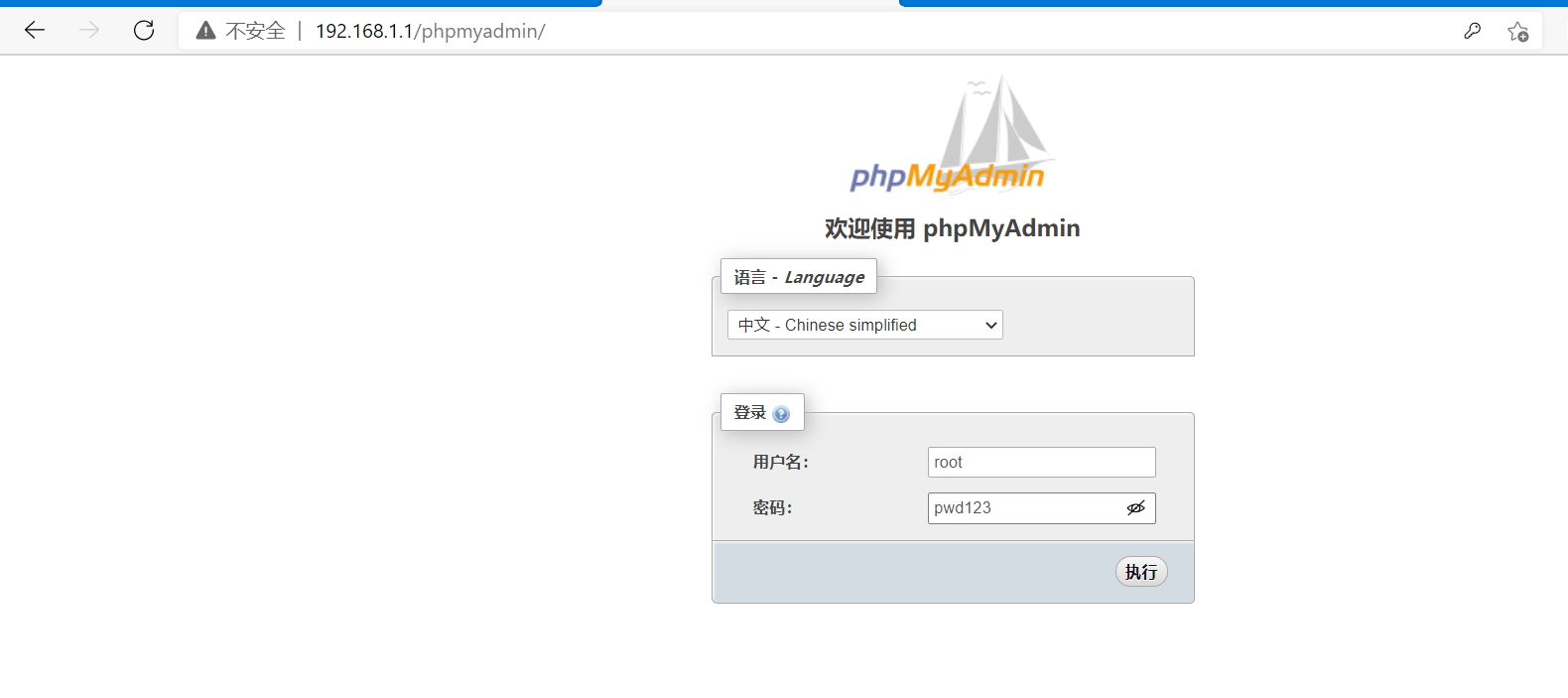
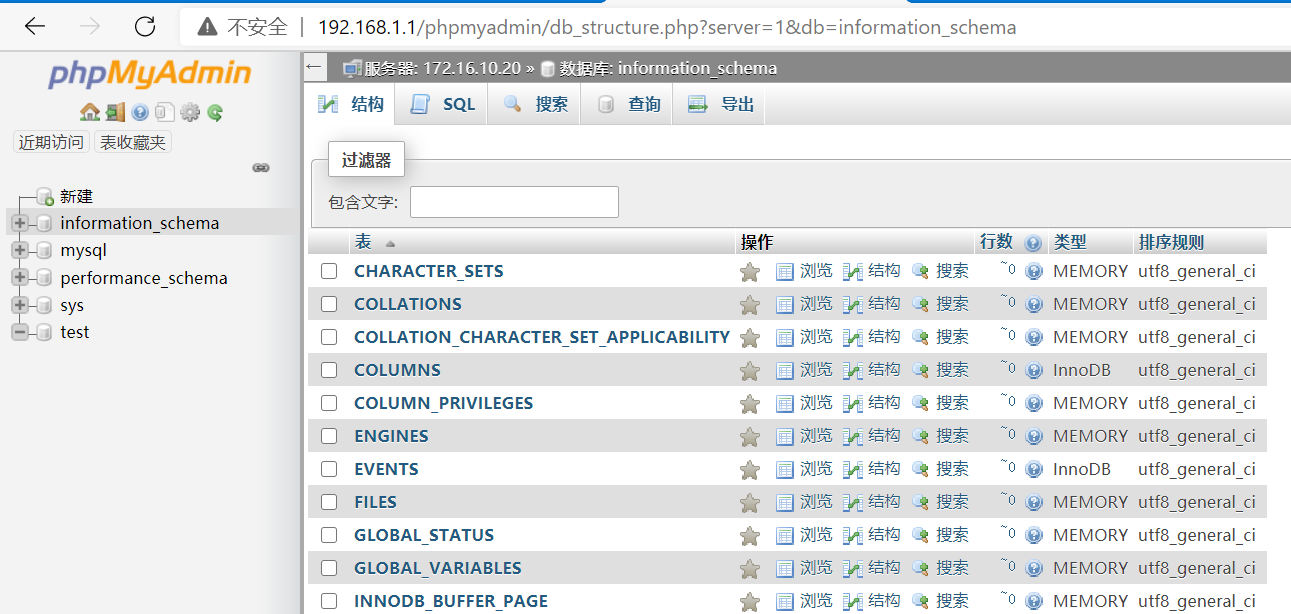
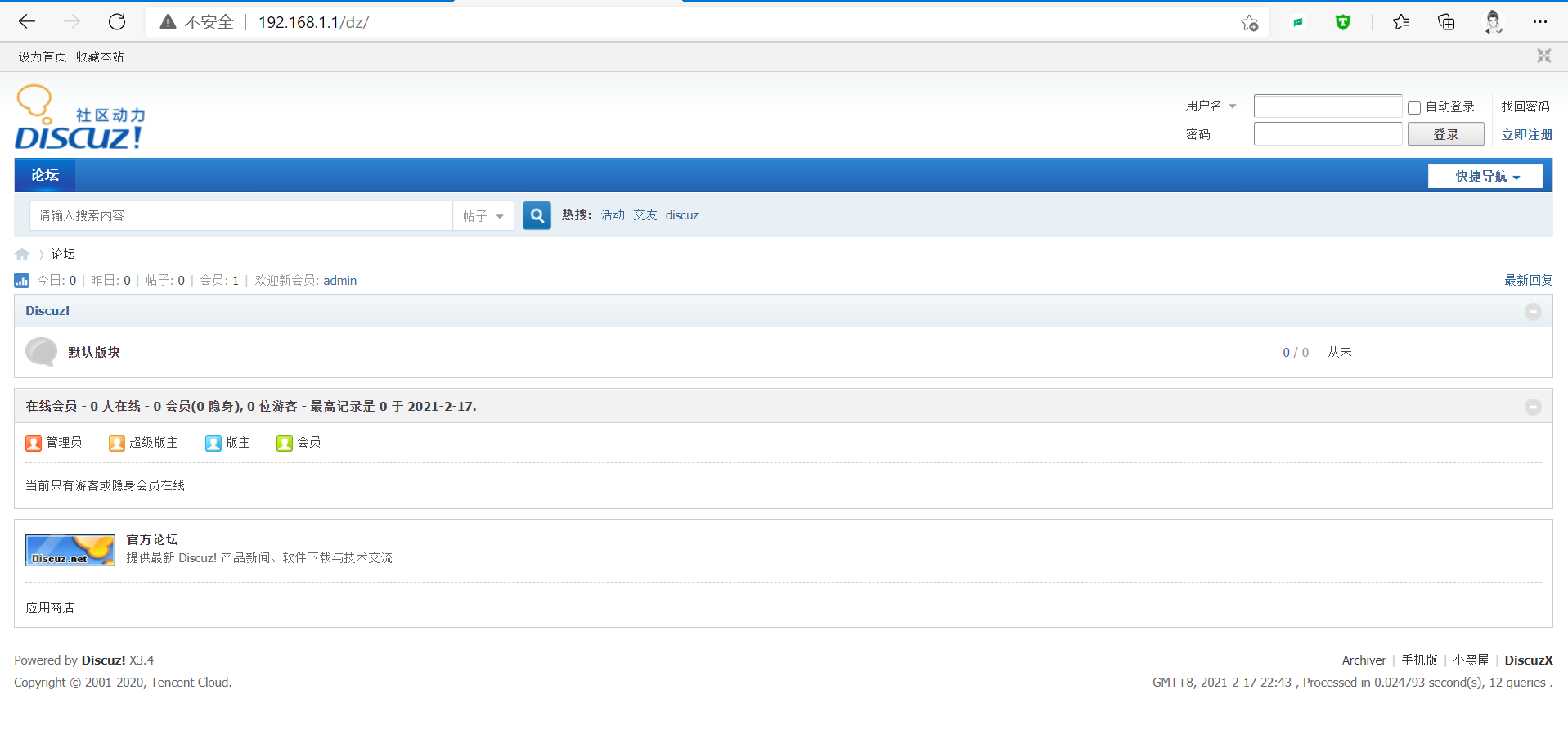
9、趁热打铁,在发布一个dz论坛
dz论坛链接地址:http://down.chinaz.com/soft/41403.htm
#上传

[root@node1 /]# ls

bin       Discuz_X3.4_SC_UTF8_20210119.zip

#移动到/www网页目录下

mv upload/ /www/dz

chmod  777 /www/dz
#保证数据库有dz库
#授权一个dz库的管理员
#注意安装是IP为数据库的IP不要写错

docker部署LNMP架构的更多相关文章
- Docker部署lnmp 实战 (多注意配置文件,不管访问试试换个浏览器)
Docker部署LNMP环境 关闭防火墙,设置自定义网络 systemctl stop firewalld systemctl disable firewalld setenforce 0 docke ...
- 使用 Docker 部署 LNMP 并搭建 wordpress
准备 系统版本:CentOS Linux release 7.4.1708 (Core) 内核版本:3.10.0-693.el7.x86_64 IP:192.168.31.43 可访问 ...
- 部署LNMP架构及其应用
部署企业LNMP架构 (一)首先安装nginx服务,具体请见另一篇关于nginx的博文. (二)安装MySQL数据库 .安装前准备 [root@localhost ~]# rpm -e mysql-s ...
- Centos7搭建Docker部署LNMP
1.首先呢先更新yum源 yum update 2.1.安装docker存储库 yum install -y yum-utils \ device-mapper-persistent-data \ l ...
- Docker部署LNMP完整教程
在Docker中部署LNMP环境可以分为以下几个步骤: 安装Docker 创建镜像 创建Dockerfile build Docerfile 复制/修改配置文件 运行镜像,并映射端口 为了方便分布式部 ...
- CenOS7 docker部署lnmp环境
Step1:下载lnmp镜像 [root@docker html]# docker pull winstonpro/lnmp Step2:启动lnmp镜像的docker实例 [root@docker ...
- 部署LNMP架构Blog博客平台 ---惟净
部署环境:VM虚拟机 操作系统:CentOS-6.8-x64 IP地址:192.168.31.91Mysql数据库版本:5.6.34 Cmake软件包版本:3.5.2Nginx软件包版本:1.10.2 ...
- Ansible自动部署lnmp架构+上线电商
1.首先准备3台机器 ansible机器:192.168.52.34 目标主机:192.168.52.35 目标主机:192.168.52.36 2.关闭防火墙 [root@localhost ~]# ...
- docker部署LAMP架构并部署上线wordpress博客系统
第一步:直接在镜像仓库拉取LAMP镜像 [root@ken-node3 ken]# docker pull tutum/lamp 第二步:查看已经获取到的镜像 [root@ken-node3 ken] ...
随机推荐
- python中json模块的使用
Python自带json模块,它有loads.dumps.load和dump这4个功能,用于Json格式字符串和Python数据类型间进行转换. 一.json.loads() 把Json格式字符串解码 ...
- codeup 1934 查找元素
题目描述: 输入一个数n,然后输入n个数值各不相同,再输入一个值x,输出这个值在这个数组中的下标(从0开始,若不在数组中则输出-1. 输入: 测试数据有多组,输入n(1<=n<=200), ...
- 树莓派做私有云盘-极简版(owncloud)
这里直接给出配置好私有云的镜像,只需烧录镜像后微改配置后即可使用 链接:https://pan.baidu.com/s/1EOQaSQso-0wmnuWgZKknZg提取码:q26h 1.直接将此镜像 ...
- Java层面上下文切换
前言 在过去单CPU时代,单任务在一个时间点只能执行单一程序.之后发展到多任务阶段,计算机能在同一时间点并行执行多任务或多进程.虽然并不是真正意义上的"同一时间点",而是 多个任务 ...
- MySQL调优用户监控之show processlist
简介 show processlist显示这台MySQL正在连接的用户: mysql> show processlist; +----+------+-----------+-------+-- ...
- 新编日语1234册/重排本/全册 pdf
网上找的资源链接大部分都失效了,无奈之下只好淘宝购买.顺便分享一下吧. 链接: https://pan.baidu.com/s/1v5-osHKrIPzlgpd8yNIP5Q 提取码: kexn
- 公共错误码 - 支付宝开放平台 https://opendocs.alipay.com/open/common/105806
公共错误码 - 支付宝开放平台 https://opendocs.alipay.com/open/common/105806
- FFT,NTT 笔记
FFT 简介 FFT是干啥的?它是用来加速多项式乘法的.我们平时经常求多项式乘法,比如\((x+1)(x+3)=(x^2+4x+3)\).假设两个式子都是\(n\)项(不足的补0),那朴素的算法是\( ...
- 使用 Tye 辅助开发 k8s 应用竟如此简单(一)
最近正巧在进行 Newbe.Claptrap 新版本的开发,其中使用到了 Tye 来辅助 k8s 应用的开发.该系列我们就来简单了解一下其用法. Newbe.Claptrap 是一个用于轻松应对并发问 ...
- 使用 shell 脚本自动对比两个安装目录并生成差异补丁包
问题的提出 公司各个业务线的安装包小则几十兆.大则几百兆,使用自建的升级系统向全国百万级用户下发新版本时,流量耗费相当惊人.有时新版本仅仅改了几个 dll ,总变更量不过几十 K 而已,也要发布一个完 ...