
Linux 目录结构及详细操作

Linux 目录结构及详细操作
目录结构
常见的目录结构
- Windows下:
- D: \ProgramFiles
- Linux下:
- /etc/sysconfig
根目录结构示意图(倒挂树),图中的箭头代表软连接的关系,相当于Windows的快捷方式
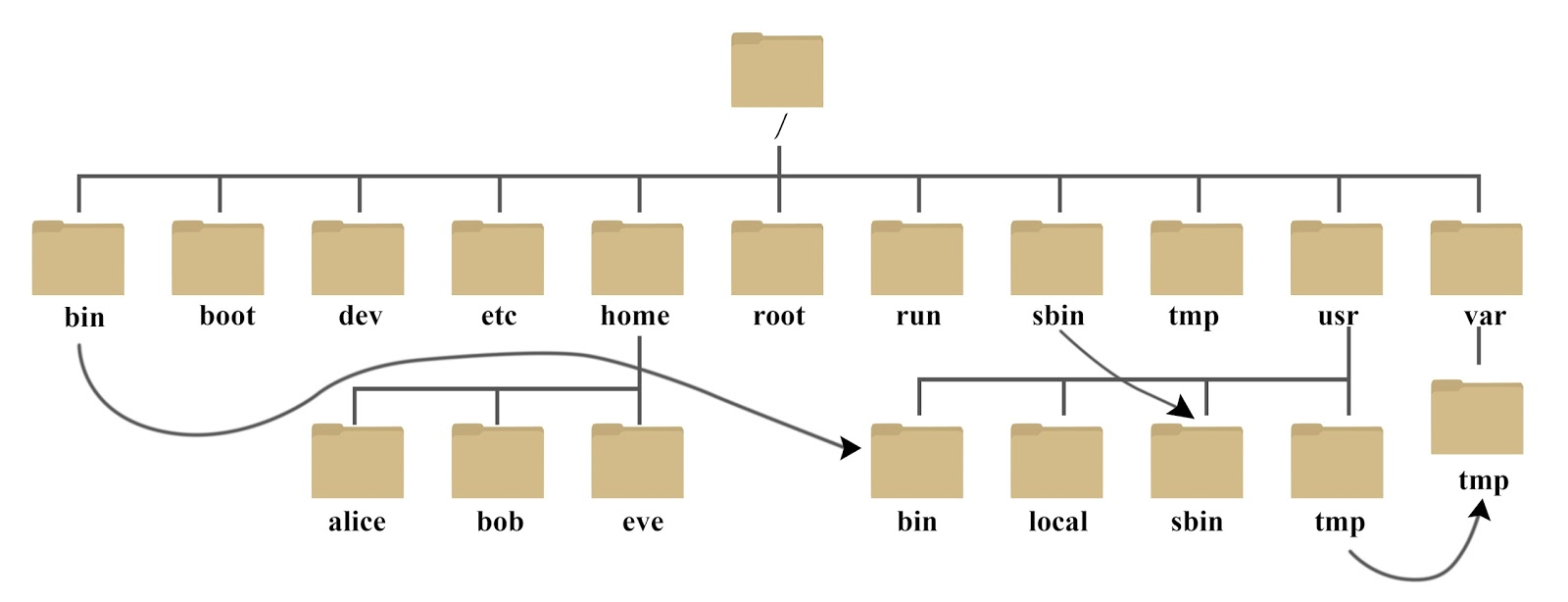
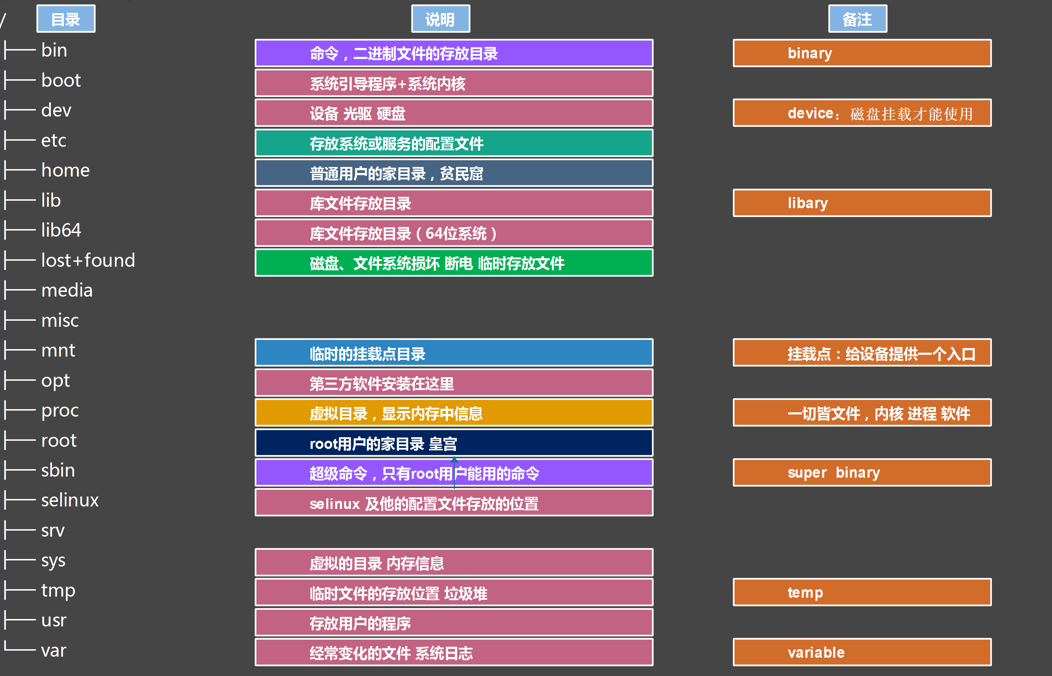
目录结构的特点
- Linux系统中的目录一切从根开始
- Linux系统中的目录结构拥有层次
- Linux系统中的目录需要挂载使用
目录结构挂载
系统目录可以挂载任何磁盘设备上
磁盘空间没有被挂载是不能使用的
# 挂载命令及格式

mount [磁盘路径] [挂载的路径]

# 查看本机挂载的命令

[root@localhost dev]# df -h

# 卸载挂载的磁盘

[root@localhost dev]# umount /mnt/
目录结构发展
- 第一块磁盘:用来存放系统程序 ---> /
- 第二块磁盘:存储数据(数据盘)---> /usr
- 第三块磁盘:用于分类管理用户 ---> /home
关闭selinux(了解)
临时关闭

[root@localhost ~]# setenforce 0

永久关闭

[root@localhost ~]# vim/etc/selinux/config

修改文件内参数

SELINUX=disabled
重要目录说明(etc目录说明)
etc目录详细操作
1、网卡配置文件
1、文件信息如下:
# 网卡配置文件(有以下几种情况,通过ip a 查看自己的名称)

	/etc/sysconfig/network-scripts/ifcfg-eth0

	/etc/sysconfig/network-scripts/ifcfg-eth1

	/etc/sysconfig/network-scripts/ifcfg-ens32

	/etc/sysconfig/network-scripts/ifcfg-ens33
2、重载网卡信息:
# 查看本机网络信息的命令

ip a 或 ip address show  (老版本的命令:ifconfig)

# 重载网卡信息

systemctl restart network

		或

ifdown [网卡名称] && ifup [网卡名称]

# 确认网卡配置是否正确

vim /etc/sysconfig/network-scripts/ifcfg-eth0

# 关闭网络管理器(因为已经有了network)

systemctl  stop NetworkManager

systemctl  disable NetworkManager

		或

systemctl  disable --now  NetworkManager
2、解析配置文件
作用:用于设置DNS解析地址
文件信息:/etc/resolv.conf  #  临时dns配置文件

nameserver 114.114.114.114

# 判断SSH服务是否开启

systemctl status sshd

# 查看操作系统的DNS:

[root@localhost sys]# cat  /etc/resolv.conf

nameserver 114.114.114.114

# DNS可以修改,# vim  /etc/resolv.conf

# 多种DNS

114.114.114.114 中国电信

223.5.5.5/223.6.6.6	中国阿里云

8.8.8.8 谷歌
3、主机名称文件
文件信息:/etc/hostname
配置主机名称信息,永久生效
# 主机名称文件

1、查看当前主机名称信息/临时修改

查看:hostname

临时修改:hostname baidu

2、永久修改

[root@baidu ~]# vim /etc/hostname	# 需要重启生效

[root@baidu ~]# hostnamectl set-hostname oldboy # 立即生效

# 区别上

3、ps:自定义系统登录用户信息

PS1 环境变量

[root@localhost ~]# echo $PS1

[\u@\h \W]\$

[root@localhost ~]# PS1='[\u@\h --- \W]\$'

# 补充:通过域名查看ip地址,百度举例

[root@localhost ~]# ping www.baidu.com

PING www.a.shifen.com (112.80.248.75) 56(84) bytes of data.

# 远程的ip地址:112.80.248.75
4、解析映射文件
相当于windows 系统中,C:\Windows\System32\drivers\etc\hosts;
解析映射文件相当于本地的DNS;
文件信息:/etc/hosts
作用说明:用于设置DNS域名与IP地址对应关系
# 本地解析,可以在windows中的hosts文件中添加解析

106.13.91.75  《==》 www.test.com

# 这样通过ip地址或者映射后的域名都可以访问到服务器
5、磁盘挂载文件
- 文件信息:/etc/fstab
- 作用说明:实现指定设备文件信息,进行开机自动挂载
[root@localhost /]# cat /etc/fstab

#

# /etc/fstab

# Created by anaconda on Thu Dec  9 18:57:52 2021

#

# Accessible filesystems, by reference, are maintained under '/dev/disk'

# See man pages fstab(5), findfs(8), mount(8) and/or blkid(8) for more info

#

/dev/mapper/centos-root /                       xfs     defaults        0 0

UUID=046a66f5-d610-42fd-a0ec-c98793ff6320 /boot                   xfs     defaults

# 通过df -h 查看挂载信息

[root@localhost /]# df -h

Filesystem               Size  Used Avail Use% Mounted on

devtmpfs                 475M     0  475M   0% /dev

tmpfs                    487M     0  487M   0% /dev/shm

tmpfs                    487M  7.6M  479M   2% /run

tmpfs                    487M     0  487M   0% /sys/fs/cgroup

/dev/mapper/centos-root  100G  2.2G   98G   3% /

/dev/sda1                509M  132M  378M  26% /boot

tmpfs                     98M     0   98M   0% /run/user/0

可以发现/boot和/的挂载信息是一样的
6、开机加载脚本
- 文件信息:/etc/rc.local
- 作用说明:实现系统启动后,读取文件中的命令,从而实现一些操作随系统启动自动运行
- 使用方法:chmod +x /etc/rc.d/rc.local (centos7中需要执行此命令,才能使用此文件)
说明:类似Windows中开机启动的文件,可以通过任务管理器中的启动查看在Windows中开机启动的程序有哪些
# 验证Linux中开机自启动示例

# 在/etc/rc.local中加入执行语句

vim /etc/rc.local

echo 'hello' > test

# 设置开机自启动权限

chomd +x /etc/rc.d/rc.local

# 重启系统

reboot

# 查看test文件是否写入了hello

cat test
7、系统启动级别
级别对应参数一览表:
| 启动级别 | 级别对应命令 | 描述 |
|---|---|---|
| 0 | shutdown.target | 关机(不要设置,不然会一直关机) |
| 1 | emergency.target | 单用户模式,root权限 |
| 2 | rescure.target | 多用户模式,没有NFS和网络支持 |
| 3 | multi-user.target | 完整的多用户文本模式,有NFS和网络,登录后进入控制台命令行模式 |
| 4 | 无 | 待定 |
| 5 | graphical.target | 图形化模式,登录后进入图形GUI模式 |
| 6 | 无 | 重启模式,默认运行级别不能设为6,否则不能正常启动。运行init6机器就会重启 |
命令格式:
- systemctl [command] [unit.target]
command参数如下表
- | 参数 | 描述 |
| ----------- | -------------------------------- |
| get-default | 取得当前的target |
| set-default | 设置指定的target为默认的运行级别 |
| isolate | 切换到指定的运行级别 |
| unit.target | 上面列出的运行级别 |
- | 参数 | 描述 |
设置系统级别:
init [编号]			---临时设置

systemctl set-default [系统启动级别] ---永久
查看系统级别文件保存路径
[root@localhost /]# cd /usr/lib/systemd/system

[root@localhost system]# ls

lrwxrwxrwx. 1 root root   15 Dec  9 18:58 runlevel0.target -> poweroff.target

lrwxrwxrwx. 1 root root   13 Dec  9 18:58 runlevel1.target -> rescue.target

drwxr-xr-x. 2 root root   50 Dec  9 18:58 runlevel1.target.wants

lrwxrwxrwx. 1 root root   17 Dec  9 18:58 runlevel2.target -> multi-user.target

drwxr-xr-x. 2 root root   50 Dec  9 18:58 runlevel2.target.wants

lrwxrwxrwx. 1 root root   17 Dec  9 18:58 runlevel3.target -> multi-user.target

drwxr-xr-x. 2 root root   50 Dec  9 18:58 runlevel3.target.wants

lrwxrwxrwx. 1 root root   17 Dec  9 18:58 runlevel4.target -> multi-user.target

drwxr-xr-x. 2 root root   50 Dec  9 18:58 runlevel4.target.wants

lrwxrwxrwx. 1 root root   16 Dec  9 18:58 runlevel5.target -> graphical.target

drwxr-xr-x. 2 root root   50 Dec  9 18:58 runlevel5.target.wants

lrwxrwxrwx. 1 root root   13 Dec  9 18:58 runlevel6.target -> reboot.target
示例如下:
# 1、获得当前的运行级别

[root@localhost ~]# systemctl get-default

multi-user.target

# 2、设置默认的运行级别为mulit-user

[root@localhost ~]# systemctl set-default multi-user.target

[root@localhost ~]# systemctl get-default

multi-user.target

# 3、在不重启的情况下,切换到运行级别mulit-user下

[root@localhost ~]# systemctl isolate multi-user.target

# 4、在不重启的情况下,切换到图形界面下

[root@localhost ~]# systemctl isolate graphical.target
补充:解决忘记密码问题,通过单用户模式解决
# 通过单用户模式修改密码

重启,虚拟机

在启动选择系统内核界面,按 e 键进入单用户模式

找到 linux16 开头行,删除 ro , 并且在 ro 处添加 rw init=/sysroot/bin/sh

按 ctrl + x 进行系统重新引导

执行 chroot /sysroot

执行 passwd root

执行 touch /.autorelabel

执行 Ctrl + D 两次

reboot重启系统
8、变量加载文件(环境变量)
文件信息:/etc/profile
作用说明:配置环境变量和别名文件
增加环境变量有两种方式:
- 临时添加
- 永久添加
增加环境变量的格式:
- export ’[环境变量名] = [路径]
示例如下:
export PYTHON_HOME='D:/python'
查看本机的环境变量:
- printenv命令 : 查看所有的环境变量
- echo $PYTHON_HOME : 查看某一个环境变量
示例如下:
# 修改或添加环境变量主要修改以下四个文件和目录内添加.shw

# 修改下面两个文件

    /etc/profile

    /etc/bashrc

# 修改下面两个文件

 	~/.bash_profile

    ~/.bashrc

# 目录

    /etc/profile.d/  # 在该目录下创建文件后要添加执行权限

# 读取环境变量的几种情况,以及使用文件的先后顺序

	1、重启

		/etc/profile.d --> /etc/profile --> /etc/bashrc --> ~/.bashrc --> ~/.bash_profile

	2、切换用户

		/etc/profile.d --> /etc/bashrc --> ~/.bashrc

		ps:

			useradd [用户名]

			su [用户名]

	3、重新登录用户

		1、su - [用户名]

			/etc/profile.d --> /etc/profile --> /etc/bashrc --> ~/.bashrc --> ~/.bash_profile

		2、ssh root@192.168.15.101

			/etc/profile.d --> /etc/profile --> /etc/bashrc --> ~/.bashrc --> ~/.bash_profile
9、登录提示文件
- 文件信息 1:/etc/motd (登录之后提示的信息)
- 作用说明:文件中内容,会在用户登录系统之后进行显示
- 文件信息 2:/etc/issue (登录之前提示的信息)
- 作用说明:文件中内容,会在用户登录系统之前进行显示
示例如下:
# 登录之后提示小火龙图画,issue文件也是一样的

[root@localhost ~]# vim /etc/motd

      \                    / \  //\

       \    |\___/|      /   \//  \\

            /0  0  \__  /    //  | \ \

           /     /  \/_/    //   |  \  \

           @_^_@'/   \/_   //    |   \   \

           //_^_/     \/_ //     |    \    \

        ( //) |        \///      |     \     \

      ( / /) _|_ /   )  //       |      \     _\

    ( // /) '/,_ _ _/  ( ; -.    |    _ _\.-~        .-~~~^-.

  (( / / )) ,-{        _      `-.|.-~-.           .~         `.

 (( // / ))  '/\      /                 ~-. _ .-~      .-~^-.  \

 (( /// ))      `.   {            }                   /      \  \

  (( / ))     .----~-.\        \-'                 .~         \  `. \^-.

             ///.----..>        \             _ -~             `.  ^-`  ^-_

               ///-._ _ _ _ _ _ _}^ - - - - ~                     ~-- ,.-~

                                                                  /.-~
重要目录说明(/usr目录说明)
- 文件信息:/usr/local
- 作用说明:编译安装软件的默认目录
示例如下:
# yum安装python:

yum install python3
重要目录说明(/var目录说明)
重要文件-重要日志文件1:
- 文件信息:/var/log/messages
- 作用说明:软件安装运行以及系统运行异常日志文件
重要文件-重要日志文件2:
文件信息:/var/log/secure (说明:此文件具有日志切割功能)
作用说明:系统用户登录情况日志信息
文件使用:grep 'Failed' /var/log/secure
查看日志:
# 先查看5行吧,太多了占地

[root@localhost log]# head -5 /var/log/messages

Dec 12 16:13:02 localhost rsyslogd: [origin software="rsyslogd" swVersion="8.24.0-55.el7" x-pid="1470" x-info="http://www.rsyslog.com"] rsyslogd was HUPed

Dec 12 16:47:59 localhost systemd: Started Delayed Shutdown Service.

Dec 12 16:47:59 localhost systemd-shutdownd: Shutting down at Sun 2021-12-12 16:57:59 CST (poweroff)...

Dec 12 16:48:08 localhost systemd-shutdownd: Shutdown canceled.

Dec 12 17:01:01 localhost systemd: Started Session 3 of user root.
重要目录说明(/proc目录说明)
- 重要文件-重要信息文件1:
- 文件信息:/proc/cpuinfo
- 作用说明:用于查看系统CPU信息情况文件
- 相关命令:lscpu
[root@localhost proc]# lscpu

		或

[root@localhost proc]# cat cpuinfo

Architecture:          x86_64

CPU op-mode(s):        32-bit, 64-bit

Byte Order:            Little Endian

CPU(s):                1

On-line CPU(s) list:   0

Thread(s) per core:    1

Core(s) per socket:    1

Socket(s):             1

NUMA node(s):          1

Vendor ID:             GenuineIntel

CPU family:            6

Model:                 158

Model name:            Intel(R) Core(TM) i5-8300H CPU @ 2.30GHz

Stepping:              10

CPU MHz:               2303.999

BogoMIPS:              4607.99

Hypervisor vendor:     VMware

Virtualization type:   full

L1d cache:             32K

L1i cache:             32K

L2 cache:              256K

L3 cache:              8192K

NUMA node0 CPU(s):     0
- 重要文件-重要信息文件
- 文件信息:/proc/meminfo
- 作用说明:用于查看系统内存信息情况文件
- 相关命令:free -h
示例如下:
[root@localhost proc]# head  -5  /proc/meminfo

MemTotal:         995676 kB

MemFree:          689728 kB

MemAvailable:     672864 kB

Buffers:            2104 kB

Cached:            94548 kB

# 用free看内存信息会更直观

[root@localhost proc]# free -h

              total        used        free      shared  buff/cache   available

Mem:           972M        185M        673M        7.5M        113M        656M

Swap:            0B          0B          0B
- 重要文件-重要信息文件
- 文件信息:/proc/loadavg
- 作用说明:用于查看系统负载信息情况文件,用于衡量系统繁忙程度
- 相关命令:w
示例如下:
[root@localhost proc]# cat loadavg

0.13 0.04 0.05 1/113 1839

0.13 :1分钟内CPU负载

0.04 :5分钟内CPU负载

0.05 :15分钟内CPU负载

负载:当前系统的所有进程占用CPU的时间比

[root@localhost proc]# w

 19:19:11 up  1:55,  1 user,  load average: 0.08, 0.04, 0.05

USER     TTY      FROM             LOGIN@   IDLE   JCPU   PCPU WHAT

root     pts/0    192.168.15.1     17:24    7.00s  0.10s  0.01s w

# w命令的数据来源是/proc/loadavg
重要文件-重要信息文件
文件信息:/proc/mounts
作用说明:用于查看系统挂载信息情况文件
相关命令:mount : 挂载
umount : 卸载挂载
df - h : 查看挂载
示例如下:
[root@localhost proc]#

[root@localhost proc]# df -h

Filesystem               Size  Used Avail Use% Mounted on

devtmpfs                 475M     0  475M   0% /dev

tmpfs                    487M     0  487M   0% /dev/shm

tmpfs                    487M  7.6M  479M   2% /run

tmpfs                    487M     0  487M   0% /sys/fs/cgroup

/dev/mapper/centos-root  100G  2.2G   98G   3% /

/dev/sda1                509M  132M  378M  26% /boot

tmpfs                     98M     0   98M   0% /run/user/0
补充知识:
- dev是操作硬件的入口
- 解析文件顺序,先本地(hosts)后配置

Linux 目录结构及详细操作的更多相关文章
- Linux目录结构以及文件操作
Linux目录结构 UNIX 是以目录为主的,Linux 也继承了这一优良特性. Linux 是以树形目录结构的形式来构建整个系统的,可以理解为树形目录是一个用户可操作系统的骨架.虽然本质上无论是目录 ...
- Linux目录结构及详细介绍
/:根目录,位于Linux文件系统目录结构的顶层,一般根目录下只存放目录,不要存放文件,/etc./bin./dev./lib./sbin应该和根目录放置在一个分区中. /bin,/usr/bin:该 ...
- 【Linux】Linux目录结构及详细介绍
00. 目录 01. 常用目录介绍 /:根目录,位于Linux文件系统目录结构的顶层,一般根目录下只存放目录,不要存放文件,/etc./bin./dev./lib./sbin应该和根目录放置在一个分区 ...
- Linux - 目录结构及文件操作
根目录 “/”:Linux 系统中最高层的目录 这个就是根目录 用 / 表示根目录 bin 目录:存放可执行文件 bin 目录下的文件都是平常使用的命令 在 Linux 系统中,一切都是文件 sbin ...
- Linux目录结构及文件操作
Linux文件目录遵循FHS标准 绝对路径:从根目录开始的路径:相对目录:从当前路径开始的路径 .表示当前目录,..表示上级目录,~表示当前用户的home目录,pwd获得当前绝对路径 新建文件 tou ...
- 每天一个linux命令(目录文件操作):【转载】Linux 目录结构
对于每一个Linux学习者来说,了解Linux文件系统的目录结构,是学好Linux的至关重要的一步.,深入了解linux文件目录结构的标准和每个目录的详细功能,对于我们用好linux系统至关重要,下面 ...
- 详细的linux目录结构详细介绍
详细的linux目录结构详细介绍 --树状目录结构图 下面红色字体为比较重要的目录 1./目录 目录 描述 / 第一层次结构的根,整个文件系统层次结构的根目录 /bin/ 需要在单用户模式可用的必要命 ...
- Linux目录结构及文件基础操作
一.Linux目录结构 windows系统中主要以存储介质为主(磁盘). UNIX和Linux系统中主要是以目录为主(以树形目录结构的形式构建整个系统). 1. FHS(Filesystem Hier ...
- Linux目录结构以及一些常见操作
本章内容: Linux 目录结构 远程服务器关机及重启时的注意事项 不要在服务器访问高峰运行高负载命令 远程配置防火墙时不要把自己踢出服务器 指定合理的密码规范并定期更新 合理分配权限 定期备份重要数 ...
随机推荐
- selenium基本使用,及cannot find chrome binary解决方案
什么是selenium? Selenium是一个用于Web应用程序测试的工具. Selenium 测试直接运行在浏览器中,就像真正的用户在操作一样. 支持通过各种driver(FirfoxDriver ...
- FastAPI 学习之路(六十一)使用mysql数据库替换sqlite数据库
我们首先需要安装对应的连接的依赖 pip install pymysql 然后在配置testDatabase.py from sqlalchemy import create_engine from ...
- python网络自动化运维之telnetlib实验(EVE-NG+pycharm)
运行环境: 物理机:win10 1903 网络设备:EVE-NG模拟器上运行思科三层路由器 网络设备OS版本:cisco ios(versions 15.6) python环境:pycharm 3.3 ...
- Codeforces 626G - Raffles(贪心+堆)
题面传送门 考虑对于固定的彩票池 \(i\),我们假设现在押了 \(x\) 张彩票.利用差分的思想,从 \(x\) 张彩票变为 \(x+1\) 张时,期望的变化量 \(\Delta E=\dfrac{ ...
- Atcoder Grand Contest 020 F - Arcs on a Circle(DP+小技巧)
Atcoder 题面传送门 & 洛谷题面传送门 一道难度 unavailable 的 AGC F 哦 首先此题最棘手的地方显然在于此题的坐标可以为任意实数,无法放入 DP 的状态,也无法直接计 ...
- 【R读取报错】解决: Can't bind data because some arguments have the same name
最近读取一个数据时,报如标题的错误. args[1] <- "RT_10-VS-RT_0" all <- read.delim(paste0(args[1]," ...
- [转载]ORA-02287: 此处不允许序号
原文地址:ORA-02287: 此处不允许序号作者:nowhill 转载自 http://blog.sina.com.cn/s/blog_6d496bad01011dyv.html 开发人员反映序列不 ...
- 使用SpringBoot实现文件的上传
使用SpringBoot实现文件的上传 springboot可以直接使用 org.springframework.web.multipart.MultipartFile 所以非常容易实现 一.首先是简 ...
- 开发安卓记账本-HelloAndroid的完成
这个寒假要完成一个家庭记账本软件的开发,今天完成了Android Studio的安装与第一个安卓应用的运行(HelloAndroid) 下图是效果: 1.Android Studio的安装 可直接百度 ...
- Windows端口被占用解决方法
Error 场景 启动 Java 项目失败,控制台显示 Error starting ApplicationContext. To display the conditions report`re-r ...