
Docker DevOps实战:Docker+Jenkins+Python+Pytest+Allure(1)- 创建Jenkins容器、安装Python环境、安装项目依赖类库、安装Allure报告插件
前言:
本文实操笔记参照菠萝笔记,安装过程中的坑大家可以参考下
创建Jenkins容器
# 下载Jenkins镜像

[root@localhost ~]# docker pull jenkins/jenkins

# 创建Jenkins挂载到宿主机目录

[root@localhost ~]# mkdir -p /var/jenkins_node

# 宿主机挂载目录赋予读写执行权限

[root@localhost ~]# chmod -R 777 /var/jenkins_node

# 启动镜像,后台运行容器,使用路径挂载卷的方式

[root@localhost ~]# docker run -d -p 80:8080 --name jenkins1 -v /var/jenkins_node:/var/jenkins_home jenkins/jenkins

# 进入容器准备安装Python、插件等

[root@localhost ~]# docker exec -it jenkins1 /bin/bash
安装Python前置准备工作
这些是菠萝笔记里面的,在这我踩了第一个坑,由于网问题,下载总是失败,一开始以为是centos(8.X)问题,提示我下载的这些插件版本过旧,不给下;后来又搭了一个centos7.X的跟菠萝一样的,还是失败,如果你们有vpn可以参照菠萝这个来,如果跟我一样一直报错的,往下看

# 获取最新的软件包

apt-get update

# 升级已安装的软件包

apt-get upgrade

# 提前安装,以便接下来的配置操作

apt-get -y install gcc automake autoconf libtool make

apt-get -y install make*

apt-get -y install zlib*

apt-get -y install openssl libssl-dev

apt-get install sudo
由于我们构建的容器底层centos是简版,各类命令不全,需要我们自己安装,比如后面python环境要用到的pip,甚至vi、vim都没有,就需要我们自己下载安装
针对参照菠萝命令同样报错的,可以执行下面命令
# 上述菠萝那些命令顺序执行一遍,即使它报错,照样执行

# 容器环境安装 wget命令,这个照样会报错,别怕,一直执行,直到没有报错,我下了5遍才成功,这个破网

root@7db4335f0dd4:/# apt-get install -y wget


# 下载pip命令,同样这个照样会报错,别怕,一直执行,直到没有报错
root@7db4335f0dd4:/# apt install python3-pip
安装Python环境
下载python包
(第二个坑,同样因为网络问题)
# 菠萝的,网没问题的执行
cd /usr/local/src

wget https://www.python.org/ftp/python/3.6.8/Python-3.6.8.tgz

tar -zxvf Python-3.6.8.tgz

mv Python-3.6.8 py3.6

cd py3.6
# 我的,网下不了的用我这个

# Windows下载Python-3.6.8.tgz包,使用Xftp放到宿主机的/root目录下

链接:https://pan.baidu.com/s/1dt75HYL_zQmfVjA4BDFvQQ

提取码:nqn0

# 永久有效,别忘了来个三连铁子!!!,谢谢!

# 原来的容器窗口不要关,再开个连接,将Python-3.6.8.tgz包放到容器里面

[root@localhost ~]# docker cp /root/Python-3.6.8.tgz jenkins1:/usr/local/src/

# 回到容器连接窗口,cd到python包的目录下
root@7db4335f0dd4:/# cd /usr/local/src

# 解包
root@7db4335f0dd4:/usr/local/src/# tar -zxvf Python-3.6.8.tgz

# 重命名
root@7db4335f0dd4:/usr/local/src/# mv Python-3.6.8 py3.6
使用make命令对python进行编译安装
# cd python目录下
root@7db4335f0dd4:/usr/local/src/# cd py3.6

# 编译安装
root@7db4335f0dd4:/usr/local/src/py3.6# ./configure --prefix=/usr/local/src/py3.6
root@7db4335f0dd4:/usr/local/src/py3.6# make && make install

# 创建python的软链接
root@7db4335f0dd4:/usr/local/src/py3.6# ln -s /usr/local/src/py3.6/bin/python3.6 /usr/bin/python3

# 创建pip3的软链接,因为我在python安装前准备工作时,已经安装过了,所以不需要执行;如果你们使用菠萝python安装前准备工作,需要执行以下
root@7db4335f0dd4:/usr/local/src/py3.6# ln -s /usr/local/src/py3.6/bin/pip3 /usr/bin/pip3
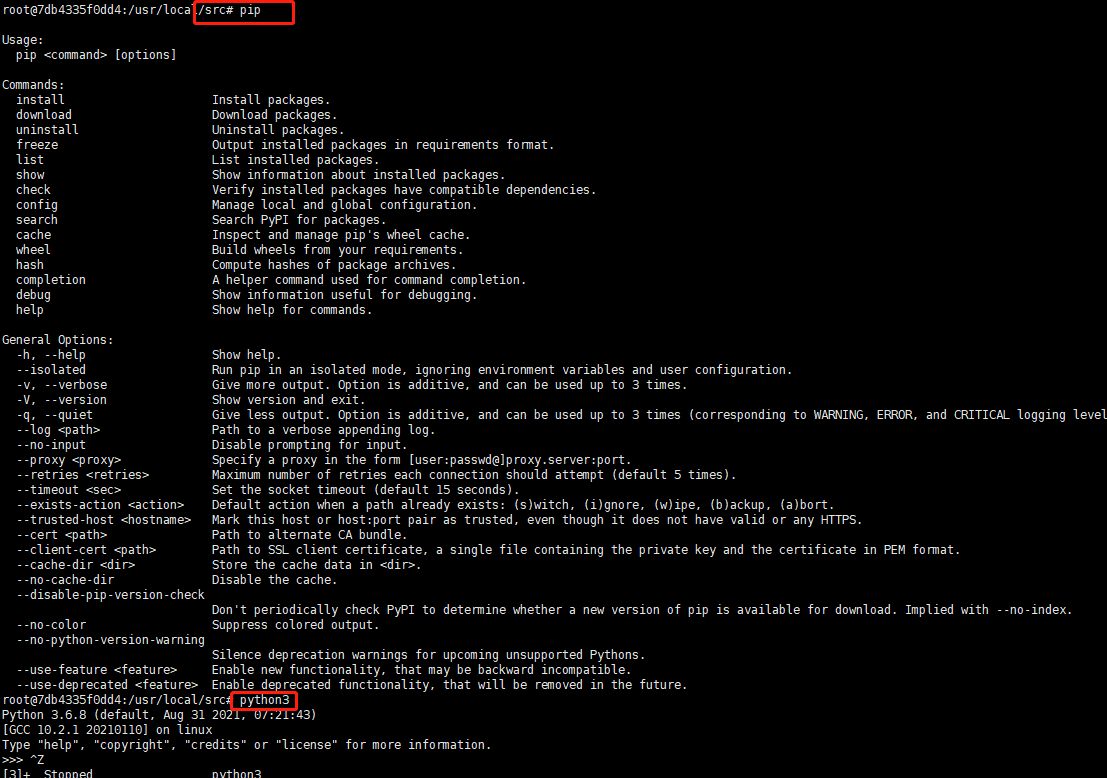
验证 pythone3 环境
root@7db4335f0dd4:/usr/local/src/py3.6# python3

root@7db4335f0dd4:/usr/local/src/py3.6# pip
安装项目依赖的类库
需要在 python 项目生成一个 requirement.txt,具体教程可以看:https://www.cnblogs.com/gltou/p/15211228.html
# 将requirement.text放到宿主机/root目录下

# 从宿主机复制到容器内

[root@localhost ~]# docker cp /root/requirements.txt jenkins1:/usr/local/src/

#cd到src目录下,pip3安装项目依赖的相关类库
root@7db4335f0dd4:/usr/local/src/py3.6# cd ../
root@7db4335f0dd4:/usr/local/src/py3.6# pip3 install -r requirements.txt

安装Allure报告插件
# 下载,放到宿主机/root目录下

# github:https://github.com/allure-framework/allure2/releases

或者

# 网卡的从葛老头的网盘下载

链接:https://pan.baidu.com/s/1cOHmkbj9Yx_LFhc3kBW5dg

提取码:pb5e

# 从宿主机复制到容器内
[root@localhost ~]# docker cp /root/allure-2.14.0.zip jenkins1:/usr/local/src/

# 解压缩
root@7db4335f0dd4:/usr/local/src/py3.6# cd ../
root@7db4335f0dd4:/usr/local/src/# unzip allure-2.14.0.zip

# 目录重命名
root@7db4335f0dd4:/usr/local/src/# mv allure-2.14.0 allure
# 赋予文件夹内所有内容最高权限
root@7db4335f0dd4:/usr/local/src/# chmod -R 777 allure

# 配置allure 和 py 环境变量
root@7db4335f0dd4:/usr/local/src# cat >> /root/.bashrc << "EOF"
> export PATH=/usr/local/src/allure/bin:$PATH
> export PATH=/usr/local/src/py3.6/bin:$PATH
> EOF

# 更新环境变量配置文件
root@7db4335f0dd4:/usr/local/src# source /root/.bashrc

# 验证环境变量
root@7db4335f0dd4:/usr/local/src# allure --version
2.14.0
root@7db4335f0dd4:/usr/local/src# python3 --version
Python 3.6.8
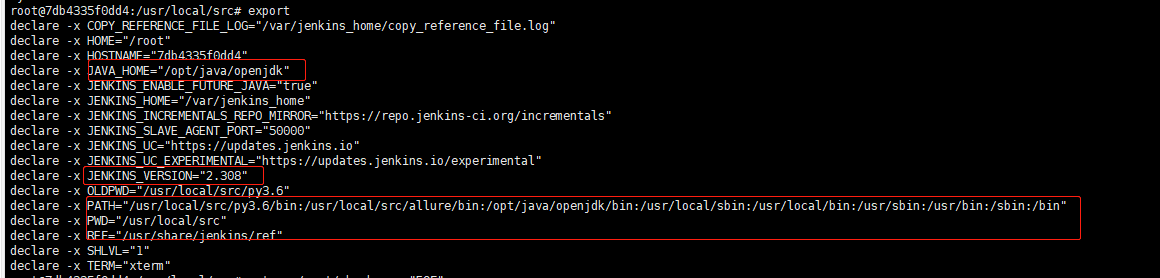
配置JDK环境变量
# 查看当前系统已配置的环境变量

root@7db4335f0dd4:/usr/local/src# export

declare -x COPY_REFERENCE_FILE_LOG="/var/jenkins_home/copy_reference_file.log"

declare -x HOME="/root"

declare -x HOSTNAME="7db4335f0dd4"

declare -x JAVA_HOME="/opt/java/openjdk"

declare -x JENKINS_ENABLE_FUTURE_JAVA="true"

declare -x JENKINS_HOME="/var/jenkins_home"

declare -x JENKINS_INCREMENTALS_REPO_MIRROR="https://repo.jenkins-ci.org/incrementals"

declare -x JENKINS_SLAVE_AGENT_PORT="50000"

declare -x JENKINS_UC="https://updates.jenkins.io"

declare -x JENKINS_UC_EXPERIMENTAL="https://updates.jenkins.io/experimental"

declare -x JENKINS_VERSION="2.308"

declare -x OLDPWD="/usr/local/src/py3.6"

declare -x PATH="/usr/local/src/py3.6/bin:/usr/local/src/allure/bin:/opt/java/openjdk/bin:/usr/local/sbin:/usr/local/bin:/usr/sbin:/usr/bin:/sbin:/bin"

declare -x PWD="/usr/local/src"

declare -x REF="/usr/share/jenkins/ref"

declare -x SHLVL="1"

declare -x TERM="xterm"

root@7db4335f0dd4:/usr/local/src# cat >> /root/.bashrc<< "EOF"

> export PATH=$JAVA_HOME/bin:$PATH

> EOF
# 配置JDK环境变量

root@7db4335f0dd4:/usr/local/src# cat >> /root/.bashrc<< "EOF"

> export PATH=$JAVA_HOME/bin:$PATH

> EOF

# 更新环境变量配置文件

root@7db4335f0dd4:/usr/local/src# source /root/.bashrc
Docker DevOps实战:Docker+Jenkins+Python+Pytest+Allure(1)- 创建Jenkins容器、安装Python环境、安装项目依赖类库、安装Allure报告插件的更多相关文章
- Docker DevOps实战:GitLab+Jenkins(1)- GitLab容器搭建、使用SourceTree pull/push项目
GitLab容器搭建 # 创建GitLab容器# --restart always #重启,容器自动重启# --privileged=true #容器内使用root权限 [root@localhost ...
- s11 Docker+DevOps实战--过程和工具
开发人员本地提交代码,本地使用容器模拟生产环境测试,测试通过提交到git master 分支,就会触发pipeline执行集成构建.集成工具: gitlab-vi,travis,或Jenkins.自动 ...
- Python基础===使用virtualenv创建一个新的运行环境
virtualenv简直是一个神器,以ubuntu环境为例, 先安装virtualenv 然后执行如下命令: 多版本创建env的方式: virtualenv 虚拟环境文件目录名 python=pyth ...
- Docker DevOps实战:Docker+Jenkins+Python+Pytest+Allure(2)- Jenkins初始化、Jenkins插件、Jenkins配置、自动化测试
Jenkins初始化 step-1 访问Jenkins http://ip:80 step-2 查看密码.输入密码 # 方式一:通过查看容器日志 [root@localhost ~]# docker ...
- Docker DevOps实战:GitLab+Jenkins(2)- CI/CD相关配置
Jenkins关联GitLab Gitlab仓库配置Webhooks 上传项目到GitLab,Jenkins构建
- Docker DevOps实战: 一分钟搭建Hexo博客
原文地址:https://yq.aliyun.com/articles/53772 Hexo博客 Hexo 是一个快速.简洁且高效的博客框架.Hexo 使用 Markdown解析文章,在几秒内,即可利 ...
- Python:使用pyinstaller打包含有gettext locales语言环境的项目
问题 如何使用 pyinstaller 打包使用了 gettext 本地化的项目,最终只生成一个 exe 文件 起因 最近在用 pyhton 做一个图片处理的小工具,顺便接触了一下 gettext,用 ...
- Docker深入浅出系列 | Docker Compose多容器实战
目录 前期准备 Docker Compose是什么 为什么要用Docker Compose Docker Compose使用场景 Docker Compose安装 Compose Yaml文件结构 C ...
- Docker下实战zabbix三部曲之二:监控其他机器
在上一章<Docker下实战zabbix三部曲之一:极速体验>中,我们快速安装了zabbix server,并登录管理页面查看了zabbix server所在机器的监控信息,但是在实际场景 ...
随机推荐
- 最详细之教你Jenkins+github自动化部署.Net Core程序到Docker
环境 centos7.9,.NET5 一.Jenkins搭建 1)下载Jenkins的war包 在\home目录建一个jenkins目录放jenkins的包 #进入\home目录 cd \home # ...
- Kurento实战之三:知识点小导游
欢迎访问我的GitHub https://github.com/zq2599/blog_demos 内容:所有原创文章分类汇总及配套源码,涉及Java.Docker.Kubernetes.DevOPS ...
- Asp.Net Core Razor页面中使用echarts展示图形
Asp.Net Core Razor页面中使用echarts展示图形 要在Razor页面中使用echarts显示图形,主要问题点在于如何将数据传递给js文件. 1,下载安装echarts库文件 首先引 ...
- 题解 english
传送门 好题 肝完这题感觉头巨痛 首先\(n \leqslant 1000\)的部分可以\(n^2\)单调队列,有30pts 然后考场上魔改了下单调栈,让它能顺便维护出以\(1~i-1\)为左端点的区 ...
- 自定义Vue&Element组件,实现用户选择和显示
在我们很多前端业务开发中,往往为了方便,都需要自定义一些用户组件,一个是减少单一页面的代码,提高维护效率:二个也是方便重用.本篇随笔介绍在任务管理操作中,使用自定义Vue&Element组件, ...
- springboot 和spring cloud 博客分享
spring boot 知识点总结 天狼星 https://www.cnblogs.com/wjqhuaxia/p/9820902.html spring cloud 知识点总结 姿势帝 https: ...
- ASP.NET Core教程:使用Supervisor做ASP.NET Core应用程序守护进程
一.前言 在上一篇文章中,我们讲解了如何在Linux服务器上面部署ASP.NET Core应用程序,并且使用Nginx作为反向代理.我们在Linux服务器上面,是通过ASP.NET Core自宿主的方 ...
- HashTable原理和底层实现
1. 概述 上次讨论了HashMap的结构,原理和实现,本文来对Map家族的另外一个常用集合HashTable进行介绍.HashTable和HashMap两种集合非常相似,经常被各种面试官问到两者的区 ...
- js中使用function定义类、实例化,函数的调用方法
function Test002(name, age){ name, age, this.printInfo = function(){ //定义的公有方法 console.log(name, age ...
- Javascript - Vue - 路由
vue router.js 下载:vue-router.js, 该文件依赖于vue.js <script src="Scripts/vue-2.4.0.js">< ...