
PyQt5数据可视化
1、下载PyQtGraph模块
Windows上下载:
pip install pyqtgraph
Linux上下载:
pip3 install pyqtgraph
MacOS上下载:
pip3 install pyqtgraph
下载完毕后我们可以运行以下代码:
import pyqtgraph.examples
pyqtgraph.examples.run()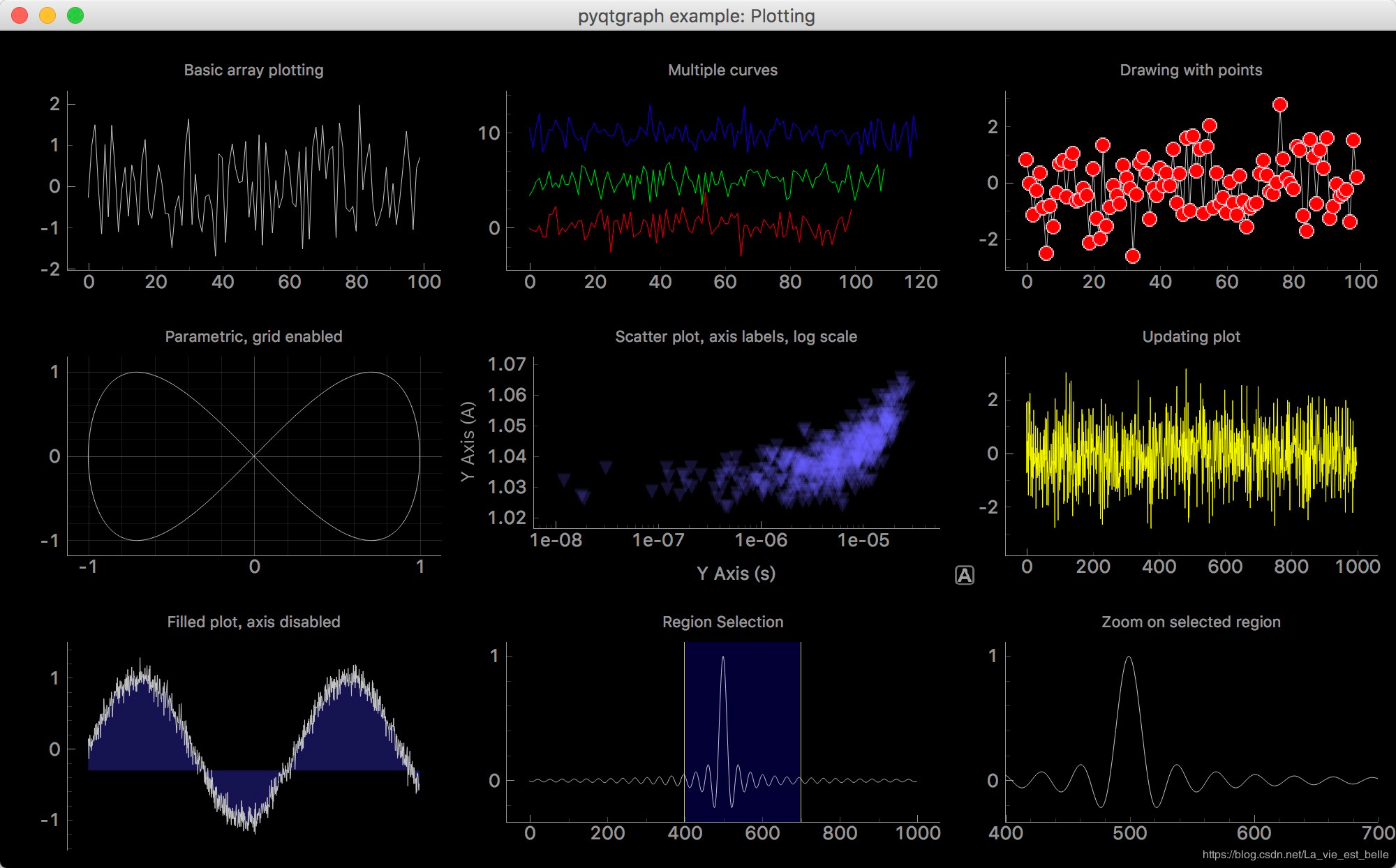
2、基础知识与参数设置
参数 类型 默认值 解释
leftButtonPan bool True 值为True的话,可以用鼠标左键来上下左右拖动图表;若为False,拖动鼠标左键会形成一个矩形框,视图镜头会随之深入
foreground 参考 mkColor() ‘d’ 设置前景颜色(包括文本、线条、坐标轴等),'d'为灰色
background 参考 mkColor() ‘k’ 设置背景颜色,'k'为黑色
antialias bool False 是否启用抗锯齿(可以让曲线更加光滑)
useOpenGL bool False 是否在视图中启用OpenGL
crashWarning bool False 则会打印针对可能导致程序崩溃情况的警告
PyQtGraph提供了两种类似的方法来进行全局设置:
pyqtgraph.setConfigOptions(**opts) # 同时设置多项参数
pyqtgraph.getConfigOption(opt) # 只设置一项参数
我们可以这么使用:
# 禁止拖动图表,并启用抗锯齿
pyqtgraph.setConfigOptions(leftButtonPan=False, antialias=True)
# 禁止拖动图表
pyqtgraph.getConfigOption('leftButtonPan', True)
pyqtgraph.plot()和PlotWidget.plot()
以上两个方法都是用来绘图的,区别如下:
pyqtgraph.plot() 在一个新窗口中绘制数据(窗口中包含一个plotWidget)
PlotWidget.plot() 在plotWidget控件中绘制数据
可见,如果要将PyQtGraph嵌入PyQt5窗口中的话(也就是将控件添加到窗口中),应该使用PlotWidget.plot()。
plot()方法的基本参数如下:
x - X轴数据(可选)。如果没有赋值的话,程序则自动生成特定范围的整数值
y - Y轴数据
pen - 图表线条的画笔参数,若设为None则不显示线条
symbol - 参数为字符串类型,用于描述图表每个坐标点的形状。比如设为'o',则坐标点的形状就为o。可选值总共有这么几种:'o', 's', 't', 't1', 't2', 't3','d', '+', 'x', 'p', 'h', 'star'
symbolPen - 描绘符号轮廓的画笔参数
symbolBrush - 填充符号的画刷参数
fillLevel - 用于计算曲线下面积的Y坐标值
brush - 用于填充曲线下面积的画刷
示例代码:
# 指定y坐标轴上的值,线条画笔为红色,坐标点符号为'o'
PlotWidget.plot([1, 2, 3, 4, 5], pen='r', symbol='o')
运行截图(可以看到x轴坐标是自动生成的):

颜色,画笔和画刷
PyQt5提供了QColor,QPen和QBrush类用于描绘线条与填充颜色,而在PyQtGraph中,我们可以使用mkColor(),mkPen()以及mkBrush()方法来实例化相应的对象。
第一行中的单个字符串所对应的值如下:
'b': QtGui.QColor(0,0,255,255)
'g': QtGui.QColor(0,255,0,255)
'r': QtGui.QColor(255,0,0,255)
'c': QtGui.QColor(0,255,255,255)
'm': QtGui.QColor(255,0,255,255)
'y': QtGui.QColor(255,255,0,255)
'k': QtGui.QColor(0,0,0,255)
'w': QtGui.QColor(255,255,255,255)
'd': QtGui.QColor(150,150,150,255)
'l': QtGui.QColor(200,200,200,255)
's': QtGui.QColor(100,100,150,255)
颜色对象主要用于画笔和画刷,而这两者的设置非常简单:
mkPen('r')
mkPen(255, 255, 255)
mkPen((255, 255, 255, 255))
mkPen('#0000FF')
mkPen(QColor)
准确来说,能被mkColor()接受的参数都能用在mkPen()中。除了颜色我们还可以设置画笔粗细:
mkPen(color='r', width=2)
mkPen({'color': '#0000FF', width: 2})
如果不想设置画笔,我们可以传入None:
mkPen(None)
画刷设置同理,可以接受所有能被mkColor()接受的参数。可传入None不设置画刷。
3、实现实例说明:
#使用PyQtGraph来进行数据可视化应用

import sys
import random
import numpy as np
import pyqtgraph as pg
from PyQt5.QtWidgets import QApplication, QWidget, QPushButton, QVBoxLayout

class Demo(QWidget):
    def __init__(self):
        super(Demo, self).__init__()
        self.resize(1000, 1000)

        # 1
        pg.setConfigOptions(leftButtonPan=False)
        pg.setConfigOption('background', 'w')
        pg.setConfigOption('foreground', 'k')

        # 2
        x = np.arange(100)
        y = np.random.normal(size=100)
        r_symbol = random.choice(['o', 's', 't', 't1', 't2', 't3', 'd', '+', 'x', 'p', 'h', 'star'])
        r_color = random.choice(['b', 'g', 'r', 'c', 'm', 'y', 'k', 'd', 'l', 's'])

        # 3
        self.pw1= pg.PlotWidget(title="绘制多条线")
        #self.plot_data = self.pw.plot(x, y, pen=None, symbol=r_symbol, symbolBrush=r_color)
        self.pw2 = pg.PlotWidget(title="绘制条状图")
        self.pw3 = pg.PlotWidget(title="绘制网格线")
        # 4
        self.plot_btn = QPushButton('Replot', self)
        self.plot_btn.clicked.connect(self.plot_slot)
        self.plot_btn.clicked.connect(self.draw1)
        self.plot_btn.clicked.connect(self.draw2)
        self.v_layout = QVBoxLayout()
        self.v_layout.addWidget(self.pw1)
        self.v_layout.addWidget(self.pw2)
        self.v_layout.addWidget(self.pw3)
        self.v_layout.addWidget(self.plot_btn)
        self.setLayout(self.v_layout)

    def plot_slot(self):
        x = np.arange(100)
        y = np.random.normal(size=100)
        r_symbol = random.choice(['o', 's', 't', 't1', 't2', 't3', 'd', '+', 'x', 'p', 'h', 'star'])
        r_color = random.choice(['b', 'g', 'r', 'c', 'm', 'y', 'k', 'd', 'l', 's'])
        self.pw1.plot(x, y, pen=pg.mkPen(color="r",width=5),symbol=r_symbol, symbolBrush=r_color) #如果不设后面参数则显示点的形状为正常点
        self.pw1.plot(x, y+2, pen=(0,0,255),symbol=r_symbol, symbolBrush=r_color)
    def draw1(self):
        x=np.arange(10)
        y1=x+1
        y2=1.1*np.cos(x+0.33)
        b1=pg.BarGraphItem(x=x,height=y1,width=0.3,brush="r")
        b2=pg.BarGraphItem(x=x,height=y2,width=0.3,brush="g")
        self.pw2.addItem(b1)
        self.pw2.addItem(b2)
    def draw2(self):
        x=np.cos(np.linspace(0,2*np.pi,1000))
        y=np.sin(np.linspace(0,4*np.pi,1000))
        self.pw3.plot(x,y,pen=pg.mkPen(color="d",width=2))
        self.pw3.showGrid(x=True,y=True) #显示网格

if __name__ == '__main__':
    app = QApplication(sys.argv)
    demo = Demo()
    demo.show()
    sys.exit(app.exec_())
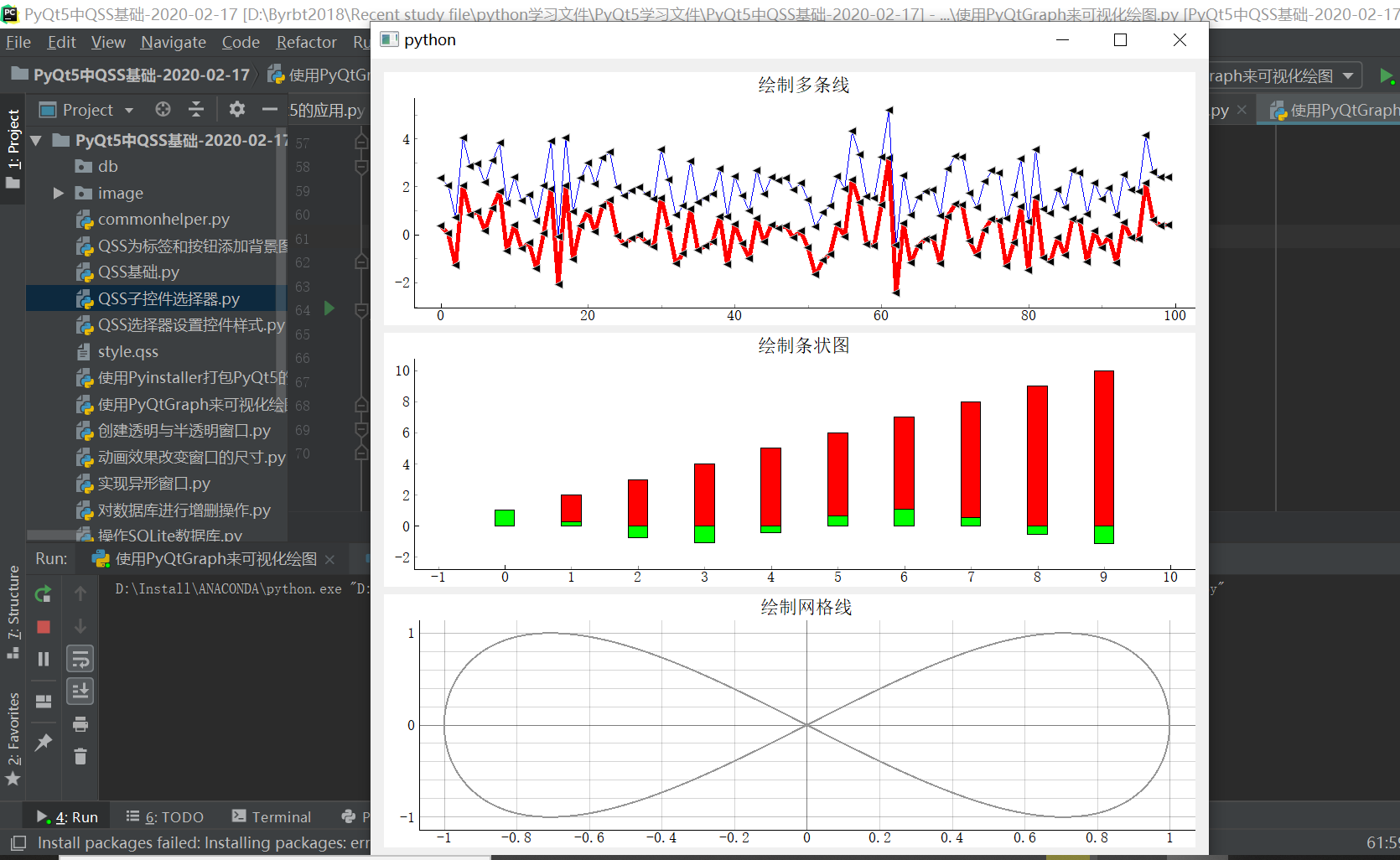
4、图像导出说明
如果想要导出图像的话,我们可以点击右键,选择export,之后就会出现一个导出选项框:
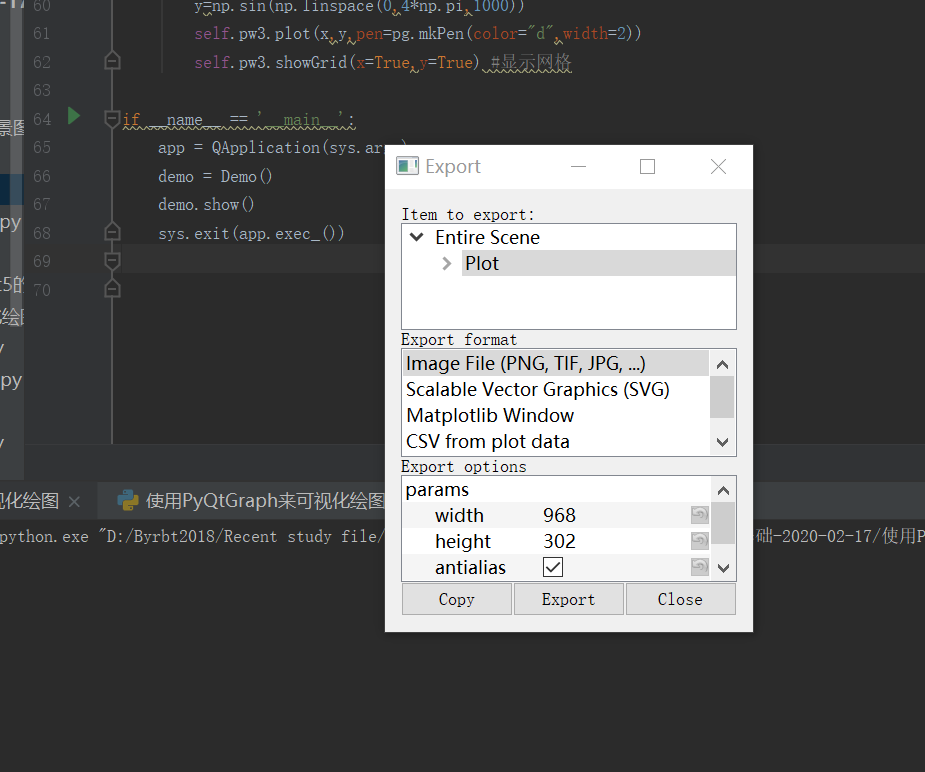
我们可以选择导出为图片、SVG文件、CSV文件或者重新在Matplotlib中进行绘制。选择导出格式后,我们可以在Export options框中进行相应的设置(笔者这里就直接选择导出为png格式的图片了),设置好后点击Export按钮则会出现一个文件保存对话框:
点击Save按钮保存图片,此时可能会出现以下报错:

报错显示在ImageExporter.py文件中的第70行,我们根据报错内容直接将改行代码修改如下(将float类型转换为int类型):
bg = np.empty((int(self.params['width']), int(self.params['height']), 4), dtype=np.ubyte)
现在已经可以成功导出
------------恢复内容结束------------
------------恢复内容结束------------
PyQt5数据可视化的更多相关文章
- 【PyQt5-Qt Designer】PyQt5+pyecharts 实现GUI界面的数据可视化展示
先用纯Python代码写一个简单的小案例: from PyQt5.QtCore import QUrl from PyQt5.QtWidgets import QApplication,QWidget ...
- Webstorm+Webpack+echarts构建个性化定制的数据可视化图表&&两个echarts详细教程(柱状图,南丁格尔图)
Webstorm+Webpack+echarts ECharts 特性介绍 ECharts,一个纯 Javascript 的图表库,可以流畅的运行在 PC 和移动设备上,兼容当前绝大部分浏览器(I ...
- flask+sqlite3+echarts2+ajax数据可视化报错:UnicodeDecodeError: 'utf8' codec can't decode byte解决方法
flask+sqlite3+echarts2+ajax数据可视化报错: UnicodeDecodeError: 'utf8' codec can't decode byte 解决方法: 将 py文件和 ...
- 手把手教你用FineBI做数据可视化
前些日子公司引进了帆软商业智能FineBI,在接受了简单的培训后,发现这款商业智能软件用作可视分析只用一个词形容的话,那就是“轻盈灵动”!界面简洁.操作流畅,几个步骤就可以创建分析,获得想要的效果.此 ...
- 数据可视化案例 | 如何打造数据中心APP产品
意识到数据探索带来的无尽信息,越来越多的企业开始建立自有的数据分析平台,打造数据化产品,实现数据可视化. 在零售商超行业,沃尔玛"啤酒与尿布"的故事已不再是传奇.无论是大数据还是小 ...
- 数据可视化 echarts3
初识 echarts ECharts,一个纯 Javascript 的数据可视化图表库,可以流畅的运行在 PC 和移动设备上,兼容当前绝大部分浏览器(IE8/9/10/11,Chrome,Firefo ...
- 数据可视化-EChart2.0使用总结1
图表是企业级Web开发必不可少的一个功能点.也是“数据可视化的一个具体呈现”.今天看到阮一峰翻译的“数据可视化:基本图表”一文,同时梳理一下公司现在项目使用的EChart2.0类库.阮一峰的文章同时也 ...
- 百度数据可视化图表套件echart实战
最近我一直在做数据可视化的前端工作,我用的最多的绘图工具是d3.d3有点像photoshop,功能很强大,例子也很多,但是学习成本也不低,做项目是需要较大人力投入的.3月底由在亚马逊工作的同学介绍下使 ...
- 前端数据可视化echarts.js使用指南
一.开篇 首先这里要感谢一下我的公司,因为公司需求上面的新颖(奇葩)的需求,让我有幸可以学习到一些好玩有趣的前端技术,前端技术中好玩而且比较实用的我想应该要数前端的数据可视化这一方面,目前市面上的数据 ...
随机推荐
- selenium的定位方法-多元素定位
在实际工作中,有些时候定位元素使用ID.NAME.CLASS_NMAE.XPATH等方法无法定位到具体元素,会发现元素属性有很多一致的,这个时候使用单元素定位方法无法准确定位到具体元素,例如,百度首页 ...
- AC3 mantissa quantization and decoding
1.overview 所有的mantissa被quantize到固定精确度的level(有相应的bap标识)上,level小于等于15时,使用symmetric quantization.level大 ...
- Oracle常用函数记录
Oracle函数 --schema:hcf --不带任何参数 http://www.cnblogs.com/wuyisky/archive/2010/05/11/oracle_function.htm ...
- codeforces A. Zoning Restrictions Again
A. Zoning Restrictions Again ou are planning to build housing on a street. There are n spots availab ...
- 移动端CSS重置
移动端 CSS Reset 该怎么写 为了应对各大浏览器厂商对浏览器默认样式的不统一处理,我们往往会进行一个 css reset 操作,由于没有标准而且受个人偏好影响,每个公司实现的都不尽相同.关于 ...
- 抽象工厂模式(JAVA反射)
实例代码(JAVA):模式动机 在工厂方法模式中具体工厂负责生产具体的产品,每一个具体工厂对应一种具体产品,工厂方法也具有唯一性,一般情况下,一个具体工厂中只有一个工厂方法或者一组重载的工厂方 ...
- 特征值 特征向量 正交分解 PCA
无意间想到的,有时间会补充内容. 还记得学线性代数时计算矩阵的特征值和特征向量,然后这个矩阵就可以用这个特征值和特征向量表示. 这样就可以理解成矩阵其实是多个向量拼在一起的,这样就可以将矩阵和向量建立 ...
- Linux shell sed 命令详解
详细的sed命令详解,请参考https://my.oschina.net/u/3908182/blog/1921761 sed命令常见用途 查找关键词做全局替换 查找某行的关键词做替换 查找关键字所在 ...
- P&R 5
Floorplan: 要做好floorplan需要掌握哪些知识跟技能? 通常,遇到floorplan问题,大致的debug步骤跟方法有哪些? 如何衡量floorplan的QA? 芯片的整体架构模块划分 ...
- Python中,关于调用带参函数,一些需要注意的问题(监听时)
1.如果监听调用的函数不带参数(start()) Button.clicked.connect(start)) def strat(): ... 2.如果监听调用的函数带参数(start(x,y)) ...