
PyQt5数据可视化
1、下载PyQtGraph模块
Windows上下载:
pip install pyqtgraph
Linux上下载:
pip3 install pyqtgraph
MacOS上下载:
pip3 install pyqtgraph
下载完毕后我们可以运行以下代码:
import pyqtgraph.examples
pyqtgraph.examples.run()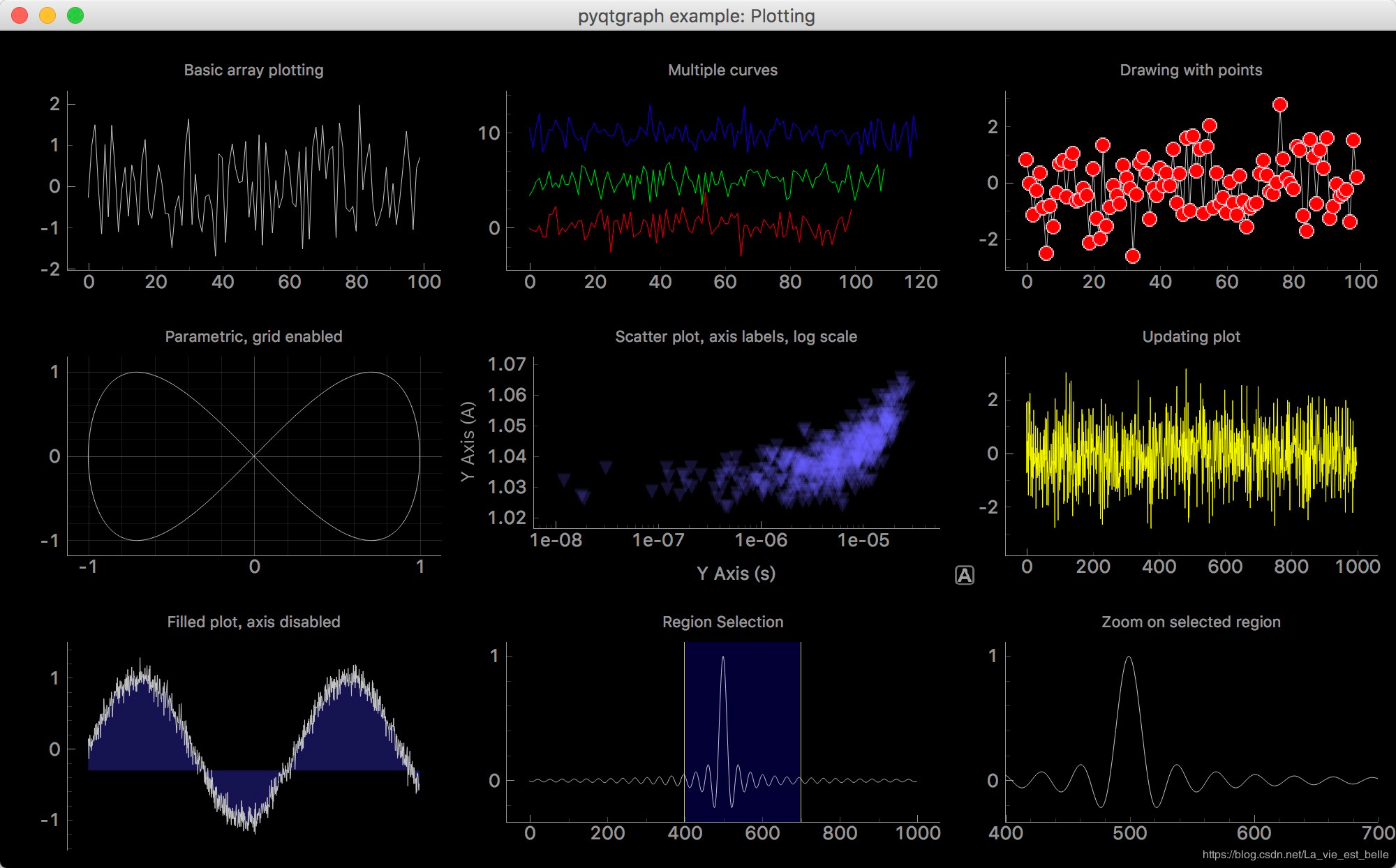
2、基础知识与参数设置
参数 类型 默认值 解释
leftButtonPan bool True 值为True的话,可以用鼠标左键来上下左右拖动图表;若为False,拖动鼠标左键会形成一个矩形框,视图镜头会随之深入
foreground 参考 mkColor() ‘d’ 设置前景颜色(包括文本、线条、坐标轴等),'d'为灰色
background 参考 mkColor() ‘k’ 设置背景颜色,'k'为黑色
antialias bool False 是否启用抗锯齿(可以让曲线更加光滑)
useOpenGL bool False 是否在视图中启用OpenGL
crashWarning bool False 则会打印针对可能导致程序崩溃情况的警告
PyQtGraph提供了两种类似的方法来进行全局设置:
pyqtgraph.setConfigOptions(**opts) # 同时设置多项参数
pyqtgraph.getConfigOption(opt) # 只设置一项参数
我们可以这么使用:
# 禁止拖动图表,并启用抗锯齿
pyqtgraph.setConfigOptions(leftButtonPan=False, antialias=True)
# 禁止拖动图表
pyqtgraph.getConfigOption('leftButtonPan', True)
pyqtgraph.plot()和PlotWidget.plot()
以上两个方法都是用来绘图的,区别如下:
pyqtgraph.plot() 在一个新窗口中绘制数据(窗口中包含一个plotWidget)
PlotWidget.plot() 在plotWidget控件中绘制数据
可见,如果要将PyQtGraph嵌入PyQt5窗口中的话(也就是将控件添加到窗口中),应该使用PlotWidget.plot()。
plot()方法的基本参数如下:
x - X轴数据(可选)。如果没有赋值的话,程序则自动生成特定范围的整数值
y - Y轴数据
pen - 图表线条的画笔参数,若设为None则不显示线条
symbol - 参数为字符串类型,用于描述图表每个坐标点的形状。比如设为'o',则坐标点的形状就为o。可选值总共有这么几种:'o', 's', 't', 't1', 't2', 't3','d', '+', 'x', 'p', 'h', 'star'
symbolPen - 描绘符号轮廓的画笔参数
symbolBrush - 填充符号的画刷参数
fillLevel - 用于计算曲线下面积的Y坐标值
brush - 用于填充曲线下面积的画刷
示例代码:
# 指定y坐标轴上的值,线条画笔为红色,坐标点符号为'o'
PlotWidget.plot([1, 2, 3, 4, 5], pen='r', symbol='o')
运行截图(可以看到x轴坐标是自动生成的):

颜色,画笔和画刷
PyQt5提供了QColor,QPen和QBrush类用于描绘线条与填充颜色,而在PyQtGraph中,我们可以使用mkColor(),mkPen()以及mkBrush()方法来实例化相应的对象。
第一行中的单个字符串所对应的值如下:
'b': QtGui.QColor(0,0,255,255)
'g': QtGui.QColor(0,255,0,255)
'r': QtGui.QColor(255,0,0,255)
'c': QtGui.QColor(0,255,255,255)
'm': QtGui.QColor(255,0,255,255)
'y': QtGui.QColor(255,255,0,255)
'k': QtGui.QColor(0,0,0,255)
'w': QtGui.QColor(255,255,255,255)
'd': QtGui.QColor(150,150,150,255)
'l': QtGui.QColor(200,200,200,255)
's': QtGui.QColor(100,100,150,255)
颜色对象主要用于画笔和画刷,而这两者的设置非常简单:
mkPen('r')
mkPen(255, 255, 255)
mkPen((255, 255, 255, 255))
mkPen('#0000FF')
mkPen(QColor)
准确来说,能被mkColor()接受的参数都能用在mkPen()中。除了颜色我们还可以设置画笔粗细:
mkPen(color='r', width=2)
mkPen({'color': '#0000FF', width: 2})
如果不想设置画笔,我们可以传入None:
mkPen(None)
画刷设置同理,可以接受所有能被mkColor()接受的参数。可传入None不设置画刷。
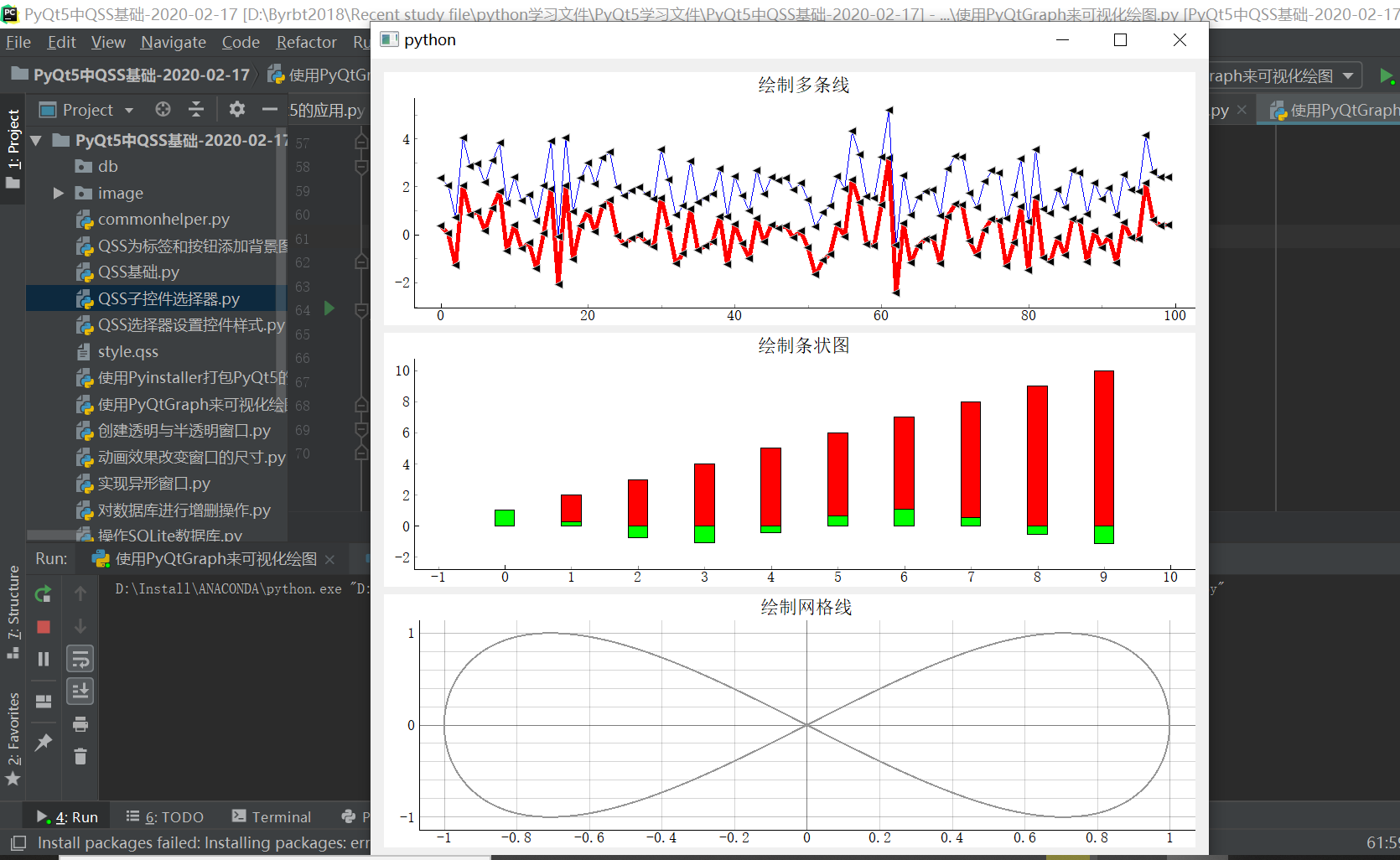
3、实现实例说明:
#使用PyQtGraph来进行数据可视化应用

import sys
import random
import numpy as np
import pyqtgraph as pg
from PyQt5.QtWidgets import QApplication, QWidget, QPushButton, QVBoxLayout

class Demo(QWidget):
    def __init__(self):
        super(Demo, self).__init__()
        self.resize(1000, 1000)

        # 1
        pg.setConfigOptions(leftButtonPan=False)
        pg.setConfigOption('background', 'w')
        pg.setConfigOption('foreground', 'k')

        # 2
        x = np.arange(100)
        y = np.random.normal(size=100)
        r_symbol = random.choice(['o', 's', 't', 't1', 't2', 't3', 'd', '+', 'x', 'p', 'h', 'star'])
        r_color = random.choice(['b', 'g', 'r', 'c', 'm', 'y', 'k', 'd', 'l', 's'])

        # 3
        self.pw1= pg.PlotWidget(title="绘制多条线")
        #self.plot_data = self.pw.plot(x, y, pen=None, symbol=r_symbol, symbolBrush=r_color)
        self.pw2 = pg.PlotWidget(title="绘制条状图")
        self.pw3 = pg.PlotWidget(title="绘制网格线")
        # 4
        self.plot_btn = QPushButton('Replot', self)
        self.plot_btn.clicked.connect(self.plot_slot)
        self.plot_btn.clicked.connect(self.draw1)
        self.plot_btn.clicked.connect(self.draw2)
        self.v_layout = QVBoxLayout()
        self.v_layout.addWidget(self.pw1)
        self.v_layout.addWidget(self.pw2)
        self.v_layout.addWidget(self.pw3)
        self.v_layout.addWidget(self.plot_btn)
        self.setLayout(self.v_layout)

    def plot_slot(self):
        x = np.arange(100)
        y = np.random.normal(size=100)
        r_symbol = random.choice(['o', 's', 't', 't1', 't2', 't3', 'd', '+', 'x', 'p', 'h', 'star'])
        r_color = random.choice(['b', 'g', 'r', 'c', 'm', 'y', 'k', 'd', 'l', 's'])
        self.pw1.plot(x, y, pen=pg.mkPen(color="r",width=5),symbol=r_symbol, symbolBrush=r_color) #如果不设后面参数则显示点的形状为正常点
        self.pw1.plot(x, y+2, pen=(0,0,255),symbol=r_symbol, symbolBrush=r_color)
    def draw1(self):
        x=np.arange(10)
        y1=x+1
        y2=1.1*np.cos(x+0.33)
        b1=pg.BarGraphItem(x=x,height=y1,width=0.3,brush="r")
        b2=pg.BarGraphItem(x=x,height=y2,width=0.3,brush="g")
        self.pw2.addItem(b1)
        self.pw2.addItem(b2)
    def draw2(self):
        x=np.cos(np.linspace(0,2*np.pi,1000))
        y=np.sin(np.linspace(0,4*np.pi,1000))
        self.pw3.plot(x,y,pen=pg.mkPen(color="d",width=2))
        self.pw3.showGrid(x=True,y=True) #显示网格

if __name__ == '__main__':
    app = QApplication(sys.argv)
    demo = Demo()
    demo.show()
    sys.exit(app.exec_())
4、图像导出说明
如果想要导出图像的话,我们可以点击右键,选择export,之后就会出现一个导出选项框:
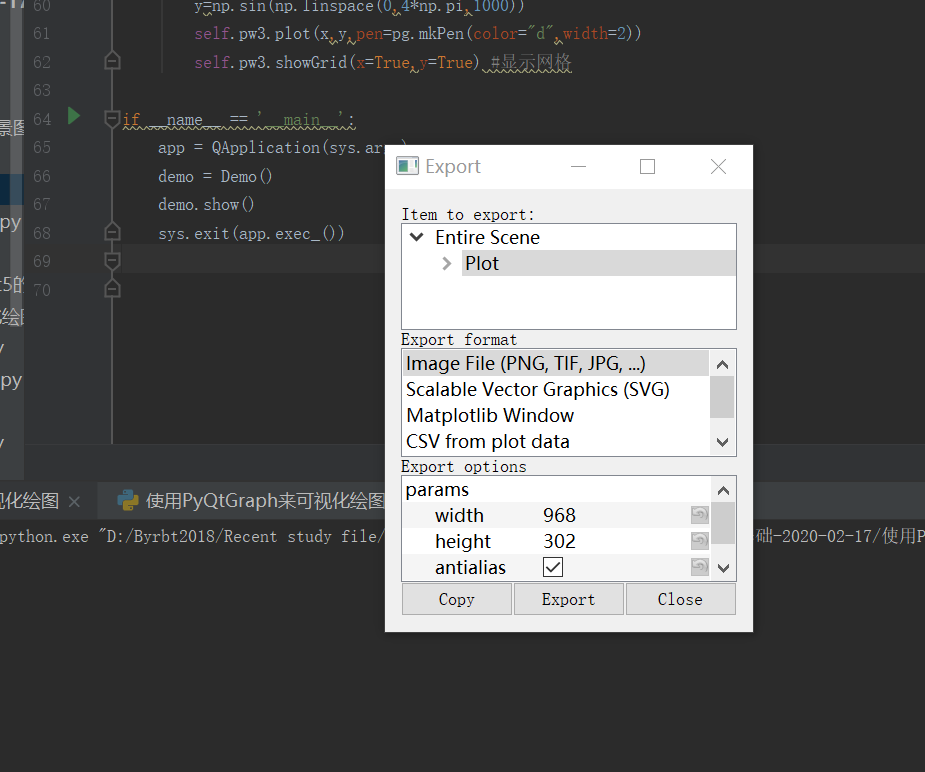
我们可以选择导出为图片、SVG文件、CSV文件或者重新在Matplotlib中进行绘制。选择导出格式后,我们可以在Export options框中进行相应的设置(笔者这里就直接选择导出为png格式的图片了),设置好后点击Export按钮则会出现一个文件保存对话框:
点击Save按钮保存图片,此时可能会出现以下报错:

报错显示在ImageExporter.py文件中的第70行,我们根据报错内容直接将改行代码修改如下(将float类型转换为int类型):
bg = np.empty((int(self.params['width']), int(self.params['height']), 4), dtype=np.ubyte)
现在已经可以成功导出
------------恢复内容结束------------
------------恢复内容结束------------
PyQt5数据可视化的更多相关文章
- 【PyQt5-Qt Designer】PyQt5+pyecharts 实现GUI界面的数据可视化展示
先用纯Python代码写一个简单的小案例: from PyQt5.QtCore import QUrl from PyQt5.QtWidgets import QApplication,QWidget ...
- Webstorm+Webpack+echarts构建个性化定制的数据可视化图表&&两个echarts详细教程(柱状图,南丁格尔图)
Webstorm+Webpack+echarts ECharts 特性介绍 ECharts,一个纯 Javascript 的图表库,可以流畅的运行在 PC 和移动设备上,兼容当前绝大部分浏览器(I ...
- flask+sqlite3+echarts2+ajax数据可视化报错:UnicodeDecodeError: 'utf8' codec can't decode byte解决方法
flask+sqlite3+echarts2+ajax数据可视化报错: UnicodeDecodeError: 'utf8' codec can't decode byte 解决方法: 将 py文件和 ...
- 手把手教你用FineBI做数据可视化
前些日子公司引进了帆软商业智能FineBI,在接受了简单的培训后,发现这款商业智能软件用作可视分析只用一个词形容的话,那就是“轻盈灵动”!界面简洁.操作流畅,几个步骤就可以创建分析,获得想要的效果.此 ...
- 数据可视化案例 | 如何打造数据中心APP产品
意识到数据探索带来的无尽信息,越来越多的企业开始建立自有的数据分析平台,打造数据化产品,实现数据可视化. 在零售商超行业,沃尔玛"啤酒与尿布"的故事已不再是传奇.无论是大数据还是小 ...
- 数据可视化 echarts3
初识 echarts ECharts,一个纯 Javascript 的数据可视化图表库,可以流畅的运行在 PC 和移动设备上,兼容当前绝大部分浏览器(IE8/9/10/11,Chrome,Firefo ...
- 数据可视化-EChart2.0使用总结1
图表是企业级Web开发必不可少的一个功能点.也是“数据可视化的一个具体呈现”.今天看到阮一峰翻译的“数据可视化:基本图表”一文,同时梳理一下公司现在项目使用的EChart2.0类库.阮一峰的文章同时也 ...
- 百度数据可视化图表套件echart实战
最近我一直在做数据可视化的前端工作,我用的最多的绘图工具是d3.d3有点像photoshop,功能很强大,例子也很多,但是学习成本也不低,做项目是需要较大人力投入的.3月底由在亚马逊工作的同学介绍下使 ...
- 前端数据可视化echarts.js使用指南
一.开篇 首先这里要感谢一下我的公司,因为公司需求上面的新颖(奇葩)的需求,让我有幸可以学习到一些好玩有趣的前端技术,前端技术中好玩而且比较实用的我想应该要数前端的数据可视化这一方面,目前市面上的数据 ...
随机推荐
- AcWing 905. 区间选点
//1.将每个区间按右端点从小到大排序 //2.从前往后依次枚举每个区间,如果当前区间中已经包含点,就直接跳过,否则,选择当前区间的右端点 //选右端点的话,可以尽可能的包含在多个区间里 #inclu ...
- scss(sass)
- python 操作 word 图片 消失
问题描述修改word中文本,如下代码,保存时会导致word中的部分图片消失 from docx import Document path1 = 'test_in.docx' path2 = 'test ...
- Go操作Elasticsearch
文章转自 Elasticsearch Elasticsearch 下载 https://www.elastic.co/cn/start 运行 解压后cd到解压目录 ./bin/elasticsea ...
- emoji大全_如何明智地使用emoji: 😄
官网 https://www.webfx.com/tools/emoji-cheat-sheet/ emoji那么多,如何准确地使用到自己想要到呢?
- C. Grid game 思维+问题转化
C. Grid game 思维+问题转化 题意 每当有一行或者一列方格的时候,都可以消气这一行或者这一列,一共有两种形状的方块,一种是横的两个,一种是竖着的两个,按时间顺序放在4*4的格子里面,问怎么 ...
- docker容器 - 导入容器、导出容器、查看容器
实验环境 CentOS 7.5 容器 容器是镜像的运行实例.不同的是,镜像是静态的只读文件,而容器带有运行时需要的可写文件层:同时,容器中的应用进程处于运行状态. 导入和导出容器 实现容器的迁移. 导 ...
- thinkphp 接收文件并处理
html前台文件,上传到控制器,thinkphp处理它 前台 <form action="{:url('product/brand_addcl')}" enctype=&qu ...
- Python求1000以内所有3或5的倍数的和。
a=0 for n in range(1,1000): if n%3==0 or n%5==0: a=a+n print(a) 运行结果: 233168
- 树链剖分-Hello!链剖-[NOIP2015]运输计划-[填坑]
This article is made by Jason-Cow.Welcome to reprint.But please post the writer's address. http://ww ...