
UIPickerView简单应用
下面是一些效果图
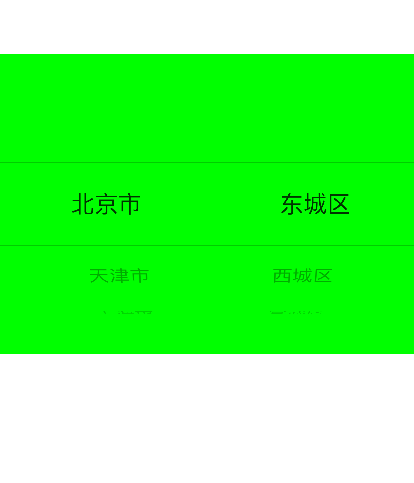


下面是代码。有些枯燥 , 其实并不难 。
#import <UIKit/UIKit.h>

@interface ViewController : UIViewController<UIPickerViewDelegate,UIPickerViewDataSource>

@property(strong,nonatomic) UIPickerView *picker;

@property(strong,nonatomic) NSMutableArray *sheng;

@property(strong,nonatomic) NSMutableArray *shi;

@property(strong,nonatomic) NSArray *array;

@end
#import "ViewController.h"

@interface ViewController ()

@end

@implementation ViewController

- (void)viewDidLoad {

    [super viewDidLoad];

    self.sheng=[NSMutableArray array];

    self.shi=[NSMutableArray array];

    NSBundle *bundle=[NSBundle mainBundle];

    NSString *path=[bundle pathForResource:@"city.plist" ofType:nil];

    self.array=[NSArray arrayWithContentsOfFile:path];

    for (NSDictionary *ar1 in self.array) {

        NSArray *ar2=[ar1 objectForKey:@"Cities"];

        [self.sheng addObject:[ar1 objectForKey:@"State"]];

        for (NSDictionary *ar3 in ar2) {

//            NSLog(@"%@",[ar3 objectForKey:@"city"]);

        [self.shi addObject:[ar3 objectForKey:@"city"]];

        }

    }

    self.picker=[[UIPickerView alloc]initWithFrame:CGRectMake(0, 200, 414, 300)];

    self.picker.backgroundColor=[UIColor greenColor];

    [self.view addSubview: self.picker];

    self.picker.delegate=self;

    self.picker.dataSource=self;

}

#pragma mark -数据源  nubertOfComponentsInPickerView:

-(NSInteger)numberOfComponentsInPickerView:(UIPickerView *)pickerView

{

    return 2;

}

#pragma mark - 数据源 pickerView: attributedTitleForRow: forComponent:

-(NSInteger)pickerView:(UIPickerView *)pickerView numberOfRowsInComponent:(NSInteger)component{

    if (component==0) {

        return self.sheng.count;

    }

         return self.shi.count;

}

#pragma mark - 显示信息方法  delegate

-(NSString *)pickerView:(UIPickerView *)pickerView titleForRow:(NSInteger)row forComponent:(NSInteger)component

{

    if (component==0) {

        return self.sheng[row];

    }

         return self.shi[row];

}

#pragma mark -选中行的信息

-(void)pickerView:(UIPickerView *)pickerView didSelectRow:(NSInteger)row inComponent:(NSInteger)component

{

    if (component==0) {

        //清除上次选择地城市

        [self.shi removeAllObjects];

        NSDictionary *dic=[self.array objectAtIndex:row];

//          NSLog(@"%@",dic);

        NSArray *arr1=dic[@"Cities"];

        NSMutableArray * arr2 =[NSMutableArray array];

        for (NSDictionary * dic in arr1) {

            [arr2 addObject:dic[@"city"]];

        }

        self.shi=arr2;

        [self.picker selectRow:row inComponent:0 animated:YES];

        [self.picker reloadComponent:1];

        }

    else {

        NSInteger firstRow=[self.picker selectedRowInComponent: 0];

        NSInteger secondRow=[self.picker selectedRowInComponent:1];

        NSString *firstString=[self.sheng objectAtIndex:firstRow];

        NSString *secondString=[self.shi objectAtIndex:secondRow];

        NSString *message=[NSString stringWithFormat:@"您确定要选择%@%@吗?",firstString,secondString];

        UIAlertController *alertMessage=[UIAlertController alertControllerWithTitle:@"提示" message:message preferredStyle:UIAlertControllerStyleAlert];

        UIAlertAction *cancle=[UIAlertAction actionWithTitle:@"取消" style:UIAlertActionStyleCancel handler:nil];

        UIAlertAction *ok=[UIAlertAction actionWithTitle:@"确定" style:UIAlertActionStyleDefault handler:nil];

        [alertMessage addAction:cancle];

        [alertMessage addAction:ok];

        [self presentViewController:alertMessage animated:YES completion:nil];

        NSLog(@"%@%@",firstString,secondString);

    }

    }

#pragma mark - 行高

-(CGFloat)pickerView:(UIPickerView *)pickerView rowHeightForComponent:(NSInteger)component

{

    if (component==0) {

         return  80;

    }

    return 50;

}

- (void)didReceiveMemoryWarning {

    [super didReceiveMemoryWarning];

    // Dispose of any resources that can be recreated.

}

@end
UIPickerView简单应用的更多相关文章
- iOS开发——高级UI之OC篇&UIdatePicker&UIPickerView简单使用
UIdatePicker&UIPickerView简单使用 /***************************************************************** ...
- UIPickerView 简单操作和实际应用
1.UIPickerView 选择指示器控件 //选择器的初始化 UIPickerView * pickerView = [[UIPickerView alloc] initWithFrame:CGR ...
- iOS学习之UIPickerView控件的简单使用
UIPickerView控件在给用户选择某些特定的数据时经常使用到,这里演示一个简单的选择数据,显示在UITextField输入框里,把UIPickerView作为输入View,用Toolbar作为选 ...
- UIPickerView的简单使用
UIPickerView是一个选择器它可以生成单列的选择器,也可生成多列的选择器,而且开发者完全可以自定义选择项的外观,因此用法非常灵活,使用也比较简单.下面做了一个关于天气预报的小Demo 用 UI ...
- iOS边练边学--UIPickerView和UIDatePicker的简单使用
一.点菜系统练习(UIPickerView) <1>UIPickerView的常用代理方法介绍 #pragma mark - <UIPickerViewDelegate> // ...
- iOS:选择器控件UIPickerView的详解和演示
选择器控件UIPickerView: 功能:它能够创建一个类似于密码锁式的单列或多列的选择菜单,用户可以通过它设置的代理来选择需要菜单中的任意的数据.例如创建日历.字体表(类型.大小.颜色).图库等. ...
- IOS笔记045-UIDatePicker和UIPickerView
这是两种可以上下滚动的控件. 这是UIDatePicker,可以显示日期和时间. 这个是UIPickerView,显示类似几个选择项的界面. 注意点:PickerView的高度不能改,默认162,Pi ...
- iOS开发——UI进阶篇(八)pickerView简单使用,通过storyboard加载控制器,注册界面,通过xib创建控制器,控制器的view创建,导航控制器的基本使用
一.pickerView简单使用 1.UIPickerViewDataSource 这两个方法必须实现 // 返回有多少列 - (NSInteger)numberOfComponentsInPicke ...
- iOS开发UI篇—使用picker View控件完成一个简单的选餐应用
iOS开发UI篇—使用picker View控件完成一个简单的选餐应用 一.实现效果 说明:点击随机按钮,能够自动选取,下方数据自动刷新. 二.实现思路 1.picker view的有默认高度为162 ...
随机推荐
- 网络基础:NetBIOS
网络基础小补. 利用 NetBIOS 名称与其他计算机通信 网络中的计算机之间必须知道IP地址后才能相互通信.但对人来说IP难以记忆,NetBIOS计算机名称比较容易记忆.当计算机使用 NetBIOS ...
- Winform开发框架中实现同时兼容多种数据库类型处理
在很多应用系统里面,虽然一般采用一种数据库运行,但是由于各种情况的需要,可能业务系统会部署在不同类型的数据库上,如果开发的系统能够很方便支持多种数据库的切换,那可以为我们减少很多烦恼,同时提高系统的适 ...
- mysql常用函数参考
mysql常用函数参考 对于针对字符串位置的操作,第一个位置被标记为1. ASCII(str) 返回字符串str的最左面字符的ASCII代码值.如果str是空字符串,返回0.如果str是NULL, ...
- Redis系列四之复制
一.复制基本配置与演示 为了避免单点故障,Redis提供了复制功能,可以实现自动同步的过程. 1.配置 同步后的数据分为两类:一类是主数据库(master),一类是从数据库(slave).主数据库可以 ...
- windows下用eclipse+goclipse插件+gdb搭建go语言开发调试环境
windows下用eclipse+goclipse插件+gdb搭建go语言开发调试环境 http://rongmayisheng.com/post/windows%E4%B8%8B%E7%94%A ...
- 第 12 章 CSS 入门
学习要点: 1.使用 CSS 2.三种方式 3.层叠和继承 主讲教师:李炎恢 本章主要探讨 HTML5 中 CSS(层叠样式表),它是用来对 HTML 文档外观的表现形式进行排版和格式化. 一.使用 ...
- 《第一行代码》学习笔记——第1章 开始启程,你的第一行Android代码
1.3 创建你的第一个Android项目 1.3.1 创建HelloWorld项目 1.Application Name代表应用名称,手机上显示的就是它: 2.Project Name代表项目名称,其 ...
- mysql Access denied for user root@localhost错误解决方法总结(转)
mysql Access denied for user root@localhost错误解决方法总结(转) mysql Access denied for user \'root\'@\'local ...
- linux基础知识总结
使用linux将近一年了,一直都没有时间来总结一下,借着最近在整理知识框架的机会总结一下linux的应用知识. 1.linux有两个目录很特殊,一个是~,另一个是/.两个目录的含义不一样,/是系统 ...
- Git修改提交的用户名和Email
git config --global user.name "Your Name" git config --global user.email you@example.com