
iOS:选择器控件UIPickerView的详解和演示
选择器控件UIPickerView:
@protocol UIPickerViewDataSource, UIPickerViewDelegate;
@interface UIPickerView : UIView <NSCoding>
@property(nonatomic,assign) id<UIPickerViewDataSource> dataSource; // default is nil,设置代理
@property(nonatomic,assign) id<UIPickerViewDelegate> delegate; // default is nil,设置代理
@property(nonatomic) BOOL showsSelectionIndicator; // default is NO
@property(nonatomic,readonly) NSInteger numberOfComponents; //列数
二、协议UIPickerViewDataSource
@protocol UIPickerViewDataSource<NSObject>
@required //必须要实现的方法
// 返回的列显示的数量。
- (NSInteger)numberOfComponentsInPickerView:(UIPickerView *)pickerView;
//返回行数在每个组件(每一列)
- (NSInteger)pickerView:(UIPickerView *)pickerView numberOfRowsInComponent:(NSInteger)component;
@end
三、协议UIPickerViewDelegate
@protocol UIPickerViewDelegate<NSObject>
@optional //可以选择执行的方法
//每一列组件的列宽度
- (CGFloat)pickerView:(UIPickerView *)pickerView widthForComponent:(NSInteger)component;
//每一列组件的行高度
- (CGFloat)pickerView:(UIPickerView *)pickerView rowHeightForComponent:(NSInteger)component;
// 返回每一列组件的每一行的标题内容
- (NSString *)pickerView:(UIPickerView *)pickerView titleForRow:(NSInteger)row forComponent:(NSInteger)component;
// 返回每一列组件的每一行的标题内容的属性
- (NSAttributedString *)pickerView:(UIPickerView *)pickerView attributedTitleForRow:(NSInteger)row forComponent:(NSInteger)component;
// 返回每一列组件的每一行的视图显示
- (UIView *)pickerView:(UIPickerView *)pickerView viewForRow:(NSInteger)row forComponent:(NSInteger)component reusingView:(UIView *)view;
//执行选择某列某行的操作
- (void)pickerView:(UIPickerView *)pickerView didSelectRow:(NSInteger)row inComponent:(NSInteger)component;
@end
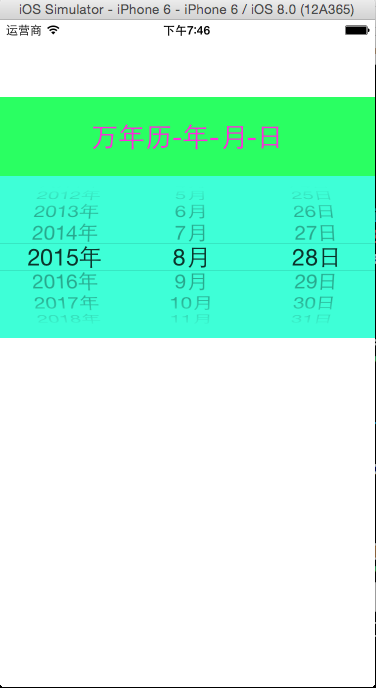
 #import <UIKit/UIKit.h>

 @interface ViewController : UIViewController<UIPickerViewDataSource,UIPickerViewDelegate>

 @property(nonatomic,strong)NSArray *years;

 @property(nonatomic,strong)NSArray *months;

 @property(nonatomic,strong)NSArray *days;

 @end
#import "ViewController.h"

   @interface ViewController ()

   @property (weak, nonatomic) IBOutlet UIPickerView *pickerView;

   @end

   @implementation ViewController

  - (void)viewDidLoad

  {

      [super viewDidLoad];

      //初始化数据

      NSMutableArray *multYears = [NSMutableArray array];//年

      for(int i=; i<; i++)

      {

          NSString *year = [NSString stringWithFormat:@"20%02d年",i+];

          [multYears addObject:year];

      }

      self.years = multYears;

      NSMutableArray *multMonths = [NSMutableArray arrayWithCapacity:];//月

      for(int i=; i<=; i++)

      {

          NSString *month = [NSString stringWithFormat:@"%d月",i];

          [multMonths addObject:month];

      }

      self.months = multMonths;

      NSMutableArray *multDays = [NSMutableArray arrayWithCapacity:];//日

      for(int i=; i<=; i++)

      {

          NSString *day = [NSString stringWithFormat:@"%d日",i];

          [multDays addObject:day];

      }

      self.days = multDays;

      //设置pickerView的数据源和代理

      self.pickerView.dataSource = self;

      self.pickerView.delegate = self;

      //显示当前日期

      NSDate *now = [NSDate date];

      //分解日期

      NSCalendar  *calendar = [[NSCalendar alloc]initWithCalendarIdentifier:NSCalendarIdentifierGregorian];

      NSCalendarUnit unitFlags = NSCalendarUnitYear|NSCalendarUnitMonth|NSCalendarUnitDay;

      NSDateComponents *components = [calendar components:unitFlags fromDate:now];

      //设置pickerView显示当前日期

      NSInteger year = [components year];

      [self.pickerView selectRow:year-- inComponent: animated:year];

      NSInteger month = [components month];

      [self.pickerView selectRow:month- inComponent: animated:month];

      NSInteger day = [components day];

      [self.pickerView selectRow:day- inComponent: animated:day];

  }

  #pragma mark - pickerView的代理方法

  -(NSInteger)numberOfComponentsInPickerView:(UIPickerView *)pickerView

  {

      return ;

  }

  -(NSInteger)pickerView:(UIPickerView *)pickerView numberOfRowsInComponent:(NSInteger)component

  {

      NSInteger row = ;

      switch (component)

      {

          case :

              row = self.years.count;

              break;

          case :

              row = self.months.count;

              break;

          case :

              row = self.days.count;

              break;

      }

      return  row;

  }

  -(NSString*)pickerView:(UIPickerView *)pickerView titleForRow:(NSInteger)row forComponent:(NSInteger)component

  {

      NSString *title;

      switch (component)

      {

          case :

              title = self.years[row];

              break;

          case :

              title = self.months[row];

              break;

          case :

              title = self.days[row];

              break;

     }

     return  title;

 }

 -(void)pickerView:(UIPickerView *)pickerView didSelectRow:(NSInteger)row inComponent:(NSInteger)component

 {

     NSString *strDate = [NSString stringWithFormat:@"%@-%@-%@",

                          self.years[[pickerView selectedRowInComponent:]],

                          self.months[[pickerView selectedRowInComponent:]],

                          self.days[[pickerView selectedRowInComponent:]]];

     NSLog(@"%@",strDate);

 }

 @end
演示二:制作简单的字体表,包括字体类型、大小、颜色
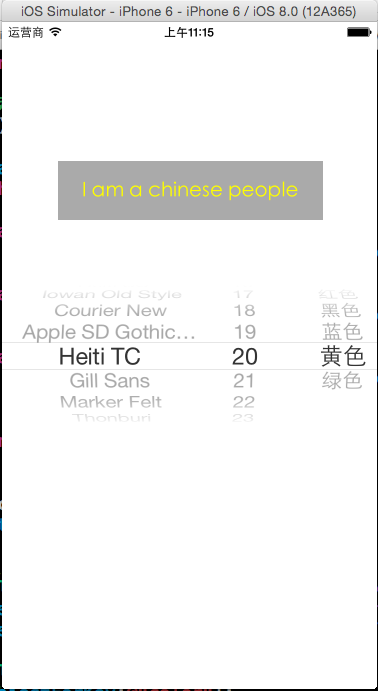
源码如下:
 #import <UIKit/UIKit.h>

 @interface ViewController : UIViewController<UIPickerViewDataSource,UIPickerViewDelegate>

 @property(nonatomic,strong) NSArray *fontNames;

 @property(nonatomic,strong) NSArray *fontSizes;

 @property(nonatomic,strong) NSArray *fontColors;

 @end
 #import "ViewController.h"

   @interface ViewController ()

   @property (weak, nonatomic) IBOutlet UILabel *label;

   @property (weak, nonatomic) IBOutlet UIPickerView *pickerView;

   @end

  @implementation ViewController

  - (void)viewDidLoad {

      [super viewDidLoad];

      //初始化数据

      self.fontNames = [UIFont familyNames];//字体名字

      NSMutableArray *mutsize = [NSMutableArray arrayWithCapacity:];//字体大小

      for(int i=; i<=; i++)

      {

          [mutsize addObject:[NSString stringWithFormat:@"%d",+i]];

      }

      self.fontSizes = mutsize;

      self.fontColors = @[

                          @{@"name":@"红色",@"color":[UIColor redColor]},

                          @{@"name":@"黑色",@"color":[UIColor blackColor]},

                          @{@"name":@"蓝色",@"color":[UIColor blueColor]},

                          @{@"name":@"黄色",@"color":[UIColor yellowColor]},

                          @{@"name":@"绿色",@"color":[UIColor greenColor]}

                         ];

      //设置pickerView的代理和数据源

      self.pickerView.dataSource = self;

      self.pickerView.delegate = self;

      //设置label的font

      self.label.font = [UIFont fontWithName:self.fontNames[] size:[self.fontSizes[] integerValue]];

      self.label.textColor = [self.fontColors[] objectForKey:@"color"];

  }

  #pragma mark - pickerView的代理方法

  -(NSInteger)numberOfComponentsInPickerView:(UIPickerView *)pickerView

  {

      return  ;

  }

  -(NSInteger)pickerView:(UIPickerView *)pickerView numberOfRowsInComponent:(NSInteger)component

  {

      NSInteger row = ;

      switch (component)

      {

          case :

              row = self.fontNames.count;

              break;

          case :

              row = self.fontSizes.count;

              break;

          case :

              row = self.fontColors.count;

              break;

      }

      return row;

  }

  -(NSString*)pickerView:(UIPickerView *)pickerView titleForRow:(NSInteger)row forComponent:(NSInteger)component

  {

      NSString *title;

      switch (component)

      {

          case :

              title = self.fontNames[row];

              break;

          case :

              title = self.fontSizes[row];

              break;

          case :

              title = [self.fontColors[row] objectForKey:@"name"];

              break;

      }

      return  title;

  }

  //设置每一列的宽度

  -(CGFloat)pickerView:(UIPickerView *)pickerView widthForComponent:(NSInteger)component

  {

      CGFloat width = 0.0f;

      switch (component)

      {

          case :

              width = pickerView.frame.size.width/;

              break;

          case :

              width = pickerView.frame.size.width/;

              break;

          case :

              width = pickerView.frame.size.width/;

              break;

      }

      return width;

  }

  -(void)pickerView:(UIPickerView *)pickerView didSelectRow:(NSInteger)row inComponent:(NSInteger)component

 {

     //设置label的font

     self.label.font = [UIFont fontWithName:self.fontNames[[pickerView selectedRowInComponent:]] size:[self.fontSizes[[pickerView selectedRowInComponent:]] integerValue]];

     self.label.textColor = [self.fontColors[[pickerView selectedRowInComponent:]] objectForKey:@"color"];

 }

 @end
演示三:制作简单的图库浏览器
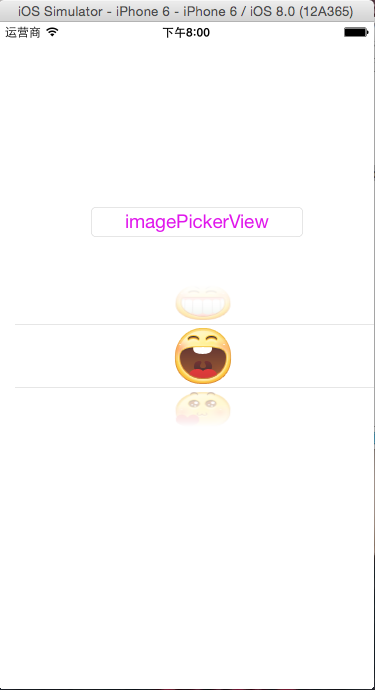
源码如下:
#import <UIKit/UIKit.h>

@interface ViewController : UIViewController<UIPickerViewDelegate,UIPickerViewDataSource>

@end
#import "ViewController.h"

  @interface ViewController ()

  @property (weak, nonatomic) IBOutlet UIPickerView *pickerView;

  @property (strong,nonatomic)NSArray *imageNames;

  @end

  @implementation ViewController

 - (void)viewDidLoad {

     [super viewDidLoad];

     //初始化数据

     NSMutableArray *mutImageNames = [NSMutableArray arrayWithCapacity:];

     for(int i=; i<; i++)

     {

         [mutImageNames addObject:[NSString stringWithFormat:@"%d.png",i]];

     }

     self.imageNames = mutImageNames;

     //设置pickerView的数据源和代理

     self.pickerView.dataSource = self;

     self.pickerView.delegate = self;

 }

 #pragma mark - pickerview代理方法

 -(NSInteger)numberOfComponentsInPickerView:(UIPickerView *)pickerView

 {

     return ;

 }

 -(NSInteger)pickerView:(UIPickerView *)pickerView numberOfRowsInComponent:(NSInteger)component

 {

     return self.imageNames.count;

 }

 //设置行高

 -(CGFloat)pickerView:(UIPickerView *)pickerView rowHeightForComponent:(NSInteger)component

 {

     UIImage *image = [UIImage imageNamed:self.imageNames[]];

     return image.size.height;

 }

 //设置每行显示的视图

 -(UIView *)pickerView:(UIPickerView *)pickerView viewForRow:(NSInteger)row forComponent:(NSInteger)component reusingView:(UIView *)view

 {

     UIImage *image = [UIImage imageNamed:self.imageNames[row]];

     //UIImageView *imageView = [[UIImageView alloc]initWithImage:image];

     //imageView.frame = CGRectMake(0, 0, image.size.width, image.size.height);

     //return imageView;

     UIButton *button = [[UIButton alloc]initWithFrame:CGRectMake(, ,image.size.width, image.size.height)];

     [button setBackgroundImage:image forState:UIControlStateNormal];

     [button addTarget:self action:@selector(buttonClicked:) forControlEvents:UIControlEventTouchUpInside];

     return button;

 }

 -(void)buttonClicked:(UIButton *)sender

 {

     NSLog(@"button clicked");

 }

 @end
iOS:选择器控件UIPickerView的详解和演示的更多相关文章
- 《手把手教你》系列技巧篇(三十八)-java+ selenium自动化测试-日历时间控件-下篇(详解教程)
1.简介 理想很丰满现实很骨感,在应用selenium实现web自动化时,经常会遇到处理日期控件点击问题,手工很简单,可以一个个点击日期控件选择需要的日期,但自动化执行过程中,完全复制手工这样的操作就 ...
- iOS:提示框(警告框)控件UIActionSheet的详解
提示框(警告框)控件2:UIActionSheet 功能:当点击按钮或标签等时,弹出一个提示框,显示必要的提示,然后通过添加的按钮完成需要的功能.它与导航栏类似,它继承自UIView. 风格类型: ...
- iOS:提示框(警告框)控件UIAlertView的详解
提示框(警告框)控件:UIAlertView 功能:当点击按钮或标签等时,弹出一个提示框,显示必要的提示,然后通过添加的按钮完成需要的功能. 类型:typedef NS_ENUM(NSInte ...
- iOS:下拉刷新控件UIRefreshControl的详解
下拉刷新控件:UIRefreshControl 1.具体类信息: @interface UIRefreshControl : UIControl //继承控制类 - (instancetype)ini ...
- iOS:网页视图控件UIWebView的详解
网页视图控件:UIWebView 功能:它是继承于UIView的,是一个内置的浏览器控件,以用来浏览从网络下载下来的网页或者本地上加载下来的文档. 枚举: //网页视图导航类型 typedef NS_ ...
- iOS:图像选取器控制器控件UIImagePickerController的详解
图像选择控制器:UIImagePickerController 功能:用于选取相册或相机等里面的照片. @interface UIImagePickerController : UINavigatio ...
- 《手把手教你》系列技巧篇(三十七)-java+ selenium自动化测试-日历时间控件-上篇(详解教程)
1.简介 我们在实际工作中,有可能遇到有些web产品,网页上有一些时间选择,然后支持按照不同时间段范围去筛选数据.网页上日历控件一般,是一个文本输入框,鼠标点击,就会弹出日历界面,可以选择具体日期.这 ...
- delphi控件属性大全-详解-简介
http://blog.csdn.net/u011096030/article/details/18716713 button 组件: CAPTION 属性 :用于在按钮上显示文本内容 Cancel ...
- 【VB技巧】VB ListView 控件功能使用详解
来源:http://lcx.cc/?i=494 ListView控件 在工具箱上击鼠标右键,选择快捷菜单的Components(部件)项,在控件列表中选择Microsoft Windows Commo ...
随机推荐
- windows自带FTP开启后,浏览器打不开的问题
问题描述:最近需要安装一个FTP服务器,傻瓜式的下一步下一步之后,用IE登录却发现登录不上,总是显示连接中,查找了一下网上别人的回答,发现原来系统的FTP是由主动跟被动的区别的. 问题解决:在IE下, ...
- CozyRSS开发记录7-了解RSS
CozyRSS开发记录7-了解RSS 1.初窥RSS 多找几个RSS源就会发现,有的源是用Atom协议提供的,有的源是RSS协议提供的.RSS协议有过几个版本,0.9.1.0和2.0等,理论上支持2. ...
- 图像分割算法-GraphSeg算法
图像分割是图像处理中的一个基础课题范围,本文简要介绍一种比较好的图像分割算法: Efficient Graph-Based Image Segmentation 论文出处:http://cs.brow ...
- 个人对Java中多态的一些简单理解
什么是多态 面向对象的三大特性:封装.继承.多态.从一定角度来看,封装和继承几乎都是为多态而准备的.这是我们最后一个概念,也是最重要的知识点. 多态的定义:指允许不同类的对象对同一消息做出响应.即同一 ...
- HTML 表
表格: <table></table> 插入一个表格 <tr></tr> 代表一行 其中插入<td></td>单元格 ...
- 关于Xcode8.1 / iOS10+ 真机测试系统打印或者宏定义打印不显示问题
前言: 最近做项目时遇到了很多莫名其妙的问题,其中就有这个打印(NSLog).也不多废话了,我们先来回顾一下Xcode8发布以来,我们遇到的一些关于打印的问题,当然也有解决方法: 1.Xcode8打印 ...
- React组件属性部类(propTypes)校验
React组件属性类型(propTypes)校验 Prop 验证 随着应用不断变大,保证组件被正确使用变得非常有用.为此我们引入propTypes.React.PropTypes 提供很多验证器 (v ...
- [机器学习] 虚拟机VMware中使用Ubuntu的联网问题
在VMware中安装Ubuntu要解决两个问题: 1.VMware Tools安装使用 2.Ubuntu联网的虚拟机设置 1.VMware Tools安装 它的作用就是使用户可以从物理主机直接往虚拟机 ...
- 转OSGchina中,array老大的名词解释
转OSGchina中,array老大的名词解释 转自:http://ydwcowboy.blog.163.com/blog/static/25849015200983518395/ osg:: Cle ...
- php获取html纯文本,解决编辑器手动键入空格造成的无意义空白字符(空值问题)
在项目中,我们常常需要用到一些验证,不管是前台还是后台的,上传的问题时,需要内容不为空,但可视化编辑器的介入让手动敲入空格跳出了常规的检测.空格是一种排版的手段,但毫无内容只有空格就显得没有意义了,今 ...