
Jenkins+Ant+JMeter报告自动化
1.参考Jenkins+Ant+JMeter集成,安装Jenkins(不需要安装Performance Plugin插件),建立Slave节点,连接Slave节点,创建任务等。
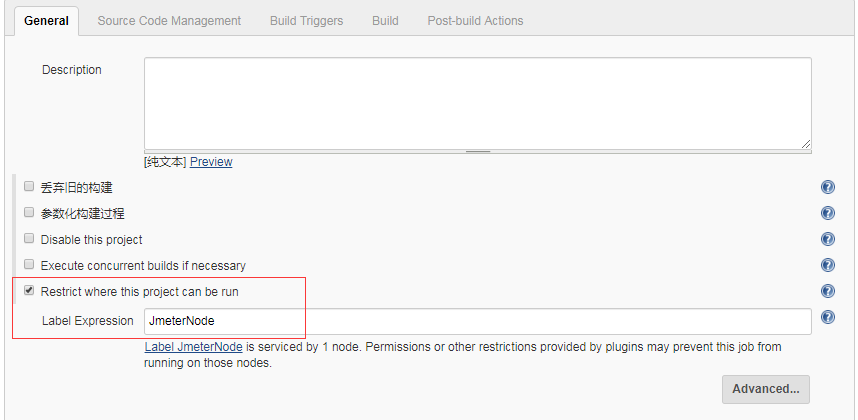
2.将Jenkins+Ant+JMeter集成中创建的任务的第5步“构建后操作”删除,并将第1步修改(点击configure进行删除或修改)如下:
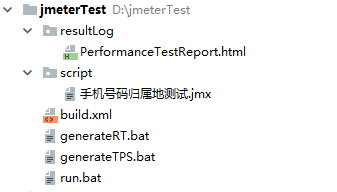
3.构建前,创建目录及所需文件:
目录1:
<! DOCTYPE HTML PUBLIC "-//W3C//DTD HTML 4.0 Transitional//EN">

<HTML>

<HEAD>

<TITLE> New Document</TITLE>

<META NAME="Generator" CONTENT="EditPlus">

<META NAME="Author" CONTENT="">

<META NAME="Keywords" CONTENT="">

<META NAME="Description" CONTENT="">

</HEAD>

<BODY>

<table align="center">

    <tr align="center"><td><H1>Performance Test Report</H1></td></tr>

</table>

<table align="center">

    <tr align="center"><td><H2>TPS</H2></td></tr>

    <tr align="center"><td><IMG SRC="TPS.png" WIDTH="800" HEIGHT="600" BORDER="0" ALT=""></td></tr>

</table>

<table align="center">

    <tr align="center"><td><H2>Response Time</H2></td></tr>

    <tr align="center"><td><IMG SRC="ResponseTimeOverTime.png" WIDTH="800" HEIGHT="600" BORDER="0" ALT=""></td></tr>

</table>

</BODY>

</HTML>
PerformanceTestReport.html
<?xml version="1.0"?>

<project name="ant-jmeter" default="all">

    <description>

        Jmeter+Ant+Jenkins <!--文件描述,可选择项-->

    </description>

    <!--定义变量并赋值,能够减少配置工作量,后面会用到-->

    <!--定义JMeter的工作目录,与%JMETER_HOME%指向同一个目录-->

    <property name="jmeter.home" value="D:\software\apache-jmeter-5.1"/>

    <!--定义JMeter脚本存放目录-->

    <property name="script.dir" value="D:\jmeterTest\script"/>

    <!--定义JMeter的测试结果存放目录-->

    <property name="jmeter.result.dir" value="D:\jmeterTest\resultLog"/>

    <!--定义Jenkins的工作目录,将来用来存放测试结果-->

    <property name="jmeter.jenkins" value="D:\jenkinsWorkshop\workspace\PerformanceTest"/>

    <!--定义测试报告Title-->

    <property name="report.title" value="Performance Test Summary Report"/>

    <!--定义测试结果名称-->

    <property name="jmeter.result.name" value="Test"/>

    <!--测试报告中是否显示失败事务,n为不显示-->

    <property name="show-data" value="n"/>

    <!--定义样式版本,有更新时只需要修改此处即可,其他调用处不用更改-->

    <property name="format" value="2.1"/>

    <condition property="style_version" value="">

        <equals arg1="${format}" arg2="2.0"/>

    </condition>

    <condition property="style_version" value="_21">

        <equals arg1="${format}" arg2="2.1"/>

    </condition>

    <condition property="funcMode">

        <equals arg1="${show-data}" arg2="y"/>

    </condition>

    <condition property="funcMode" value="false">

      <not>

        <equals arg1="${show-data}" arg2="y"/>

      </not>

    </condition>

    <!--定义依赖包目录-->

    <path id="jmeter.classpath">

        <fileset dir="${jmeter.home}\extras">

          <include name="ant-jmeter*.jar"/>

        </fileset>

    </path>

    <!--定义任务,即测试活动,依赖于ant-jmeter.jar包-->

    <taskdef

        name="jmeter"

        classpathref="jmeter.classpath"

        classname="org.programmerplanet.ant.taskdefs.jmeter.JMeterTask"/>

    <!--定义任务,run运行脚本,generatePNG生成图片报表,report生成报告,copy-report复制结果-->

    <target name="all" depends="run,generatePNG,report,copy-report"/>

    <!--定义generatePNG任务-->

    <target name="generatePNG">

        <exec dir="D:\jmeterTest\" executable="cmd.exe">

            <arg line="/c D:\jmeterTest\generateRT.bat" />

            <arg line="/c exit" />

        </exec>

        <exec dir="D:\jmeterTest\" executable="cmd.exe">

            <arg line="/c D:\jmeterTest\generateTPS.bat" />

            <arg line="/c exit" />

        </exec>

    </target>

    <!--定义run任务-->

    <target name="run">

        <!--显示上面定义的${show-data}取值-->

        <echo>funcMode = ${funcMode}</echo>

        <!--删除前一次的测试报告,Html格式的,上面有定义${jmeter.result.name}变量的值-->

        <delete file="${jmeter.result.dir}/${jmeter.result.name}.html"/>

        <!--删除前一次的测试报告,Html格式的,上面有定义${jmeter.result.name}变量的值-->

        <delete file="${jmeter.result.dir}/${jmeter.result.name}.jtl"/>

        <jmeter

            jmeterhome="${jmeter.home}"

            jmeterproperties="${jmeter.home}/bin/jmeter.properties"

            runremote="true"

            resultlog="${jmeter.result.dir}/${jmeter.result.name}.jtl">

            <!-- 指定测试脚本。"*.jmx"指包含此目录下的所有jmeter脚本 -->

            <testplans dir="${script.dir}" includes="*.jmx" />

            <!--指定测试结果输出格式,在此指定的是xml,也可以指定成文本格式及CSV格式-->

            <!--先暂时指定成xml格式,后续会变换成文本格式-->

            <property name="jmeter.save.saveservice.output_format" value="xml"/>

            <property name="jmeter.save.saveservice.samplerData" value="true"/>

            <!--是否记录错误信息,上面已经定义了${funcMode}=n-->

            <property name="jmeter.save.saveservice.response_data.on_error" value="${funcMode}"/>

        </jmeter>

    </target>

    <!--定义依赖包目录-->

    <property name="lib.dir" value="${jmeter.home}/lib"/>

    <!-- Use xalan copy from JMeter lib directory to ensure consistent processing with Java 1.4+ -->

    <path id="xslt.classpath">

        <fileset dir="${lib.dir}" includes="xalan*.jar"/>

        <fileset dir="${lib.dir}" includes="serializer*.jar"/>

    </path>

    <!--保留ant利用XSL来生成的报告 start-->

    <target name="report" depends="xslt-report,copy-images">

        <echo>Report generated at ${report.datestamp}</echo>

    </target>

    <!--xslt-report是使用xslt来把xml文件转换成Html格式来显示-->

    <!--_message_xalan 被xslt-report依赖,由它生成报告-->

    <target name="xslt-report" depends="_message_xalan">

        <tstamp><format property="report.datestamp" pattern="yyyy/MM/dd HH:mm"/></tstamp>

        <!--in:将测试结果作为输入-->

        <!--style:xslt定义的模板文件地址-->

        <xslt

            classpathref="xslt.classpath"

            force="true"

            in="${jmeter.result.dir}/${jmeter.result.name}.jtl"

            out="${jmeter.result.dir}/${jmeter.result.name}.html"

            style="${jmeter.home}/extras/jmeter-results-detail-report${style_version}.xsl">

            <param name="showData" expression="${show-data}"/>

            <param name="titleReport" expression="${report.title}"/>

            <param name="dateReport" expression="${report.datestamp}"/>

        </xslt>

    </target>

    <!--copy-images用来cpoy图片,xslt模板中的图片由copy-images任务copy到报告目录-->

    <target name="copy-images" depends="verify-images" unless="samepath">

        <!--生成Html报告时需要Copy图标到报告目录,expand.png展开图标,collapse.png收起图标-->

        <copy file="${jmeter.home}/extras/expand.png" tofile="${jmeter.result.dir}/expand.png"/>

        <copy file="${jmeter.home}/extras/collapse.png" tofile="${jmeter.result.dir}/collapse.png"/>

    </target>

    <target name="verify-images">

        <condition property="samepath">

                <equals arg1="${jmeter.result.dir}" arg2="${jmeter.home}/extras/" />

        </condition>

    </target>

    <!--保留ant利用XSL来生成的报告 end-->

    <!--格式化一个时间戳,以此时间戳为名建立一个文件夹,每次构建一个文件夹,方便保存历次结果-->

    <tstamp>

        <format property="CURRHOUR" pattern="yyyyMMddhhmm" offset="0" unit="hour" />

    </tstamp>

    <property name="RESULTNAME" value="${CURRHOUR}"/>

    <!--把Ant XSL生成的报告与.jtl文件复制到Jenkins Slave的工作区-->

    <target name="copy-report" depends="copy-images-jenkins">

        <!--建立一个文件夹存放结果-->

        <mkdir dir="${jmeter.jenkins}\${RESULTNAME}" />

        <copy file="${jmeter.result.dir}/${jmeter.result.name}.html" tofile="${jmeter.jenkins}/${RESULTNAME}/${jmeter.result.name}.html"/>

        <copy file="${jmeter.result.dir}/${jmeter.result.name}.jtl" tofile="${jmeter.jenkins}/${RESULTNAME}/${jmeter.result.name}.jtl"/>

        <!--复制集成JMeter Plugins图表的HTML模板-->

        <copy file="${jmeter.result.dir}/PerformanceTestReport.html" tofile="${jmeter.jenkins}/${RESULTNAME}/PerformanceTestReport.html"/>

    </target>

    <!--Ant XSL生成的报告所需的图片也需要拷贝到Jenkins Slave的工作区-->

    <target name="copy-images-jenkins">

        <copydir dest="${jmeter.jenkins}/${RESULTNAME}" src="${jmeter.result.dir}">

            <include name="*.png" />

        </copydir>

    </target>

    <!--检查依赖-->

    <condition property="xalan.present">

          <and>

              <!-- No need to check all jars; just check a few -->

            <available classpathref="xslt.classpath" classname="org.apache.xalan.processor.TransformerFactoryImpl"/>

            <available classpathref="xslt.classpath" classname="org.apache.xml.serializer.ExtendedContentHandler"/>

          </and>

    </condition>

    <target name="_message_xalan" unless="xalan.present">

        <echo>Cannot find all xalan and/or serialiser jars</echo>

        <echo>The XSLT formatting may not work correctly.</echo>

        <echo>Check you have xalan and serializer jars in ${lib.dir}</echo>

    </target>

    <!--仅仅打印前面定义的变量的值,检查是否如你所愿,在定义变量时做调试用,可以去掉-->

    <echo>jmeter.home = ${jmeter.home}</echo>

</project>
build.xml
rem TransactionsPerSecond

D:\software\apache-jmeter-5.1\bin\PluginsManagerCMD.bat --tool Reporter --generate-png D:\jmeterTest\resultLog\TPS.png --input-jtl D:\jmeterTest\resultLog\Test.jtl --plugin-type TransactionsPerSecond --width 800 --height 600
generateTPS.bat
%ANT_HOME%\bin\ant -f D:\jmeterTest\build.xml
run.bat
rem ResponseTime OverTime

D:\software\apache-jmeter-5.1\bin\PluginsManagerCMD.bat --tool Reporter --generate-png D:\jmeterTest\resultLog\ResponseTimeOverTime.png  --input-jtl D:\jmeterTest\resultLog\Test.jtl --plugin-type ResponseTimesOverTime --width 800 --height 600
generateRT.bat
注意:可以仿照上面的generateTPS.bat生成其它的所需报表,具体用法见:https://jmeter-plugins.org/wiki/JMeterPluginsCMD/
目录2:

4.修改jmeter.properties文件,使之可以远程启动:
# Remote Hosts - comma delimited

remote_hosts=127.0.0.1

#remote_hosts=localhost:1099,localhost:2010
5.双击启动jmeter-server.bat,如果报错如下:
Found ApacheJMeter_core.jar

Server failed to start: java.rmi.server.ExportException: Listen failed on port:

; nested exception is:

java.io.FileNotFoundException: rmi_keystore.jks (系统找不到指定的文件。)

An error occurred: Listen failed on port: ; nested exception is:

java.io.FileNotFoundException: rmi_keystore.jks (系统找不到指定的文件。)

errorlevel=

请按任意键继续. . .
报错信息:端口问题
则修改jmeter.properties文件即可:
# Set this if you don't want to use SSL for RMI

server.rmi.ssl.disable=true
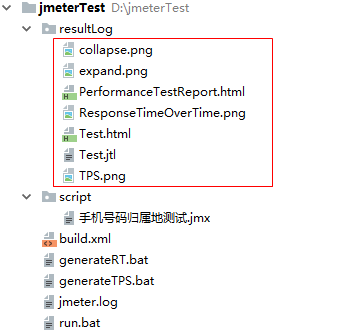
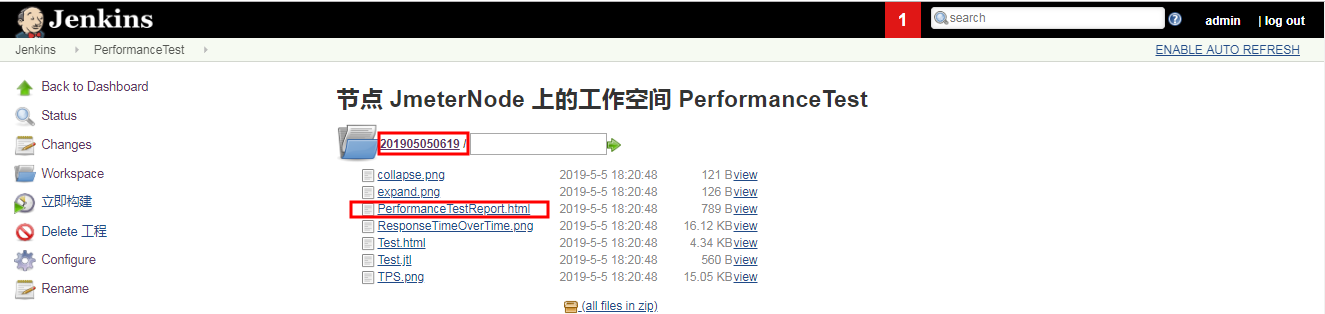
6.点击“立即构建”。构建成功后两个目录如下:
目录1:
目录2:

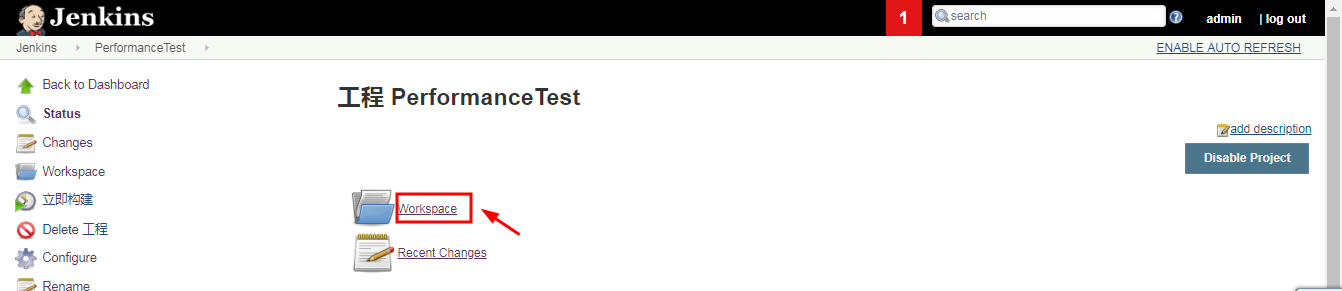
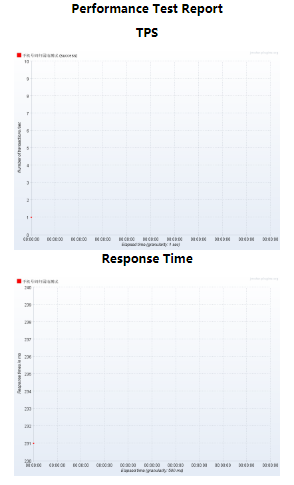
7. 在Jenkins工作目录中打开PerformanceTestReport.html即可查看报表。
Jenkins+Ant+JMeter报告自动化的更多相关文章
- Jenkins+Ant+Jmeter接口自动化集成测试实例
Jenkins+Ant+Jmeter接口自动化集成测试实例 一.Jenkins安装配置 1.安装配置JDK1.6+环境变量: 2.下载jenkins.war,放入C:\jenkins目录下,目录位置随 ...
- jenkins+ant+jmeter实现自动化集成(详解)
jenkins+ant+jmeter实现自动化集成 for window 一.jmeter 1.jmeter安装 二.ant 1.ant安装 三.ant运行 jmeter脚本 1.配置 四.jenki ...
- Jenkins+ant+Jmeter接口自动化框架搭建
工具准备 JDK: jdk1.8.0_111 Ant: apache-ant-1.9.9 Jmeter: apache-jmeter-3.1 Jenkins: jenkins-2.7.4 JDK安装 ...
- Jenkins+Ant+Jmeter接口自动化集成测试
一.Jmeter+ant 1.首先我们默认Jmeter脚本已经录制好了,并测试通过,存在(查询模块.jmx)脚本 2.将JMeter所在目录下extras子目录里的ant-JMeter-1.1.1.j ...
- 【转】Jenkins+Ant+Jmeter接口自动化集成测试实例
出处:https://my.oschina.net/MrToStudy/blog/742251 一.Jenkins安装配置 1.安装配置JDK1.6+环境变量: 2.下载jenkins.war,放入C ...
- Jenkins+ant+jmeter接口自动化
1.Jenkins新建slave节点 2.Jenkins新建job,配置job,关联到slave, 3.执行构建 build文件如下 <?xml version="1.0" ...
- jenkins+ant+jmeter接口自动化的持续集成
一.jmeter.jenkins安装 这里不再说明,请看上一个随笔!!! 链接:https://www.cnblogs.com/magicYJ/p/11839646.html 二.ant安装 下载地址 ...
- jenkins+ant+jmeter html报告文件作为附件发送(ant-jmeter支持javamail)
前言:由于ant-jmeter目前的版本不支持javamail,也就是说发送邮件时只能借助jenkins自带的发送邮件插件来发送报告. 但是jenkins发送邮件支持发送邮件内容(且有价值.有营养的内 ...
- jenkins+ant+jmeter自动化性能测试平台
jenkins+ant+jmeter自动化性能测试平台 Jmeter是性能测试的工具,java编写.开源,小巧方便,可以图形界面运行也可以在命令行下运行.网上已经有人使用ant来运行,http://w ...
随机推荐
- derby常用语法
derby常用语法 以user表为例: 1.创建表 create table user (id int primary key,account varchar(5),name varchar(5),p ...
- springboot ——oracle.jdbc.driver.OracleDriver
网上很多案例讲是oracle的驱动包没有导入进去,我之前尝试下图示方式导入解决该问题: 但是在后期调试的时候,发现会影响后续oracle数据源连接驱动的问题,导致不能查询,因此想,另辟途径,解决这个问 ...
- 2000字谏言,给那些想学Python的人,建议收藏后细看!
1. 这几天陆续收到很多读者.球友的留言.私信,说要怎么学Python?有没有基础的,偏小白的学习方法?我的回答是:等我统一答复. 小胖从不食言,今天就来说说我觉得一个零基础.想转行.一直不得法的人应 ...
- Swift 进阶 第 4 课 集合类型协议
• Read 序列 一个序列 (sequence) 代表的是一系列具有相同类型 的值,你可以对这些值进行迭代.遍历一个序列最简单的方式是使用 for 循环: 123 for element in so ...
- C++走向远洋——56(项目二1、动物这样叫、虚函数)
*/ * Copyright (c) 2016,烟台大学计算机与控制工程学院 * All rights reserved. * 文件名:text.cpp * 作者:常轩 * 微信公众号:Worldhe ...
- jQuery样式及html属性操作
样式及html属性操作1,行内样式 css(); a:获取样式 元素.css(样式名称); b:设置单个样式 元素.css("样式名称":"样式值"); c:设 ...
- JMeter-临界部分控制器
前言 临界部分控制器根据锁名来控制并发,同一个锁名之下,在同一时间点只能存在一个运行中,适用于控制并发的场景 锁名类型: 锁名为空,认为每个锁为不同的锁 锁名相同,多个锁认为是同一个锁,同一个时间点只 ...
- C#编程_单线程IP地址解析
单线程IP地址解析 目标程序 界面如下图 设计方法:完成单个IP地址解析,循环调用方法,完成扫描. 注意用stopwatch计算时间. 实现思路 先知道怎么解析一个单个的IP地址. 用循环的方法解 ...
- js变量提升、函数提升详解
一.变量提升是指将变量声明提升到它所在作用域的最开始部分 console.log(a) // 为什么会出现以上的结果,是因为js的变量提升,将a变量的声明提升到全局作用域的最上面部分,实际代码如下: ...
- 【MySQL】:事务四大特性与隔离级别
目录 一.事务的概念 二.事务的四大特性 1.原子性 2.一致性 3.隔离性 4.持续性 三.事务语句 1.开启事务:start transaction 2.事务回滚:rollback 指定回滚点 3 ...