
VS2010主题设置及插件推荐
本文主要写了个人使用 VS2010 的一些配置及实用插件,从而打造一个符合个人风格的开发环境。
基础设置
安装 Visual Assist X
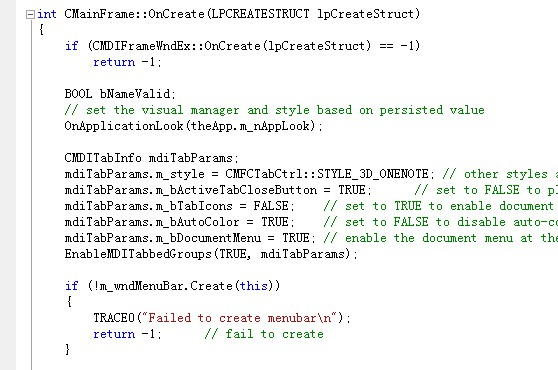
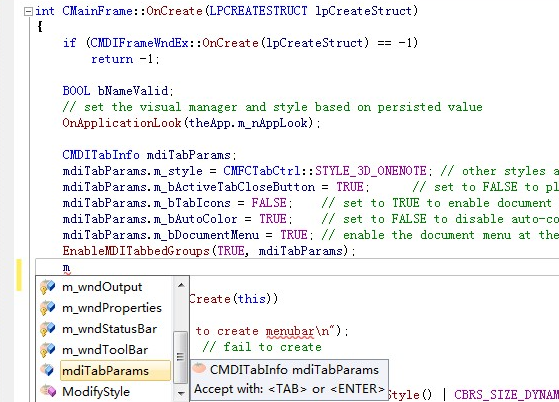
在 VS2010 中若不安装 Visual Assist X 这个插件,直接开发 C++ 相关的项目将是非常痛苦的事情。默认环境没有对代码的不同部分进行颜色高亮显示,也没有任何的智能提示,在这种情况下想要准确写出心中所想几乎不可能。
安装前:
安装后:
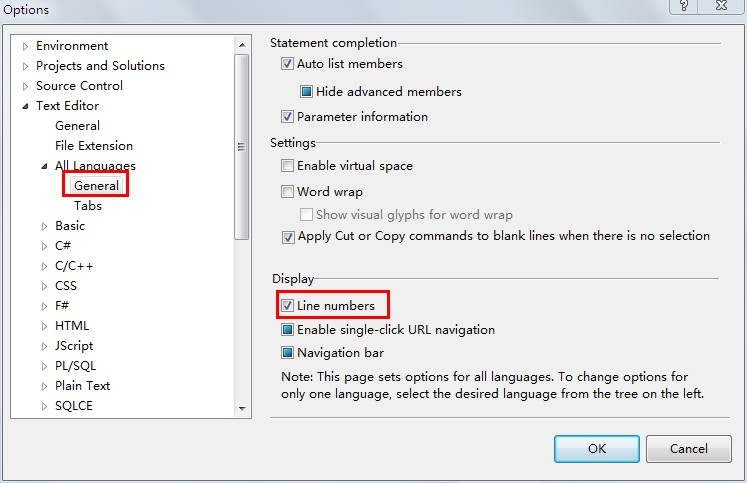
显示行号
默认没有显示行号,通过 Tools->Options… 弹出的窗口进行设置:
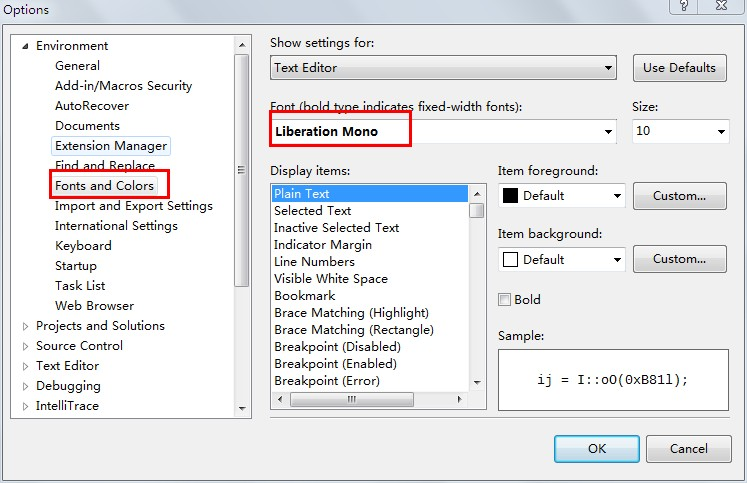
更换字体
默认字体是新宋体,将其改为等宽字体,可以使用系统自带的 Consolas 字体,也可以下载安装其它的等宽字体。本人采用的字体是 Liberation Mono。下载该字体后进行解压,将相关的字体文件(后缀为.ttf)直接拷贝到C盘Windows目录下的Fonts目录中,拷贝完成即安装完成。
通过 Tools->Options… 弹出的窗口进行设置:
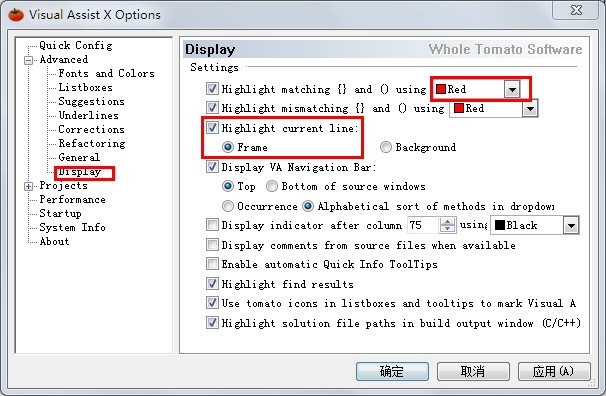
当前行及括号匹配
利用 Visual Assist X 的一些设置,显示光标所在的当前行,高亮显示光标所在的括号颜色(默认为黑色,粗体)。
大纲视图
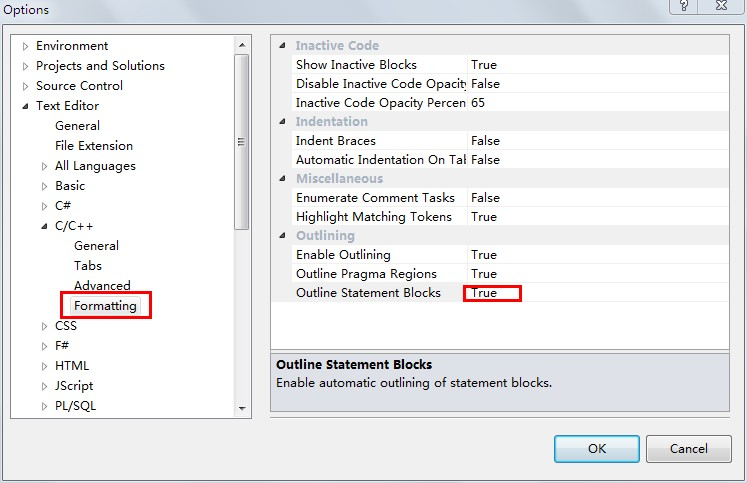
在当前环境下,可以对一个函数进行折叠,如果能够对函数中的代码块进行折叠就更好了。VS2010 提供了该功能,只是默认设置为 False。通过 Tools->Options… 弹出的窗口进行设置:
显示效果
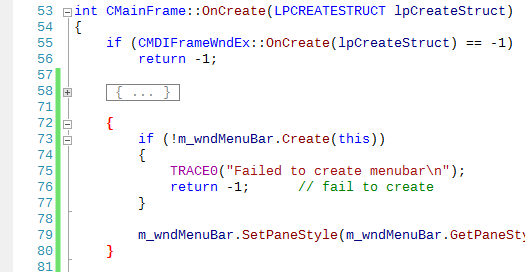
通过以上设置可以看下当前的显示效果,显然比最开始的要好得多。
实用插件
通过前面的基础设置我们已经有了一个比较友好的开发环境,下面通过一些插件来扩展 VS2010 的功能,使之更加完善。
我们可以通过 Tools->Extension Manager… 弹出的窗口来直接安装选择的插件,也可以在插件官网下载后再安装。
Productivity Power Tools
该插件由微软提供,包含了多个功能,通过菜单项 Tools->Options… 打开设置窗口(也可以在文件所在的 Tab 区点击右键,单击弹出的 Customize…)。
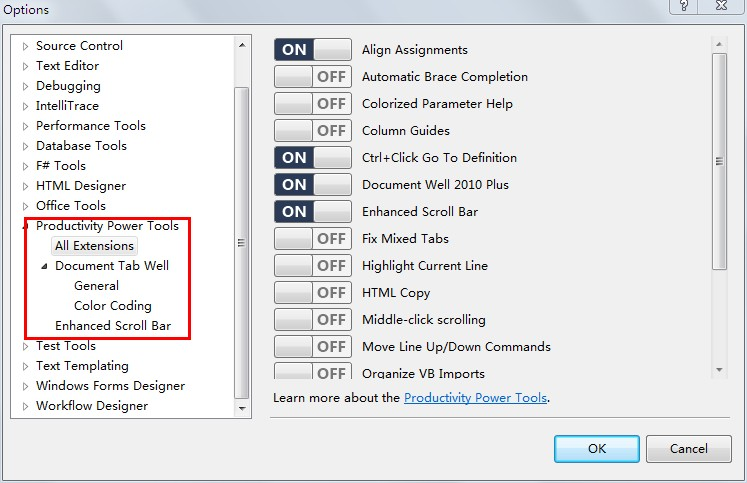
默认所有功能都处于 ON 状态,我只用了其中 4 个,设置后如下图,后面将分别进行简单的介绍。
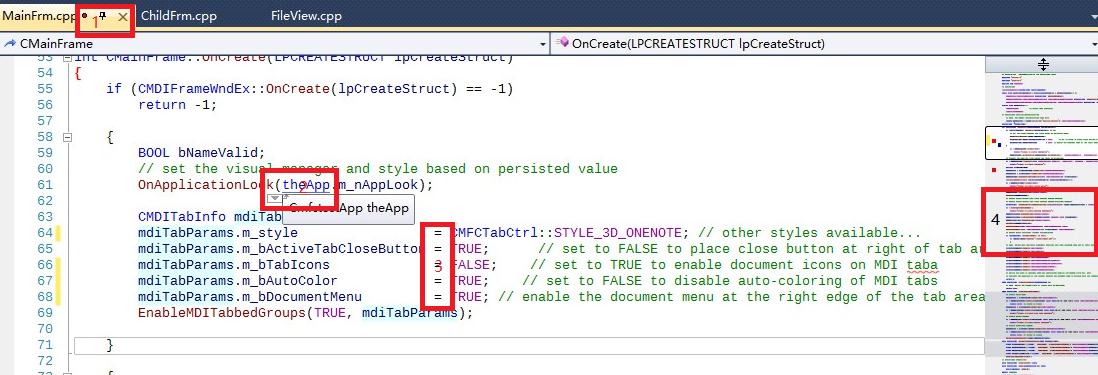
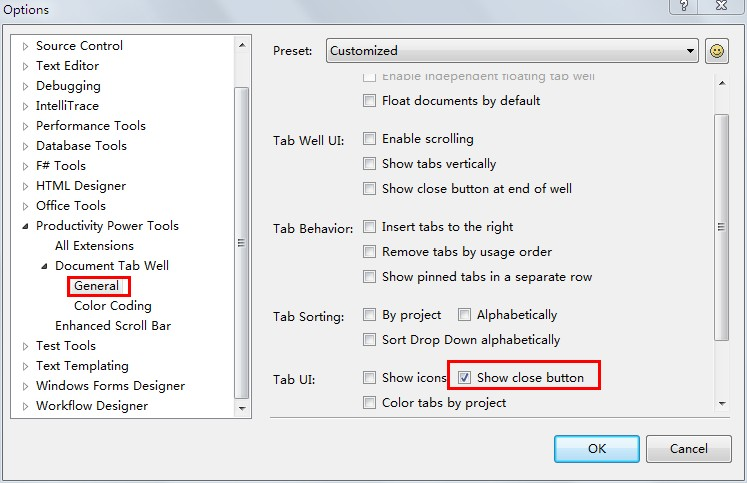
- 该功能由 Document Well 2010 Plus 提供。可以将需要经常修改的文件固定在前面,这样在打开文件太多时就不需要查找。该功能有众多选项,本人只保留了下图所示选项。
- 该功能由 Ctrl+Click Go To Definition 提供。可以快捷的找到指定对象的定义位置。
- 该功能由 Align Assignments 提供。选中包含多个
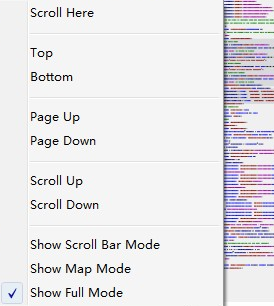
=的行,使用快捷键 Ctrl+Alt+] 将其进行对齐,该功能提供的菜单项在 Edit 下。 - 该功能由 Enhanced Scroll Bar 提供。提供三种模式:Scroll Bar Mode、Map Mode、Full Mode,在 Scroll Bar 上点击右键进行设置。如下图所示:
VSColorOutput
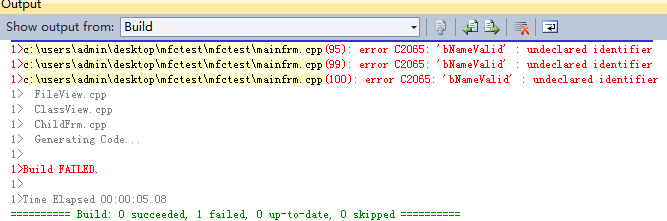
在编译工程时,如果有警告或错误,则将相关警告或错误进行高亮显示,如下图所示:
Indent Guides
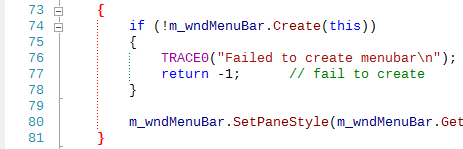
在一对大括号所在的列显示一列虚线,如下图所示:
AStyle Extension
在一个项目中,保持统一的代码格式更利于代码的管理,通过该插件可以对C/C++代码进行格式化设置。
AStyle
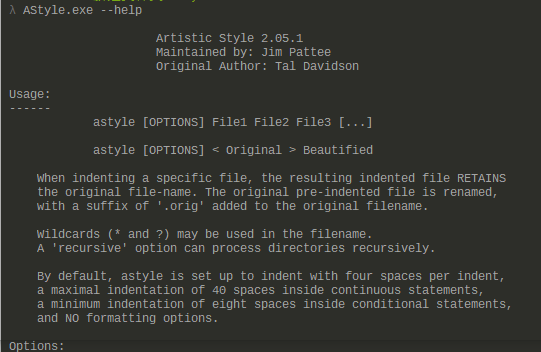
AStyle 是一个开源项目,AStyle 插件内部集成了 AStyle.dll。可以在 AStyle 官网 下载该工具 的可执行版本(AStyle.exe 程序),在所在目录下打开命令行,输入 AStyle.exe --help 可以查看该工具的所有选项及相应的介绍。
拷贝格式
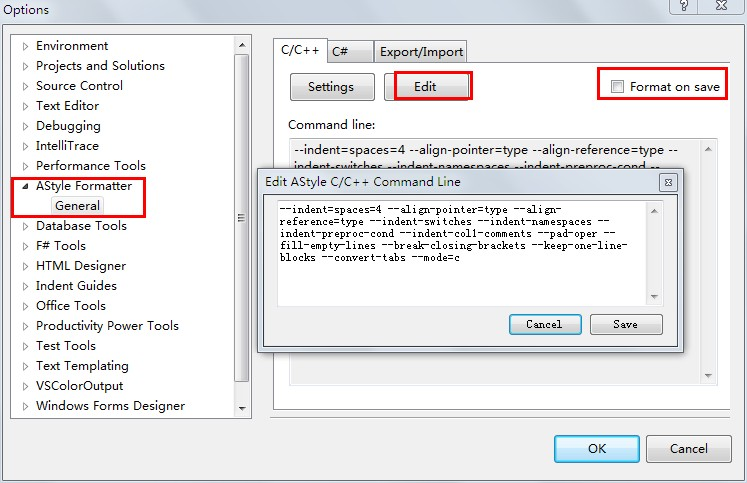
通过菜单项 Tools->Options… 打开设置窗口,点击 Edit 弹出的参数命令窗口,将下面的参数拷贝到窗口。
1--indent=spaces=4 --align-pointer=type --align-reference=type --indent-switches --indent-namespaces --indent-preproc-cond --indent-col1-comments --pad-oper --fill-empty-lines --break-closing-brackets --keep-one-line-blocks --convert-tabs --mode=c
设置格式
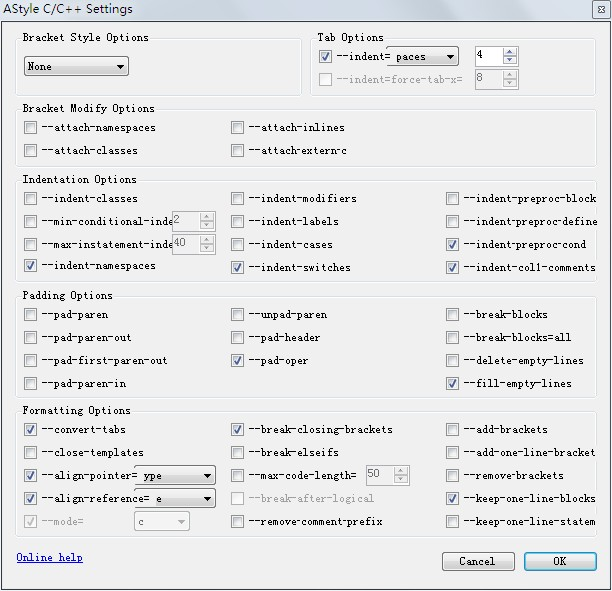
拷贝上面的格式后,通过点击Settings弹出设置窗口,可以看到当前的格式设置,可以根据需要进行其它修改。
自动格式化
选中 Format on save 则在文件进行保存时进行格式化,无需通过快捷键或菜单项(Edit->Advanced->Format Document(AStyle))进行设置,从而提高开发效率。
GitSccProvider
该插件是配合 Git 及 TortoiseGit 使用的,Git 用于版本控制,提供了一系列功能强大的命令,TortoiseGit 则在这些命令之上提供了直观的界面操作,使代码的版本控制更加易于管理。
如果使用 Git 及 TortoiseGit 进行版本管理,安装该插件后在 VS2010 中可以直接对代码文件进行各项操作。
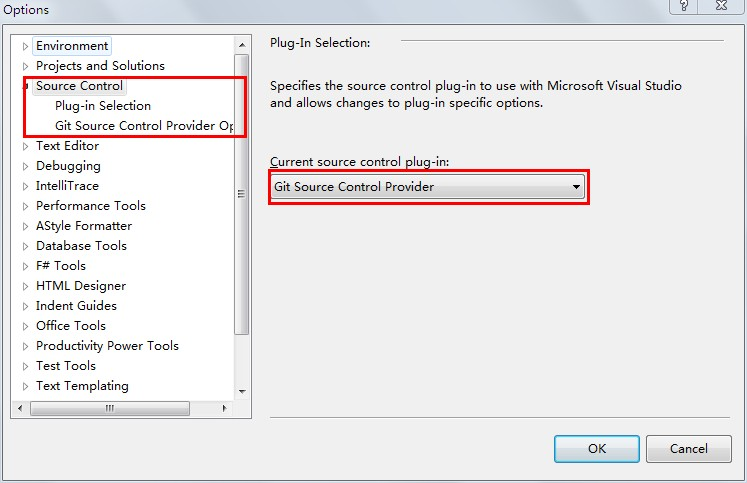
设置版本控制
安装该插件后,需要修改源码控制插件,如下所示:
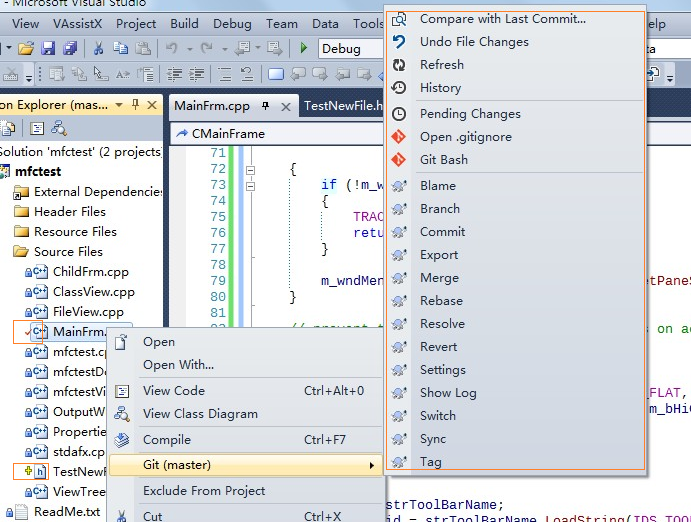
显示效果及操作
如下图所示,我们可以看到文件前面的小图标表明了当前文件的状态;通过右键菜单 Git 下的各子菜单可以对所选文件进行各项常用操作。
主题设置
通过之前的设置,当前的开发环境在使用及功能上已经很完善了。下面的颜色设置可根据个人需要进行修改,在此介绍下我的修改过程。
在使用 Sublime Text 2 时,尝试了自带的所有主题,最终选用了 Zenburnesque,然后参照此主题修改 VS2010 中的颜色。修改主要包括 VS2010 中的颜色设置及 Visual Assist X 中的颜色设置。修改后的颜色主要适配 C/C++ 类型代码文件,若是使用 VS2010 开发其它类型项目建议不要修改,或根据实际情况进行修改。
VS2010 颜色设置
通过菜单项 Tools->Options… 打开设置窗口,如下图所示:
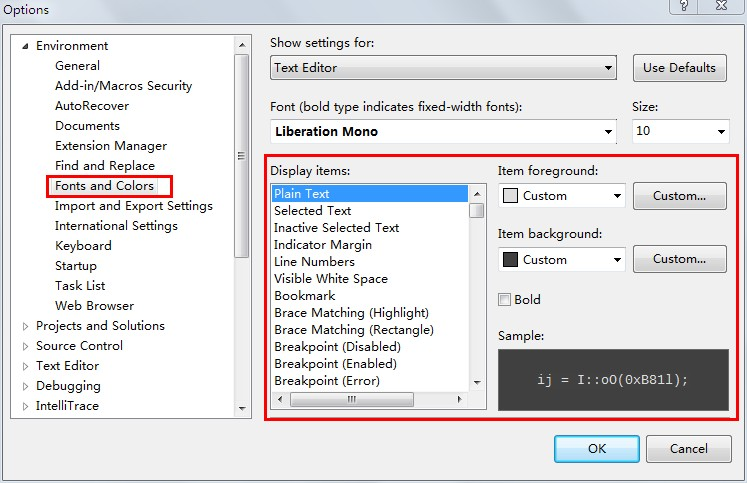
需要修改的颜色如下:
| Display items | Item foreground | Item background |
|---|---|---|
| Plain Text | RGB(222,222,222) | RGB(64,64,64) |
| Selected Text | 默认 | RGB(160,160,192) |
| Inactive Selected Text | 默认 | RGB(64,64,64) |
| Collapsible Region | 默认 | RGB(102,102,115) |
| Comment | RGB(156,171,143) | 默认 |
| Keyword | RGB(96,128,225) | 默认 |
| Preprocessor Keyword | RGB(255,204,102) | 默认 |
| String | RGB(177,177,152) | 默认 |
| VA X Find Reference | 默认 | RGB(102,102,115) |
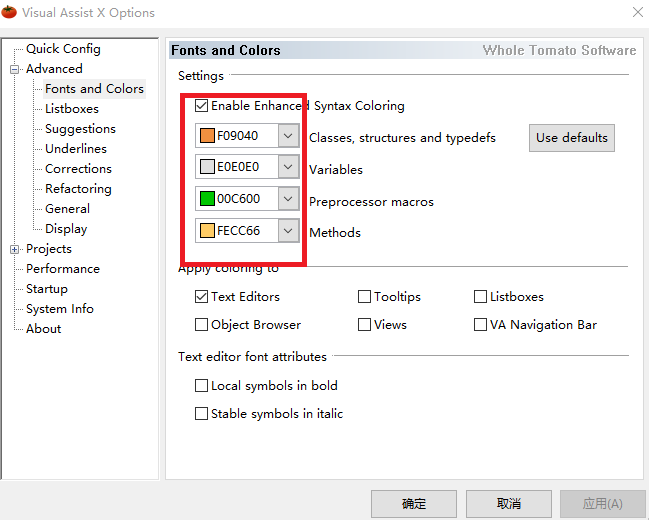
VA 颜色设置
需要将颜色修改成下图所示颜色:
显示效果
设置完后,可以看到如下显示效果,只有右面的侧边栏颜色与其它编辑区的颜色不同。
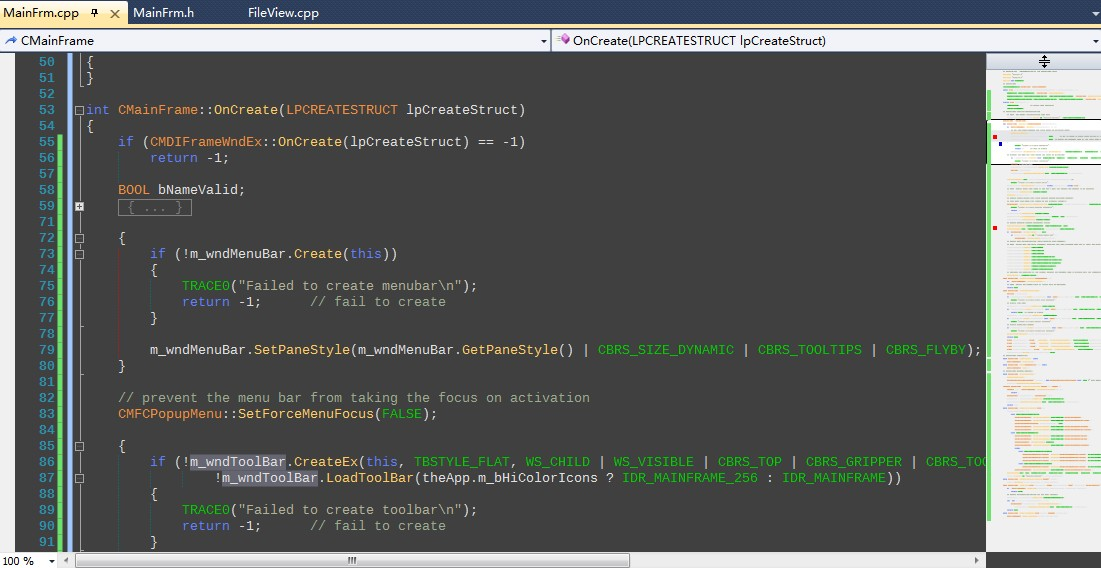
MetalMargin
该插件与 Productivity Power Tools 中的 Enhanced Scroll Bar 功能相似,只是该插件的背景色与先前设置的编辑区背景色更相近。如果没有参照主题设置进行修改则只使用Enhanced Scroll Bar功能即可,修改后可以同时使用,安装该插件并将 Enhanced Scroll Bar 的模式设置为 map Mode 即可。以下是更改后的显示效果:
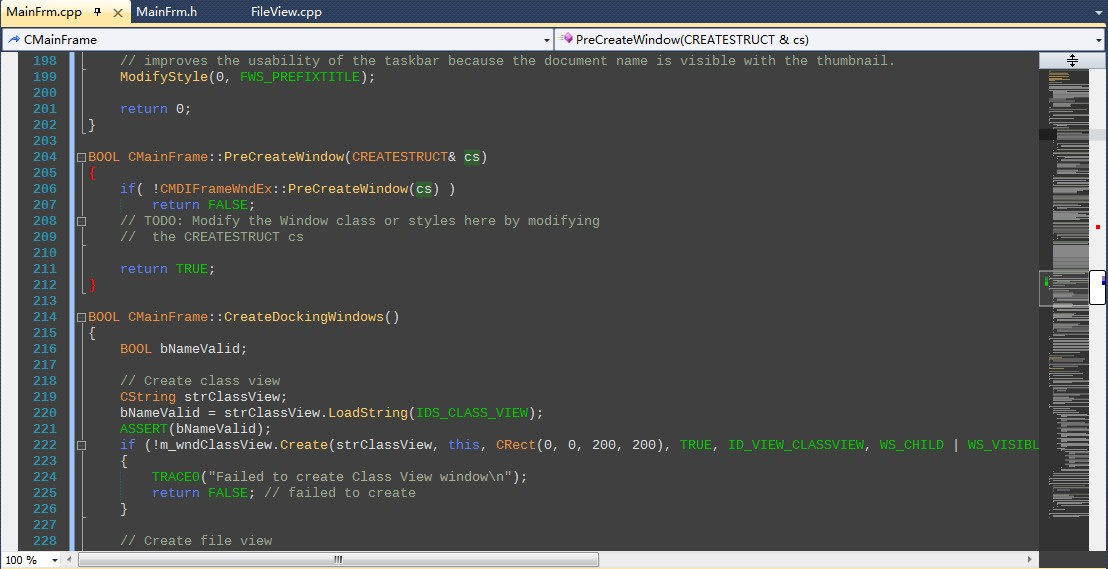
导出配置
根据上面修改完毕后,可以导出主题颜色相关的配置以便在不同的电脑上进行复用。
选择导出
通过菜单项 Import and Export Settings… 打开如下窗口,选中导出设置项,然后点击 Next。
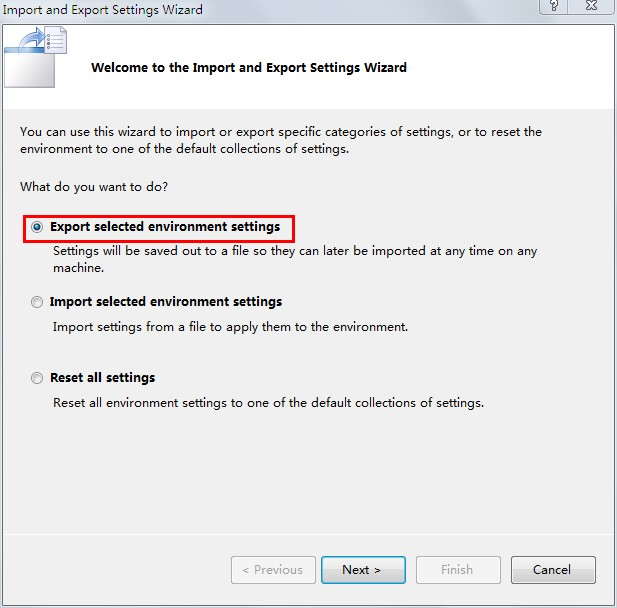
选择 Fonts And Colors
通过点击根节点的 All Settings,将其它项全都取消选中,只选中 Fonts And Colors 这一项,然后点击 Next。后面的操作没有需要注意的地方,不再介绍。
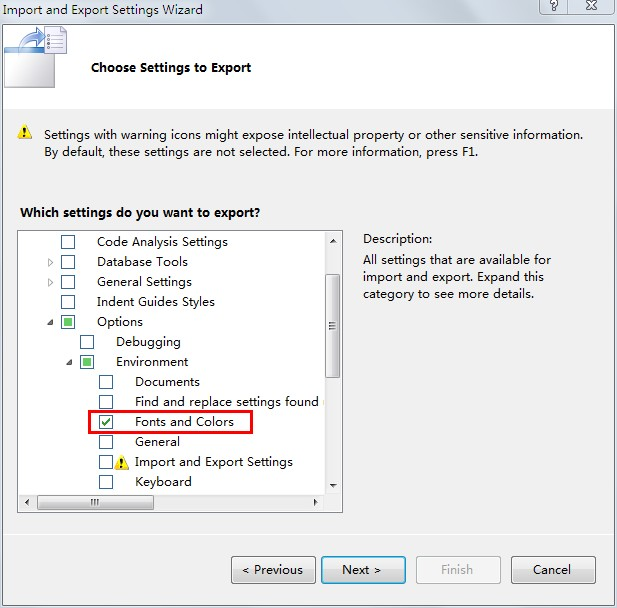
导入配置
可以将之前修改好的配置文件直接导入到 VS2010 中,无需一个个设置不同的颜色。
选择导入
与选择导出操作方式一样,选择第二项 Import selected --- 即可,然后点击 Next。
备份当前配置
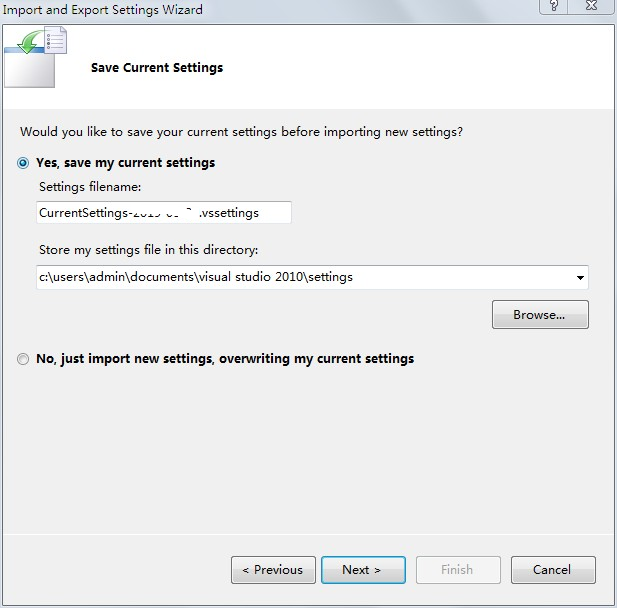
上一步之后,弹出如下窗口,如果之前没有备份当前的设置,建议安装默认选项进行备份,如果导入的配置不符个人喜好可以根据现在的步骤再次导入之前备份的配置文件,从而恢复成之前的配置项。
选择文件
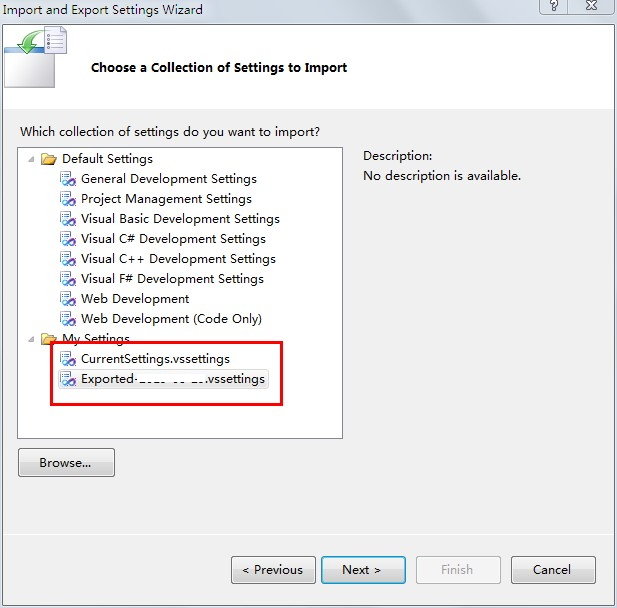
如下图所示,选择想要导入的文件。
小结
本文主要介绍了 VS2010 的一些设置及一些比较实用的插件,从而使开发环境更具个人特色、功能更完善。在此提到的一些设置或插件在新的版本中(如 VS2017、VS2019)有些已经内置,在以后的使用中再慢慢探索。
- - - End - - -

本文作者: Lzl678
本文链接: https://www.cnblogs.com/Lzl678/p/10623982.html
版权声明:本博客所有文章除特别声明外,均采用 CC BY-NC-SA 4.0 许可协议。转载请注明出处!
VS2010主题设置及插件推荐的更多相关文章
- vscode 常用设置与插件推荐
1.Chinese (Simplified) Language Pack for Visual Studio Code 适用于 VS Code 的中文(简体)语言包 2.Color Info Visu ...
- VS2010字体设置+推荐字体
字体的设置在工具->选项->环境->字体和颜色. 相信大家在用VS2010的时候都会觉得默认的字体不是很好看,尤其是看的时间长了以后,更是累眼睛,这里推荐一个字体,个人感觉像是加粗加 ...
- WordPress主题设置插件,让你的站点有电脑、手机双主题
我们建站的时候总是会优先考虑自适应的主题,但是与之对应,免费的自适应主题都调用国外公共资源,访问速度不太理想.加上wordpress未经优化之前,本身也没有极高的访问效率.所以大家可以下载这款“主题设 ...
- sublime Text3配置及快捷键、插件推荐总结
一.基础 1.重要文档: sublime Text3官方文档中文版:http://feliving.github.io/Sublime-Text-3-Documentation/ sublime Te ...
- Sublime 配置&插件推荐
sublime 配置&插件推荐 Sublime编辑器的新鲜特性同时选中多个 先选中一个 再Command + D Command + P @搜索函数 #搜索关键字迷你地图 安装package ...
- 将VS2010环境设置为VC6.0样式(字体、前景色、背景色、Visual Assist X等)
一.设置字体. 使用字体:Fixedsys Excelsior 3.01. 步骤1:下载字体. 步骤2:安装字体,控制面板->字体,复制下载的字体进去. 步骤3:打开VS2010,选择菜单:To ...
- VScode 插件推荐与C/C++配置
以下是我经常用到的VScode插件.由于插件本身具有详细的配置和介绍,不对插件本身的安装配置进行说明,仅仅支出这些插件的主要功能.具体使用强烈推荐看一下安装插件后的说明,大多数的问题和设置都可以找到, ...
- 自用Chrome插件推荐【附教程及下载】
自用Chrome插件推荐[附教程及下载] 豆子 1,675 人赞同了该文章 2019.11.03更新 原文同步发布在我的个人博客 Chrome插件自用blog.douzi.work 都是我自己一 ...
- Cnblogs 主题设置
https://www.cnblogs.com/enjoy233/p/cnblogs-markdown-code-display-opt.html 复制: 右上角添加复制按钮:https://www. ...
随机推荐
- python爬虫之selenium、phantomJs
图片懒加载技术 什么是图片懒加载技术 图片懒加载是一种网页优化技术.图片作为一种网络资源,在被请求时也与普通静态资源一样,将占用网络资源,而一次性将整个页面的所有图片加载完,将大大增加页面的首屏加载时 ...
- 《前端之路》之 JavaScript原型及原型链详解
05:JS 原型链 在 JavaScript 的世界中,万物皆对象! 但是这各种各样的对象其实具体来划分的话就 2 种. 一种是 函数对象,剩下的就是 普通对象.其中 Function 和 Objec ...
- springboot~使用docker构建gradle项目
这是一篇关系到四个知识点的文章,分别是java,docker,springboot和gradle,我们希望在java环境下,使用springboot框架,通过gradle去构建项目,然后把项目部署和运 ...
- libevent和libcurl实现http和https服务器 cJSON使用
前言 libevent和libcurl都是功能强大的开源库:libevent主要实现服务器,包含了select.epoll等高并发的实现:libcurl实现了curl命令的API封装,主要作为客户端. ...
- 使用阿里云的图片识别成表格ocr(将图片表格转换成excel)
为了简便财务总是要对照着别人发来的表格图片制作成自己的表格 图片识别 识别成表格 表格识别 ocr 使用阿里云api 购买(印刷文字识别-表格识别) https://market.aliyun.com ...
- VC6.0打开或添加工程时崩溃的解决方法
官方解决办法(英文):http://support.microsoft.com/kb/241396/en-us 网友解决(中文):http://blog.163.com/wjatnx@yeah/blo ...
- java锁与监视器概念 为什么wait、notify、notifyAll定义在Object中 多线程中篇(九)
在Java中,与线程通信相关的几个方法,是定义在Object中的,大家都知道Object是Java中所有类的超类 在Java中,所有的类都是Object,借助于一个统一的形式Object,显然在有些处 ...
- Python3+Selenium2完整的自动化测试实现之旅(一):自动化测试环境搭建
1 环境搭建准备 (1) 下载Python3版本的安装包,直接官网下载即可:Python官网:https://www.python.org/ (2) 下载Python的基础工具包p ...
- .NET CAD二次开发学习第一天
基于浩辰CAD2019 需求: 开发线转圆简单命令.命令过程:1) 请选择图中直线(要求支持一次选多个):2) 弹出对话框,输入圆的图层名和半径3) 点对话框中确定按钮,结束命令.命令执行效果:所选每 ...
- Jquer + Ajax 制作上传图片文件
没什么 说的 直接 上代码 //选择图片并上传 function selectImg(node){ var f = node.value; var file = node.files[0]; if( ...