
python爬虫之selenium、phantomJs
图片懒加载技术
什么是图片懒加载技术
图片懒加载是一种网页优化技术。图片作为一种网络资源,在被请求时也与普通静态资源一样,将占用网络资源,而一次性将整个页面的所有图片加载完,将大大增加页面的首屏加载时间。为了解决这种问题,通过前后端配合,使图片仅在浏览器当前视窗内出现时才加载该图片,达到减少首屏图片请求数的技术就被称为“图片懒加载”。
如何实现图片懒加载技术
在网页源码中,在img标签中首先会使用一个“伪属性”(通常使用src2,original......)去存放真正的图片链接而并非是直接存放在src属性中。当图片出现到页面的可视化区域中,会动态将伪属性替换成src属性,完成图片的加载。
如何破解图片懒加载技术
其实很简单,在对标签属性进行定位的时候,仔细观察它真正的属性进行提取。
例如:
import requests

from lxml import etree

def main():

    responses = requests.get(url=url, headers=headers)

    coding = responses.apparent_encoding

    responses.encoding = coding

    res_text = responses.text

    # 创建etree对象

    tree = etree.HTML(res_text)

    div_lst = tree.xpath('//div[@id="container"]/div')

    for one_div in div_lst:

        image_name = one_div.xpath('.//img/@alt')[0]

        image_url = one_div.xpath('.//img/@src2')

        print(image_name)

        print(image_url)

if __name__ == '__main__':

    headers = {"User-Agent":'Mozilla/5.0 (compatible; MSIE 9.0; Windows NT 6.1; Trident/5.0'}

    url = 'http://sc.chinaz.com/tupian/gudianmeinvtupian.html'

    main()
以上例子中就将src属性换为了src2属性。
selenium
1 什么是Selenium?
selenium是Python的一个第三方库,对外提供的接口可以操作浏览器,然后让浏览器完成自动化的操作。
selenium最初是一个自动化测试工具,而爬虫中使用它主要是为了解决requests无法直接执行JavaScript代码的问题selenium本质是通过驱动浏览器,完全模拟浏览器的操作,比如跳转、输入、点击、下拉等,来拿到网页渲染之后的结果,可支持多种浏览器。
2 前期准备
selenium安装就不再概述了
查看自己的谷歌浏览器版本

查看自己对用的谷歌驱动: https://blog.csdn.net/huilan_same/article/details/51896672
下载自己的谷歌驱动: http://chromedriver.storage.googleapis.com/index.html
这里我下载是:
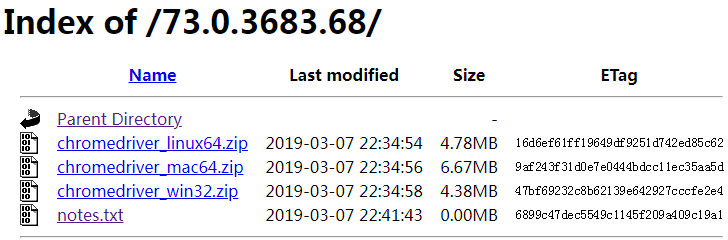
然后加压后把它放到python解释器的scripts目录中即可.
3 简单示例
from selenium import webdriver

from time import sleep

# 启动你的谷歌浏览

driver = webdriver.Chrome()

# 用get方法打开百度首页

driver.get('https://www.baidu.com')

# 找到第一个链接标签的文本并点击

driver.find_elements_by_link_text('设置')[0].click()

# 睡一秒

sleep(1)

# 找到搜索设置并点击

driver.find_elements_by_link_text('搜索设置')[0].click()

sleep(2)

# 找到id为nr的标签

ch = driver.find_element_by_id('nr')

sleep(1)

# 选择第3个标签点击

# ch.find_element_by_xpath('//*[@id="nr"]/option[3]').click()

ch.find_element_by_xpath('.//option[3]').click()

sleep(2)

# 保存设置

driver.find_elements_by_class_name("prefpanelgo")[0].click()

sleep(2)

# 处理弹出的警告

driver.switch_to_alert().accept()

sleep(2)

# 网搜索框里传入数据

driver.find_element_by_id('kw').send_keys('nba')

sleep(2)

# 点击搜索按钮

driver.find_element_by_id('su').click()

sleep(2)

# 关闭驱动

driver.close()

# 关闭浏览器

driver.quit()
这是一个设置百度搜索每个页面显示50条数据并搜索nba的程序
Selenium支持的浏览器非常多,如Chrome、Firefox、Edge等,还有Android、BlackBerry等手机端的浏览器。另外,也支持无界面浏览器PhantomJS,也就是后面要说的内容。
4 webdriver的元素定位
# 通过id属性

find_element_by_id()

# 通过name属性

find_element_by_name()

# 通过class的名字

find_element_by_class_name()

# 通过标签的名字

find_element_by_tag_name()

# 通过链接标签的文本

find_element_by_link_text()

# 通过链接标签的部分文本

find_element_by_partial_link_text()

# 通过xpath

find_element_by_xpath()

# 通过css选择器

find_element_by_css_selector()

注意:

1 find_element_by_xxx找的是第一个符合条件的标签,find_elements_by_xxx找的是所有符合条件的标签。

2 elenium还提供了通用方法find_element(),它需要传入两个参数:查找方式By和值。实际上,它就是find_element_by_id()

这种方法的通用函数版本,比如find_element_by_id(id)就等价于find_element(By.ID, id),二者得到的结果完全一致。
5 对节点进行交互
# 通过id知道输入框

input = browser.find_element_by_id('q')

# 向里面出入文本MAC

input.send_keys('MAC')

# 清楚文本框

input.clear()

# 再传入一个文本IPhone

input.send_keys('IPhone')

# 通过classname找到一个事件

button = browser.find_element_by_class_name('btn-search')

# 点击它

button.click()
6 动作链
什么是动作链呢?
在节点交互中,交互动作都是针对某个节点执行的。比如对于输入框,就调用它输入和清空的方法,对于按钮,就调用它点击的方法,其实还有一些操作,它们没有特定的执行对象,比如鼠标拖拽,键盘按键,它们使用另一种方式来执行,就是动作链。
以下例子演示了把一个节点从一处拖动到另一处:
from selenium import webdriver

from time import sleep

from selenium.webdriver import ActionChains

driver = webdriver.Chrome()

# 菜鸟教程的js演示代码

url = 'http://www.runoob.com/try/try.php?filename=jqueryui-api-droppable'

driver.get(url)

# 进入嵌套的页面

driver.switch_to.frame('iframeResult')

# 点位要拖动的标签

start = driver.find_element_by_css_selector('.ui-draggable')

# 拖动的目标标签

end = driver.find_element_by_css_selector('.ui-droppable')

# 创建一个鼠标事件

actions = ActionChains(driver)

# 点击要拖动的标签不松动

sleep(1)

actions.click_and_hold(start).perform()

# 然后移动到另一个标签

actions.move_to_element(end).perform()

# 往x轴移动40,y轴移动20

sleep(1)

actions.move_by_offset(xoffset=40, yoffset=20).perform()

# 释放动作

actions.release()
可能有人会对driver.switch_to.frame('iframeResult')这句代码有疑问

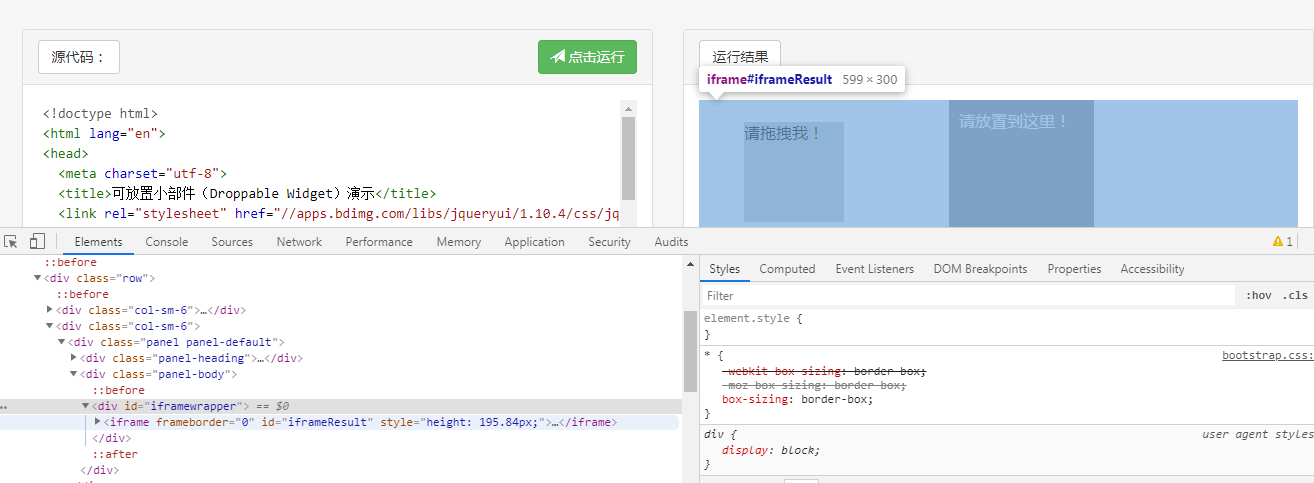
这个就是frame嵌套的。
在 web 应用中经常会出现 iframe 嵌套的应用,假设页面上有 A、B 两个 iframe,其中 B 在 A 内,那么定位 B 中的内容则需要先到 A,然后再到 B。
所以我们使用driver.switch_to.frame('iframeResult')直接进入嵌套的页面。
7 执行js
有些api是selenium没有提供的,比如下拉进度条,但是可以通过吗模拟运行js来实现。
from selenium import webdriver

from time import sleep

driver = webdriver.Chrome()

driver.get('https://www.jd.com/')

# 移动到页面最底部

driver.execute_script("window.scrollTo(0, document.body.scrollHeight)")

sleep(2)

# 执行alert123这个代码 就是弹出123

driver.execute_script("alert('123')")
这一块自动化测试用的挺多的,想学自动化测试的同学可以多学习下。
8 获取节点信息
通过page_source属性可以获取网页的源代码,接着就可以使用解析库(如正则表达式、Beautiful Soup、pyquery等)来提取信息了。
selenium自己也提供了提取节点信息的方法,如属性、文本等。这样的话,我们就可以不用通过解析源代码来提取信息了,非常方便。
from selenium import webdriver

from selenium.webdriver.common.by import By

from selenium.webdriver.support import expected_conditions as E

from selenium.webdriver.support.wait import WebDriverWait

driver = webdriver.Chrome()

# 访问亚马逊首页

driver.get("https://www.amazon.cn/")

# 显示等待10秒

wait = WebDriverWait(driver, 10)

# 判断元素是否被加载到了dom中

wait.until(E.presence_of_element_located((By.ID,'cc-lm-tcgShowImgContainer')))

# 通过选择器找到这个元素

tag=driver.find_element(By.CSS_SELECTOR,'#cc-lm-tcgShowImgContainer img')

#获取标签属性,

print(tag.get_attribute('src'))

#获取标签ID,位置,名称,大小(了解)

print(tag.id)

print(tag.location)

print(tag.tag_name)

print(tag.size)

driver.close()
9 延时等待
在selenium中,get()方法会在页面框加载结束后,结束执行。此时如果获得get_source,可能不是浏览器完全加载完成后的页面,某些额外的js,ajax可能不一定获取到,所以需要延时等待一下,确保节点加载出来了,这里等待的方式有2中:显式等待和隐式等待。
1 显式等待
上个例子就用到了显式等待,显式等待会设置一个固定的等待时间,但是实际情况是由于外界因素的影响,我们也不可能判断出需要多少时间,所有显示等待还有一种写法,如果在规定时间加载出了这个节点,就对这个节点进行操作,如果没有加载出,就抛出超时异常。
from selenium import webdriver

from selenium.webdriver.common.by import By

from selenium.webdriver.common.keys import Keys

from selenium.webdriver.support import expected_conditions as E

from selenium.webdriver.support.wait import WebDriverWait

driver = webdriver.Chrome()

driver.get('https://www.baidu.com/')

input_tag = driver.find_element_by_id('kw')

input_tag.send_keys('美女')

# 模拟键盘回车键

input_tag.send_keys(Keys.ENTER)

# 创建一个显式等待

wait = WebDriverWait(driver, 10)

# 等待直到加载出content_left(content是左半区)

wait.until(E.presence_of_element_located((By.ID, 'content_left')))

content = driver.find_element(By.CSS_SELECTOR, "#content_left")

print(content)

driver.close()
如果将webDriverWait中的时间设置过低,会报错:

2 隐式等待
当使用隐式等待执行测试的时候,如果Selenium没有在DOM中找到节点,将继续等待,超出设定时间后,则抛出找不到节点的异常。
from selenium import webdriver

from selenium.webdriver.common.by import By

from selenium.webdriver.common.keys import Keys

driver = webdriver.Chrome()

# 设置隐式等待

driver.implicitly_wait(10)

driver.get('https://www.baidu.com/')

input_tag = driver.find_element_by_id('kw')

input_tag.send_keys('NBA')

# 模拟键盘回车键

input_tag.send_keys(Keys.ENTER)

content = driver.find_element(By.CSS_SELECTOR, "#content_left")

print(content)

driver.close()
10 cookie
使用selenium还可以对cookie进行操作,获取,添加,删除cookie:
from selenium import webdriver

driver = webdriver.Chrome()

driver.get('https://www.zhihu.com/explore')

# 获取cookie

print(driver.get_cookies())

# 添加cookie

driver.add_cookie({'name': 'name', 'domain': 'www.zhihu.com', 'value': 'germey'})

print(driver.get_cookies())

# 删除cookie

driver.delete_all_cookies()

print(driver.get_cookies())
[{'domain': '.zhihu.com', 'httpOnly': False, 'name': 'l_n_c', 'path': '/', 'secure': False, 'value': ''}, {'domain': 'www.zhihu.com', 'expiry': 1555763561.220174, 'httpOnly': False, 'name': 'tgw_l7_route', 'path': '/', 'secure': False, 'value': '537a925d07d06cecbf34cd06a153f671'}, {'domain': '.zhihu.com', 'expiry': 1650370661.220268, 'httpOnly': False, 'name': 'q_c1', 'path': '/', 'secure': False, 'value': '9ca2467feeaa4987a63360951034c876|1555762662000|1555762662000'}, {'domain': 'www.zhihu.com', 'httpOnly': False, 'name': '_xsrf', 'path': '/', 'secure': False, 'value': '270095e8c0bc05224a3eb61674d59ce0'}, {'domain': '.zhihu.com', 'expiry': 1558354661.220341, 'httpOnly': False, 'name': 'r_cap_id', 'path': '/', 'secure': False, 'value': '"ZjhkMmMxZWE5NjlhNDY3OWE4ODA1NjI4MjhkYzc0Y2Y=|1555762662|257a989723432c66a22d10794cd998b22d419794"'}, {'domain': '.zhihu.com', 'expiry': 1558354661.220391, 'httpOnly': False, 'name': 'cap_id', 'path': '/', 'secure': False, 'value': '"NTY2OWZiYmI2ODdlNDFkZWE1MzBiZTEyYTQ5MDFmYzk=|1555762662|5c5e5d6a7150c0da99f86af9d85cc63cafbea752"'}, {'domain': '.zhihu.com', 'expiry': 1558354661.220438, 'httpOnly': False, 'name': 'l_cap_id', 'path': '/', 'secure': False, 'value': '"Njk2NWI1ZTIxYjg2NGZhZDhiOGJiYjM5ODg0Y2U2ZmM=|1555762662|6a4e7d4ab33c72012e5bf133ffadfe34aa88b8eb"'}, {'domain': '.zhihu.com', 'httpOnly': False, 'name': 'n_c', 'path': '/', 'secure': False, 'value': ''}, {'domain': '.zhihu.com', 'expiry': 1650370664.061236, 'httpOnly': False, 'name': 'd_c0', 'path': '/', 'secure': False, 'value': '"AJDm50C_Tg-PTkHkupcfIBQqf8xnPhGsu4M=|1555762665"'}, {'domain': '.zhihu.com', 'expiry': 1633522664.358119, 'httpOnly': False, 'name': '_xsrf', 'path': '/', 'secure': False, 'value': 'mzatpYVVTALiHdu45yqz9q4yljxCPZ7n'}, {'domain': '.zhihu.com', 'expiry': 1618834664, 'httpOnly': False, 'name': '_zap', 'path': '/', 'secure': False, 'value': 'ec95407d-3b81-4e43-81d5-277adf4b33b9'}, {'domain': '.zhihu.com', 'expiry': 1618834664, 'httpOnly': False, 'name': '__utma', 'path': '/', 'secure': False, 'value': '51854390.2113439272.1555762665.1555762665.1555762665.1'}, {'domain': '.zhihu.com', 'expiry': 1555764464, 'httpOnly': False, 'name': '__utmb', 'path': '/', 'secure': False, 'value': '51854390.0.10.1555762665'}, {'domain': '.zhihu.com', 'httpOnly': False, 'name': '__utmc', 'path': '/', 'secure': False, 'value': ''}, {'domain': '.zhihu.com', 'expiry': 1571530664, 'httpOnly': False, 'name': '__utmz', 'path': '/', 'secure': False, 'value': '51854390.1555762665.1.1.utmcsr=(direct)|utmccn=(direct)|utmcmd=(none)'}, {'domain': '.zhihu.com', 'expiry': 1618834664, 'httpOnly': False, 'name': '__utmv', 'path': '/', 'secure': False, 'value': '51854390.000--|3=entry_date=20190420=1'}]

[{'domain': '.zhihu.com', 'httpOnly': False, 'name': 'l_n_c', 'path': '/', 'secure': False, 'value': ''}, {'domain': 'www.zhihu.com', 'expiry': 1555763561.220174, 'httpOnly': False, 'name': 'tgw_l7_route', 'path': '/', 'secure': False, 'value': '537a925d07d06cecbf34cd06a153f671'}, {'domain': '.zhihu.com', 'expiry': 1650370661.220268, 'httpOnly': False, 'name': 'q_c1', 'path': '/', 'secure': False, 'value': '9ca2467feeaa4987a63360951034c876|1555762662000|1555762662000'}, {'domain': 'www.zhihu.com', 'httpOnly': False, 'name': '_xsrf', 'path': '/', 'secure': False, 'value': '270095e8c0bc05224a3eb61674d59ce0'}, {'domain': '.zhihu.com', 'expiry': 1558354661.220341, 'httpOnly': False, 'name': 'r_cap_id', 'path': '/', 'secure': False, 'value': '"ZjhkMmMxZWE5NjlhNDY3OWE4ODA1NjI4MjhkYzc0Y2Y=|1555762662|257a989723432c66a22d10794cd998b22d419794"'}, {'domain': '.zhihu.com', 'expiry': 1558354661.220391, 'httpOnly': False, 'name': 'cap_id', 'path': '/', 'secure': False, 'value': '"NTY2OWZiYmI2ODdlNDFkZWE1MzBiZTEyYTQ5MDFmYzk=|1555762662|5c5e5d6a7150c0da99f86af9d85cc63cafbea752"'}, {'domain': '.zhihu.com', 'expiry': 1558354661.220438, 'httpOnly': False, 'name': 'l_cap_id', 'path': '/', 'secure': False, 'value': '"Njk2NWI1ZTIxYjg2NGZhZDhiOGJiYjM5ODg0Y2U2ZmM=|1555762662|6a4e7d4ab33c72012e5bf133ffadfe34aa88b8eb"'}, {'domain': '.zhihu.com', 'httpOnly': False, 'name': 'n_c', 'path': '/', 'secure': False, 'value': ''}, {'domain': '.zhihu.com', 'expiry': 1650370664.061236, 'httpOnly': False, 'name': 'd_c0', 'path': '/', 'secure': False, 'value': '"AJDm50C_Tg-PTkHkupcfIBQqf8xnPhGsu4M=|1555762665"'}, {'domain': '.zhihu.com', 'expiry': 1633522664.358119, 'httpOnly': False, 'name': '_xsrf', 'path': '/', 'secure': False, 'value': 'mzatpYVVTALiHdu45yqz9q4yljxCPZ7n'}, {'domain': '.zhihu.com', 'expiry': 1618834664, 'httpOnly': False, 'name': '_zap', 'path': '/', 'secure': False, 'value': 'ec95407d-3b81-4e43-81d5-277adf4b33b9'}, {'domain': '.zhihu.com', 'expiry': 1618834664, 'httpOnly': False, 'name': '__utma', 'path': '/', 'secure': False, 'value': '51854390.2113439272.1555762665.1555762665.1555762665.1'}, {'domain': '.zhihu.com', 'expiry': 1555764464, 'httpOnly': False, 'name': '__utmb', 'path': '/', 'secure': False, 'value': '51854390.0.10.1555762665'}, {'domain': '.zhihu.com', 'httpOnly': False, 'name': '__utmc', 'path': '/', 'secure': False, 'value': ''}, {'domain': '.zhihu.com', 'expiry': 1571530664, 'httpOnly': False, 'name': '__utmz', 'path': '/', 'secure': False, 'value': '51854390.1555762665.1.1.utmcsr=(direct)|utmccn=(direct)|utmcmd=(none)'}, {'domain': '.zhihu.com', 'expiry': 1618834664, 'httpOnly': False, 'name': '__utmv', 'path': '/', 'secure': False, 'value': '51854390.000--|3=entry_date=20190420=1'}, {'domain': 'www.zhihu.com', 'expiry': 2186482664, 'httpOnly': False, 'name': 'name', 'path': '/', 'secure': True, 'value': 'germey'}]

[]
11 异常处理
from selenium import webdriver

from selenium.common.exceptions import TimeoutException, NoSuchFrameException

try:

    driver = webdriver.Chrome()

    driver.get('http://www.runoob.com/try/try.php?filename=jqueryui-api-droppable')

    driver.switch_to.frame('iframssseResult')

except TimeoutException as e:

    print(e)

except NoSuchFrameException as e:

    print(e)

finally:

    driver.close()
超时等待哪里就可以这样写。
phantomJs
phantomJs是一款无界面的浏览器,其自动化操作流程和上面的谷歌浏览器是一致的。
由于是无界面的,为了能够展示自动化操作流程,PhantomJS为用户提供了一个截屏的功能,使用save_screenshot函数实现。
from selenium import webdriver

import time

# exe路径

path = r'C:\phantomjs-2.1.1-windows\bin\phantomjs.exe'

driver = webdriver.PhantomJS(path)

driver.get("https://www.baidu.com")

time.sleep(2)

driver.save_screenshot(r'baidu.png')

my_input = driver.find_element_by_id('kw')

my_input.send_keys('nba')

driver.save_screenshot(r'nba.png')

# 查找搜索按钮

button = driver.find_elements_by_class_name('s_btn')[0].click()

time.sleep(3)

driver.save_screenshot(r'show.png')

driver.close()

driver.quit()
使用selenum+phantomJs可以解决某些网页js动态加载问题。
selenium+phantomJs爬取豆瓣电影的电影信息
首先来看下这个页面:https://movie.douban.com/typerank?type_name=%E6%81%90%E6%80%96&type=20&interval_id=100:90&action=
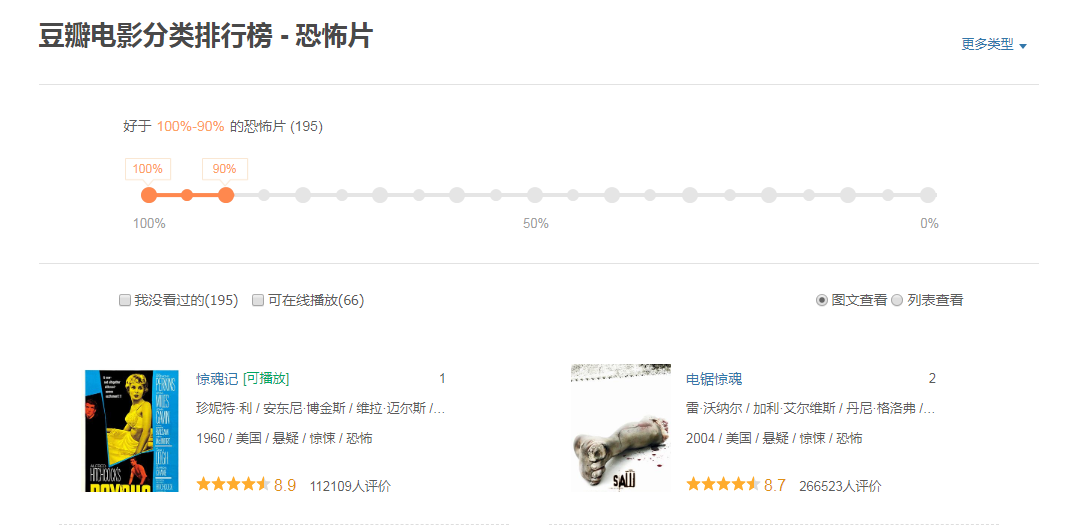
查看他的网页源代码:发现它是js动态加载显示的
from selenium import webdriver

import time

def main():

    path = r'C:\phantomjs-2.1.1-windows\bin\phantomjs.exe'

    driver = webdriver.PhantomJS(path)

    driver.get(url)

    time.sleep(2)

    driver.save_screenshot(r'1.png')

    driver.execute_script('window.scrollTo(0,document.body.scrollHeight)')

    time.sleep(2)

    driver.save_screenshot('2.png')

    time.sleep(1)

    html_source = driver.page_source

    with open('source.html', 'w', encoding='utf-8') as  f:

        f.write(html_source)

    driver.quit()

if __name__ == "__main__":

    url = 'https://movie.douban.com/typerank?type_name=%E6%81%90%E6%80%96&type=20&interval_id=100:90&action='

    main()
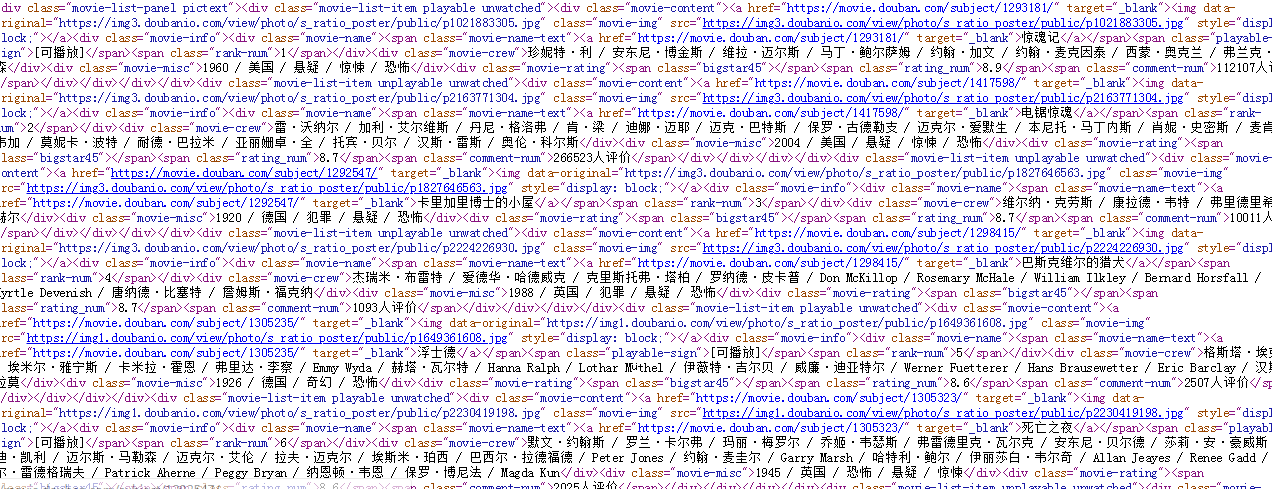
这样就可以拿到它的源码了:
谷歌无头浏览器 Headless Chrome
由于phantomJs已经停止了更新和维护,所以推荐使用谷歌的无头浏览器,这是一款无界面的谷歌浏览器
from selenium import webdriver

from selenium.webdriver.chrome.options import Options

from time import sleep

# 创建一个无头浏览器对象

chrome_options = Options()

# 设置它为无框模式

chrome_options.add_argument('--headless')

# 如果在windows上运行需要加代码

chrome_options.add_argument('--disable-gpu')

browser = webdriver.Chrome(chrome_options=chrome_options)

browser.get('https://www.baidu.com/')

sleep(2)

browser.save_screenshot('first_page.png')

browser.quit()
使用谷歌无头浏览器爬取网易新闻的国内模块
单独写了一篇博客:https://www.cnblogs.com/xiaozx/p/10744604.html
python爬虫之selenium、phantomJs的更多相关文章
- Python爬虫使用Selenium+PhantomJS抓取Ajax和动态HTML内容
1,引言 在Python网络爬虫内容提取器一文我们详细讲解了核心部件:可插拔的内容提取器类gsExtractor.本文记录了确定gsExtractor的技术路线过程中所做的编程实验.这是第二部分,第一 ...
- [Python爬虫] :Selenium +phantomjs 利用 pyquery抓取脚本链接对应的内容
抓取上面对应链接的网页的文章的内容 ele = element.attr("onclick") self.driver.execute_script(ele) sub_seleni ...
- [Python爬虫]使用Selenium操作浏览器订购火车票
这个专题主要说的是Python在爬虫方面的应用,包括爬取和处理部分 [Python爬虫]使用Python爬取动态网页-腾讯动漫(Selenium) [Python爬虫]使用Python爬取静态网页-斗 ...
- Python爬虫教程-26-Selenium + PhantomJS
Python爬虫教程-26-Selenium + PhantomJS 动态前端页面 : JavaScript: JavaScript一种直译式脚本语言,是一种动态类型.弱类型.基于原型的语言,内置支持 ...
- Python爬虫之selenium库使用详解
Python爬虫之selenium库使用详解 本章内容如下: 什么是Selenium selenium基本使用 声明浏览器对象 访问页面 查找元素 多个元素查找 元素交互操作 交互动作 执行JavaS ...
- Python 爬虫利器 Selenium 介绍
Python 爬虫利器 Selenium 介绍 转 https://mp.weixin.qq.com/s/YJGjZkUejEos_yJ1ukp5kw 前面几节,我们学习了用 requests 构造页 ...
- Python爬虫之selenium的使用(八)
Python爬虫之selenium的使用 一.简介 二.安装 三.使用 一.简介 Selenium 是自动化测试工具.它支持各种浏览器,包括 Chrome,Safari,Firefox 等主流界面式浏 ...
- Python爬虫之selenium高级功能
Python爬虫之selenium高级功能 原文地址 表单操作 元素拖拽 页面切换 弹窗处理 表单操作 表单里面会有文本框.密码框.下拉框.登陆框等. 这些涉及与页面的交互,比如输入.删除.点击等. ...
- python爬虫利器Selenium使用详解
简介: 用pyhon爬取动态页面时普通的urllib2无法实现,例如下面的京东首页,随着滚动条的下拉会加载新的内容,而urllib2就无法抓取这些内容,此时就需要今天的主角selenium. Sele ...
随机推荐
- 系列博文-LowPoly风格的图像生成器
https://github.com/Ovilia/Polyvia http://www.zhihu.com/question/29856775/answer/57668656 http://zhan ...
- 双层嵌套json字符串(即json对象内嵌json数组)解析为Map
之前我层写过一篇文章,介绍了json与map的相互转化,但当时只涉及到单一的json对象或json数组,对json对象内嵌套这json数组的json字符串无法处理,这篇文章主要解决这个问题. 之前的那 ...
- 玩转spring MVC(九)---Spring Data JPA
偷个懒 在网上看有写的比较好的,直接贴个链接吧:http://***/forum/blogPost/list/7000.html 版权声明:本文为博主原创文章,未经博主允许不得转载.
- 远程服务器使用phantomjs报错:phantomjs unexpectedly exited. Status code was: 127
原因是因为缺少phantomjs运行的依赖包 Ubuntu尝试: sudo apt-get install libfontconfig centos尝试: 用wget安装phantomjs依赖的lib ...
- Python sys和shutil模块
# !/user/bin/python # -*- coding: utf-8 -*- import sys # version 获取版本信息 sys.version # maxint 支持的最大in ...
- Java 读书笔记 (四) 常量
常量在程序运行时不能被修改. 在Java中使用final 关键字来修饰常量 ,声明方式和变量类似: final double PI=3.1415927 常量名也可以用小写,但为了便于识别,通常使用大写 ...
- hdu 2899 Strange fuction 模拟退火
求 F(x) = 6 * x^7+8*x^6+7*x^3+5*x^2-y*x (0 <= x <=100)的最小值 模拟退火,每次根据温度随机下个状态,再根据温度转移 #include& ...
- POJ_2653_Pick-up sticks_判断线段相交
POJ_2653_Pick-up sticks_判断线段相交 Description Stan has n sticks of various length. He throws them one a ...
- COGS2421 [HZOI 2016]简单的Treap
题面见这里 大概是个模板题 Treap暴力插入的做法太暴力了并不优美 这里就需要用到笛卡尔树的构造方法,定义见这里 在 假的O(n) 的时间内构造一棵Treap 把元素从小到大排序 这样从小到大插入时 ...
- java quartz 计算近20次执行时间
/** * * @desc 计算表达式近20次时间 * @auth josnow * @date 2017年5月31日 下午12:16:25 * @param cron * @return */ pu ...