
前端JS利用canvas的drawImage()对图片进行压缩
对于大尺寸图片的上传,在前端进行压缩除了省流量外,最大的意义是极大的提高了用户体验。
这种体验包括两方面:
1、由于上传图片尺寸比较小,因此上传速度会比较快,交互会更加流畅,同时大大降低了网络异常导致上传失败风险。
2、最重要的体验改进点:省略了图片的再加工成本。很多网站的图片上传功能都会对图片的大小进行限制,尤其是头像上传,限制5M或者2M以内是非常常见的。然后现在的数码设备拍摄功能都非常出众,一张原始图片超过2M几乎是标配,此时如果用户想把手机或相机中的某个得意图片上传作为自己的头像,就会遇到因为图片大小限制而不能上传的窘境,不得不对图片进行再处理,而这种体验其实非常不好的。如果可以在前端进行压缩,则理论上对图片尺寸的限制是没有必要的。
HTML5 file API加canvas实现图片前端JS压缩
要想使用JS实现图片的压缩效果,原理其实很简单,核心API就是使用canvas的drawImage()方法。
canvas的drawImage()方法API如下:
context.drawImage(img, dx, dy);

context.drawImage(img, dx, dy, dWidth, dHeight);

context.drawImage(img, sx, sy, sWidth, sHeight, dx, dy, dWidth, dHeight);
后面最复杂的语法虽然看上去有9大参数,但不用慌,实际上可以看出就3个参数:
- img
- 就是图片对象,可以是页面上获取的DOM对象,也可以是虚拟DOM中的图片对象。
- dx, dy, dWidth, dHeight
- 表示在
canvas画布上规划处一片区域用来放置图片,dx, dy为canvas元素的左上角坐标,dWidth, dHeight指canvas元素上用在显示图片的区域大小。如果没有指定sx,sy,sWidth,sHeight这4个参数,则图片会被拉伸或缩放在这片区域内。 - sx,sy,swidth,sheight
- 这4个坐标是针对图片元素的,表示图片在
canvas画布上显示的大小和位置。sx,sy表示图片上sx,sy这个坐标作为左上角,然后往右下角的swidth,sheight尺寸范围图片作为最终在canvas上显示的图片内容。
drawImage()方法有一个非常怪异的地方,大家一定要注意,那就是5参数和9参数里面参数位置是不一样的,这个和一般的API有所不同。一般API可选参数是放在后面。但是,这里的drawImage()9个参数时候,可选参数sx,sy,swidth,sheight是在前面的。如果不注意这一点,有些表现会让你无法理解。
下图为MDN上原理示意:
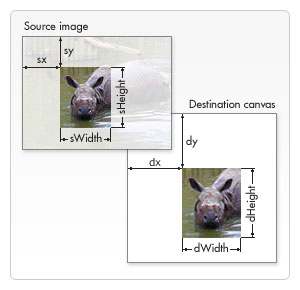
对于本文的图片压缩,需要用的是是5个参数语法。举个例子,一张图片(假设图片对象是img)的原始尺寸是4000*3000,现在需要把尺寸限制为400*300大小,很简单,原理如下代码示意:
var canvas = document.createElement('canvas');

var context = canvas.getContext('2d');

canvas.width = ;

canvas.height = ;

// 核心JS就这个

context.drawImage(img,,,,);
把一张大的图片,直接画在一张小小的画布上。此时大图片就天然变成了小图片,压缩就这么实现了,是不是简单的有点超乎想象。
当然,若要落地于实际开发,我们还需要做些其他的工作,就是要解决图片来源和图片去向的问题。
1、如何把系统中图片呈现在浏览器中?
HTML5 file API可以让图片在上传之前直接在浏览器中显示,通常使用FileReader方法,代码示意如下:
var reader = new FileReader(), img = new Image();

// 读文件成功的回调

reader.onload = function(e) {

  // e.target.result就是图片的base64地址信息

  img.src = e.target.result;

};

eleFile.addEventListener('change', function (event) {

    reader.readAsDataURL(event.target.files[]);

});
于是,包含图片信息的context.drawImage()方法中的img图片就有了。
2、如何把canvas画布转换成img图像
canvas天然提供了2个转图片的方法,一个是:
canvas.toDataURL()方法
canvas.toDataURL(mimeType, qualityArgument)
-
可以把图片转换成base64格式信息,纯字符的图片表示法。
其中:
mimeType表示canvas导出来的base64图片的类型,默认是png格式,也即是默认值是'image/png',我们也可以指定为jpg格式'image/jpeg'或者webp等格式。file对象中的file.type就是文件的mimeType类型,在转换时候正好可以直接拿来用(如果有file对象)。
qualityArgument表示导出的图片质量,只要导出为jpg和webp格式的时候此参数才有效果,默认值是0.92,是一个比较合理的图片质量输出参数,通常情况下,我们无需再设定。 - canvas.toBlob()方法
canvas.toBlob(callback, mimeType, qualityArgument)
可以把canvas转换成Blob文件,通常用在文件上传中,因为是二进制的,对后端更加友好。
和toDataURL()方法相比,toBlob()方法是异步的,因此多了个callback参数,这个callback回调方法默认的第一个参数就是转换好的blob文件信息。
将canvas图片转换成二进制的blob文件,然后再ajax上传的,代码如下:
// canvas转为blob并上传

canvas.toBlob(function (blob) {

  // 图片ajax上传

  var xhr = new XMLHttpRequest();

  // 开始上传

  xhr.open("POST", 'upload.php', true);

  xhr.send(blob);

});
于是,经过“图片→canvas压缩→图片”三步曲,我们完成了图片前端压缩并上传的功能。
//HTML代码:

<input id="file" type="file">

//JS代码:

var eleFile = document.querySelector('#file');

// 压缩图片需要的一些元素和对象

var reader = new FileReader(), img = new Image();

// 选择的文件对象

var file = null;

// 缩放图片需要的canvas

var canvas = document.createElement('canvas');

var context = canvas.getContext('2d');

// base64地址图片加载完毕后

img.onload = function () {

    // 图片原始尺寸

    var originWidth = this.width;

    var originHeight = this.height;

    // 最大尺寸限制

    var maxWidth = , maxHeight = ;

    // 目标尺寸

    var targetWidth = originWidth, targetHeight = originHeight;

    // 图片尺寸超过400x400的限制

    if (originWidth > maxWidth || originHeight > maxHeight) {

        if (originWidth / originHeight > maxWidth / maxHeight) {

            // 更宽,按照宽度限定尺寸

            targetWidth = maxWidth;

            targetHeight = Math.round(maxWidth * (originHeight / originWidth));

        } else {

            targetHeight = maxHeight;

            targetWidth = Math.round(maxHeight * (originWidth / originHeight));

        }

    }

    // canvas对图片进行缩放

    canvas.width = targetWidth;

    canvas.height = targetHeight;

    // 清除画布

    context.clearRect(, , targetWidth, targetHeight);

    // 图片压缩

    context.drawImage(img, , , targetWidth, targetHeight);

    // canvas转为blob并上传

    canvas.toBlob(function (blob) {

        // 图片ajax上传

        var xhr = new XMLHttpRequest();

        // 文件上传成功

        xhr.onreadystatechange = function() {

            if (xhr.status == ) {

                // xhr.responseText就是返回的数据

            }

        };

        // 开始上传

        xhr.open("POST", 'upload.php', true);

        xhr.send(blob);

    }, file.type || 'image/png');

};

// 文件base64化,以便获知图片原始尺寸

reader.onload = function(e) {

    img.src = e.target.result;

};

eleFile.addEventListener('change', function (event) {

    file = event.target.files[];

    // 选择的文件是图片

    if (file.type.indexOf("image") == ) {

        reader.readAsDataURL(file);

    }

});
上传前还可以预览:
<html>

<head>

<meta http-equiv="Content-Type" content="text/html; charset=UTF-8">

<script type="text/javascript" src="jquery-1.11.3.min.js"></script>

<script language="javascript">

window.onload=function(){

    var eleFile = document.querySelector('#jjfxSoft_iconPath');

    // 压缩图片需要的一些元素和对象

    var reader = new FileReader(),

        img = new Image();

    // 选择的文件对象

    var file = null;

    // 缩放图片需要的canvas

    var canvas = document.createElement('canvas');

    var context = canvas.getContext('2d');

    // base64地址图片加载完毕后

    img.onload = function () {

        debugger

        // 图片原始尺寸

        var originWidth = this.width;

        var originHeight = this.height;

        // 最大尺寸限制

        var maxWidth = , maxHeight = ;

        // 目标尺寸

        var targetWidth = originWidth, targetHeight = originHeight;

        // 图片尺寸超过300x300的限制

        if (originWidth > maxWidth || originHeight > maxHeight) {

            if (originWidth / originHeight > maxWidth / maxHeight) {

                targetWidth = maxWidth;

                targetHeight = Math.round(maxWidth * (originHeight / originWidth));

            } else {

                targetHeight = maxHeight;

                targetWidth = Math.round(maxHeight * (originWidth / originHeight));

            }

        }

        // canvas对图片进行缩放

        canvas.width = targetWidth;

        canvas.height = targetHeight;

        // 清除画布

        context.clearRect(, , targetWidth, targetHeight);

        // 图片压缩

        context.drawImage(img, , , targetWidth, targetHeight);

        var type = 'image/jpeg';

        //将canvas元素中的图像转变为DataURL

        var dataurl = canvas.toDataURL(type);

        $("#ceshi1").attr("src",dataurl);

        //抽取DataURL中的数据部分,从Base64格式转换为二进制格式

        var bin = atob(dataurl.split(',')[]);

        //创建空的Uint8Array

        var buffer = new Uint8Array(bin.length);

        //将图像数据逐字节放入Uint8Array中

        for (var i = ; i < bin.length; i++) {

            buffer[i] = bin.charCodeAt(i);

        }

        //利用Uint8Array创建Blob对象

        var blob = new Blob([buffer.buffer], {type: type});

        var url = window.URL.createObjectURL(blob);

        $("#ceshi").attr("src",url);

    };

    // 文件base64化,以便获知图片原始尺寸

    reader.onload = function(e) {

        img.src = e.target.result;

    };

    eleFile.addEventListener('change', function (event) {

        file = event.target.files[];

        // 选择的文件是图片

        if (file.type.indexOf("image") == ) {

            reader.readAsDataURL(file);

        }

    });

}

</script>

</head>

<body>

<img id="ceshi">

<img id="ceshi1">

<input name="file" type="file" id="jjfxSoft_iconPath">

</body>

</html>
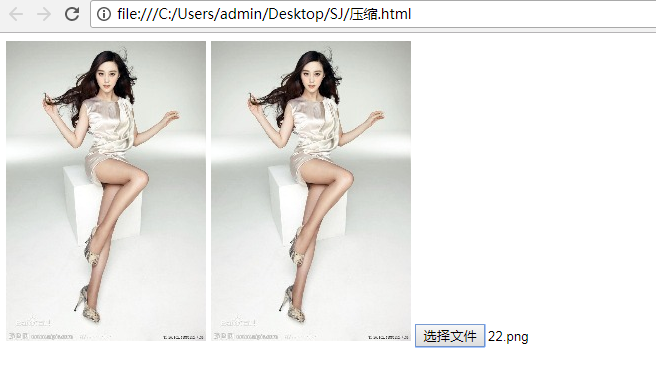
前端JS利用canvas的drawImage()对图片进行压缩的更多相关文章
- Js利用Canvas实现图片压缩
最近做的APP项目涉及到手机拍照上传图片,因为手机拍照的图片通常都比较大,所以上传的时候就会很慢.为此,需要对图片进行压缩处理来优化上传功能.以下是具体实现: /* * 图片压缩 * img 原始图片 ...
- 全网唯一的纯前端实现的canvas支持多图压缩并打包下载的工具
技术栈: canvas jszip.js(网页端压缩解压缩插件JSZIP库) FileSaver.js(文件保存到本地库) 直接解读源码: <div class="cont" ...
- 前端实现的canvas支持多图压缩并打包下载的工具
# 技术栈 canvas jszip.js(网页端压缩解压缩插件JSZIP库) FileSaver.js(文件保存到本地库) 在线预览:http://htmlpreview.github.io/?ht ...
- js 利用canvas + flv.js实现视频流 截屏 、本地下载功能实现,兼容火狐,谷歌;canvas截屏跨域问题,无音频视频流加载不显示问题
项目:物联网监控项目----后台视频流管理(前端实现视频截屏功能) 本文就不同视频源分情况展示: 1 本地视频(项目同目录视频)截屏(canvas.getContext("2d).drawI ...
- 前端JS转图片为base64并压缩、调整尺寸脚本
image to base64 to blob //////////////////////////////////////////////////////////////////////////// ...
- [H5-Compress-Image]利用canvas实现 javascript 图片压缩处理_基于requirejs模块化的代码实现
// 还存在有问题的代码,问题在于processFile()中// 问题:在ipone 5c 下,某些图片压缩处理后,上传到服务器生成的文件size为0,即是空白 ;define(['mod/tool ...
- js利用canvas绘制爱心
js代码如下: var cav = document.getElementById("a").getContext("2d"); function draw(x ...
- HTML5 file API加canvas实现图片前端JS压缩并上传
一.图片上传前端压缩的现实意义 对于大尺寸图片的上传,在前端进行压缩除了省流量外,最大的意义是极大的提高了用户体验. 这种体验包括两方面: 由于上传图片尺寸比较小,因此上传速度会比较快,交互会更加流畅 ...
- 利用canvas压缩图片
现在手机拍的照片动不动就是几M,当用户上传手机里的照片时一个消耗流量大,一个上传时间长,为了解决这个问题,就需要压缩图片: 想法:利用canvas重绘图片,保持宽高比不变,具体宽高根本具体情况而定. ...
随机推荐
- 自动设置 rem es模块写法
export default function () { let html = document.documentElement; function onWindowResize() { if (ht ...
- java equals 与 hashCode
转:http://m.blog.csdn.net/blog/pengchua/2297547# 如果你为某个类写了equals方法,那么应该同时编写hashCode方法.如果没有提供hashcode方 ...
- tips 前端 背景与元素的透明和模糊
碰到好几次这样的情况了: 一个带点儿文艺效果 背景图片模糊 而一行别致的文字清晰的悬浮在背景上(口胡,加点美好的想象,生活会更美好) 第一反应是 this is easy. cause i know ...
- LinuxMint下JDK+Tomcat+Mysql+Eclipse javaEE安装
网上查了很多方法,总结下比较简单的做法. 本人使用的系统版本为64位LinuxMint18,cinnamon桌面环境,预装Openjdk1.8.开发使用版本为oracle的1.7版本jdk. 1 jd ...
- 【CF1020D】The hat(交互,二分)
题意:有n个人围成一个圈,n为偶数,每个人有一个数字a[i],保证相邻两个人的数字差为1 最多可以询问60次,要求获得一个i使得a[i]=a[i+n/2] n<=1e5,abs(a[i])< ...
- [bzoj4514][SDOI2016]数字配对——二分图
题目描述 传送门 题解: 这个题真的是巨坑,经过了6个WA,2个TLE,1个RE后才终于搞出来,中间都有点放弃希望了... 主要是一定要注意longlong! 下面开始说明题解. 朴素的想法是: 如果 ...
- GHC extensions
OverloadedStrings 这是最常见的一个扩展,很多时候都能看到 Haskell中,数字是num的多态,比如: a :: Int a = 1 b :: Double b = 1 ...
- python 的requests如何使用代理
headers.py import random first_num = random.randint(55, 62) third_num = random.randint(0, 3200) four ...
- 【Android开发日记】之入门篇(三)——Android目录结构
本来的话,这一章想要介绍的是Android的系统架构,毕竟有了这些知识的储备,再去看实际的项目时才会更清楚地理解为什么要这样设计,同时在开发中遇到难题,也可以凭借着对Android的了解,尽快找出哪些 ...
- AC日记——Two poj 1849
Two 思路: 树形DP求直径: 答案是边权总和*2-直径: dp[i][1]::以i为根的子树中最长的路径: dp[i][0]::以i为根的子树中次长的路径: 来,上代码: #include < ...