
[jointjs] 自定义shape
前面一篇写了使用jointjs实现自动布局和拖拽缩放,这篇记录一下自定义图形。
首先jointjs内置的图形有很多,文档已经列出来了:
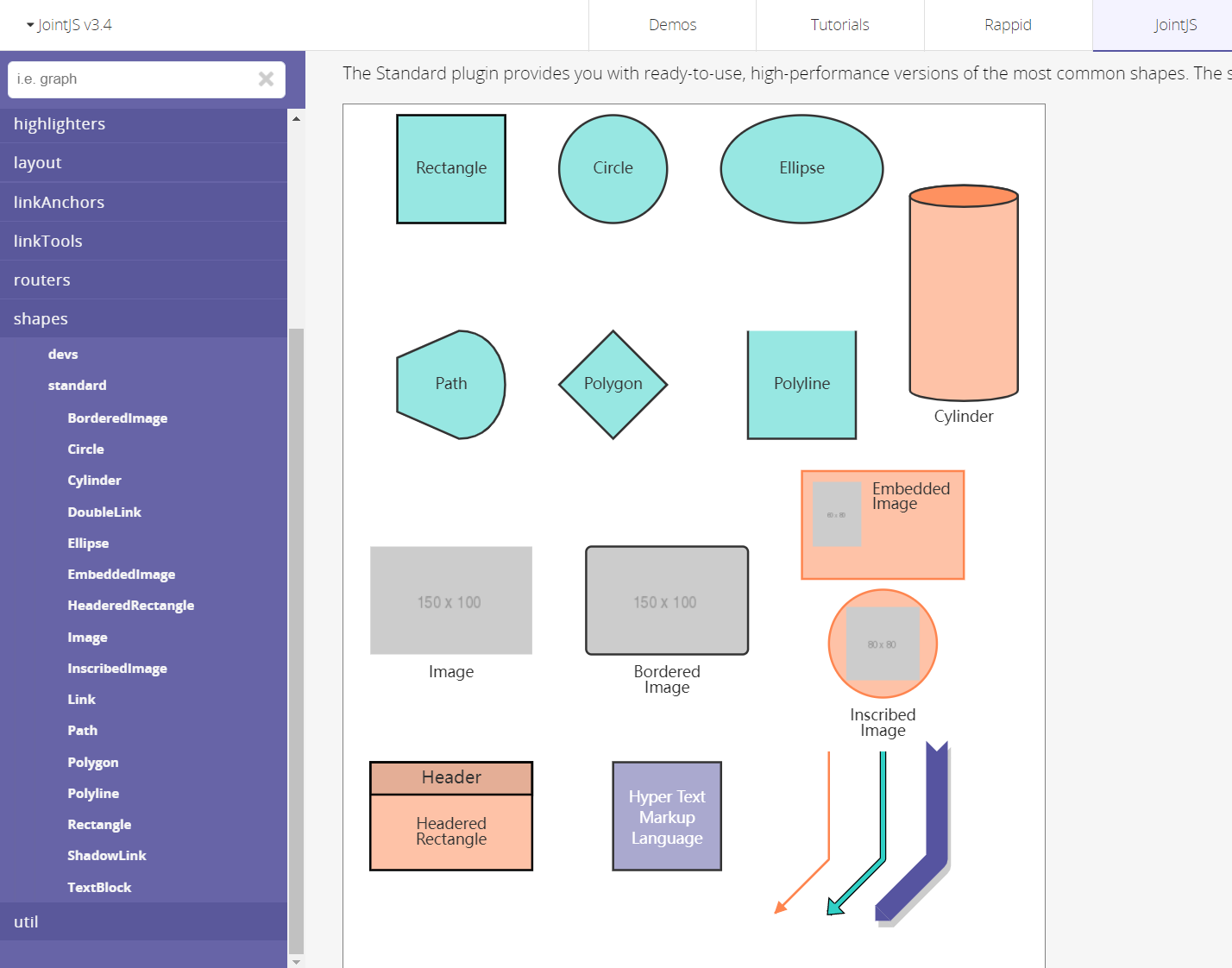
但是有时候这些图形满足不了我们的需求,就需要我们自己去绘制自己想要的图形。例如完成下面图的效果:
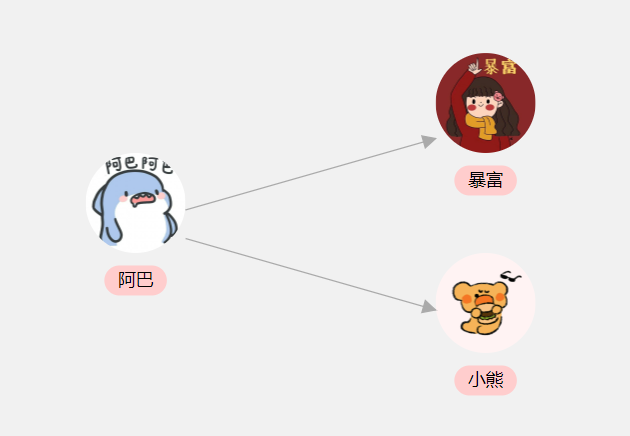
拆解一下每个基本图案,实际上是 一个圆形图片 + 一个圆角矩形 + 文字。

- 代码基本结构跟之前没有太大区别,原始节点数据新加了几个属性。
/** 原始数据:节点 */

nodes: [

    { id: 1, label: '阿巴', img: require('../../assets/img/pic-1.jpg') },

    { id: 2, label: '暴富', img: require('../../assets/img/pic-2.jpg') },

    { id: 3, label: '小熊', img: require('../../assets/img/pic-3.jpg') }

],

/** 原始数据:连线 */

links: [

    { from: 1, to: 2 },

    { from: 1, to: 3 }

]
- 在自己的某个目录创建一个js文件,在这个文件内写自定义图形的代码。我这里主要使用joint.shapes.basic.Generic.extend方法,这个方法返回一个创建好的图形的对象。
文档内也有其他方法定义自定义图形的方法,例如:joint.dia.Element.define(),从头开始创建图元子类型,也可以继承某种标准类型,创建某标准类型的子类型,例如:joint.shapes.standard.Rectangle.define()。
文档:https://resources.jointjs.com/tutorial/custom-elements
首先,使用joint.shapes.basic.Generic.extend自定义图案的基本代码是下面的这些:
let option = {

  /** 一些自定义配置:比如大小,样式等 */

};

joint.shapes.basic.Generic.extend({

    /** markup配置项:要渲染的svg结构的模板 */

    markup: '',

    /** 这是设置默认属性,其中的defaultsDeep我理解为类似于Object.assign的东西,后面我贴下专业解释 */

    defaults: joint.util.defaultsDeep(option, joint.shapes.basic.Generic.prototype.defaults),

    /** 初始化函数,on里面监听某些属性的变化,比如监听label的变化就是change:label, 监听attrs的变化就是change:attrs,可以多个,空格分隔即可,监听变化后调用update函数更新内容 */

    initialize: function() {

        this.on(

          'change:label',

          function() {

            this.updateRectangles();

          },

          this

        );

        this.updateRectangles();

        joint.shapes.basic.Generic.prototype.initialize.apply(this, arguments);

    },

    updateRectangles() {

        /** 这写更新图形的代码 */

    }

});
第一个markup配置,我们要渲染 一个圆形图片 + 一个圆角矩形 + 文字;
/**

 * 需要有一个这种外壳,看名字感觉是基于这个主体元素进行缩放和旋转(猜的)

 * <g class="rotatable">

 *      <g class="scalable">

 *          这里放主体的一个承载元素,我放了一个rect作为最外层

 *      </g>

 *      要渲染的内容放在这里

 * </g>

 * 如下:

 * 由于我选的图片是正方形的,所以做了一个圆边

 */

markup: `<g class="rotatable">

            <g class="scalable">

                <rect class="body" />

            </g>

            <g>

                <rect id="image-box" />

                <clipPath id="clip">

                    <use xlink:href="#image-box" />

                </clipPath>

                <image class="avatar" clip-path="url(#clip)" />

            </g>

            <g>

                <rect class="name-bg" />

                <text class="name"></text>

            </g>

        </g>`,
其次搞一下option给他一个好看的样式。
let option = {

    /** 这里必须有type,相当于你要在哪一个类型下创建一个叫什么的子类型 */

    type: 'basic.customShape',

    /** 整体的尺寸大小 */

    size: {

        width: 80,

        height: 114

    },

    /** attrs里面通过选择器给相应元素配置样式 */

    attrs: {

        '.body': {

            width: 80,

            height: 114,

            fill: 'none'

        },

        '#image-box': {

            width: 80,

            height: 80,

            rx: '50%',

            ry: '50%',

        },

        '.avatar': {

            width: 80,

            height: 80,

        },

        '.name-bg': {

            width: 50,

            height: 24,

            rx: 12,

            ry: 12,

            fill: '#ffcdcd',

            /** refX和refY是相对于父元素在x和y方向的偏移量 */

            refX: 15,

            refY: 90

        },

        '.name': {

            fill: '#000',

            /** ref可以指定继承于哪个元素,这决定了refX和refY基于谁进行偏移 */

            ref: '.name-bg',

            /** 文字居中的配置 */

            textVerticalAnchor: 'middle',

            textAnchor: 'middle',

            refX: '50%',

            refY: '50%'

        }

    }

};
initialize里面监听内容不变,接着写updateRectangles函数
updateRectangles() {

  /** 通过this.get(属性名)获取对应属性值 */

  const attrs = this.get('attrs');

  const rect = { label: this.get('label'), image: this.get('image') };

  /** 给attrs里面的属性赋值 */

  attrs['.name'].text = rect.label;

  attrs['.avatar']['xlink:href'] = rect.image;

}
在接收joint.shapes.basic.Generic.extend这个方法的返回时,可以直接在joint.shapes里面创建一个新名称:
joint.shapes.basic.customShape = joint.shapes.basic.Generic.extend({});
也可以随便赋值给一个变量myShape,然后export出去;
在vue文件引入这个js后,在创建节点时,把图形函数名换成customShape就可以了,例如:
let node = new joint.shapes.basic.customShape({...});
或者
let node = new myShape({...});
- 最后完整的js代码:
import * as joint from 'jointjs';

let option = {

    type: 'basic.customShape',

    size: {

        width: 80,

        height: 114

    },

    attrs: {

        '.body': {

            width: 80,

            height: 114,

            fill: 'none'

        },

        '#image-box': {

            width: 80,

            height: 80,

            rx: '50%',

            ry: '50%',

        },

        '.avatar': {

            width: 80,

            height: 80,

        },

        '.name-bg': {

            width: 50,

            height: 24,

            rx: 12,

            ry: 12,

            fill: '#ffcdcd',

            refX: 15,

            refY: 90

        },

        '.name': {

            fill: '#000',

            ref: '.name-bg',

            textVerticalAnchor: 'middle',

            textAnchor: 'middle',

            refX: '50%',

            refY: '50%'

        }

    }

};

let customShape = joint.shapes.basic.Generic.extend({

    markup: `<g class="rotatable">

                <g class="scalable">

                    <rect class="body" />

                </g>

                <g>

                    <rect id="image-box" />

                    <clipPath id="clip">

                        <use xlink:href="#image-box" />

                    </clipPath>

                    <image class="avatar" clip-path="url(#clip)" />

                </g>

                <g>

                    <rect class="name-bg" />

                    <text class="name"></text>

                </g>

            </g>`,

    defaults: joint.util.defaultsDeep(option, joint.shapes.basic.Generic.prototype.defaults),

    initialize: function() {

        this.on(

          'change:label',

          function() {

            this.updateRectangles();

          },

          this

        );

        this.updateRectangles();

        joint.shapes.basic.Generic.prototype.initialize.apply(this, arguments);

    },

    updateRectangles() {

      const attrs = this.get('attrs');

      const rect = { label: this.get('label'), image: this.get('image') };

      attrs['.name'].text = rect.label;

      attrs['.avatar']['xlink:href'] = rect.image;

    }

});

export default customShape;
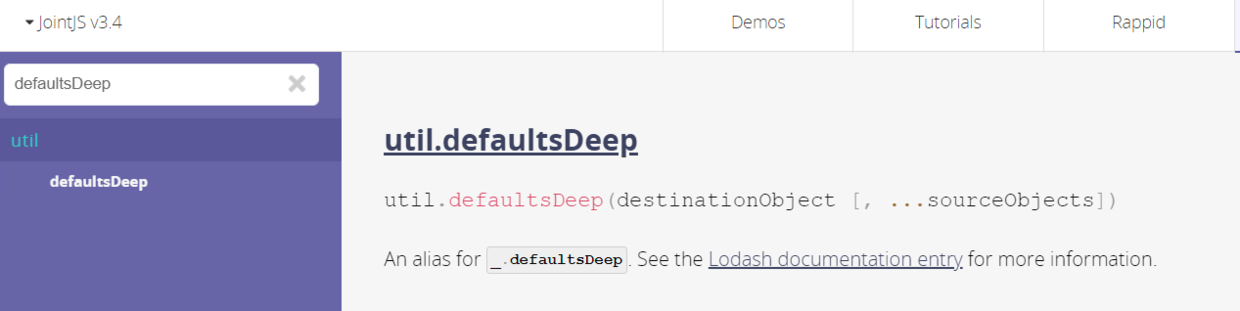
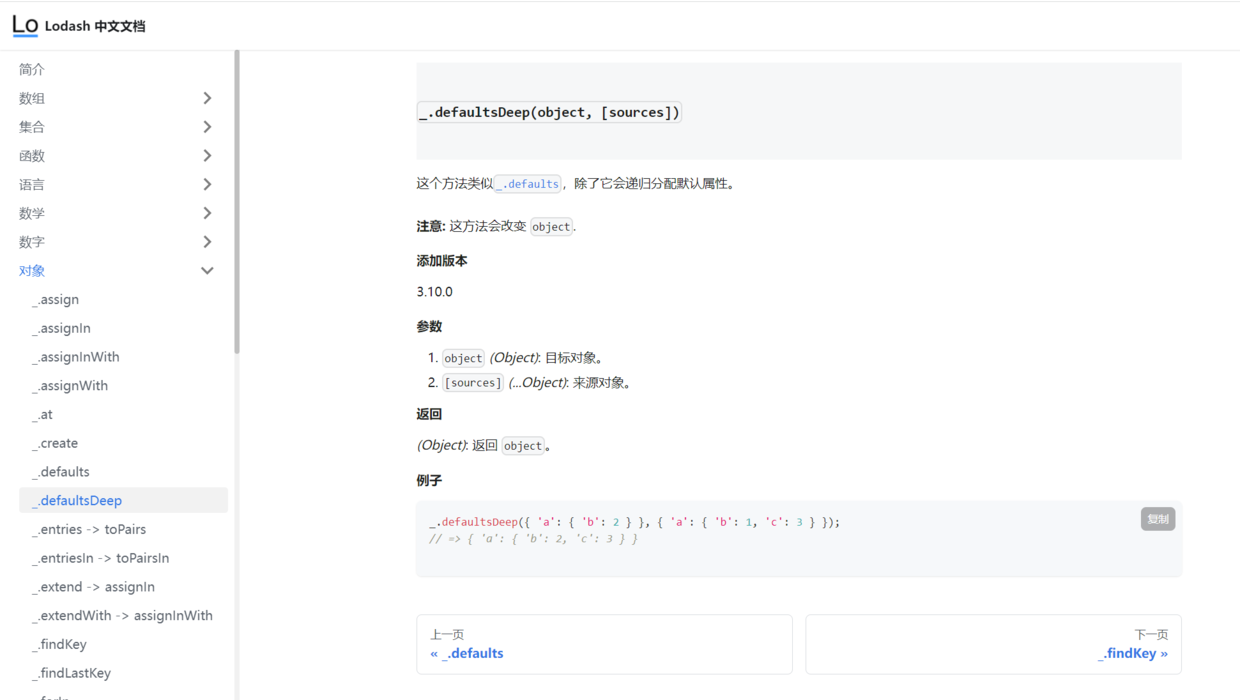
对于配置中defaults: joint.util.defaultsDeep(option, joint.shapes.basic.Generic.prototype.defaults)的defaultsDeep方法
[jointjs] 自定义shape的更多相关文章
- Android自定义shape的使用
MainActivity如下: package cn.testshape; import android.os.Bundle; import android.app.Activity; /** * D ...
- [UWP]不怎么实用的Shape指南:自定义Shape
1. 前言 这篇文章介绍了继承并自定义Shape的方法,不过,恐怕,事实上,100个xaml的程序员99个都不会用到.写出来是因为反正都学了,当作写个笔记. 通过这篇文章,你可以学到如下知识点: 自定 ...
- 自定义shape文件
1.shape文件 btn_bg.xml文件内容 <?xml version="1.0" encoding="utf-8"?> <shape ...
- Android 自定义shape圆形按钮
Shape的属性: solid 描述:内部填充 属性:android:color 填充颜色 size 描述:大小 属性: android:width 宽 android:height 高 gradie ...
- android中自定义shape
<shape> <!-- 实心 --> <solid android:color="#ff9d77"/> <!-- 渐变 --> & ...
- android 自定义shape 带阴影边框效果
在drawable 里面 建立一个 xml 直接复制 看效果 自己调试就可以 <?xml version="1.0" encoding="utf-8"?& ...
- Progress 自定义(一)-shape
需求:自定义ProgressBar,使用系统自定义shape; 效果图: 1.默认底色: 2.第一进度颜色: 3.第二进度颜色: 实现分析: 1.目录结构: 代码实现: 1.progress_styl ...
- Button 自定义(一)-shape
需求:自定义Button,使用系统自定义Shape: 效果图: 1.默认状态 2.选中状态 实现分析: 1.目录结构: 代码实现: 1.button_normal.xml <?xml versi ...
- 人之初,性本动 - G2 2.1 发布
前言 随着可视化进入深水区,G2面临了越来越多交互上的需求.动画是提升交互必不可少的一部分,也是之前G2的薄弱环节.这个版本里我们开发并替换了动画底层,统一了时间轴,使G2的动画性能大大提升,并提供了 ...
- G2 2.0 更灵活、更强大、更完备的可视化引擎!
概述 G2作为一款技术产品,自诞生以来,服务于广大的Web工程师群体和一部分数据分析师.一直来,G2 因其易用的语法和扎实的可视化理论基础,广受使用者好评.G2 1.x 的可视化能力已经非常强大,使用 ...
随机推荐
- 在MyBatis-Plus整合dynamic-datasource @DS失效
因为是事务导致的 解决方案: 1.删除事务 2.使用分布式事务 3.修改事务的传播机制 3.使用DS的本地事务 @DSTransactional 但切记不可和Spring的事务共存 附传播机制 事务传 ...
- vue中key
使用key维护列表的状态 当列表的数据变化时,默认情况下,vue尽可能的服用已存在的DOM元素,从而提升渲染的性能.但这种默认的性能优化策略,会导致由状态的列表无法被正确更新. key的使用注意事项: ...
- 基于Java语言的编码问题了解
基于Java语言的编码问题了解 以下仅为本人工作.学习过程中所接触到的内容,不足之处欢迎指出. 近两天使用maven的tomcat插件,以及使用非插件版的tomcat部署项目时遇到了乱码问题,在解决乱 ...
- vue3+ts+vant制作音乐播放器(进度条拖拽、倍速切换、上一曲、下一曲)完整版
1.进度条的用的是vant的Progress组件,比手写进度条方便很多,有自带的事件 2.H5页面兼容pc 效果展示 上代码 一.template模块 <template lang=" ...
- js 处理日期加减
js 处理日期加减 开始时间设置为6点整,若当前时间小于6:00:00,则使用T-1,否则使用T 结束时间设置为T+1的6点整 Date.prototype.format = function(fmt ...
- 【BOOK】解析库—XPath
XPath-XML Path Language 1.安装 lxml库 2.XPath常用规则 3.XPath解析页面 from lxml import etree text = ''' <div ...
- Windows 10 ~ Docker 安装
Windows安装Docker 不推荐在Windows系统安装Docker,会有一些奇怪的坑不容易解决,建议windows环境安装虚拟机,通过虚拟机中的Linux系统安装Docker 官方安装文档 9 ...
- react常见bug - 查询条件变化,但page未重置为1
问题1.多次触发请求,且存在潜在的竞态问题 const [page, setPage] = useState(1); const [keyword, setKeyword] = useState('' ...
- react实现某个元素节点截图(html2canvas)
1.安装所需插件:html2canvas: 2.引入插件: import html2canvas from 'html2canvas'; 3.使用: const creatImg = () => ...
- 移动端H5开发坑位指南
一.HTML方向 调用系统功能 使用<a>能快速调用移动设备的电话/短信/邮件三大通讯功能,使用<input>能快速调用移动设备的的图库/文件. 这些功能方便了页面与系统的交互 ...