
Google Analytics10条有用教程(转)
几乎每个网站都会统计自身的浏览状况:日IP、PV、跳出率、转换率、浏览者属性等等。了解这些数据有助于更好地了解浏览者的属性、知道网站在什么地方存在缺陷,为更好地提供服务、提高网站收入都有所帮助。
对于大多数网站而言,Google Analytics是最普遍选择的方案,因为Google Analytics提供了非常强大的功能,最重要的是,它是免费的,而且不会像某些统计网站那样,会要求网站主在网站上标明是用它来统计的。
但是,很多人在使用Google Analytics时只是简单地将Google提供的统计代码放到网站中去,实际上Google Analytics有不少鲜为人知的实用技巧,这篇文章将介绍其中一些。
一、将代码放到页面底部
除非你要在网页的中部调用Google Analytics的函数(下面的部分例子需要这么做),否则最好将GA的统计代码放到页面的底部。一般位于</body>之前。
对于WordPress博客来说,可以将代码放到footer.php的</body>之前。
GA的统计代码是一段Javascript,如果将它放到页面头部或中部,在一定程度上是会影响网页的加载速度的,尤其是当你正在使用的是老掉牙的IE,而非Firefox或Chrome等的时候。
二、跟踪出站点击
Google Analytics除了可以统计站内的点击情况之外,还可以统计访客点击什么链接离开了网站。要统计这些链接,需要在链接的代码上做出更改,一般的链接代码是这样的:
<a href="http://www.kenengba.com">可能吧</a>
要想GA统计出站点击,代码需要改成以下形式:
<a href="http://www.kenengba.com" onClick="javascript: pageTracker._trackPageview (‘/outgoing/kenengba.com’);">可能吧</a>
这样,当浏览者在你的网站点击了“可能吧”的链接后,点击会被统计到“outgoing/kenengba.com”里,数据可以在Google Analytics报表里查到。
需要注意的是,要跟踪出站点击,Google Analytics的统计代码必须放到被统计链接的前面,例如<body>下方,不然链接统计代码就无效了。
如果你在页面上放置了第三方网站的广告,用这种方式可以得到较为详细的点击报表。
三、跟踪下载(视频、音乐)点击
Google Analytics的代码是嵌入到网页中去的,如果你的网站提供视频、音乐下载,如何统计这些不能嵌入代码的文件的点击量呢?
不妨将视线往上看,参考“跟踪出站点击”的方法,我们还可以用GA来统计站内的下载情况。
比如,你的网站(假设为 kenengba.com)上有一个链接是指向kenengba.com/av.avi的,一般的链接是这样的
<a href="http://kenengba.com/av.avi">下载av.avi</a>
要实现GA统计下载点击,代码可以改为下列形式:
<a href="http://kenengba.com/av.avi" onClick="javascript: pageTracker._trackPageview (‘/download/av.avi’);">下载av.av</a>
这样,下载点击数就会被计算到download/av.avi里了。
和上面的例子一样,GA统计代码必须放置到被统计链接的前面。
四、不统计自己的点击
有时为了测试不同的效果,我们往往不断刷新自己的网站,但这些点击对网站总体的点击状况会造成一定的影响,因为在大多数情况下,我们只需要了解其它访客的浏览情况,自己的浏览情况被统计进去反而让数据显得不够真实。
Google Analytics提供了强大的过滤器功能,这其中包括了过滤某些点击的特性。
1、IP过滤
如果站长的IP是固定IP,可以将IP添加到过滤列表,方法如下:
(1)打开Google Analytics,转到某个网站的配置文件里。
(2)在配置文件的倒数第二项是“过滤器”,点击“添加过滤器”
(3)过滤器的设置为:排除来自某 IP 地址的所有点击量,并在表单里填入IP地址。
(4)需要注意的是,IP不是直接填写的,每个“.”的前面需要添加“\”,示例:63\.212\.171\.3
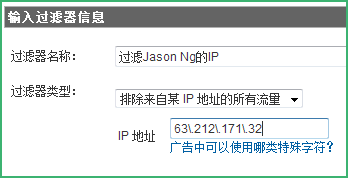
(5)你也可以屏蔽一个IP段,比如:63\.212\.171\.*
2、Cookie过滤
如果需要过滤的IP不是静态IP,那就需要通过Cookie来过滤,方法如下:
(1)在网站上创建一个新的页面
(2)在页面的代码里加入:
<body onLoad="javascript:pageTracker._setVar(’test_value‘);">
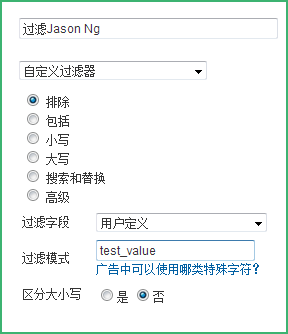
其中"test_value"是可以自定义的字符。
(3)访问一次这个页面,让电脑里留下这个Cookie
(4)打开Google Analytics,转到某个网站的配置文件里。在配置文件的倒数第二项是“过滤器”,点击“添加过滤器”。
(5)添加如下图所示的过滤器:
五、结合Adsense查看收入情况
Google提供了Analytics统计Adsense广告点击情况的统计功能。要启用这个功能,进入到Adsense后台首页,将Adsense帐户与Analytics帐户结合即可。
通过Analytics的数据,我们可以轻松得到Adsense广告点击者的地理位置、浏览器、搜索关键词、点击来源、浏览的页面、跳出率……。
知道这些数据有什么用?简单举2个例子:
1、了解哪些页面或关键词引来的浏览者的广告点击率、广告单价最高,在网站的后期发展多提供能转化为收入的内容。
2、了解哪些浏览器的用户的广告点击价值最好,加入网站的99% Adsense收入都来自IE用户,那就可以考虑只针对IE用户显示广告。
我曾经以可能吧的Adsense点击状况为例,写过“中文原创博客Adsense点击分析与优化建议”,里面有更详细的分析。
六、查看特定人群的统计状况
在一般情况下,Google Analytics的数据报表里的人群都是“所有浏览者”,也就是说,“浏览器”项目列出的是所有浏览者的浏览器状况、“操作系统”项目列出的是所有浏览者的操作系统状况。
那么,能否看某个特定群体的数据呢?比如“点Adsense广告的人用什么浏览器居多?”
答案是肯定的,Google提供了一个名为“高级群体”的功能:
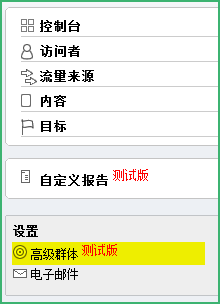
你可以通过这个功能,筛选一些特定的用户,比如“点Adsense广告的人”:
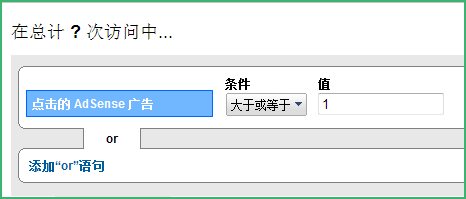
接下来,你可以在报告的主面板里选择这个新建的群体,你还可以同时勾选其它群体来比较数据,下图是“IE浏览者的带来的Adsense收入”与“总Adsense收入”的曲线对比:
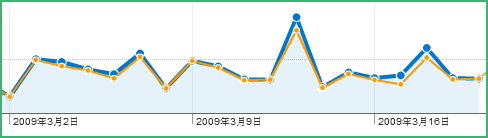
可以看出,IE用户是可能吧广告点击的主要群体。
七、与同行相比较
Google Analytics提供了“基准化”的数据比较功能,只要你在帐户设置里共享了你的网站统计数据(匿名),你就能使用“基准化”功能。
点开“访问者”标签,选择“基准化”:
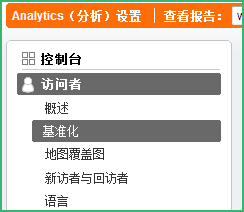
在右侧里找到“打开目录列表”,在这里你可以选择与你网站进行比较的网站类型,对于可能吧来说,选择“社交网络与在线社区>博客资源与服务”,接下来你就能看到你的网站与其它网站的平均值之间的比较。
这是可能吧与其它博客网站进行“浏览量”基准化比较的图表:
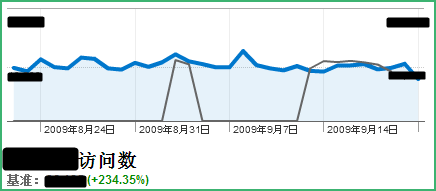
其中蓝线为可能吧的数据,灰线为基准化数据。
八、识别非主流搜索引擎
Google Analytics虽然好用,但它对中文搜索引擎的支持尚待改进。使用GA的朋友可能会发现,Google Analytics的“搜索引擎”统计里是没有“soso”、“yodao”、“sogou”等搜索引擎的,从这些搜索引擎搜索进来的用户会被认为是来自“推介网站(referrel)”,我们需要手动告诉Google,“soso”、“yodao”、“sogou”等虽然份额小,但也是搜索引擎。
方法非常简单,在Google Analytics的调用代码的“pageTracker._trackPageview();”前添加识别非主流搜索引擎的代码,比如soso,代码如下:
pageTracker._addOrganic("soso","w");
其中“soso”是搜索引擎的名称,“w”是搜索代码,这两个字符哪里来的?通过研究soso的搜索URL可以得出,这是soso的一般搜索URL:
http://www.soso.com/q?pid=s.idx&w=kenengba
留意URL中的“soso”和“w”,这时你应该理解“w”表示什么。
同样的,添加其它非主流中文搜索引擎:
- pageTracker._addOrganic("3721","name");
- pageTracker._addOrganic("yodao","q");
- pageTracker._addOrganic("vnet","kw");
- pageTracker._addOrganic("sogou","query");
你可以也可以打开可能吧的任一页面找到这些内容。
九、将搜索“网站名”进来的流量当作直接流量
搜索引擎在一定程度上替代了收藏夹,比如要上可能吧,可能很多人在Google搜索“可能吧”或“kenengba.com”,而不是直接在地址栏输入拼音。
搜索网站名和域名进入到网站的流量应该算作“搜索流量”还是“直接流量”呢?
我认为应该算作“直接流量”。但是,Google Analytics会将这些流量看作是“搜索流量”,我们需要手动告诉Google,这些流量是“直接流量”。方法和上面提到的“识别非主流搜索引擎”类似。
在Google Analytics的调用代码的“pageTracker._trackPageview();”前添加识别“搜索来的直接流量”的代码,比如我想将搜索“kenengba.com”或“可能吧”进入可能吧的浏览量归为直接浏览量,代码如下:
- pageTracker._addIgnoredOrganic("kenengba.com");
- pageTracker._addIgnoredOrganic("可能吧");
十、直观地查看数据的变化
Google Analytics提供了直观的数据变化查看功能,要使用这个功能,你必须首先将你的Google Analytics设置为英文版(EN(US)),接着,在一些项目里你能看到报表的上方多了一个名为“Visualize”的按钮:
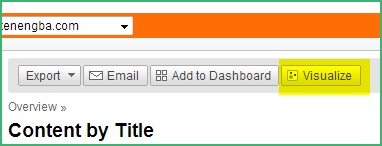
点击进去你能看到这个项目的数据会以动画的形式按时间轴来展示。这么说有点抽象,亲手试试就明白其中的意义了。
通过“Visualize”,你可以直观地查看一篇文章在一段时间内浏览量的变化,或者某个浏览器用户群的变化,非常实用。
详细文档:http://code.google.com/intl/zh-CN/apis/analytics/docs/tracking/home.html
转载自:http://blog.csdn.net/lby8203xj/article/details/7181041
原文链接:http://hi.baidu.com/%C0%EE%CE%C5%C6%F0/blog/item/0c11496e3eb852d180cb4a28.html
乎每个网站都会统计自身的浏览状况:日IP、PV、跳出率、转换率、浏览者属性等等。了解这些数据有助于更好地了解浏览者的属性、知道网站在什么地方存在缺陷,为更好地提供服务、提高网站收入都有所帮助。
对于大多数网站而言,Google Analytics是最普遍选择的方案,因为Google Analytics提供了非常强大的功能,最重要的是,它是免费的,而且不会像某些统计网站那样,会要求网站主在网站上标明是用它来统计的。
但是,很多人在使用Google Analytics时只是简单地将Google提供的统计代码放到网站中去,实际上Google Analytics有不少鲜为人知的实用技巧,这篇文章将介绍其中一些。

一、将代码放到页面底部
除非你要在网页的中部调用Google Analytics的函数(下面的部分例子需要这么做),否则最好将GA的统计代码放到页面的底部。一般位于</body>之前。
对于WordPress博客来说,可以将代码放到footer.php的</body>之前。
GA的统计代码是一段Javascript,如果将它放到页面头部或中部,在一定程度上是会影响网页的加载速度的,尤其是当你正在使用的是老掉牙的IE,而非Firefox或Chrome等的时候。
二、跟踪出站点击
Google Analytics除了可以统计站内的点击情况之外,还可以统计访客点击什么链接离开了网站。要统计这些链接,需要在链接的代码上做出更改,一般的链接代码是这样的:
<a href="http://www.kenengba.com">可能吧</a>
要想GA统计出站点击,代码需要改成以下形式:
<a href="http://www.kenengba.com" onClick="javascript: pageTracker._trackPageview (‘/outgoing/kenengba.com’);">可能吧</a>
这样,当浏览者在你的网站点击了“可能吧”的链接后,点击会被统计到“outgoing/kenengba.com”里,数据可以在Google Analytics报表里查到。
需要注意的是,要跟踪出站点击,Google Analytics的统计代码必须放到被统计链接的前面,例如<body>下方,不然链接统计代码就无效了。
如果你在页面上放置了第三方网站的广告,用这种方式可以得到较为详细的点击报表。
三、跟踪下载(视频、音乐)点击
Google Analytics的代码是嵌入到网页中去的,如果你的网站提供视频、音乐下载,如何统计这些不能嵌入代码的文件的点击量呢?
不妨将视线往上看,参考“跟踪出站点击”的方法,我们还可以用GA来统计站内的下载情况。
比如,你的网站(假设为 kenengba.com)上有一个链接是指向kenengba.com/av.avi的,一般的链接是这样的
<a href="http://kenengba.com/av.avi">下载av.avi</a>
要实现GA统计下载点击,代码可以改为下列形式:
<a href="http://kenengba.com/av.avi" onClick="javascript: pageTracker._trackPageview (‘/download/av.avi’);">下载av.av</a>
这样,下载点击数就会被计算到download/av.avi里了。
和上面的例子一样,GA统计代码必须放置到被统计链接的前面。
四、不统计自己的点击
有时为了测试不同的效果,我们往往不断刷新自己的网站,但这些点击对网站总体的点击状况会造成一定的影响,因为在大多数情况下,我们只需要了解其它访客的浏览情况,自己的浏览情况被统计进去反而让数据显得不够真实。
Google Analytics提供了强大的过滤器功能,这其中包括了过滤某些点击的特性。
1、IP过滤
如果站长的IP是固定IP,可以将IP添加到过滤列表,方法如下:
(1)打开Google Analytics,转到某个网站的配置文件里。
(2)在配置文件的倒数第二项是“过滤器”,点击“添加过滤器”
(3)过滤器的设置为:排除来自某 IP 地址的所有点击量,并在表单里填入IP地址。
(4)需要注意的是,IP不是直接填写的,每个“.”的前面需要添加“\”,示例:63\.212\.171\.3
(5)你也可以屏蔽一个IP段,比如:63\.212\.171\.*
2、Cookie过滤
如果需要过滤的IP不是静态IP,那就需要通过Cookie来过滤,方法如下:
(1)在网站上创建一个新的页面
(2)在页面的代码里加入:
<body onLoad="javascript:pageTracker._setVar(’test_value‘);">
其中"test_value"是可以自定义的字符。
(3)访问一次这个页面,让电脑里留下这个Cookie
(4)打开Google Analytics,转到某个网站的配置文件里。在配置文件的倒数第二项是“过滤器”,点击“添加过滤器”。
(5)添加如下图所示的过滤器:
五、结合Adsense查看收入情况
Google提供了Analytics统计Adsense广告点击情况的统计功能。要启用这个功能,进入到Adsense后台首页,将Adsense帐户与Analytics帐户结合即可。
通过Analytics的数据,我们可以轻松得到Adsense广告点击者的地理位置、浏览器、搜索关键词、点击来源、浏览的页面、跳出率……。
知道这些数据有什么用?简单举2个例子:
1、了解哪些页面或关键词引来的浏览者的广告点击率、广告单价最高,在网站的后期发展多提供能转化为收入的内容。
2、了解哪些浏览器的用户的广告点击价值最好,加入网站的99% Adsense收入都来自IE用户,那就可以考虑只针对IE用户显示广告。
我曾经以可能吧的Adsense点击状况为例,写过“中文原创博客Adsense点击分析与优化建议”,里面有更详细的分析。
六、查看特定人群的统计状况
在一般情况下,Google Analytics的数据报表里的人群都是“所有浏览者”,也就是说,“浏览器”项目列出的是所有浏览者的浏览器状况、“操作系统”项目列出的是所有浏览者的操作系统状况。
那么,能否看某个特定群体的数据呢?比如“点Adsense广告的人用什么浏览器居多?”
答案是肯定的,Google提供了一个名为“高级群体”的功能:
你可以通过这个功能,筛选一些特定的用户,比如“点Adsense广告的人”:
接下来,你可以在报告的主面板里选择这个新建的群体,你还可以同时勾选其它群体来比较数据,下图是“IE浏览者的带来的Adsense收入”与“总Adsense收入”的曲线对比:
可以看出,IE用户是可能吧广告点击的主要群体。
七、与同行相比较
Google Analytics提供了“基准化”的数据比较功能,只要你在帐户设置里共享了你的网站统计数据(匿名),你就能使用“基准化”功能。
点开“访问者”标签,选择“基准化”:
在右侧里找到“打开目录列表”,在这里你可以选择与你网站进行比较的网站类型,对于可能吧来说,选择“社交网络与在线社区>博客资源与服务”,接下来你就能看到你的网站与其它网站的平均值之间的比较。
这是可能吧与其它博客网站进行“浏览量”基准化比较的图表:
其中蓝线为可能吧的数据,灰线为基准化数据。
八、识别非主流搜索引擎
Google Analytics虽然好用,但它对中文搜索引擎的支持尚待改进。使用GA的朋友可能会发现,Google Analytics的“搜索引擎”统计里是没有“soso”、“yodao”、“sogou”等搜索引擎的,从这些搜索引擎搜索进来的用户会被认为是来自“推介网站(referrel)”,我们需要手动告诉Google,“soso”、“yodao”、“sogou”等虽然份额小,但也是搜索引擎。
方法非常简单,在Google Analytics的调用代码的“pageTracker._trackPageview();”前添加识别非主流搜索引擎的代码,比如soso,代码如下:
pageTracker._addOrganic("soso","w");
其中“soso”是搜索引擎的名称,“w”是搜索代码,这两个字符哪里来的?通过研究soso的搜索URL可以得出,这是soso的一般搜索URL:
http://www.soso.com/q?pid=s.idx&w=kenengba
留意URL中的“soso”和“w”,这时你应该理解“w”表示什么。
同样的,添加其它非主流中文搜索引擎:
- pageTracker._addOrganic("3721","name");
- pageTracker._addOrganic("yodao","q");
- pageTracker._addOrganic("vnet","kw");
- pageTracker._addOrganic("sogou","query");
你可以也可以打开可能吧的任一页面找到这些内容。
九、将搜索“网站名”进来的流量当作直接流量
搜索引擎在一定程度上替代了收藏夹,比如要上可能吧,可能很多人在Google搜索“可能吧”或“kenengba.com”,而不是直接在地址栏输入拼音。
搜索网站名和域名进入到网站的流量应该算作“搜索流量”还是“直接流量”呢?
我认为应该算作“直接流量”。但是,Google Analytics会将这些流量看作是“搜索流量”,我们需要手动告诉Google,这些流量是“直接流量”。方法和上面提到的“识别非主流搜索引擎”类似。
在Google Analytics的调用代码的“pageTracker._trackPageview();”前添加识别“搜索来的直接流量”的代码,比如我想将搜索“kenengba.com”或“可能吧”进入可能吧的浏览量归为直接浏览量,代码如下:
- pageTracker._addIgnoredOrganic("kenengba.com");
- pageTracker._addIgnoredOrganic("可能吧");
十、直观地查看数据的变化
Google Analytics提供了直观的数据变化查看功能,要使用这个功能,你必须首先将你的Google Analytics设置为英文版(EN(US)),接着,在一些项目里你能看到报表的上方多了一个名为“Visualize”的按钮:
点击进去你能看到这个项目的数据会以动画的形式按时间轴来展示。这么说有点抽象,亲手试试就明白其中的意义了。
通过“Visualize”,你可以直观地查看一篇文章在一段时间内浏览量的变化,或者某个浏览器用户群的变化,非常实用。
详细文档:http://code.google.com/intl/zh-CN/apis/analytics/docs/tracking/home.html
原文链接:http://hi.baidu.com/%C0%EE%CE%C5%C6%F0/blog/item/0c11496e3eb852d180cb4a28.html
Google Analytics10条有用教程(转)的更多相关文章
- 安卓项目eclipse有用教程:设置应用名字和图标、屏幕、签名、真机调试、clean、logcat、json解析
怎样在安卓项目中.设置游戏的应用名字和图标? 我们在Androidproject的res资源目录下.会看到3个drawable的目录和一个values目录.就是在这里改动即可. 关于改动应用程序名 ...
- [转载]Google Android开发精华教程
原文地址:Android开发精华教程">Google Android开发精华教程作者:huiyi8zai Android是Google于2007年11月5日宣布的基于Linux平台的开 ...
- 八爪鱼采集器︱加载更多、再显示20条图文教程(Xpatth、Ajax)
每每以为攀得众山小,可.每每又切实来到起点,大牛们,缓缓脚步来俺笔记葩分享一下吧,please~ --------------------------- 由于代码布置采集器比较麻烦,又很早知道八爪鱼采 ...
- Unity跳转场景进度条制作教程(异步加载)
Unity跳转场景进度条制作 本文提供全流程,中文翻译. Chinar 坚持将简单的生活方式,带给世人!(拥有更好的阅读体验 -- 高分辨率用户请根据需求调整网页缩放比例) Chinar -- 心分享 ...
- google浏览器插件fq教程
google插件fq教程 思路 谷歌浏览器的应用市场 上有很多vp恩插件,不过要能访问谷歌浏览器的应用市场就得fq出去才行,而有一个很棒的插件就可以访问谷歌的旗下的一些东西,例如邮箱,Google搜索 ...
- Google免费GPU使用教程
今天突然看到一篇推文,里面讲解了如何薅资本主义羊毛,即如何免费使用Google免费提供的GPU使用权. 可以免费使用的方式就是通过Google Colab,全名Colaboratory.我们可以用它来 ...
- RabbitMQ的一些有用教程
最近学习了一些RabbitMQ的知识,现在对所阅读过的一些非常优秀的教程进行总结,感谢各位博主和大神的无私奉献. 一.原理篇 https://blog.51cto.com/lookingdream/2 ...
- Google免费GPU使用教程(Google Colab Colaboratory)
参考: https://www.234du.com/1154.html https://mp.weixin.qq.com/s/TGTToLYSQJui94-bQC4HIQ 注册gmail时遇到手机号无 ...
- Google Optimize 安装使用教程
Google Optimize 介绍 打开链接 https://optimize.google.com/optimize/signup/ 填入电邮地址后等待注册邀请 Google Optimize是什 ...
随机推荐
- MySQL变量的定义与赋值
MySQL存储过程中,定义变量有两种方式:1.使用set或select直接赋值,变量名以 @ 开头.例如:set @var=1;可以在一个会话的任何地方声明,作用域是整个会话,称为会话变量. 2.以 ...
- UVa 12715 Watching the Kangaroo(二分)
题意:n条线段(n <= 100000) (L<=R <= 1e9) ,m组询问(m <= 100000) 每次询问一个点的覆盖范围的最大值.一个点x对于一条包括其的线段,覆盖 ...
- PCIE BAR空间
PCIE应用程序编程,首先就要理清PCIE BAR空间到底说的是什么.在PCIE配置空间里,0x10开始后面有6个32位的BAR寄存器,BAR寄存器中存储的数据是表示PCIE设备在PCIE地址空间中的 ...
- [na]pc加入域认证细节
这也是以前好奇,因为学生时候,经常机房上网, 对一些譬如.. 现在看来很low了. 是小作坊式的技术, 真正上不了台面的.扛不住生产的压力. ftp共享 计算机统一管理等 无盘/网克等特别好奇 计算机 ...
- 改善C#程序的建议9:使用Task代替ThreadPool和Thread
一:Task的优势 ThreadPool相比Thread来说具备了很多优势,但是ThreadPool却又存在一些使用上的不方便.比如: 1: ThreadPool不支持线程的取消.完成.失败通知等交互 ...
- DrawPrimitivesTest
#ifndef _DRAW_PRIMITIVES_TEST_H_ #define _DRAW_PRIMITIVES_TEST_H_ ////----#include "cocos2d.h&q ...
- ClickAndMoveTest
关于ccTouchesEnded看这个博客即可 http://blog.linguofeng.com/archive/2012/09/12/cocos2d-x-touch.html class Cli ...
- 浅谈C# application.DoEvent作用
Application.DoEvents()的作用:处理所有的当前在消息队列中的Windows消息. private void button1_Click(object sender, EventAr ...
- java 多线程10:synchronized锁机制 之 锁定类静态方法 和锁定类.Class 和 数据String的常量池特性
同步静态方法 synchronized还可以应用在静态方法上,如果这么写,则代表的是对当前.java文件对应的Class类加锁.看一下例子,注意一下printC()并不是一个静态方法: public ...
- c++之——重载、重写、重定义
函数重载: 必须在同一个类中进行: 子类无法重载父类的函数,父类同名函数将被子类名称覆盖: 重载是在编译期间根据参数类型和个数决定函数的调用(静态联编). 函数重写与重定义: 重写: 必须发生在基类和 ...