
在Winform开发中使用FastReport创建报表
FastReport.Net是一款适用于Windows Forms, ASP.NET和MVC框架的功能齐全的报表分析解决方案。可用在Microsoft Visual Studio 2005到2015,支持.Net Framework 2.0到4.x。我下载了一个FastReport进行测试使用,这个报表功能还是很强大的。
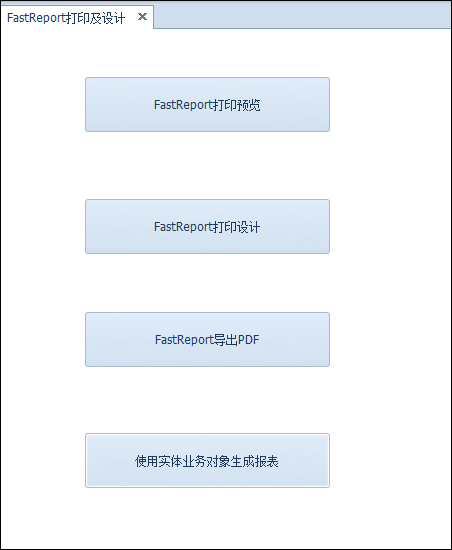
对其中FastReport的一些功能,我编写整理了一个小小的案例进行介绍,进行了简单的测试记录,希望对了解FastReport的使用有帮助。案例界面功能如下所示。
1、FastReport的汉化处理
默认安装FastReport提供多语言的资源,我们可以在程序运行的时候指定对应的语言位置和文件即可。
实现中文化界面的代码如下所示
            string baseDir = Path.Combine(Application.StartupPath, "Examples/TestFastReport");

            FastReport.Utils.Res.LocaleFolder = Path.Combine(baseDir, "L18N");

            var file = FastReport.Utils.Res.LocaleFolder + @"Chinese (Simplified).frl";

            FastReport.Utils.Res.LoadLocale(file);
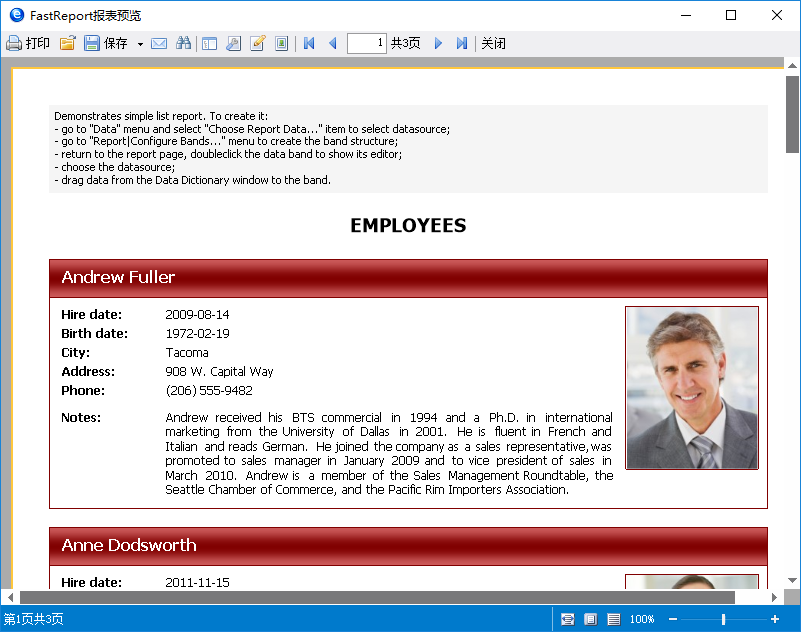
这样我们在运行界面后,就可以看到FastReport的汉化界面了。
2、FastReport打印预览
默认加入FastReport的控件,包含几个主要的界面控件,如下所示。
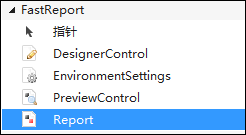
其中PeviewControl就是预览报表的控件,而DesignerControl则是设计报表的控件,我们这里介绍PeviewControl控件用来显示报表。
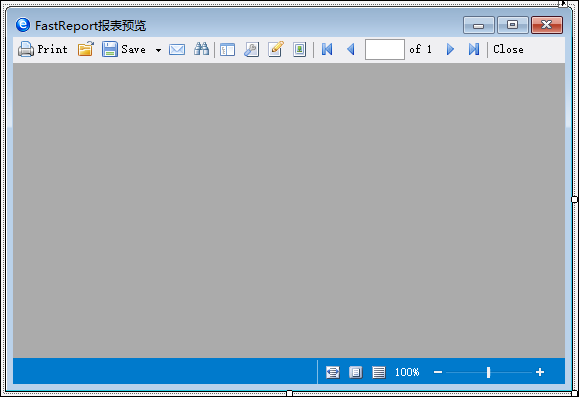
首先我们在一个空白的窗体界面上拖动一个PreviewControl进行报表的处理,如下界面所示。
剩下的就是如何展示报表内容了。
加载报表的设计文件代码如下所示。
            //加载报表设计文件

            this.Report = new FastReport.Report();

            var reportFile = Path.Combine(baseDir, "Report/Simple List.frx");

            this.Report.Load(reportFile);

            this.Report.Preview = this.previewControl1;
而报表设计界面加载完毕后,还需要指定报表的数据源,以便整体渲染呈现报表的内容,实现的代码如下所示。
            DataSet ds = new DataSet();

            var dataFile = Path.Combine(baseDir, "Report/nwind.xml");

            ds.ReadXml(dataFile);

            Report.RegisterData(ds, "NorthWind");

            Report.Prepare();

            Report.ShowPrepared();
运行界面,就可以得到下面的报表界面效果。
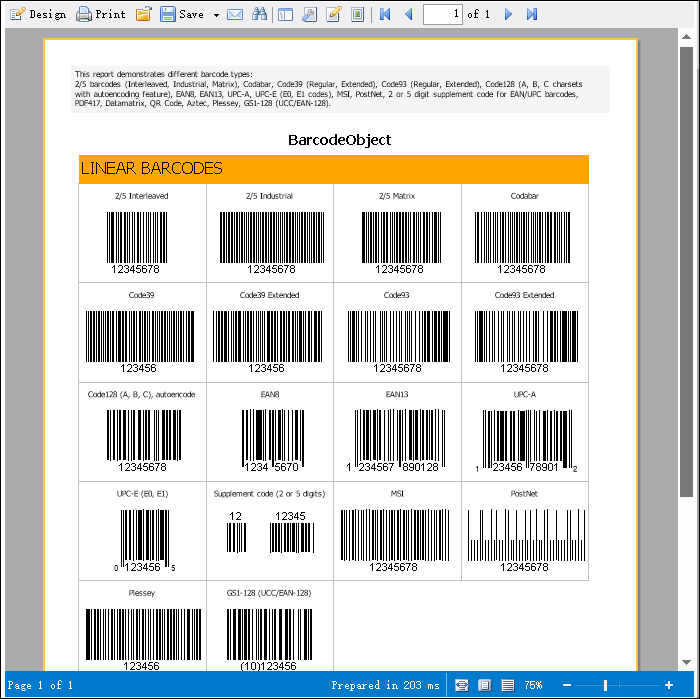
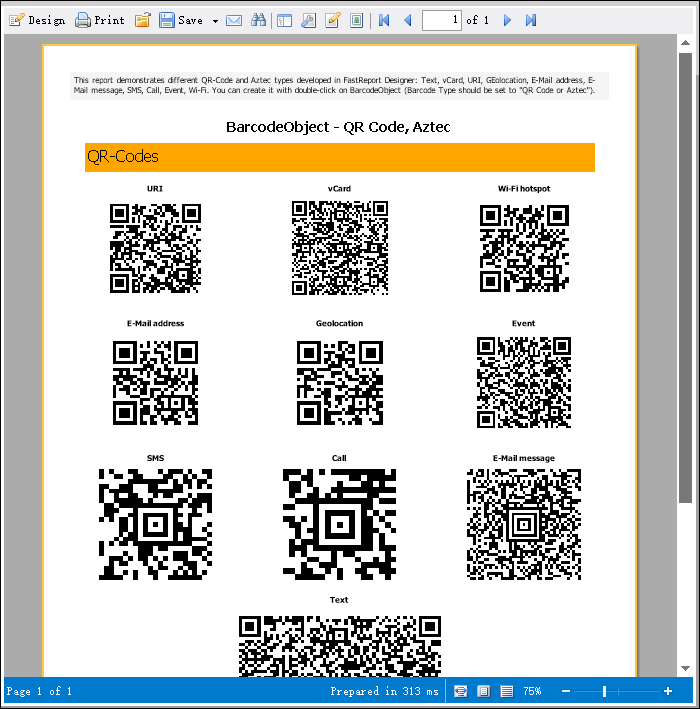
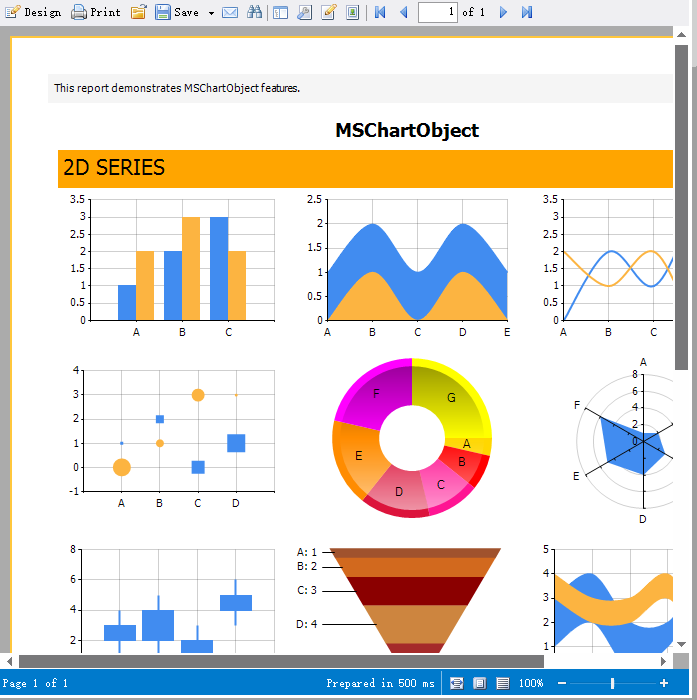
整个报表支持很多其他类型的操作,如条形码、二维码、图表、图片等内容的展示,具体可以参考其官方案例的界面。
3、FastReport打印设计
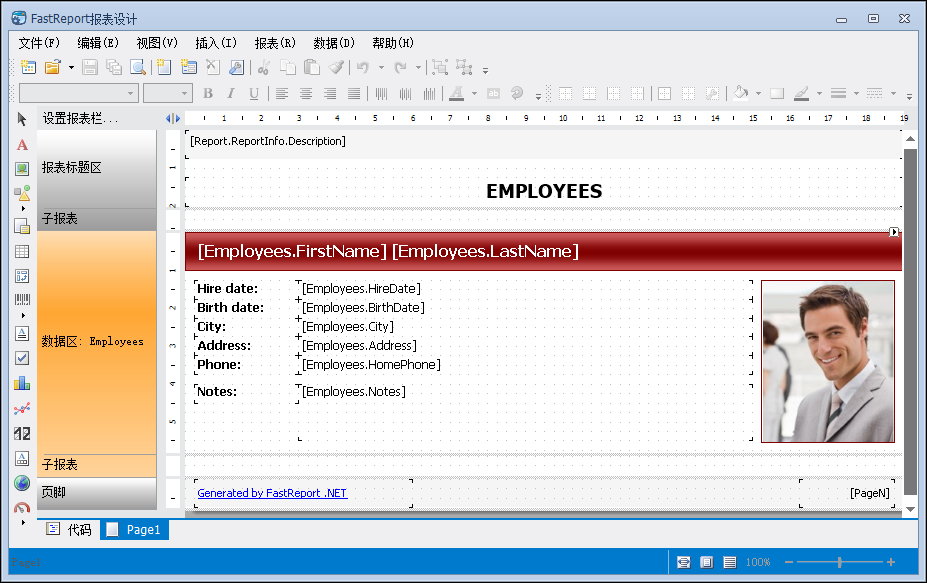
上面介绍了 FastReport的PreviewControl,其设计控件DesignerControl的用法类似,不过这个控件是用来设计修改报表文件的,我们处理的代码如下所示。
加载报表设计文件代码如下。
            this.Report = new FastReport.Report();

            var reportFile = Path.Combine(baseDir, "Report/Simple List.frx");

            this.Report.Load(reportFile);
如果报表需要加载数据进行显示,那么需要加载报表数据。
            DataSet ds = new DataSet();

            var dataFile = Path.Combine(baseDir, "Report/nwind.xml");

            ds.ReadXml(dataFile);

            Report.RegisterData(ds, "NorthWind");

            this.designerControl1.Report = this.Report;

            Report.Prepare();

            Report.Design();
运行界面,可以得到运行效果如下所示。
4、FastReport导出PDF
FastReport的另一个场景是可以不需要界面展示,直接通过设计文件,实现PDF文件的导出处理,实现界面代码如下所示。
        private void btnPDFReport_Click(object sender, EventArgs e)

        {

            Report report = new Report();

            var reportFile = Path.Combine(baseDir, "Report/Simple List.frx");

            report.Load(reportFile);

            //准备数据

            DataSet ds = new DataSet();

            var dataFile = Path.Combine(baseDir, "Report/nwind.xml");

            ds.ReadXml(dataFile);

            report.RegisterData(ds, "NorthWind");

            //运行报表

            report.Prepare();

            //导出PDF报表

            var file = FileDialogHelper.SavePdf("result.pdf");

            if (!string.IsNullOrEmpty(file))

            {

                PDFExport export = new PDFExport();

                report.Export(export, file);

            }

            report.Dispose();

            if(File.Exists(file))

            {

                Process.Start(file);

            }

        }
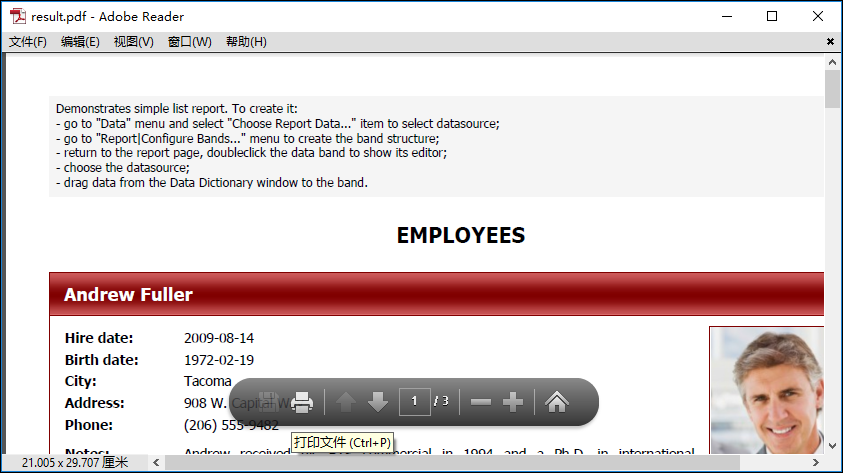
这个部分没有报表展示,直接导出的PDF并存储,如果需要打开则可以看到报表的PDF文件如下所示。
5、FastReport使用实体业务对象生成报表
在我的Winform开发框架里面,主要采用的数据都是实体类对象数据。FastReport报表里面除了标准的DataSet数据源外,肯定也会支持实体类数据,这种实体类的业务对象数据也是使用很广泛的。
    private void btnRunExisting_Click(object sender, EventArgs e)

    {

      // 创建报表并加载设计文件

      Report report = new Report();

      report.Load(Path.Combine(baseDir, "Report/report.frx"));

      //注册业务对象数据

      report.RegisterData(FBusinessObject, "Categories");

      //运行报表

      report.Show();

      report.Dispose();

    }
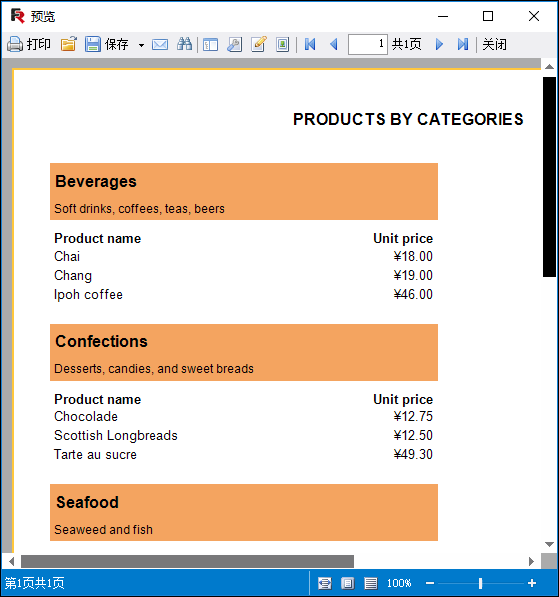
其中的数据对象初始化代码如下所示。
    private void CreateBusinessObject()

    {

      FBusinessObject = new List<Category>();

      Category category = new Category("Beverages", "Soft drinks, coffees, teas, beers");

      category.Products.Add(new Product("Chai", 18m));

      category.Products.Add(new Product("Chang", 19m));

      category.Products.Add(new Product("Ipoh coffee", 46m));

      FBusinessObject.Add(category);

      category = new Category("Confections", "Desserts, candies, and sweet breads");

      category.Products.Add(new Product("Chocolade", 12.75m));

      category.Products.Add(new Product("Scottish Longbreads", 12.5m));

      category.Products.Add(new Product("Tarte au sucre", 49.3m));

      FBusinessObject.Add(category);

      category = new Category("Seafood", "Seaweed and fish");

      category.Products.Add(new Product("Boston Crab Meat", 18.4m));

      category.Products.Add(new Product("Red caviar", 15m));

      FBusinessObject.Add(category);

    }
从上面我们可以看到,数据源是一个实体类集合的列表,从而展示如何使用这些数据源构造报表,运行界面效果如下所示。
FastReport的功能很强大,其设计文件是独立的,因此可以对报表设计文件进行修改调整,从而实现客户端的维护处理,它的功能也是很强大,支持在报表中添加文本、图像、线条、形状、语句、条形码、矩阵、表格、RTF、选择框等,列表报表、分组报表、主从报表、多列报表等内容。
在Winform开发中,我们也可以使用XtraReport报表和RDLC报表引擎,这方面可以参考我之前的随笔文章《DevExpress的XtraReport和微软RDLC报表的使用和对比》 和《会员管理系统的设计和开发(2)-- RDLC报表的设计及动态加载》进行了解,感谢大家对博客的支持。
在Winform开发中使用FastReport创建报表的更多相关文章
- 在Winform开发中使用Grid++报表
之前一直使用各种报表工具,如RDLC.DevExpress套件的XtraReport报表,在之前一些随笔也有介绍,最近接触锐浪的Grid++报表,做了一些测试例子和辅助类来处理报表内容,觉得还是很不错 ...
- 在Winform开发中使用日程控件XtraScheduler(2)--深入理解数据的存储
在上篇随笔<在Winform开发中使用日程控件XtraScheduler>中介绍了DevExpress的XtraScheduler日程控件的各种使用知识点,对于我们来说,日程控件不陌生,如 ...
- Winform开发中如何将数据库字段绑定到ComboBox控件
最近开始自己动手写一个财务分析软件,由于自己也是刚学.Net不久,所以自己写的的时候遇到了很多问题,希望通过博客把一些印象深刻的问题记录下来. Winform开发中如何将数据库字段绑定到ComboBo ...
- WinForm开发中通用附件管理控件设计开发参考
1.引言 在WinForm开发中,文件附件的管理几乎在任何一个应用上都会存在,是一个非常通用集中的公共模块.我们日常记录会伴随着有图片.文档等附件形式来展现,如果为每个业务对象都做一个附件管理,或者每 ...
- 在Winform开发中,我们使用的几种下拉列表展示字典数据的方式
在Winform开发中中,我们为了方便客户选择,往往使用系统的字典数据选择,毕竟选择总比输入来的快捷.统一,一般我们都会简单封装一下,以便方便对控件的字典值进行展示处理,本篇随笔介绍DevExpres ...
- 在Winform开发中,使用Async-Awati异步任务处理代替BackgroundWorker
在Winform开发中有时候我们为了不影响主UI线程的处理,以前我们使用后台线程BackgroundWorker来处理一些任务操作,不过随着异步处理提供的便利性,我们可以使用Async-Awati异步 ...
- WinForm开发中针对TreeView控件改变当前选择节点的字体与颜色
本文转载:http://www.cnblogs.com/umplatform/archive/2012/08/29/2660240.html 在B/S开发中,对TreeView控件要改变当前选中节点的 ...
- Winform开发中的困境及解决方案
在我们开发各种应用的时候,都会碰到很多不同的问题,这些问题涉及架构.模块组合.界面处理.共同部分抽象等方面,我们这里以Winform开发为例,从系统模块化.界面组件选择.业务模块场景划分.界面基类和辅 ...
- winform开发中绑定combox到枚举
开发中需要根据下拉框的选择处理一些业务逻辑,使用ID值或Text值都不利于代码维护,所以可以写个扩展方法绑定到枚举上. public static class Extensions { /// < ...
随机推荐
- NoHttp封装--06 NoHttp之队列、队列优先级
public class Main { /** * 程序入口 */ public void start() { // 第一种,先进先出的队列 // YolandaLinkedQueue queue = ...
- Html:html是什麽、html文件结构
相关内容: html是什麽 html文件结构 首发日期:2018-02-12 html是什么: hmtl超文本标记语言,标准通用标记语言下的一个应用. html专门用于网页,它的“标志符”告诉了浏览器 ...
- Electron开发笔记—electron-builder打包流程
该文章说明基于win平台下,mac及linux没有实验 关于electron-builder打包可以有两种方案: 1. 打包成文件夹及绿色免安装: electron-builder --dir(依赖w ...
- shell编程—简单的使用(二)
使用shell编辑.sh使其输出hello tynam 1.新建一个.sh文件,然后进行编辑 vi hello_tynam.sh 2.进行编辑,先按i键进行激活,然后输入echo hello tyna ...
- 初学ubuntu命令
将我第一天学的内容做个笔记 ,方便日后查看 命令的使用: ls ls -a 显示所有文件 ls -l 显示文件的所有信息 cp 注意命令格式 /home/../temp/a /ho ...
- SQL Server 日常维护经典应用
SQL Server日常维护常用的一些脚本整理. 1.sql server开启clr权限: GO RECONFIGURE GO ALTER DATABASE HWMESTC SET TRUSTWORT ...
- python3基础知识梳理
一.数据类型 1.数字 int(整型) long(长整型) float(浮点型) complex(复数) 2.布尔值 True或False 3.字符串 二.变量 变量命名规则: 变量名只能是 字母 ...
- 安全之路 —— 使用Windows全局钩子打造键盘记录器
简介 键盘记录功能一直是木马等恶意软件窥探用户隐私的标配,那么这个功能是怎么实现的呢?在Ring3级下,微软就为我们内置了一个Hook窗口消息的API,也就是SetWindowsHookEx函数,这个 ...
- 【转】ajax发送请求时候为什么会报拒绝设置不安全的header
浏览器不允许用户手动设置敏感的Http header包括但不限于cookie.host.referer 为了安全,跨域XHR对象有一些限制: 不能使用 setRequestHeader() 设置自定义 ...
- 002_pip安装失败
一.安装cmdb的驱动遇到了如下问题 [root@localhost 003_pyenv]# pip2.7 install cmdb_sdk==0.3.1 -i http://cmdb.elenet. ...