
在Winform开发中,使用Async-Awati异步任务处理代替BackgroundWorker
在Winform开发中有时候我们为了不影响主UI线程的处理,以前我们使用后台线程BackgroundWorker来处理一些任务操作,不过随着异步处理提供的便利性,我们可以使用Async-Awati异步任务处理替换原来的后台线程BackgroundWorker处理方式,更加的简洁明了。
在一些耗时的操作过程中,在长时间运行时可能会导致用户界面 (UI) 处于停止响应状态,因此使用使用Async-Awati异步任务处理或者后台线程BackgroundWorker来处理一些任务操作很有必要。
在使用BackgroundWorker的过程中,我们可以定义自己的状态参数信息,从而实现线程状态的实时跟踪以及进度和信息提示,方便我们及时通知UI进行更新。
现在使用Async-Awati异步任务处理,一样可以在处理过程中通知UI更新进度和提示信息。
1、回顾BackgroundWorker后台线程的处理代码
我们先来了解一下BackgroundWorker后台线程的操作代码,对比下再介绍使用Async-Awati异步任务处理和通知操作。
一般的使用代码是需要初始化后台线程对象的,如下代码所示。
    public partial class MainFrame : BaseForm

    {

        /// <summary>

        /// 增加一个变量来记录线程状态

        /// </summary>

        private bool IsThreadRunning = false;

        private BackgroundWorker worker = new BackgroundWorker();

        public MainFrame()

        {

            InitializeComponent();

            Portal.gc.InitData();

            worker.WorkerSupportsCancellation = true;   //支持取消

            worker.WorkerReportsProgress = true;        //支持报告进度

            worker.DoWork += worker_DoWork;             //处理过程

            worker.RunWorkerCompleted += worker_RunWorkerCompleted; //完成操作

            worker.ProgressChanged += worker_ProgressChanged;       //报告进度

        }
例如进度条的通知,主要就是计算总任务的数量,并用于显示当前的任务进度信息,实例代码如下所示
        /// <summary>

        /// 进度条的通知

        /// </summary>

        void worker_ProgressChanged(object sender, ProgressChangedEventArgs e)

        {

            this.barProgress.EditValue = e.ProgressPercentage;

            CollectStateInfo stateInfo = e.UserState as CollectStateInfo;

            if (stateInfo != null)

            {

                var message = string.Format("正在采集 {0} 的 {1} , 项目名称为:{2}", stateInfo.TotalRecords, stateInfo.CompletedRecord + 1, stateInfo.CurrentItemName);

                this.lblTips.Text = message;

                this.barTips.Caption = message;

                //记录运行位置

                JobParameterHelper.SaveData(new CurrentJobParameter(stateInfo));

            }

        }
后台进程处理的关键事件就是处理过程的代码实现,它处理任务的时候,把当前的状态通过事件方式通知UI显示。
        private void backgroundWorker1_DoWork(object sender, DoWorkEventArgs e)

        {

            BackgroundWorker worker = sender as BackgroundWorker;

            Random r = new Random();

            int numCount = 0;

            while (worker.CancellationPending == false)

            {

                int num = r.Next(0, 10000);

                if (num % 5 == 0)

                {

                    numCount++;

                    worker.ReportProgress(0, num);

                    Thread.Sleep(1000);

                }

            }

            e.Result = numCount;

        }
触发任务开始的时候,我们调用代码如下所示。
    if (!worker.IsBusy)

    {

        worker.RunWorkerAsync(stateInfo);

    }
任务完成后,通知更新界面即可。
void worker_RunWorkerCompleted(object sender, RunWorkerCompletedEventArgs e)

{

    //还原按钮状态

    InitCollectState();

    IsThreadRunning = false;

    string message = "采集操作完成";

    MessageDxUtil.ShowTips(message);

}
2、使用Async-Awati异步任务处理代替BackgroundWorker
为了测试使用Asyn-Await异步处理,我创建一个简单的Demo程序,用于测试其效果。
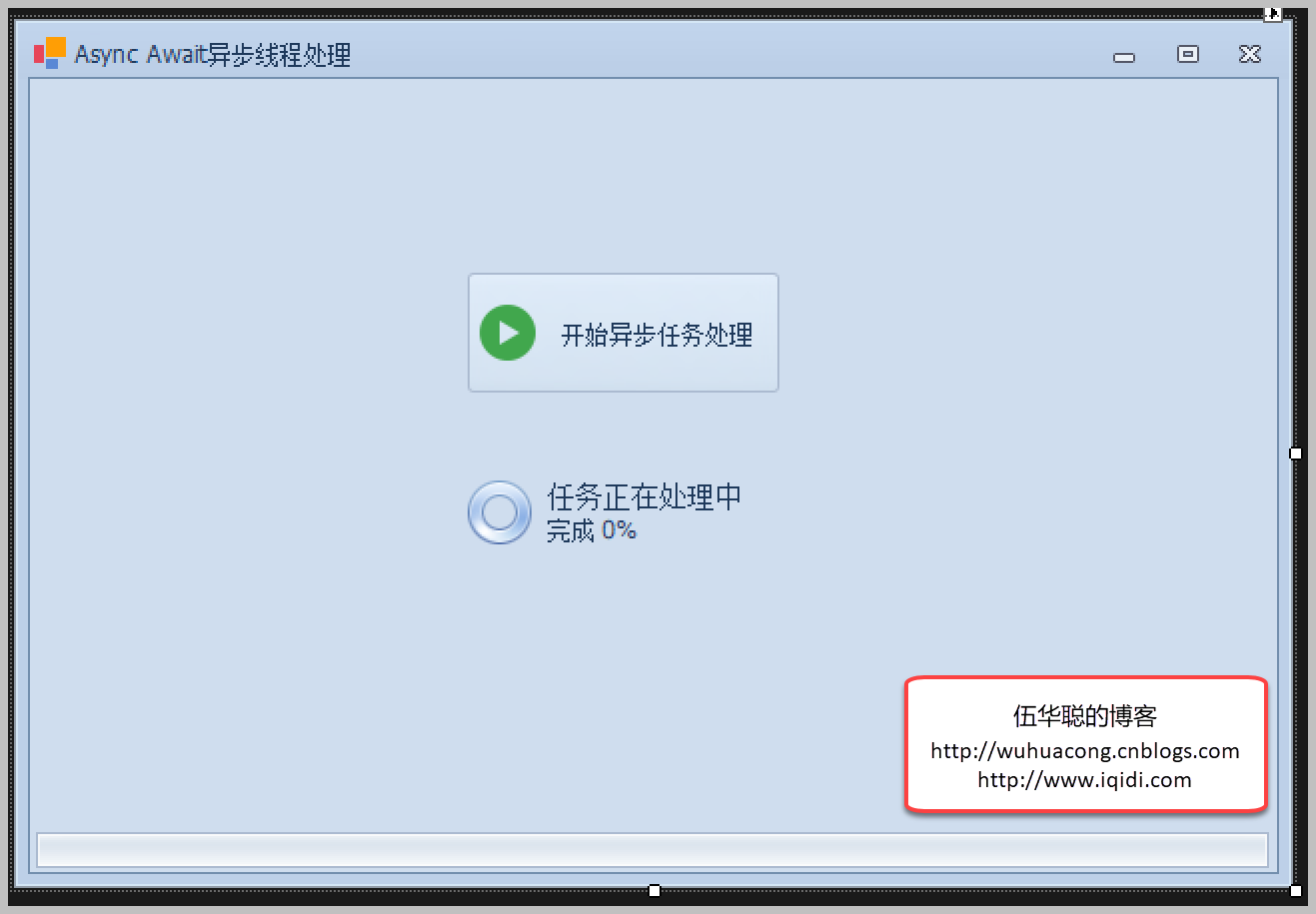
窗体里面放置一个按钮,触发按钮执行任务操作,并逐步提示进度条信息,完成后提示任务完成。
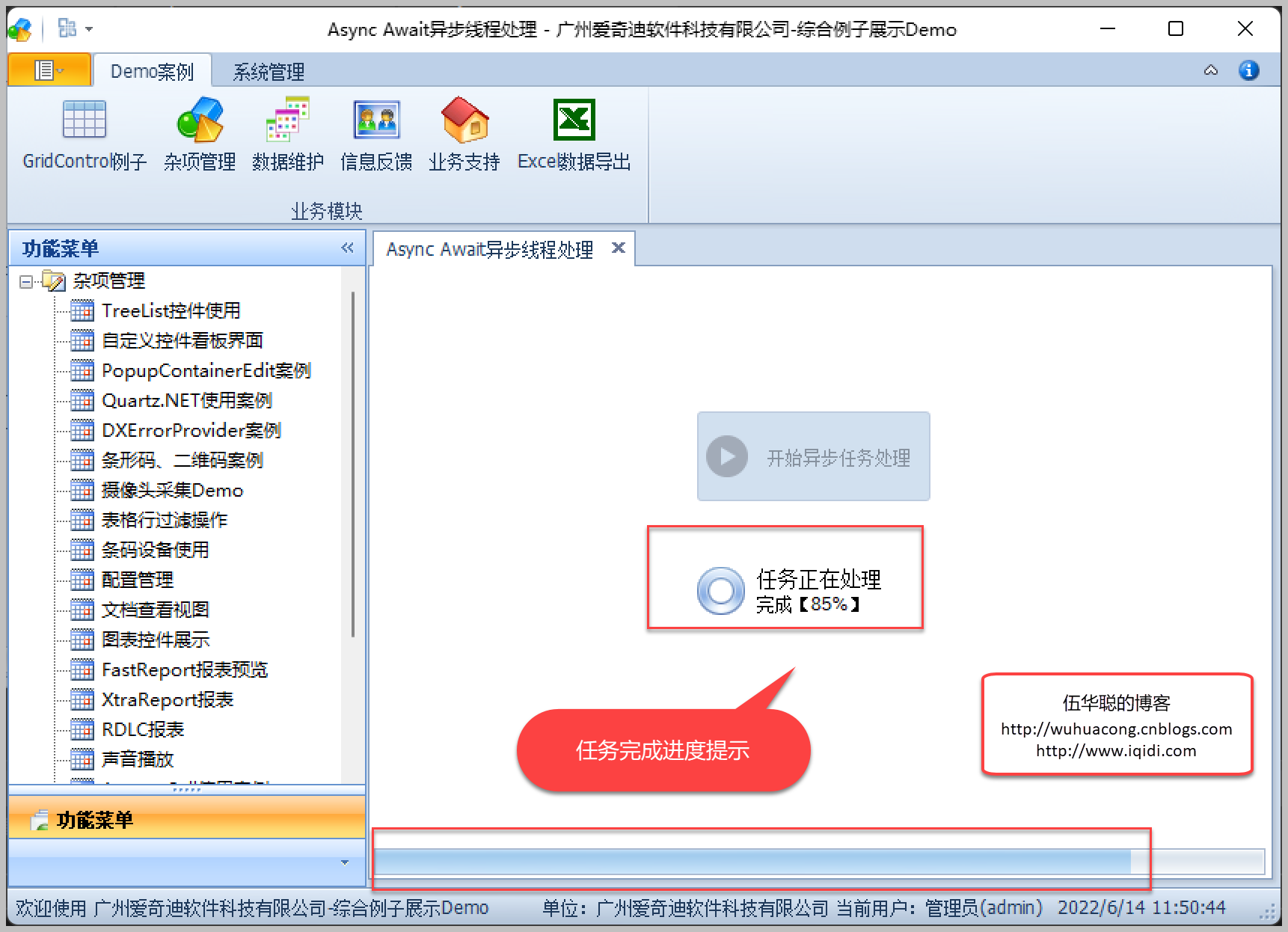
为了在异步处理中提示进度信息,我们引入了Progress 线程通知对象。
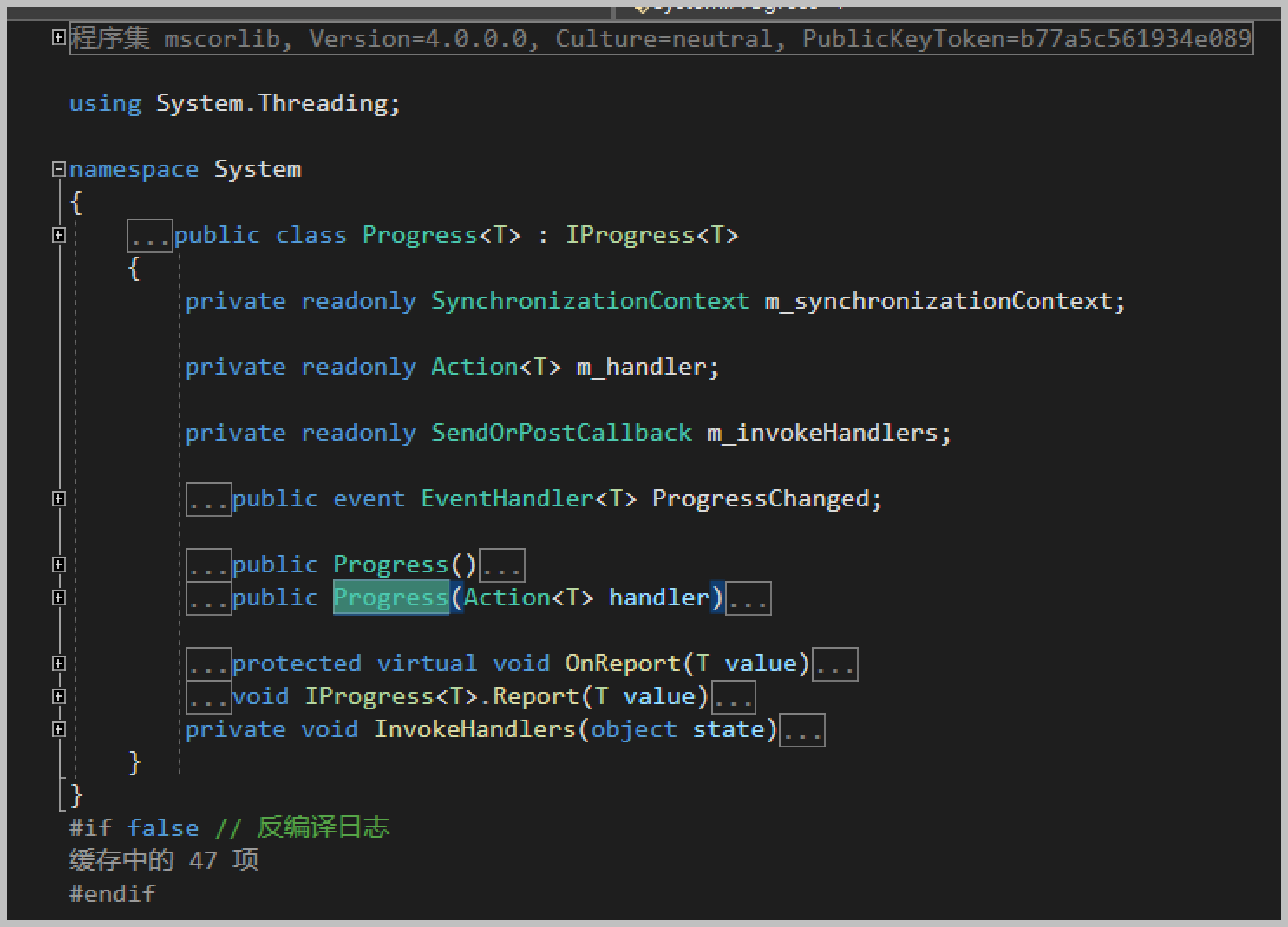
定义一个线程通知的Progress对象,如下所示。这里的int也可以换为自定义的对象类,以方便承载更多的信息。
var reporter = new Progress<int>(progressChanged);
其中progressChanged 是我们定义的一个通知UI显示进度的处理函数,如下所示。
        /// <summary>

        /// 报告进度

        /// </summary>

        /// <param name="percentage">当前进度</param>

        void progressChanged(int percentage)

        {

            this.progressBar1.EditValue = percentage;

            this.progressPanel.Caption = percentage == 100 ? "任务已完成": "任务正在处理";

            this.progressPanel.Description = String.Format("完成【{0}%】", percentage);

        }
接着我们定义一个处理任务的WorkStart方法,接收一个Progress对象,如下代码所示。
      var reporter = new Progress<int>(progressChanged);

      var result = await this.WorkStart(reporter);
为了简单样式异步调用,我们这里只是延迟了一下处理任务,实际处理的话,调用异步方法即可。
        /// <summary>

        /// 执行任务

        /// </summary>

        private async Task<CommonResult> WorkStart(IProgress<int> progress)

        {

            var result = new CommonResult();

            for(int i = 0; i < 100; i++)

            {

                await Task.Delay(100);

                progress.Report(i + 1);

            }

            result.Success = true;

            return result;

        }
我们可以看到,任务每次执行到一个节点,就会调用对象方法Report进行通知处理。
而任务完成后,我们简单的通知处理即可。整段代码如下所示。
    /// <summary>

    /// Async Await异步线程处理

    /// </summary>

    public partial class FrmAsyncAwaitDemo : DevExpress.XtraEditors.XtraForm

    {

        public FrmAsyncAwaitDemo()

        {

            InitializeComponent();

            this.progressBar1.Visible = false;

            this.progressPanel.Visible = false;

        }

        private async void btnStart_Click(object sender, EventArgs e)

        {

            this.btnStart.Enabled = false;

            this.progressBar1.Visible = true;

            this.progressPanel.Visible = true;

            var reporter = new Progress<int>(progressChanged);

            var result = await this.WorkStart(reporter);

            this.WorkCompleted(result);

        }

        /// <summary>

        /// 任务完成

        /// </summary>

        /// <param name="result">返回结果CommonResult</param>

        void WorkCompleted(CommonResult result)

        {

            if (result.Success)

            {

                //操作成功的处理

            }

            var alert = new AlertControl();

            alert.FormLocation = AlertFormLocation.TopRight;

            alert.AutoFormDelay = 2000;

            alert.Show(this, "任务提示", result.Success ? "任务处理完成,操作成功" : result.ErrorMessage);

            this.progressBar1.Visible = false;

            this.progressPanel.Visible = false;

            this.btnStart.Enabled = true;

        }

        /// <summary>

        /// 报告进度

        /// </summary>

        /// <param name="percentage">当前进度</param>

        void progressChanged(int percentage)

        {

            this.progressBar1.EditValue = percentage;

            this.progressPanel.Caption = percentage == 100 ? "任务已完成": "任务正在处理";

            this.progressPanel.Description = String.Format("完成【{0}%】", percentage);

        }

        /// <summary>

        /// 执行任务

        /// </summary>

        private async Task<CommonResult> WorkStart(IProgress<int> progress)

        {

            var result = new CommonResult();

            for(int i = 0; i < 100; i++)

            {

                await Task.Delay(100);

                progress.Report(i + 1);

            }

            result.Success = true;

            return result;

        }

    }
在我们实际的案例中,文件上传处理就使用了这种方式来通知UI线程,任务处理的代码如下所示。
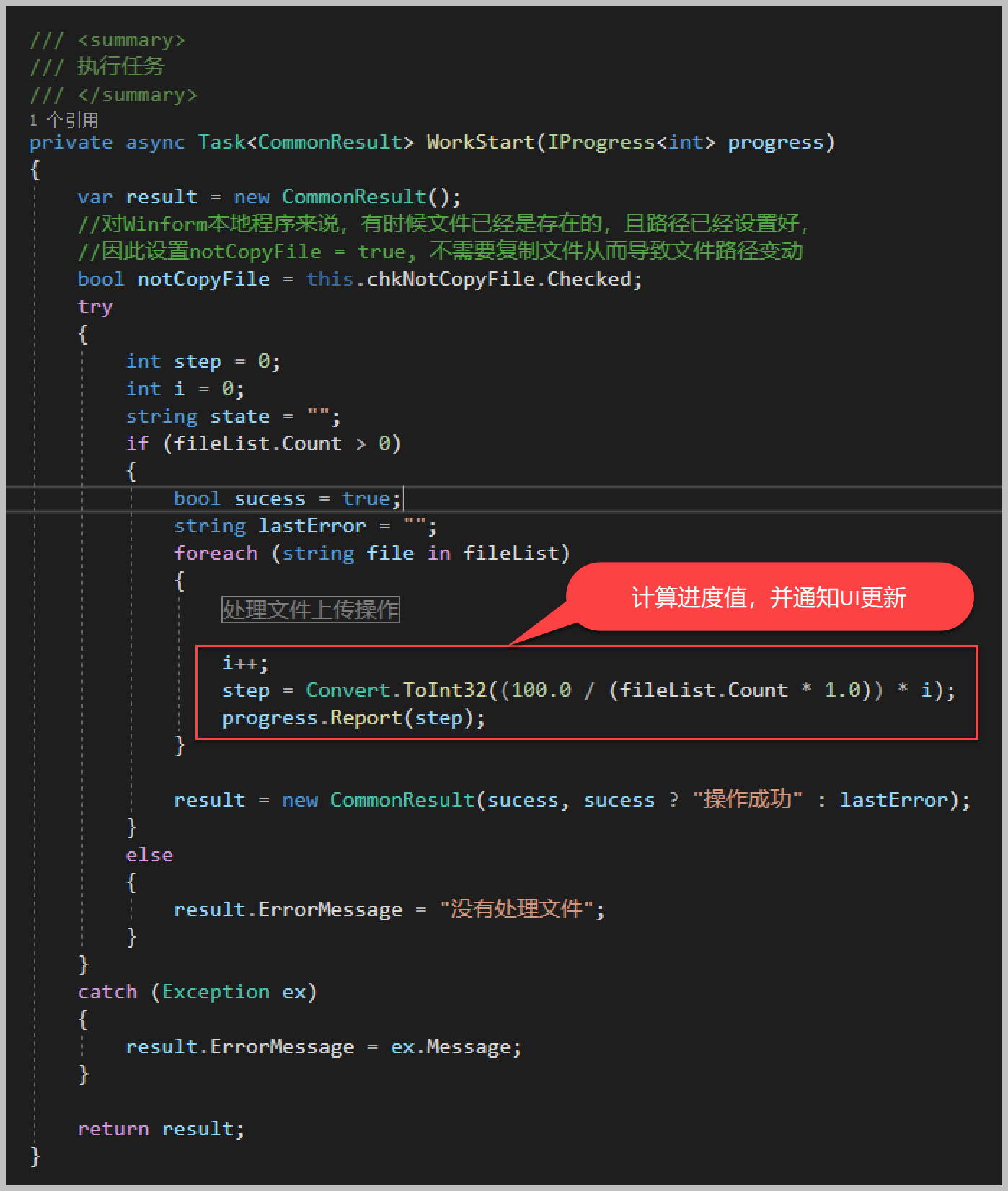
因此使用Async-Awati异步任务处理代替BackgroundWorker,代码更加简便,而且使用 IProgress接口类来处理通知,也是非常方便的。
在Winform开发中,使用Async-Awati异步任务处理代替BackgroundWorker的更多相关文章
- 在Winform开发中使用日程控件XtraScheduler(2)--深入理解数据的存储
在上篇随笔<在Winform开发中使用日程控件XtraScheduler>中介绍了DevExpress的XtraScheduler日程控件的各种使用知识点,对于我们来说,日程控件不陌生,如 ...
- Winform开发中如何将数据库字段绑定到ComboBox控件
最近开始自己动手写一个财务分析软件,由于自己也是刚学.Net不久,所以自己写的的时候遇到了很多问题,希望通过博客把一些印象深刻的问题记录下来. Winform开发中如何将数据库字段绑定到ComboBo ...
- 在Winform开发中使用Grid++报表
之前一直使用各种报表工具,如RDLC.DevExpress套件的XtraReport报表,在之前一些随笔也有介绍,最近接触锐浪的Grid++报表,做了一些测试例子和辅助类来处理报表内容,觉得还是很不错 ...
- spring boot中使用@Async实现异步调用任务
本篇文章主要介绍了spring boot中使用@Async实现异步调用任务,小编觉得挺不错的,现在分享给大家,也给大家做个参考.一起跟随小编过来看看吧 什么是“异步调用”? “异步调用”对应的是“同步 ...
- 在Winform开发中使用FastReport创建报表
FastReport.Net是一款适用于Windows Forms, ASP.NET和MVC框架的功能齐全的报表分析解决方案.可用在Microsoft Visual Studio 2005到2015, ...
- WinForm开发中通用附件管理控件设计开发参考
1.引言 在WinForm开发中,文件附件的管理几乎在任何一个应用上都会存在,是一个非常通用集中的公共模块.我们日常记录会伴随着有图片.文档等附件形式来展现,如果为每个业务对象都做一个附件管理,或者每 ...
- 在Winform开发中,我们使用的几种下拉列表展示字典数据的方式
在Winform开发中中,我们为了方便客户选择,往往使用系统的字典数据选择,毕竟选择总比输入来的快捷.统一,一般我们都会简单封装一下,以便方便对控件的字典值进行展示处理,本篇随笔介绍DevExpres ...
- WinForm开发中针对TreeView控件改变当前选择节点的字体与颜色
本文转载:http://www.cnblogs.com/umplatform/archive/2012/08/29/2660240.html 在B/S开发中,对TreeView控件要改变当前选中节点的 ...
- Winform开发中的困境及解决方案
在我们开发各种应用的时候,都会碰到很多不同的问题,这些问题涉及架构.模块组合.界面处理.共同部分抽象等方面,我们这里以Winform开发为例,从系统模块化.界面组件选择.业务模块场景划分.界面基类和辅 ...
随机推荐
- shiro+springboot分析思路
文章目录 前言 一.为什么要使用shiro 二.使用步骤 1.如何认证和授权 2.如何获取数据 总结 前言 shiro和spring security等安全框架可以用户管理和权限认证 一.为什么要使用 ...
- LC-349
Given two integer arrays nums1 and nums2, return an array of their intersection. Each element in the ...
- GEOS 使用记录
GEOS 使用记录 官网 https://trac.osgeo.org/geos/ https://libgeos.org/ 下载地址 https://libgeos.org/usage/downlo ...
- Java-GUI编程之绘图
绘图 很多程序如各种小游戏都需要在窗口中绘制各种图形,除此之外,即使在开发JavaEE项目时,有时候也必须"动态"地向客户 端生成各种图形.图表,比如 图形验证码.统计图等,这都需 ...
- 查域名对应ip,测试端口是否可访问通
根据命令查询软件包名称 yum provides */nslookup 根据域名解析ip nslookup 域名 示例:nslookup smtp.163.com 测试端口 telnet ip 端口 ...
- Python Json分别存入Mysql、MongoDB数据库,使用Xlwings库转成Excel表格
将电影数据 data.json 数据通过xlwings库转换成excel表格,存入mysql,mongodb数据库中.python基础语法.xlwings库.mysql库.pymongo库.mongo ...
- Python 中的鸭子类型和猴子补丁
原文链接: Python 中的鸭子类型和猴子补丁 大家好,我是老王. Python 开发者可能都听说过鸭子类型和猴子补丁这两个词,即使没听过,也大概率写过相关的代码,只不过并不了解其背后的技术要点是这 ...
- java高级用法之:在JNA中使用类型映射
目录 简介 类型映射的本质 TypeMapper NativeMapped 总结 简介 JNA中有很多种映射,library的映射,函数的映射还有函数参数和返回值的映射,libary和函数的映射比较简 ...
- MySQL 的 GRANT和REVOKE 命令
MySQL 的 GRANT和REVOKE 命令 GRANT - 授权 将指定 操作对象 的指定 操作权限 授予指定的 用户; 发出该 GRANT语句的可以是数据库管理员,也可以是该数据库对象的创建者; ...
- HashMap和Hashtable以及ConcurrentHashMap的区别
HashMap和Hashtable的区别 何为HashMap HashMap是在JDK1.2中引入的Map的实现类. HashMap是基于哈希表实现的,每一个元素是一个key-value对,其内部 ...