
VMware中安装Ubntu
“懦夫没有能力去表现爱;爱是勇者的特权”----甘地

原文请见: https://blog.csdn.net/wumumang/article/details/54099997
一、下载Ubuntu系统
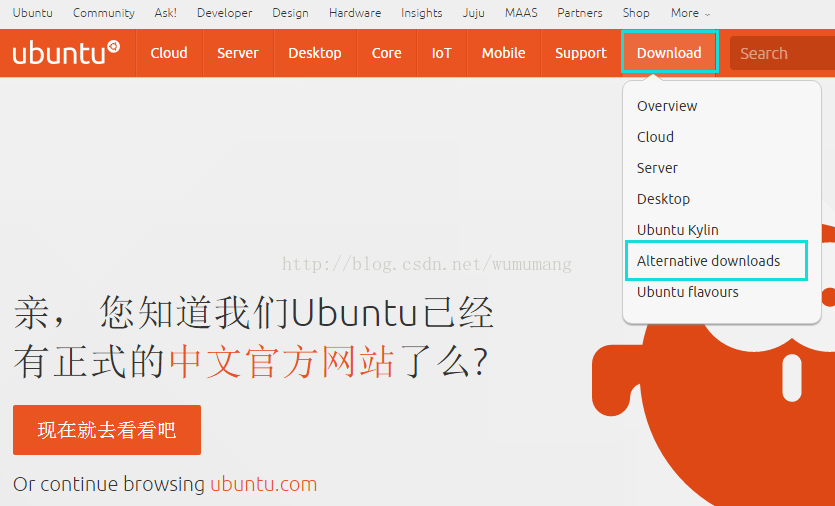
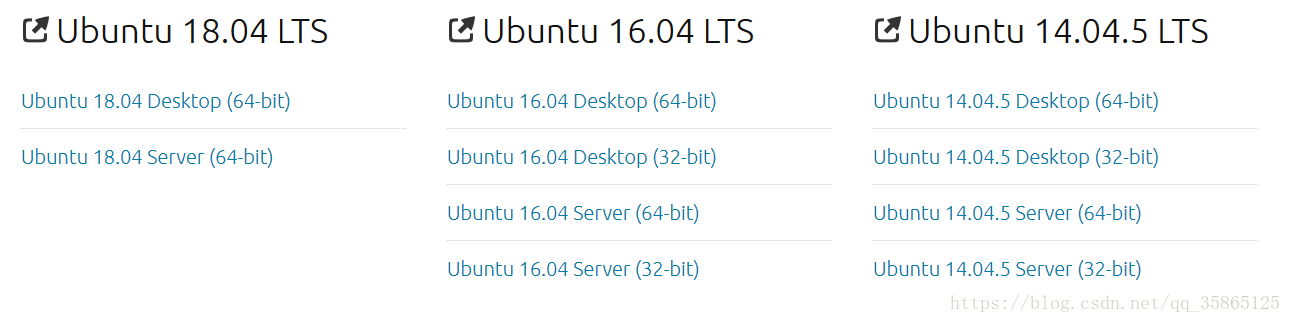
VMware可在官网下载,官网地址:http://www.vmware.com 或直接在百度搜索下载.
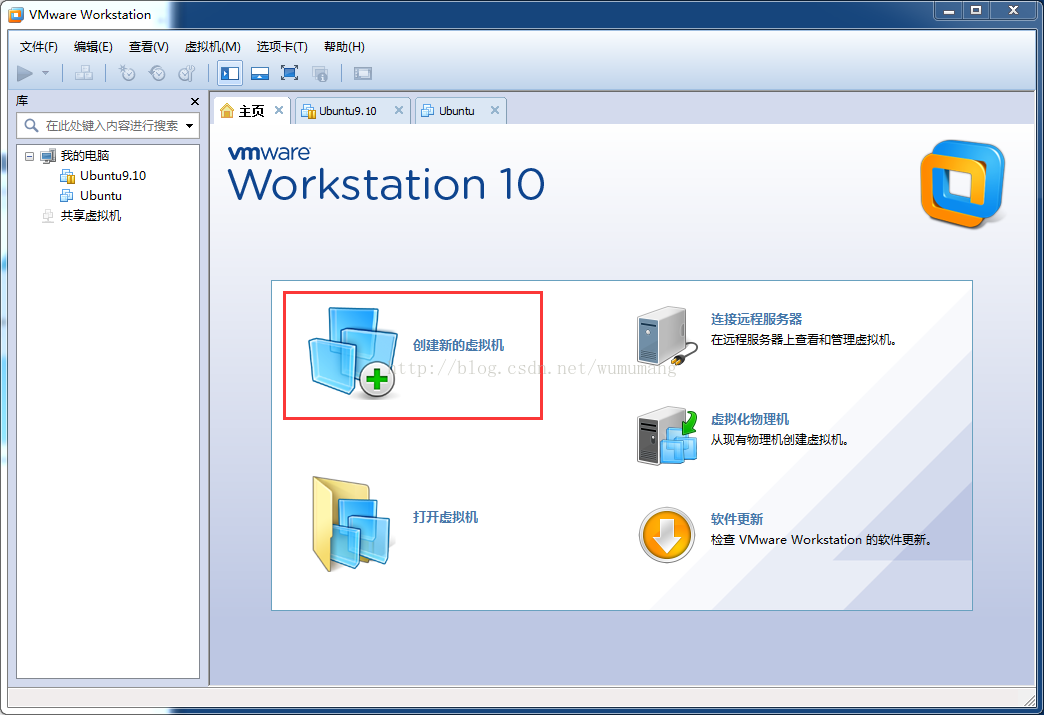
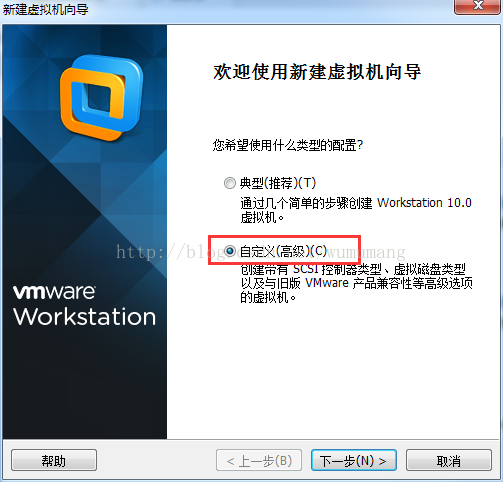
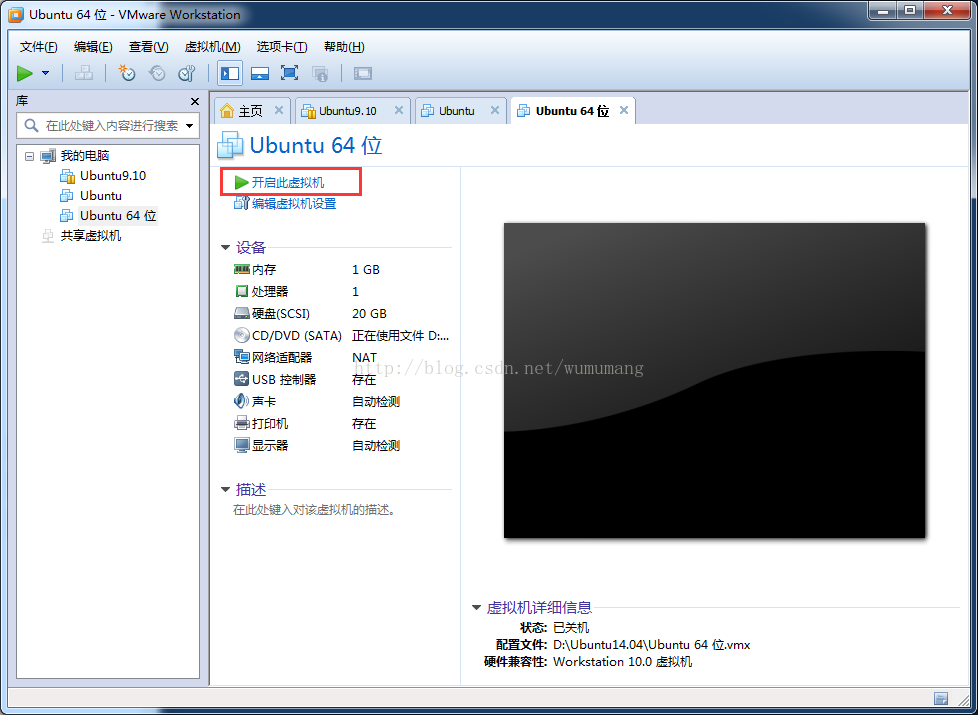
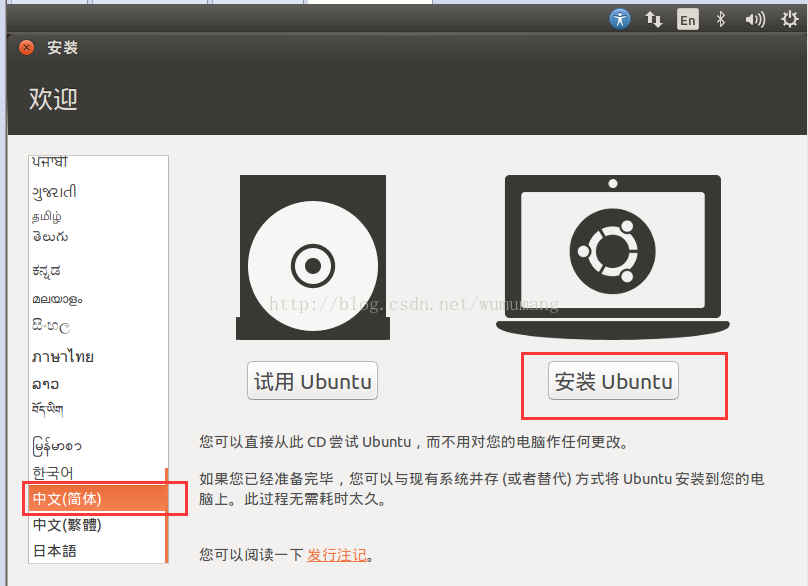
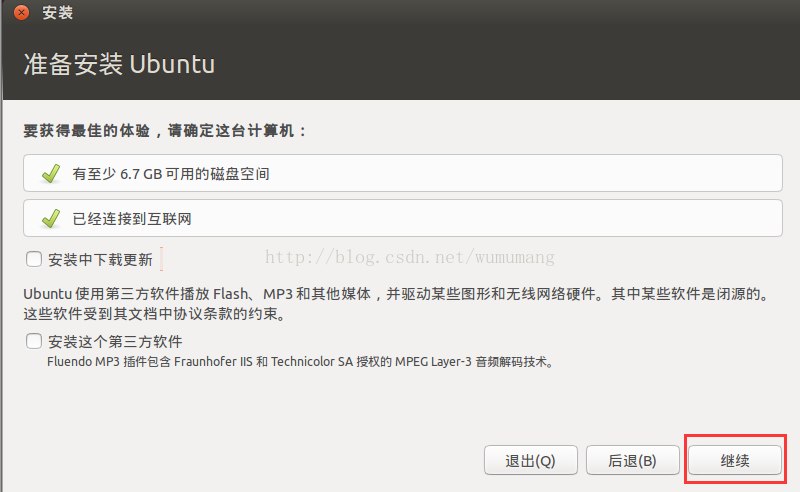
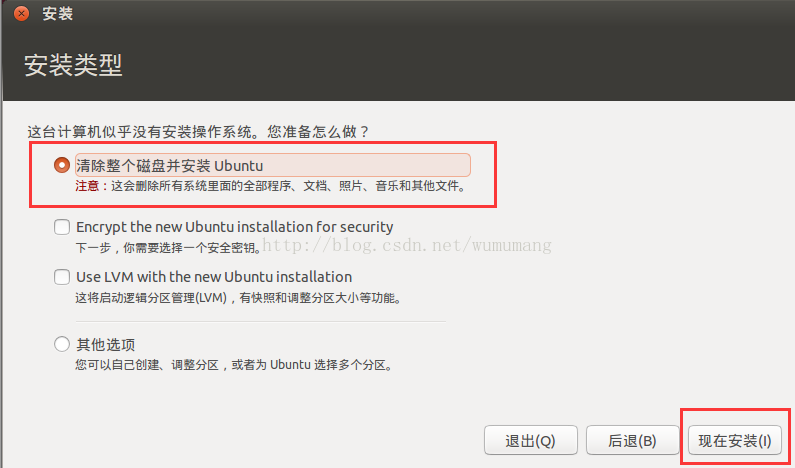
启动VMware,点击“创建新的虚拟机”
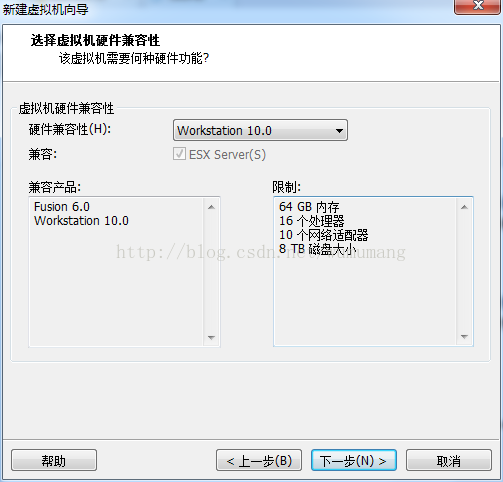
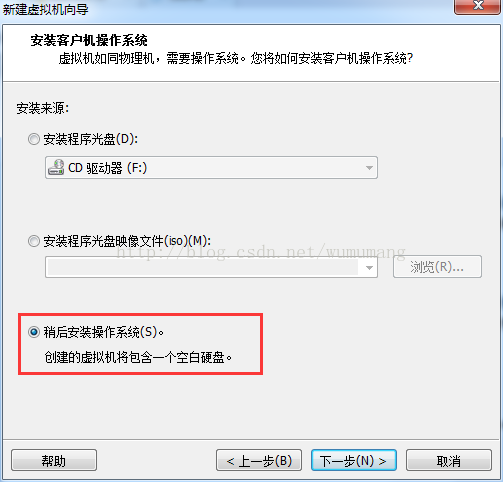
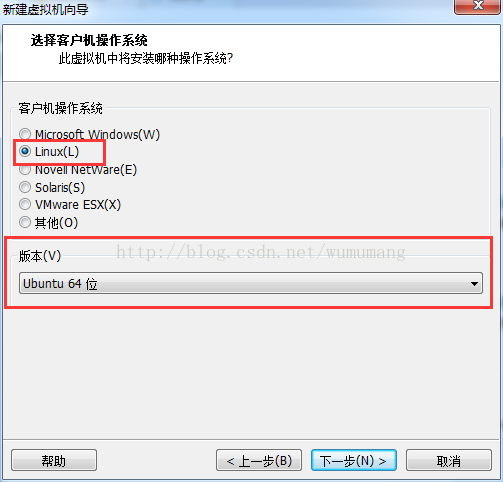
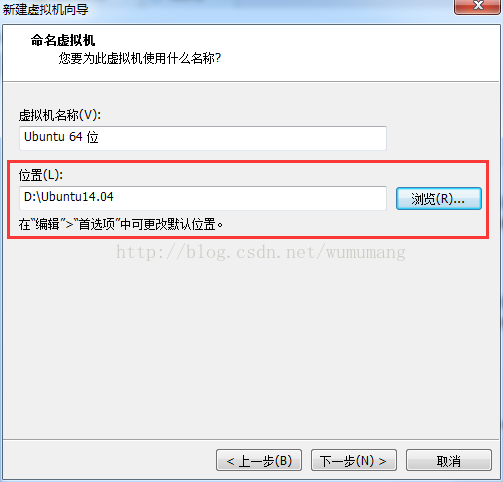
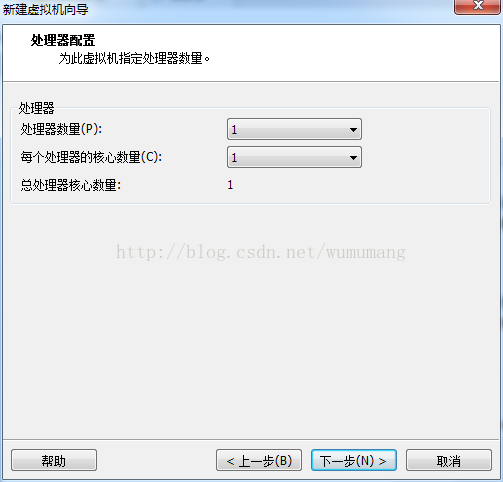
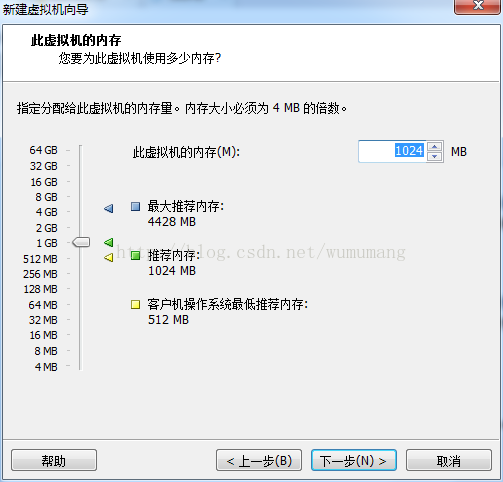
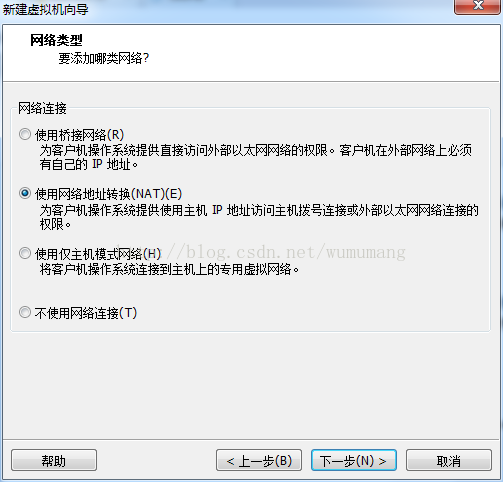
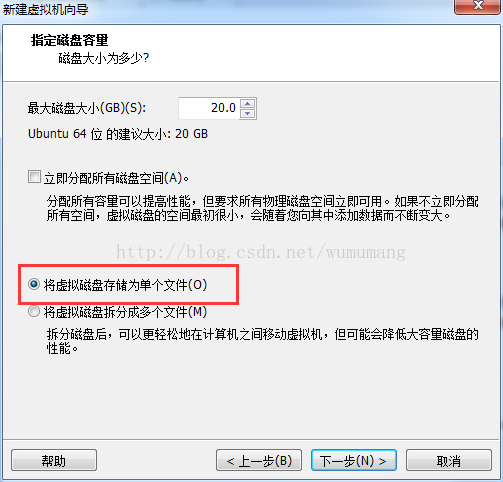
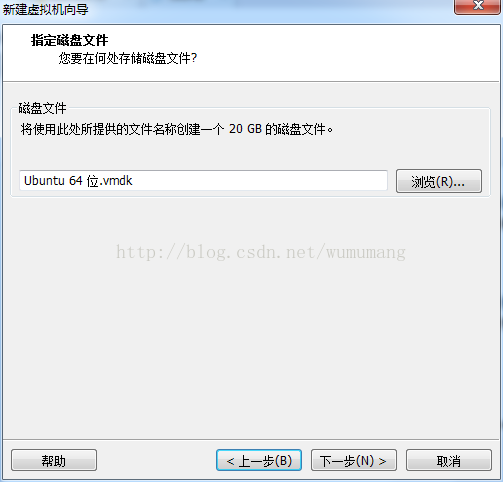
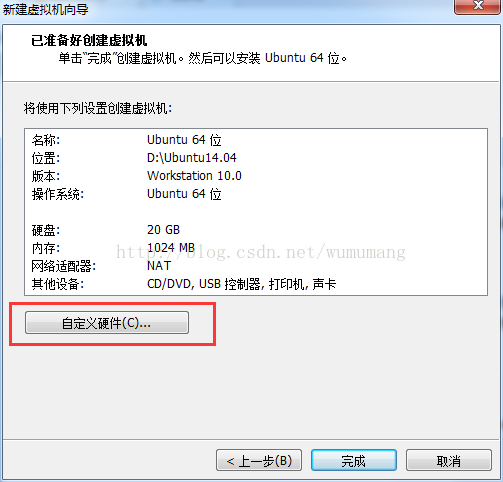
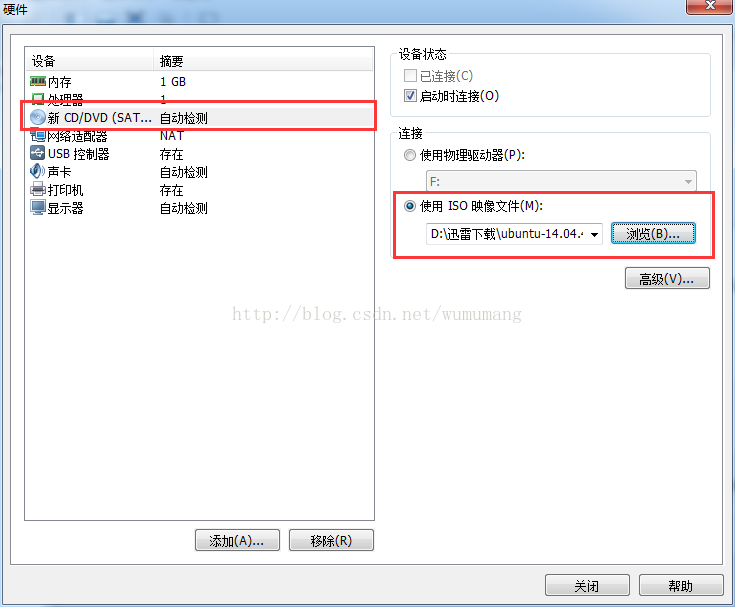
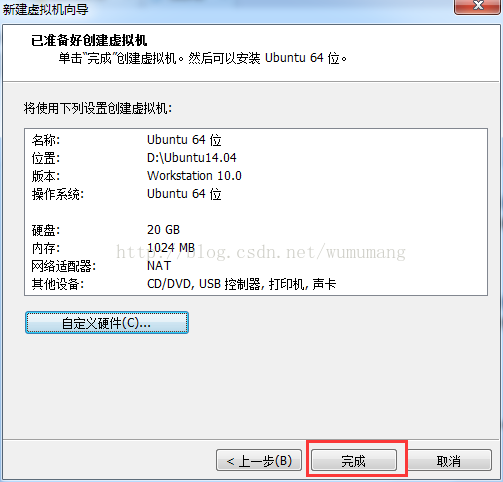
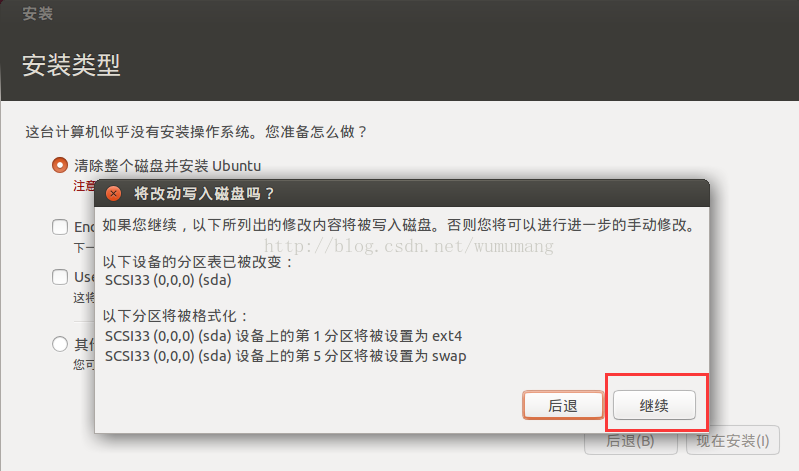
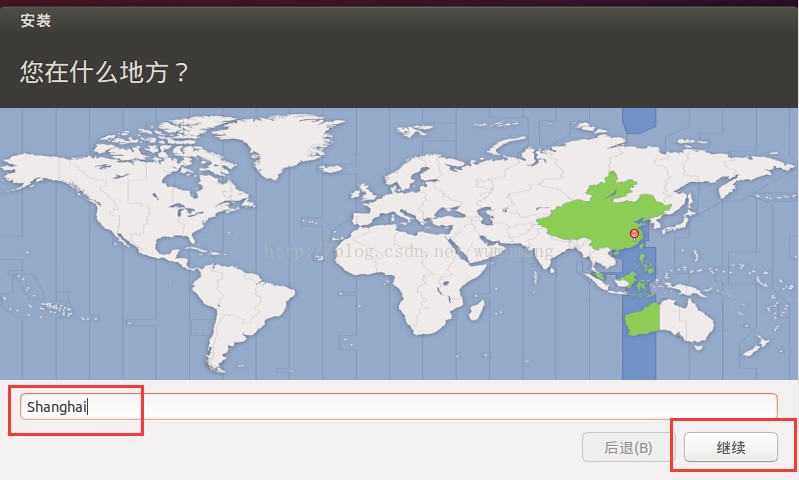
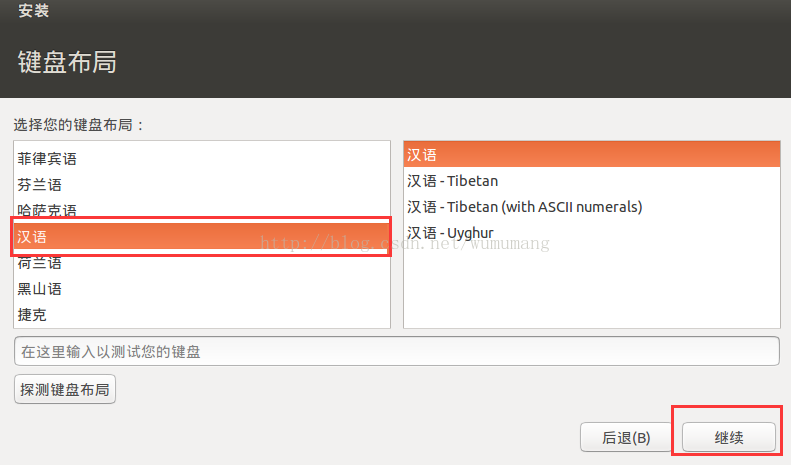
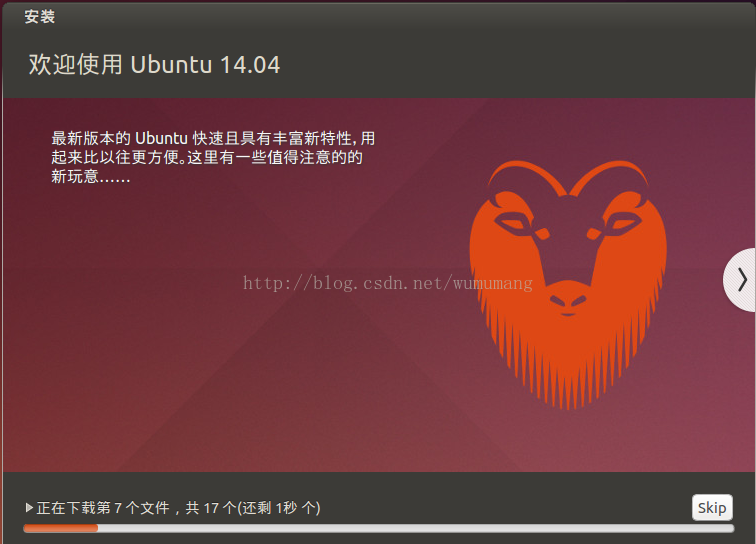
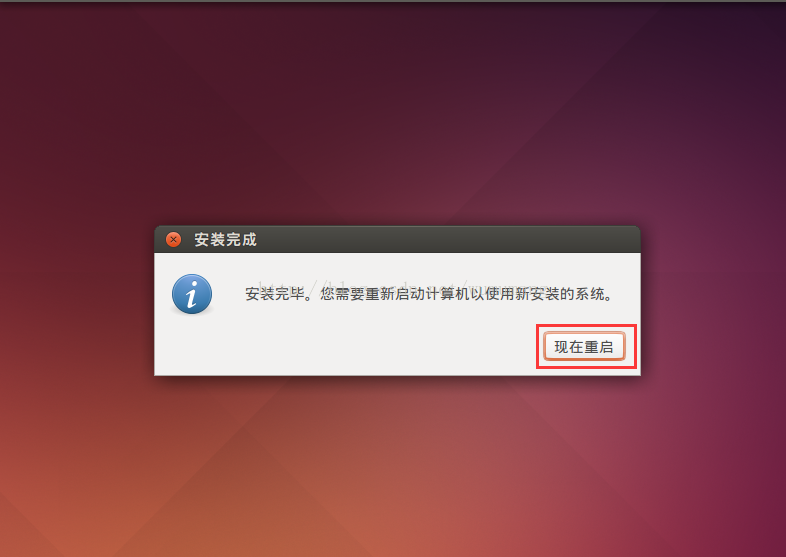
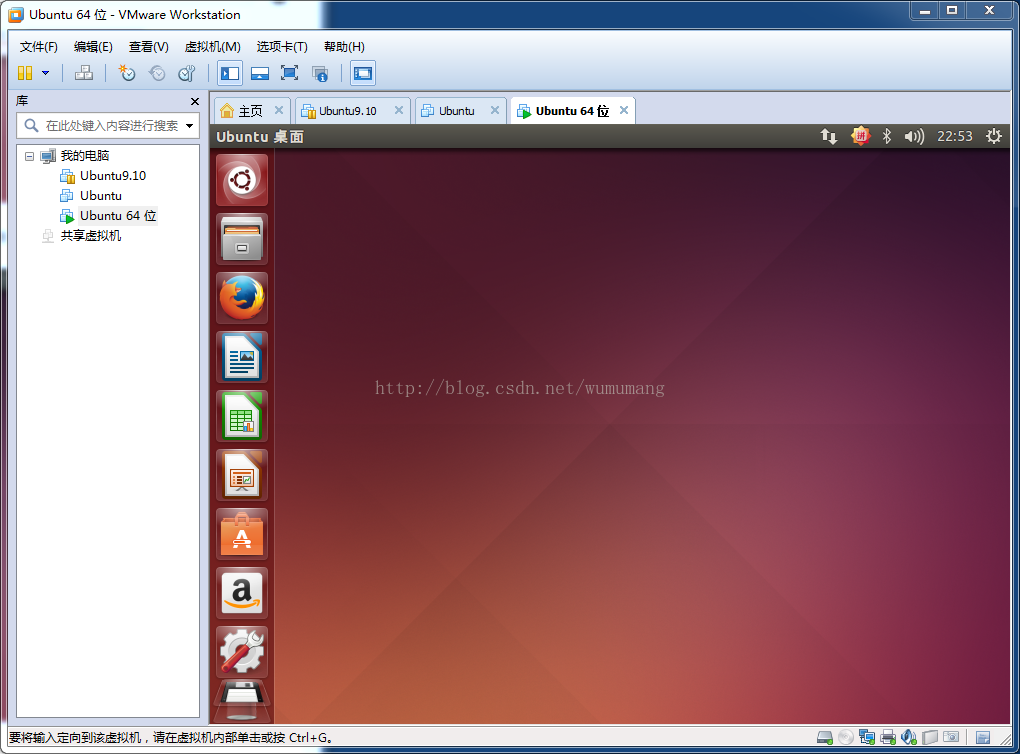
REF:
https://blog.csdn.net/wumumang/article/details/54099997
https://jingyan.baidu.com/article/ff42efa9d45ae7c19e220291.html
VMware中安装Ubntu的更多相关文章
- 在VMware中安装ubuntu出现菜单栏无法显示的情况
在VMware中安装ubuntu出现菜单栏无法显示的情况 其实这个问题的原因时由于VMware中enable了3D图形加速界面,只需要shutdown当前运行的虚拟机,然后在虚拟机,设置,显示器,3D ...
- VMware中安装CentOS7网络配置静态IP地址,常用配置和工具安装
VMware中安装CentOS7网络配置静态IP地址,常用配置和工具安装在阿里云开源镜像地址下载镜像Index of /centos/7.2.1511/isos/x86_64/http://mirro ...
- Vmware 中安装 Ubuntu Server (或者ubuntu 以文本界面登陆时) 分辨率无法全屏问题
Vmware 中安装 Ubuntu Server/Ubuntu 分辨率,无法全屏问题 需要更改grub设置 在终端或者文本界面按下列步骤进行设置: 第一步: 输入命令 sudo vim /etc/de ...
- 安装Vmware 以及 Vmware 中安装Ubuntu 以及其中问题?
在vmware中安装ubuntu 过程中 安装窗口太小,无法继续下一步? 按住alt键,用鼠标拖动linux的安装窗体,向上移动就能看到下面的确定按钮. 如何安装Vmware-tools? 1.VM菜 ...
- 使用Xshell5连接虚拟机VMware中安装的CentOS7系统
使用Xshell5连接VMware中安装的CentOS7系统 准备材料 Xshell 下载地址 VMware Workstation 12 Pro 下载地址 CentOS 7 64位系统 下载地址 安 ...
- Windows10系统在VMware中安装CentOS7操作系统并实现图形化用户界面Gnome
由于操作系统课程需要,我尝试在windows10环境下安装linux虚拟机,最终采用centOS7和Gnome图形用户界面,在安装和使用过程中出现一些问题,在这里将其记录下来,以便后续查阅. 第一部分 ...
- vmware中安装centos 6.7
centos 6.7 软件下载地址:http://b.mirrors.lanunion.org/CentOS/6.7/isos/i386/ 引用:http://www.cnblogs.com/sees ...
- (转)在 VMware 中安装 HMC
在 VMware 中安装 HMC 原文:http://blog.csdn.net/ccie38499/article/details/14123493 http://www.54it.top/arch ...
- vmware:使用.zip文件在vmware中安装操作系统
问题描述: 之前在vmware中安装系统时,全部都是加载的.iso文件来实现.后面同事给了一个zip包,解压后是".vmdk"等一系列具体的文件.一时间不知道怎么安装系统了,搜网页 ...
随机推荐
- P1108 低价购买——最长下降子序列+方案数
P1108 低价购买 最长下降子序列不用多讲:关键是方案数: 在求出f[i]时,我们可以比较前面的f[j]; 如果f[i]==f[j]&&a[i]==a[j] 要将t[j]=0,去重: ...
- IPV4 VS IPV6 谈谈省级ipv6的必要性
11月26日,中办.国办印发了<推进互联网协议第六版(IPv6)规模部署行动计划>,提出国内要在 5~10 年的时间形成下一代互联网自主技术体系和产业生态,建成全球最大规模的 IPv6 商 ...
- google镜像《转》
最新谷歌镜像列表 https://jsproxy-demo.ml 谷歌镜像F1http://go.yuxuantech.com 谷歌镜像F1,非SSLhttps://www.siwa88.net 谷歌 ...
- js实现replaceAll方法
js本来有replace方法,请看w3school的说明: replace() 方法用于在字符串中用一些字符替换另一些字符,或替换一个与正则表达式匹配的子串. 语法: stringObject.rep ...
- R绘制韦恩图 | Venn图
解决方案有好几种: 网页版,无脑绘图,就是麻烦,没有写代码方便 极简版,gplots::venn 文艺版,venneuler,不好安装rJava,参见Y叔 酷炫版,VennDiagram 特别注意: ...
- keep-alive 实现从列表页到详情页,然后再回到列表页并保持原来列表页的页码数,并且只刷新数据
思路: keep-alive应用场景介绍 <keep-alive> 不会在函数式组件中正常工作,因为它们没有缓存实例.结合router,缓存部分页面 activated 和 deactiv ...
- 手动安装sublimeText3插件
就在今天下午,我花了一个小时的时间安装sublime3插件stylus,就是为了让stylus文件能够高亮显示.网上找了很多方法,可以通过package control安装,然而,我的sublime ...
- Linux_CentOS常用命令和shell命令技巧
Linux_CentOS常用命令 关机 init 重启 init 列出当前目录的下的文件 ls //列出当前目录下的文件 ll //列出当前目录下的文件信息 等同ls -l 命令 切换目录 cd 目录 ...
- flutter 运行别人项目 包无法导入报错:Target of URI doesn't exist 'package:flutter/material.dart' 解决方法
命令行里运行 flutter packages get
- Vue CLI3和Vue CLI2环境搭建
关于 Vue CLI 旧版本的安装以及创建项目 1.搭建 vue 的开发环境 ,安装 vue 的脚手架工具 官方命令行工具 npm install --global vue-cli / cnpm in ...