
Windows10系统在VMware中安装CentOS7操作系统并实现图形化用户界面Gnome
由于操作系统课程需要,我尝试在windows10环境下安装linux虚拟机,最终采用centOS7和Gnome图形用户界面,在安装和使用过程中出现一些问题,在这里将其记录下来,以便后续查阅。
第一部分 系统设置篇
在Windows10环境下安装虚拟机需要在本地做如下配置
1.在BIOS开启虚拟化:进入到BIOS后,找到Configuration选项或者Security选项。 然后选择Virtualization,或者Intel Virtual Technology摁回车,将其值设置成:设置为Enabled。
2.若需要在windows自带的Hyper-V创建虚拟机,则需要在服务内开启Hyper-V选项,(需要系统为专业版,家庭版用户可能找不到此选项,解决方法可自行谷歌)笔者意图在VMware中安装,因此必须关闭系统的Hyper-V。
第二部分 虚拟机安装
笔者主要参考这篇文章:https://blog.csdn.net/maguanghui_2012/article/details/80518201
遇到问题的地方在于,网络配置阶段,文中的配置方法略微有一点小错误,导致ping不通外网
解决办法如下:ONBOOT属性需要设置为yes,BOOTPROTO设为dhcp(而不是文中的none)
参考文章为:https://blog.csdn.net/xsm666/article/details/81016009
第三部分 图形用户界面安装
笔者主要参考这篇文章:https://jingyan.baidu.com/article/0964eca26fc3b38284f53642.html
安装完成后可能会发生黑屏,重启系统输入
startx
看是否能够进入Gnome,若不能则需要重新安装
第四部分 安装VMware Tools
安装完就会发现界面很小,分辨率很低,要想设置高分辨率和全屏,必须安装vmware tools。
主要步骤如下:
1 启动CentOS(图形界面方式登陆),并且以管理员的身份登陆(以root账号登陆)。
2 在VMware虚拟机的菜单中点击:虚拟机->安装VMware 工具(或者“重新安装VMware”)
3 CentOS自动挂载VMware Tools的虚拟光驱,并显示在桌面。
遇到的问题:系统显示“客户机操作系统己将 CD-ROM 门锁定,并且可能正在使用 CD-ROM.....”
解决办法:首先把linux虚拟机关机或退出,然后点击“编辑虚拟机设置”。点击CD/DVD,选择使用物理驱动器–自动检测。
4 进去VMware Tools的虚拟光驱里,把VMwareTools-5.5.1-19175.tar.gz复制到/tmp目录。
遇到的问题:找不到tmp目录在哪?
双击压缩文件,按图示操作即可
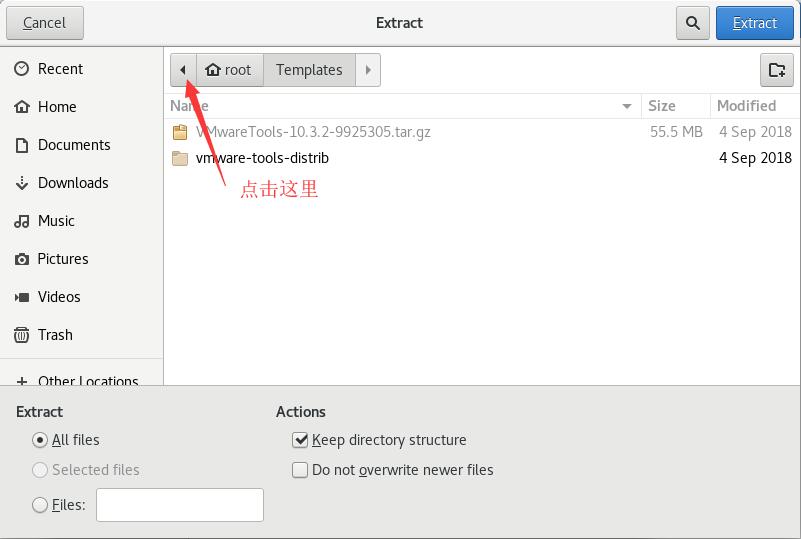
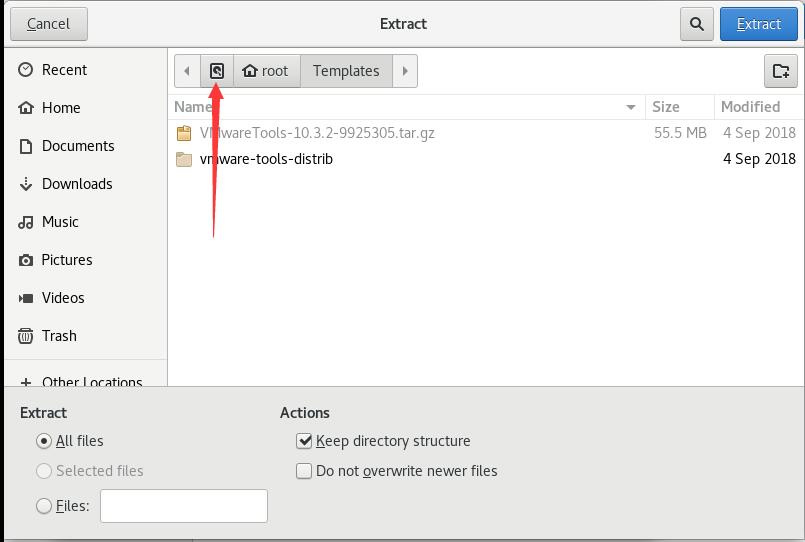
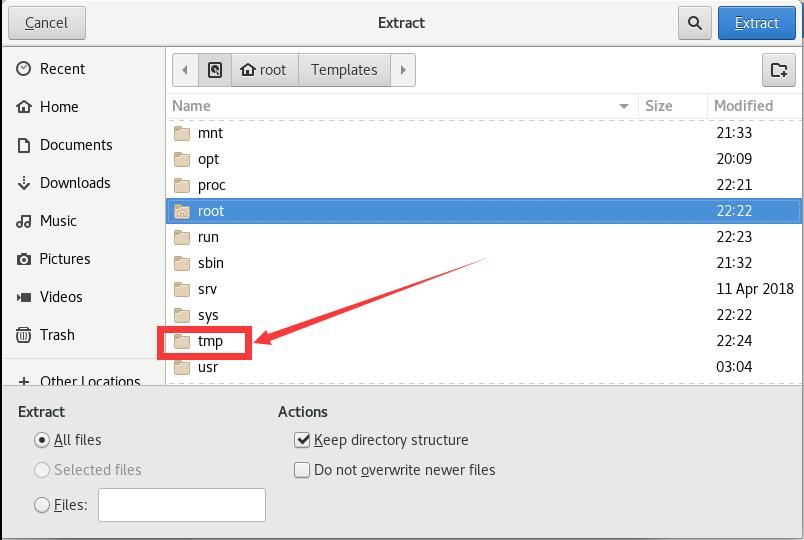
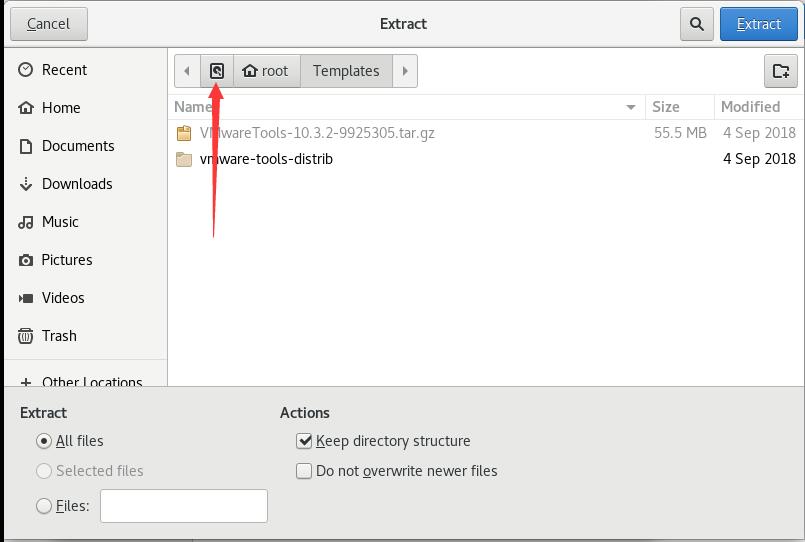
5 进去/tmp目录,把VMwareTools-5.5.1-19175.tar.gz解压到当前目录会产生vmware-tools-distrib文件夹。
4 5两个步骤可合并:右击 Extract to tmp文件。
6 桌面右击 Open in Terminal,进入解压缩后的的vmware-tools-distrib目录
输入: [root@localhost ~]# cd /tmp [root@localhost ~tmp]# cd vmware-tools-distrib
7 执行vmware-install.pl安装VMWare Tools8.
输入:./vmware-install.pl(执行vmware-install.pl文件)。
8 然后一路“回车”,有时候会提示输入 [yes]
遇到的问题:一路yes,最后做总是遇到“what is the location of "gcc"program on your machine”?
解决办法:在出现询问有关GCC的语句时,填写no,直到能通过为止,出现以下界面即安装成功。
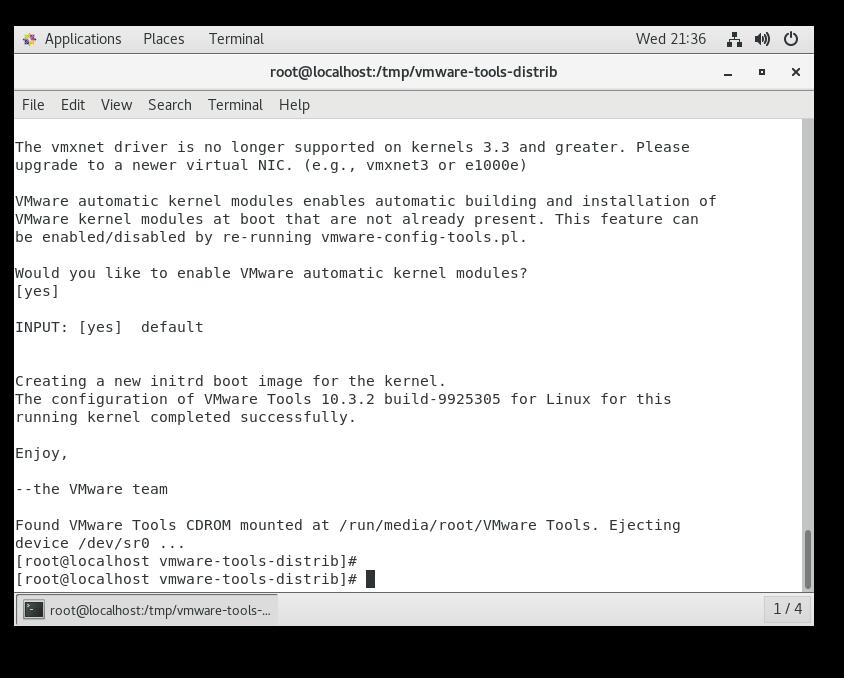
9 输入reboot命令(重新启动)。
来源:https://zhidao.baidu.com/question/2272298865851219908.html
10.在系统设置里面搜索“的、dispaly”,就可以看到分辨率选项了。
全屏快捷键为Ctrl+alt+enter
Windows10系统在VMware中安装CentOS7操作系统并实现图形化用户界面Gnome的更多相关文章
- VMware中安装CentOS7网络配置静态IP地址,常用配置和工具安装
VMware中安装CentOS7网络配置静态IP地址,常用配置和工具安装在阿里云开源镜像地址下载镜像Index of /centos/7.2.1511/isos/x86_64/http://mirro ...
- 第1章 VMware中安装CentOS7
目录 1.1 下载CentOS7安装包 1.2 VMware中新建虚拟机 1.3 安装操作系统 本章讲解在VMware中安装CentOS虚拟机的步骤.使用的VMware Workstation版本为1 ...
- 在Vmware中安装CentOS7
想要安装linux系统,在电脑上先装一个虚拟机,当然装双系统也是可以的.首先准备材料,3步:1.从CentOS的官网上下载CentOS7,DVD ISO版本,大概4G左右.名称:CentOS-7-x8 ...
- Linux从入门到放弃、零基础入门Linux(第四篇):在虚拟机vmware中安装centos7.7
如果是新手,建议安装带图形化界面的centos,这里以安装centos7.7的64位为例 一.下载系统镜像 镜像文件下载链接https://wiki.centos.org/Download 阿里云官网 ...
- 在VM虚拟机中安装Centos7操作系统(三)
首先我们要下载 Centos https://www.centos.org/ 这个是Centos官方 最新版本 7 https://www.centos.org/download/ 提供有 DVD安 ...
- 20190416 OSX系统使用VMware Fusion安装CentOS7踩的那些坑
一.创建虚拟机 (1)在虚拟机资源库中点击[+添加]按钮,选择“新建...”选项 (2)选择创建自定义虚拟机 (3)选择系统类型为CentOS (4)选择虚拟磁盘类型 (5)选择虚拟机存储位置:点击[ ...
- 在VMware 14中安装Centos7
在VMware 14中安装Centos7 一.安装前准备 安装VMware14.1 Centos7 64位镜像下载 在VMware中安装Centos7的步骤为: 1.创建虚拟机 创建虚拟机有两种方式: ...
- Linux从入门到放弃、零基础入门Linux(第三篇):在虚拟机vmware中安装linux(二)超详细手把手教你安装centos6分步图解
一.继续在vmware中安装centos6.9 本次安装是进行最小化安装,即没有图形化界面的安装,如果是新手,建议安装带图形化界面的centos, 具体参考Linux从入门到放弃.零基础入门Linux ...
- 使用Xshell5连接虚拟机VMware中安装的CentOS7系统
使用Xshell5连接VMware中安装的CentOS7系统 准备材料 Xshell 下载地址 VMware Workstation 12 Pro 下载地址 CentOS 7 64位系统 下载地址 安 ...
随机推荐
- IDEA Properties中文unicode转码问题
在IDEA中创建了properties文件,发现默认中文不会自动进行unicode转码.如下 在project settings - File Encoding,在标红的选项上打上勾,确定即可 效果图 ...
- xml-treeview转换
XML——>treeciew using System; using System.Collections.Generic; using System.Text; using System.Wi ...
- 原生mybaits学习笔记
目录 简介 maven引入 核心配置文件 方式一(简单) 配置 操作 方式二(old) 创建接口 配置mapper.xml 实现接口 操作 方式三(常用) 创建接口 配置mapper.xml 操作 配 ...
- 读取本地IP地址和子网页码
#region 读取本地IP地址和子网页码 //读取本地IP地址和子网页码 NetworkInterface[] nics = NetworkInterface.GetAllNetworkInterf ...
- 如何在CentOS 6.7上将PHP 5.3升级到PHP 5.6
如何在CentOS 6.7上将PHP 5.3升级到PHP 5.6 andyz 博客 45评论 Facebook的TwitterGoogle+Reddit 在本文中,我将介绍如何在CentOS ...
- POJ 2528 Mayor's poster
主要是参考了这个博客 地址戳这儿 题目大意:n(n<=10000) 个人依次贴海报,给出每张海报所贴的范围li,ri(1<=li<=ri<=10000000) .求出最后还能看 ...
- 定义类、System.Object对象、构造函数与析构函数、抽象类与静态类
一.类定义 class MyClass { //类成员 } 1.访问级别 默认访问级别为internal(内部类),也可以是public(公共类) internal(内部类):当前项目中的代码才能访问 ...
- PetaPoco轻量级ORM框架 - 对Database类的进行扩展,可以返回Table格式数据
一.有时我们需要将常用的功能添加到PetaPoco中的Database类中 实现方式有2种,以下以查询字段为例 1.通过扩展方式实现,此方式不改变被调用(Database)类名(只能增加方法) pub ...
- idea 2018激活注册码
我使用的方法和pycharm激活类似,激活码不同而已pycharm激活步骤链接:可以新建标签打开https://www.cnblogs.com/-nbloser/p/8570648.html idea ...
- ZooKeeper学习之路 (五)ZooKeeper API的简单使用 增删改查
zookeeper文件系统的增删改查 public class ZKDemo1 { private static final String CONNECT_STRING = "hadoop1 ...