
Centos 7.3 镜像制作
1.在KVM环境上准备虚拟机磁盘
[root@localhost ~]# qemu-img create -f qcow2 -o size=50G

/opt/CentOS---x86_64_50G.qcow2

[root@localhost ~]# qemu-img info CentOS---x86_64_50G.qcow2

image: CentOS---x86_64_50G.qcow2

file format: qcow2

virtual size: 50G ( bytes)

disk size: 196K

cluster_size:

Format specific information:

    compat: 1.1

    lazy refcounts: false
备注:-f指定磁盘格式, -o size=40G 指定磁盘文件大小。创建完成后可以使用qemu-img info命令查看磁盘详细信息。
2.使用virt-manager 图形管理工具修改模板虚拟机属性
2.1从指定磁盘创建虚拟机
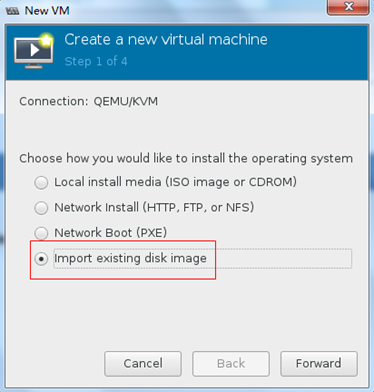
2.2选择存储路径

2.3 设置硬件属性
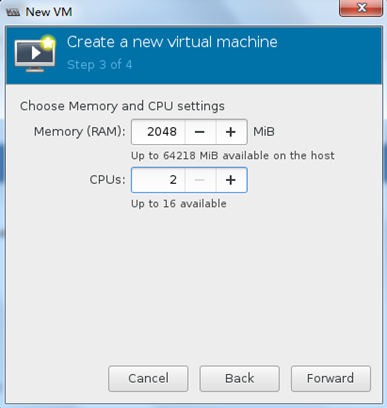
2.4 虚拟机名称
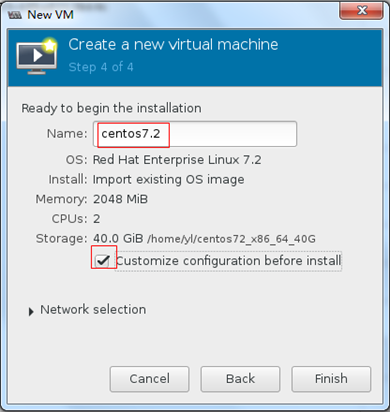
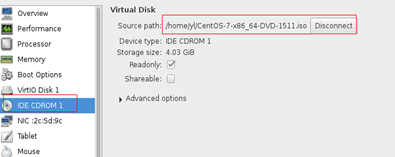
2.5添加ISO文件
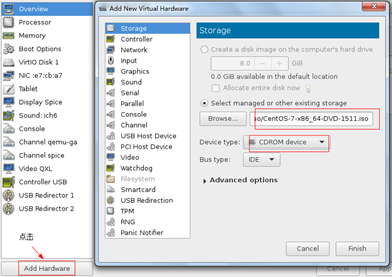
2.6 选择磁盘驱动
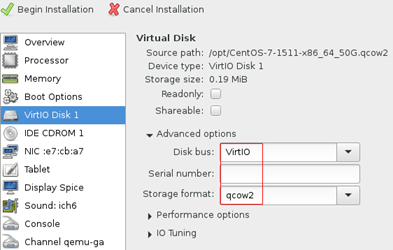
2.7加载系统ISO
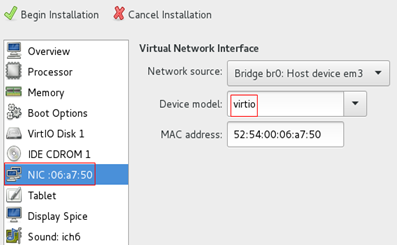
2.8选择网卡驱动
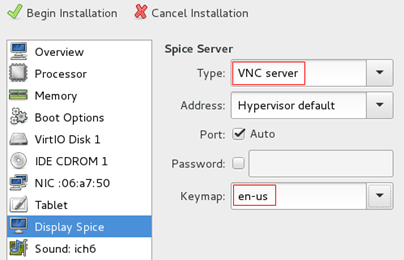
2.9修改键盘属性
2.10 选择光盘引导安装系统
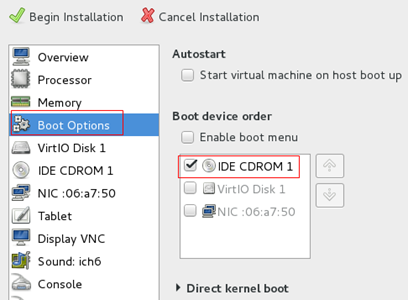
安装系统根据实际需求
安装系统注意事项:
不能有lvm否则无法实现自动扩系统盘
4.修改系统信息
4.1关闭selinux和Firewall
[root@localhost ~]# systemctl stop firewalld.service

[root@localhost ~]# systemctl disable firewalld.service

[root@localhost ~]# sed -i 's/SELINUX=enforcing/SELINUX

=disabled/g' /etc/selinux/config
4.2修改网卡配置文件
[root@localhost ~]# echo 'NOZEROCONF=yes' >>/etc/sysconfig/network

[root@localhost ~]# cat /etc/sysconfig/network-scripts/ifcfg-eth0

TYPE=Ethernet

BOOTPROTO=dhcp

DEFROUTE=yes

PEERDNS=yes

PEERROUTES=yes

IPV4_FAILURE_FATAL=no

IPV6INIT=yes

IPV6_AUTOCONF=yes

IPV6_DEFROUTE=yes

IPV6_PEERDNS=yes

IPV6_PEERROUTES=yes

IPV6_FAILURE_FATAL=no

IPV6_ADDR_GEN_MODE=stable-privacy

NAME=eth0

DEVICE=eth0

ONBOOT=yes

PERSISTENT_DHCLIENT=

[root@localhost ~]# systemctl stop NetworkManager.service

[root@localhost ~]# systemctl disable NetworkManager.service

[root@localhost ~]# /sbin/chkconfig network on
4.3修改grub.conf
[root@localhost ~]# vim /boot/grub2/grub.cfg
添加 console=ttyS0 console=tty0

4.4 ssh相关配置
修改sshd配置文件 /etc/ssh/sshd_config
将#PermitRootLogin yes的注释去掉
重新启动SSH服务systemctl restart sshd.service
[root@localhost ~]# systemctl enable sshd.service
[root@localhost ~]# mkdir /root/.ssh权限700
[root@localhost ~]# touch /root/.ssh/authorized_keys权限644
4.5 创建dhclient.conf文件
[root@localhost ~]# vi /etc/dhcp/dhclient.conf 添加下面两行
timeout 300;
retry 60;
4.6 安装cloud-init
[root@localhost ~]# yum install cloud-init -y
[root@localhost ~]# vi /etc/cloud/cloud.cfg
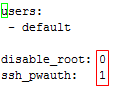
添加下面内容:
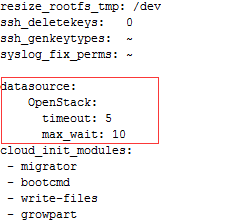
删除下面红框的两行内容:

4.7 安装qemu-guest-agent
[root@localhost ~]# yum -y install qemu-guest-agent

[root@localhost ~]# systemctl start qemu-guest-agent.service

[root@localhost ~]# systemctl enable qemu-guest-agent.service
4.8 安装cloud-utils-growpart实现云主机启动时可以自动扩展根分区
[root@localhost ~]# yum -y install cloud-utils-growpart
生新生成 initramfs:
[root@localhost ~]# dracut –f
等待30秒左右
清除日志 操作记录 ,最后关机。完成
Centos 7.3 镜像制作的更多相关文章
- centos 7.3镜像制作
1.在KVM环境上准备虚拟机磁盘 [root@localhost ~]# qemu-img create -f qcow2 -o size=50G /opt/CentOS-7-1511-x86_64_ ...
- 初涉定制linux系统之——自动化安装Centos系统镜像制作
最近碰到个需求:要在内网环境安装centos6.5系统并搭建服务,但由于自动部署脚本里安装依赖包使用的是yum安装,而服务器无法连接外网,实施人员也不会本地yum源搭建O__O "….. 本 ...
- OpenStack镜像制作-CentOS
云平台中镜像还是很重要的,提供各种定制化的镜像使得用户体验更好. 最开始玩OpenStack的时候用的是安装文档中提到的cirros,其密码cubswin:) 刚开始感觉很怪,现在已经可以随手打出.p ...
- openStack镜像制作
参考链接: https://www.ibm.com/developerworks/community/wikis/home?lang=en#!/wiki/OpenStack/page/Creating ...
- OpenStack 镜像制作
Contents [hide] 1 Centos6.5 img制作 1.1 基础环境安装 1.2 下载或从本地上传系统镜像 1.3 启动服务 1.4 建立镜像文件 1.5 通过virt-install ...
- openstack私有云布署实践【16.3 Windows Server2008 R2 只有C盘分区镜像制作】
之所以要只有C盘分区镜像,是因为在创建VM或者调整云主机的硬盘大小时,它能自动扩容.无需人工介入 参考http://www.iyunv.com/thread-45149-1-1.html的灵感 ...
- openstack私有云布署实践【16.2 Ubuntu1404 只有根分区镜像制作】
之所以要只有根分区镜像,是因为在创建VM或者调整云主机的硬盘大小时,它能自动扩容.无需人工介入 在原来的物理机10.40.41.1的CentOS 6.7上制作镜像. 宿主机坱要安装KVM相关软件: ...
- openstack私有云布署实践【16.1 CentOS7.1 只有根分区镜像制作】
之所以要只有根分区镜像,是因为在创建VM或者调整云主机的硬盘大小时,它能自动扩容.无需人工介入 在原来的物理机10.40.41.1的CentOS 6.7上制作镜像.(当然如果你的制作镜像的宿主机是 ...
- #openstack centos6 centos7 kvm镜像制作
#openstack centos6 centos7 kvm 镜像制作 openstack windows 2008镜像 制作 http://www.cnblogs.com/elvi/p/800129 ...
随机推荐
- MySQL统计百分比结果
1,不带小数点的百分比 SELECT CONCAT(ROUND(errorTable.errorCount / totalTable.totalCount * 100),'','%') FROM (S ...
- stop容器,把信号量传给java进程,优雅退出
Java中可以添加ShutdownHook监听关闭事件,包括kill -15, control+c,terminal等信号.kill -9则接收不到. Runtime.getRuntime().add ...
- 【IntelliJ IDEA学习之一】IntelliJ IDEA安装激活、VM参数
版本:IntelliJIDEA2018.1.4 特点:比eclipse更耗内存 1.下载 官网下载专业版. 2.安装一直下一步即可. 3.配置文件修改 (1)VM参数 进入安装目录,进入bin目录下, ...
- LRU缓存简单实现
缓存接口定义 /** * 缓存接口 * * @author zhi * */ public interface ICache<K, V> { /** * 添加缓存数据 * * @param ...
- sql server数据表大小初始化
sql server表在存储大数据和处理大数据表时,经常会遇到表空间越来越大,有时候会超出应该占有空间大小很多,此时如果表数据是压缩存储的,那么重新执行一下压缩脚本,数据的大小会重新初始化,然后再使用 ...
- 【数据结构与算法】k-d tree算法
k-d tree算法 k-d树(k-dimensional树的简称),是一种分割k维数据空间的数据结构.主要应用于多维空间关键数据的搜索(如:范围搜索和最近邻搜索). 应用背景 SIFT算法中做特征点 ...
- kali渗透
局域网-断网&劫持(kali) 1.查看局域网中的主机 fping –asg 192.168.1.0/24 2.断网 arpspoof -i wlan0 -t 192.168.100 19 ...
- 【LeetCode】搜索旋转排序数组【两次二分】
假设按照升序排序的数组在预先未知的某个点上进行了旋转. ( 例如,数组 [0,1,2,4,5,6,7] 可能变为 [4,5,6,7,0,1,2] ). 搜索一个给定的目标值,如果数组中存在这个目标值, ...
- zk脑裂
一.为什么zookeeper要部署基数台服务器?二.zookeeper脑裂(Split-Brain)问题2.1.什么是脑裂?2.2.什么原因导致的?2.2.zookeeper是如何解决的?一.为什么z ...
- Java基础扫盲系列(二)—— Java中BigDecimal和浮点类型
一直以来我几乎未使用过BigDecimal类型,只有在DB中涉及到金额字段时听说要用Decimal类型,但是今天再项目代码中看到使用BigDecimal表示贷款金额. 本篇文章不是介绍BigDecim ...