
centos 7.3镜像制作
1.在KVM环境上准备虚拟机磁盘
[root@localhost ~]# qemu-img create -f qcow2 -o size=50G
/opt/CentOS-7-1511-x86_64_50G.qcow2
[root@localhost ~]# qemu-img info CentOS-7-1511-x86_64_50G.qcow2
image: CentOS-7-1511-x86_64_50G.qcow2
file format: qcow2
virtual size: 50G (53687091200 bytes)
disk size: 196K
cluster_size: 65536
Format specific information:
compat: 1.1
lazy refcounts: false
备注:-f指定磁盘格式, -o size=40G 指定磁盘文件大小。创建完成后可以使用qemu-img info命令查看磁盘详细信息。
2.使用virt-manager 图形管理工具修改模板虚拟机属性
2.1从指定磁盘创建虚拟机
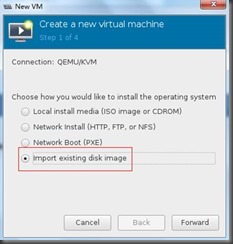
2.2选择存储路径
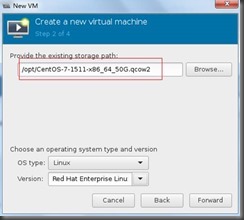
2.3 设置硬件属性
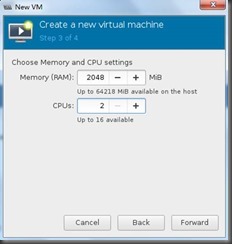
2.4 虚拟机名称
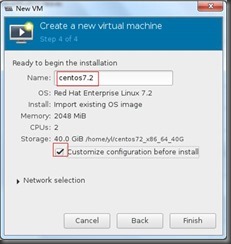
2.5添加ISO文件
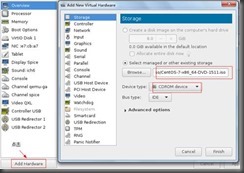
2.6 选择磁盘驱动
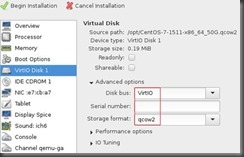
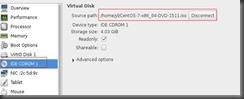
2.7加载系统ISO
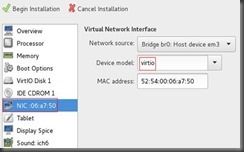
2.8选择网卡驱动
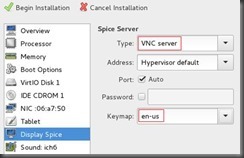
2.9修改键盘属性
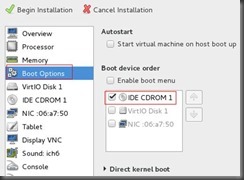
3选择光盘引导安装系统
安装系统根据实际需求
安装系统注意事项:
1、 不能有lvm否则无法实现自动扩系统盘
4.修改系统信息
4.1关闭selinux和Firewall
[root@localhost ~]# systemctl stop firewalld.service
[root@localhost ~]# systemctl disable firewalld.service
[root@localhost ~]# sed -i 's/SELINUX=enforcing/SELINUX
=disabled/g' /etc/selinux/config
4.2修改网卡配置文件
[root@localhost ~]# echo 'NOZEROCONF=yes' >>/etc/sysconfig/network
[root@localhost ~]# cat /etc/sysconfig/network-scripts/ifcfg-eth0
TYPE=Ethernet
BOOTPROTO=dhcp
DEFROUTE=yes
PEERDNS=yes
PEERROUTES=yes
IPV4_FAILURE_FATAL=no
IPV6INIT=yes
IPV6_AUTOCONF=yes
IPV6_DEFROUTE=yes
IPV6_PEERDNS=yes
IPV6_PEERROUTES=yes
IPV6_FAILURE_FATAL=no
IPV6_ADDR_GEN_MODE=stable-privacy
NAME=eth0
DEVICE=eth0
ONBOOT=yes
PERSISTENT_DHCLIENT=1
[root@localhost ~]# systemctl stop NetworkManager.service
[root@localhost ~]# systemctl disable NetworkManager.service
[root@localhost ~]# /sbin/chkconfig network on
4.3修改grub.conf
[root@localhost ~]# vim /boot/grub2/grub.cfg
添加 console=ttyS0 console=tty0

4.4 ssh相关配置
修改sshd配置文件 /etc/ssh/sshd_config
将#PermitRootLogin yes的注释去掉
重新启动SSH服务systemctl restart sshd.service
[root@localhost ~]# systemctl enable sshd.service
[root@localhost ~]# mkdir /root/.ssh权限700
[root@localhost ~]# touch /root/.ssh/authorized_keys权限644
4.5 创建dhclient.conf文件
[root@localhost ~]# vi /etc/dhcp/dhclient.conf 添加下面两行
timeout 300;
retry 60;
4.6 安装cloud-init
[root@localhost ~]# yum install cloud-init -y
[root@localhost ~]# vi /etc/cloud/cloud.cfg
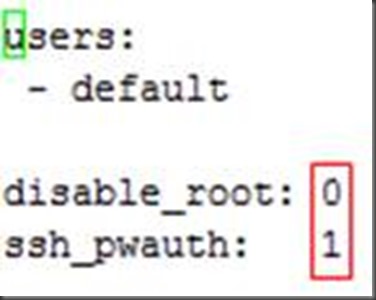
添加下面内容:
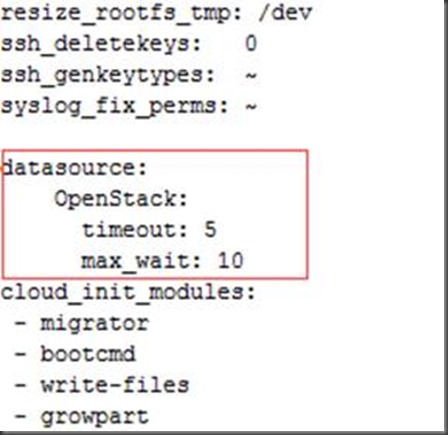
删除下面红框的两行内容:
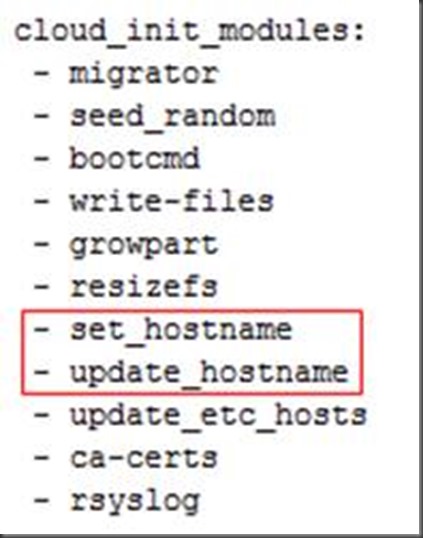
4.7 安装qemu-guest-agent
[root@localhost ~]# yum -y install qemu-guest-agent
[root@localhost ~]# systemctl start qemu-guest-agent.service
[root@localhost ~]# systemctl enable qemu-guest-agent.service
4.8 安装cloud-utils-growpart实现云主机启动时可以自动扩展根分区
[root@localhost ~]# yum -y install cloud-utils-growpart
生新生成 initramfs:
[root@localhost ~]# dracut –f
等待30秒左右
清除日志 操作记录 ,最后关机。完成
centos 7.3镜像制作的更多相关文章
- Centos 7.3 镜像制作
1.在KVM环境上准备虚拟机磁盘 [root@localhost ~]# qemu-img create -f qcow2 -o size=50G /opt/CentOS---x86_64_50G.q ...
- 初涉定制linux系统之——自动化安装Centos系统镜像制作
最近碰到个需求:要在内网环境安装centos6.5系统并搭建服务,但由于自动部署脚本里安装依赖包使用的是yum安装,而服务器无法连接外网,实施人员也不会本地yum源搭建O__O "….. 本 ...
- OpenStack镜像制作-CentOS
云平台中镜像还是很重要的,提供各种定制化的镜像使得用户体验更好. 最开始玩OpenStack的时候用的是安装文档中提到的cirros,其密码cubswin:) 刚开始感觉很怪,现在已经可以随手打出.p ...
- openStack镜像制作
参考链接: https://www.ibm.com/developerworks/community/wikis/home?lang=en#!/wiki/OpenStack/page/Creating ...
- OpenStack 镜像制作
Contents [hide] 1 Centos6.5 img制作 1.1 基础环境安装 1.2 下载或从本地上传系统镜像 1.3 启动服务 1.4 建立镜像文件 1.5 通过virt-install ...
- openstack私有云布署实践【16.3 Windows Server2008 R2 只有C盘分区镜像制作】
之所以要只有C盘分区镜像,是因为在创建VM或者调整云主机的硬盘大小时,它能自动扩容.无需人工介入 参考http://www.iyunv.com/thread-45149-1-1.html的灵感 ...
- openstack私有云布署实践【16.2 Ubuntu1404 只有根分区镜像制作】
之所以要只有根分区镜像,是因为在创建VM或者调整云主机的硬盘大小时,它能自动扩容.无需人工介入 在原来的物理机10.40.41.1的CentOS 6.7上制作镜像. 宿主机坱要安装KVM相关软件: ...
- openstack私有云布署实践【16.1 CentOS7.1 只有根分区镜像制作】
之所以要只有根分区镜像,是因为在创建VM或者调整云主机的硬盘大小时,它能自动扩容.无需人工介入 在原来的物理机10.40.41.1的CentOS 6.7上制作镜像.(当然如果你的制作镜像的宿主机是 ...
- #openstack centos6 centos7 kvm镜像制作
#openstack centos6 centos7 kvm 镜像制作 openstack windows 2008镜像 制作 http://www.cnblogs.com/elvi/p/800129 ...
随机推荐
- Hutools之http工具类
Hutools请求网络资源使用的工具类:HttpRequest和HttpResponse Get方式请求数据 Get方式请求数据Map<String,Object> paramMap = ...
- MFC Bitmap::FromBITMAPINFO返回空问题
领导临时给了一个任务,项目上的一个问题,就是FromBITMAPINFO不成功,之前也没有弄过MFC的东西,但领导让干就干吧.咱也不知道怎么回事,咱也不敢问. 上来直接度娘,试过各种办法,都没与解决, ...
- LeetCode 69 x 的平方根
链接:https://leetcode-cn.com/problems/sqrtx 实现 int sqrt(int x) 函数. 计算并返回 x 的平方根,其中 x 是非负整数. 由于返回类型是整数, ...
- top命令经常用来监控linux的系统状况,比如cpu、内存的使用,程序员基本都知道这个命令。 按 q 退出
top命令经常用来监控linux的系统状况,比如cpu.内存的使用,程序员基本都知道这个命令. 按 q 退出
- 微软Blazor组件发布,DevExpress v19.1.8中可用:Charts新功能
点击获取DevExpress v19.2.3最新完整版试用下载 DevExpress UI for Blazor在v19.1.8中可用,此次更新发布包括DevExpress Blazor组件的主要功能 ...
- nginx 访问控制模块
截图,代码截屏均引用自慕课网nginx相关教学视频 基于用户的访问控制模块 http_access_module 基于用户登录信任的模块 http_access_module 参数示意:address ...
- django 模型层(orm)05
目录 配置测试脚本 django ORM基本操作 增删改查 Django 终端打印SQL语句 13条基本查询操作 双下滑线查询 表查询 建表 一对多字段数据的增删改查 多对多字段数据的增删改查 基于对 ...
- 1、Socket通信
[TCP] 服务器端:无目标插座升级为有目标插座后,就可以通过有目标的插座收发数据 客户端: 实战:此案例有利于理解Socket的工作流程. 缺点:服务器只能接收1个客户端的连接,因为只写了一个Acc ...
- Python 特点
优点 简单 -- Python 是一种代表简单主义思想的语言.阅读一个良好的 Python 程序就感觉像是在读英语一样,尽管这个英语的要求非常严格!Python 的这种伪代码本质是它最大的优点之一.它 ...
- FZU - 2103 Bin & Jing in wonderland
FZU - 2103 Bin & Jing in wonderland 题目大意:有n个礼物,每次得到第i个礼物的概率是p[i],一个人一共得到了k个礼物,然后按编号排序后挑选出r个编号最大的 ...