
安装centos7模板机[lvm版]
1. 安装centos 7模板机
准备好centos7的镜像
下载地址:http://mirrors.aliyun.com/centos/7/isos/x86_64/
安装centos
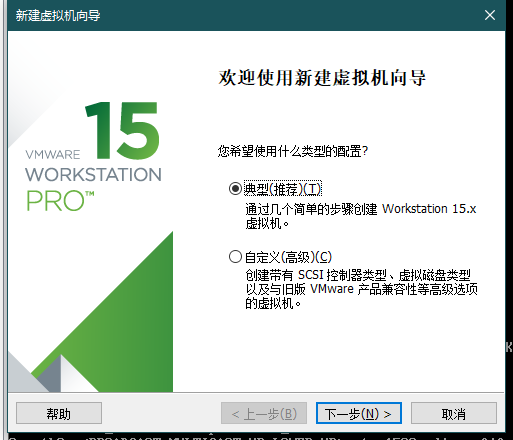
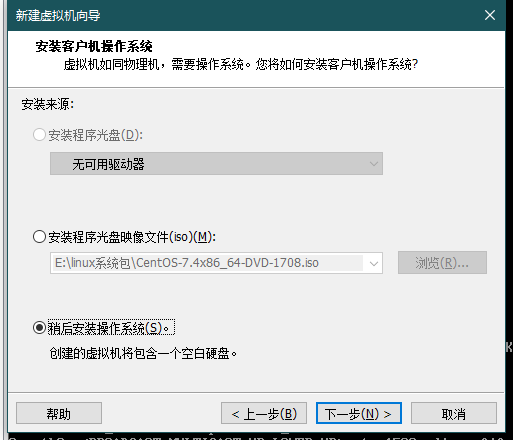
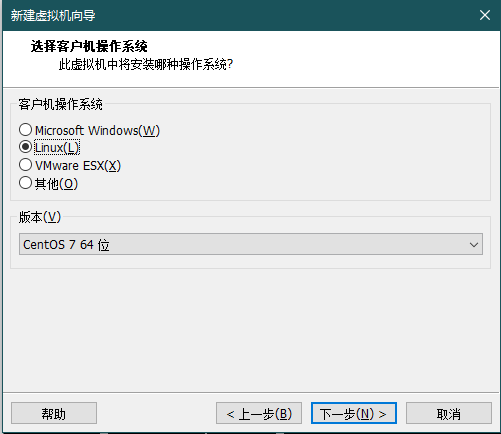
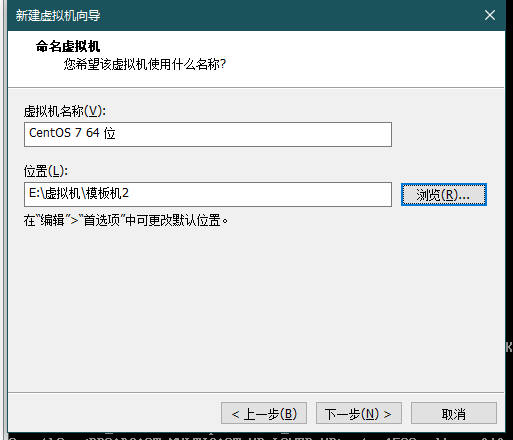
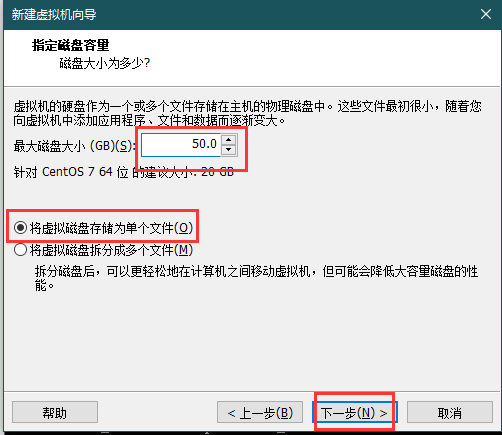
自定义硬件:
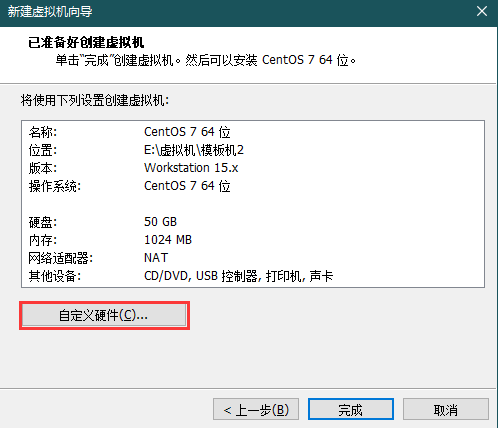
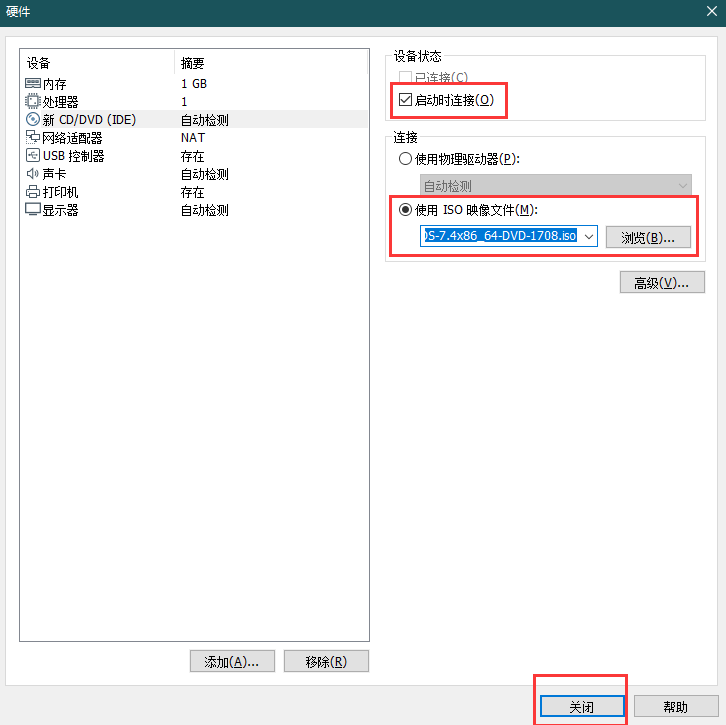
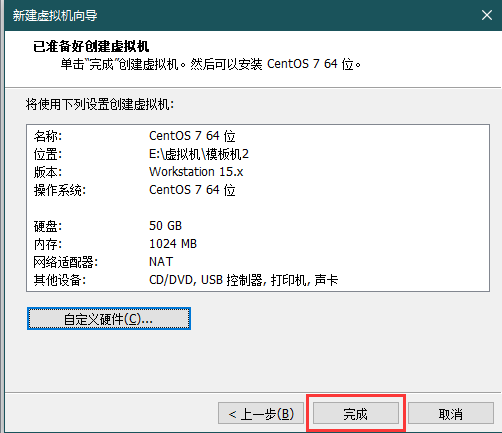
对硬件进行一些修改 支持虚拟化
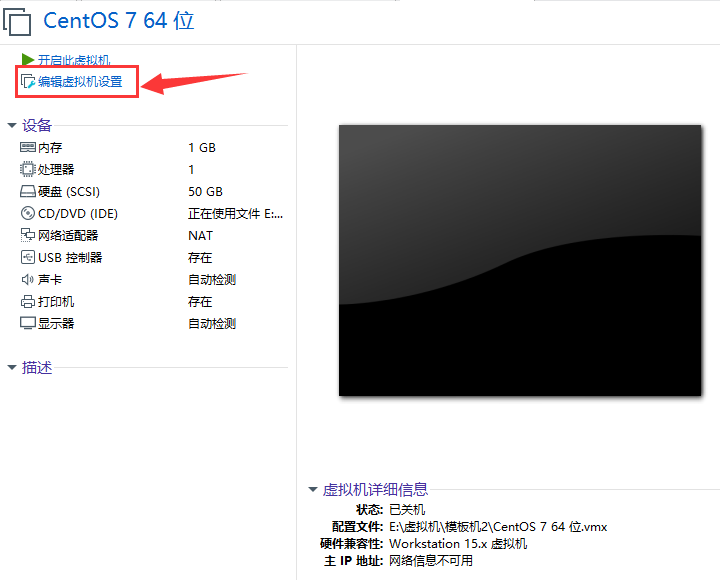
开启虚拟化支持:
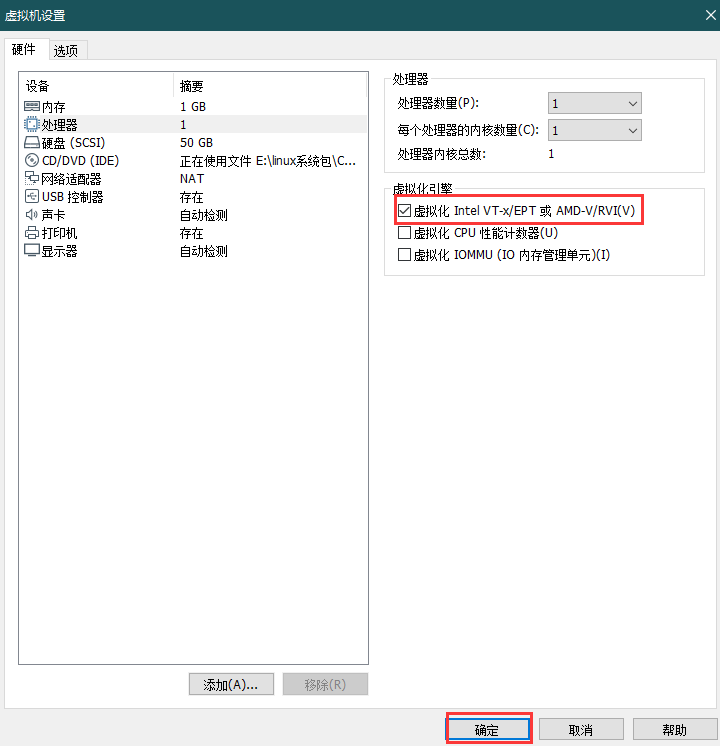
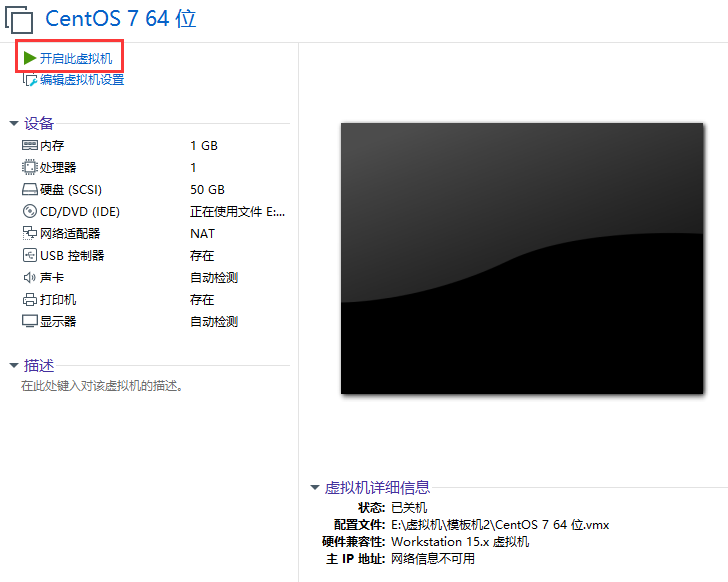
配置完成后 点击确定 然后开机
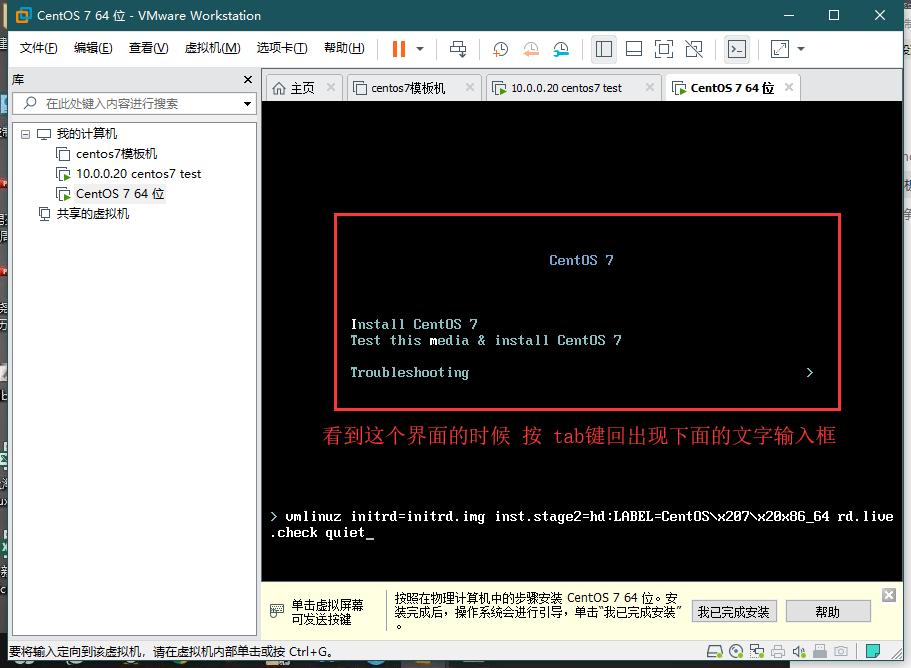
将这段文字修改为:
vmlinuz initrd=initrd.img inst.stage2=hd:LABEL=CentOS\x207\x20x86_64 quiet net.ifnames=0 biosdevname=0
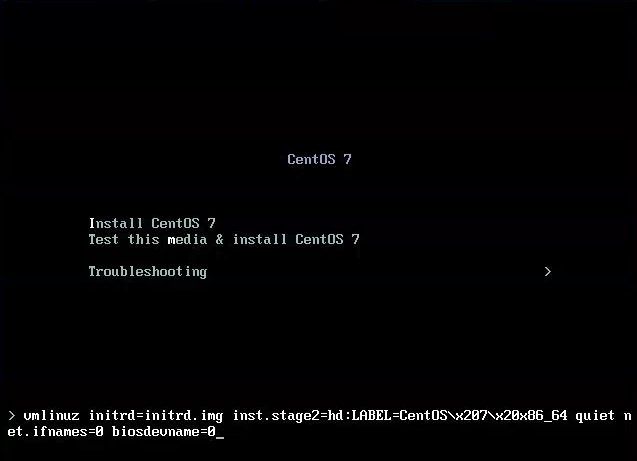
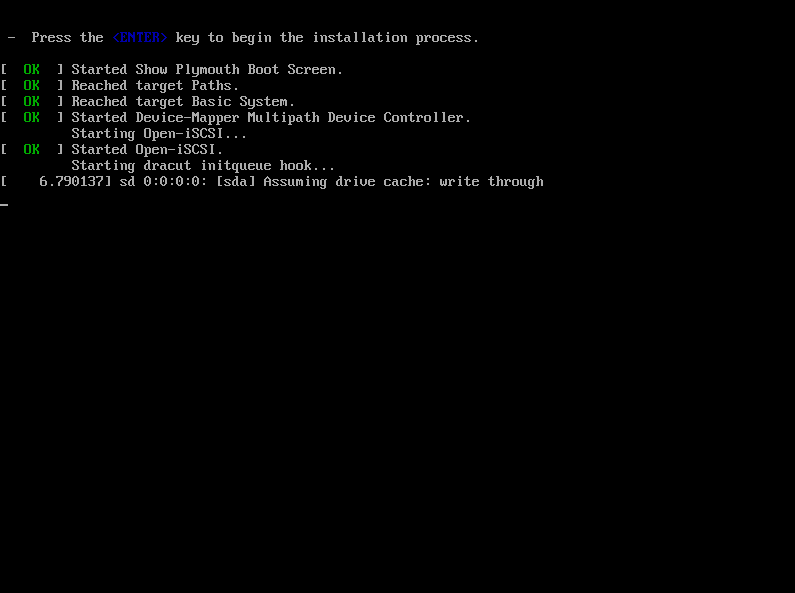
输入完成后 回车
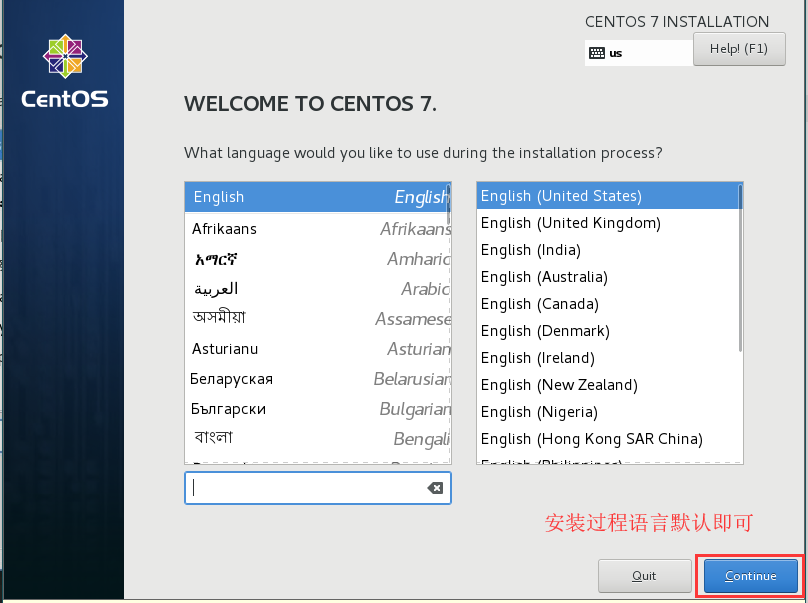
选择安装过程的语言:
网络配置
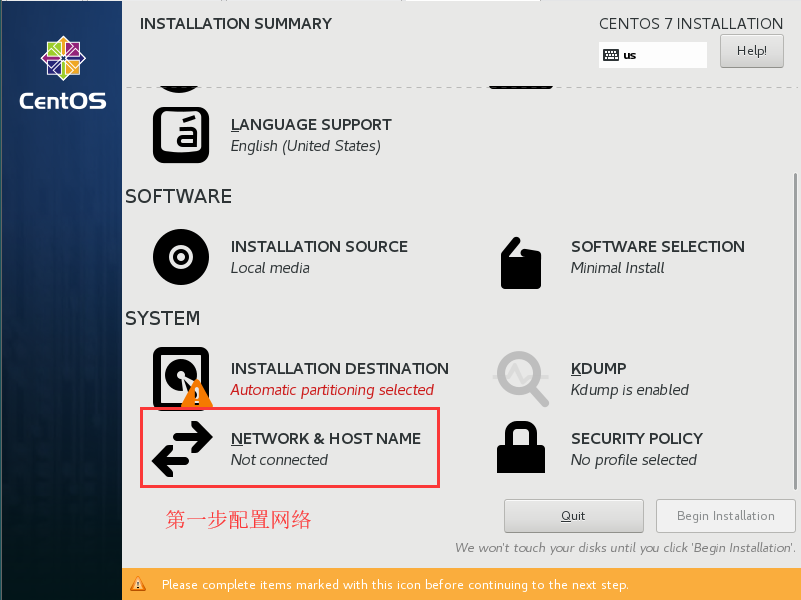
手动配置IP地址

点击 Add 添加IP地址 填写地址信息
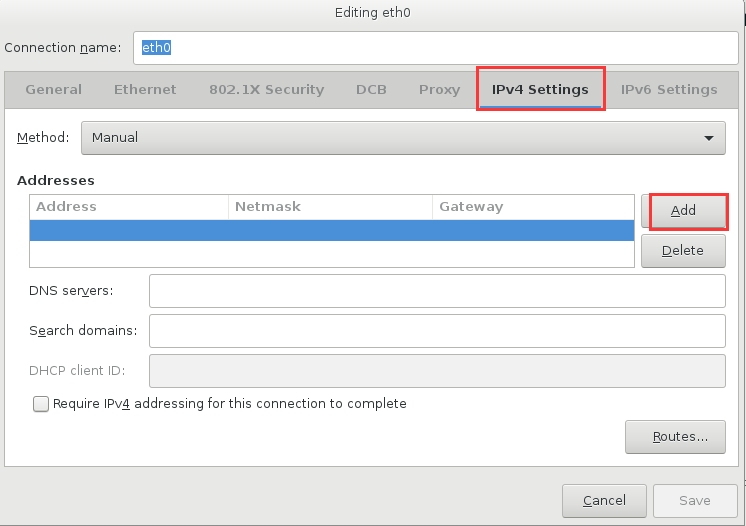
配置IP
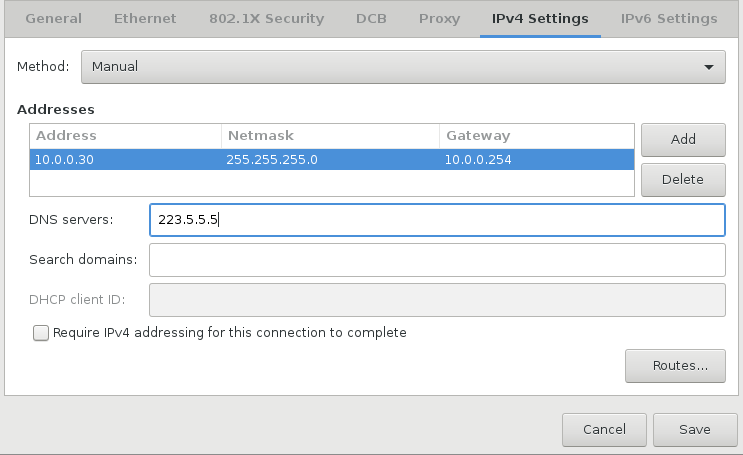

都配置完成后 点击 save 保存配置
设置主机名
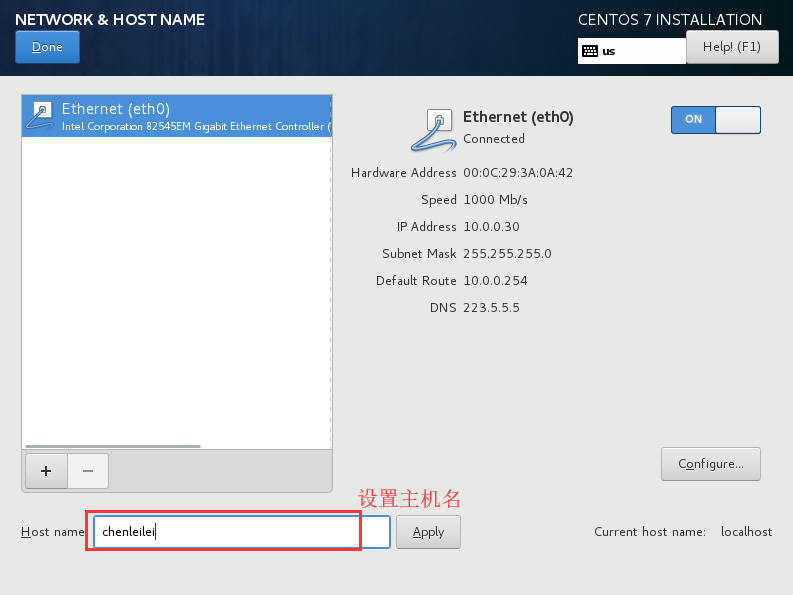
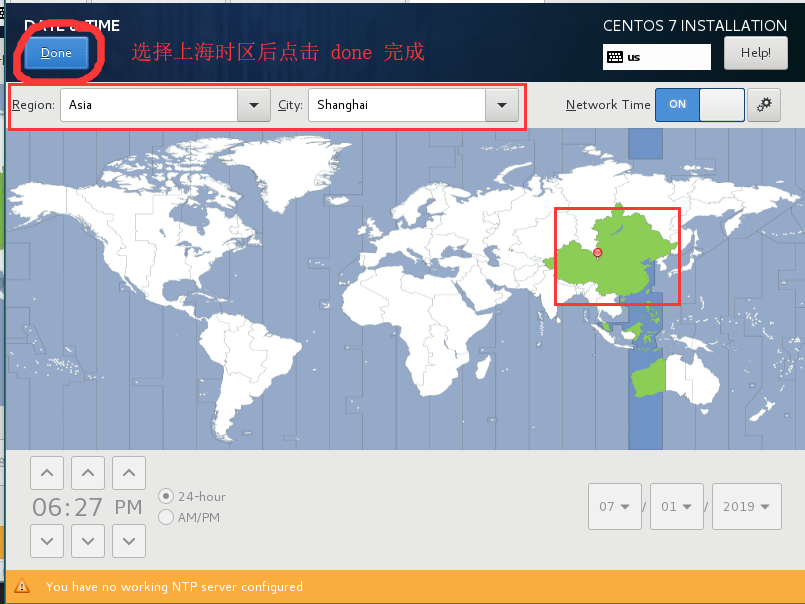
配置时间时区:
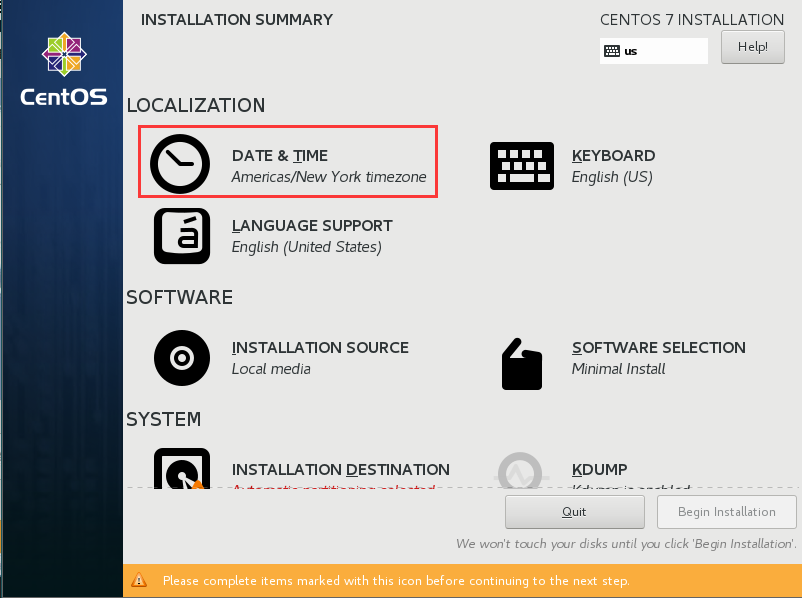
时区修改:
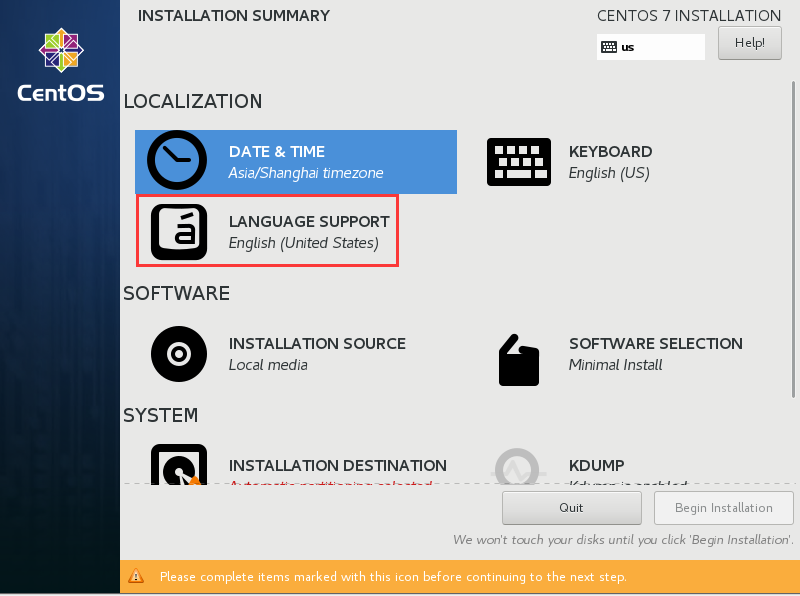
点击done后 选择安装包
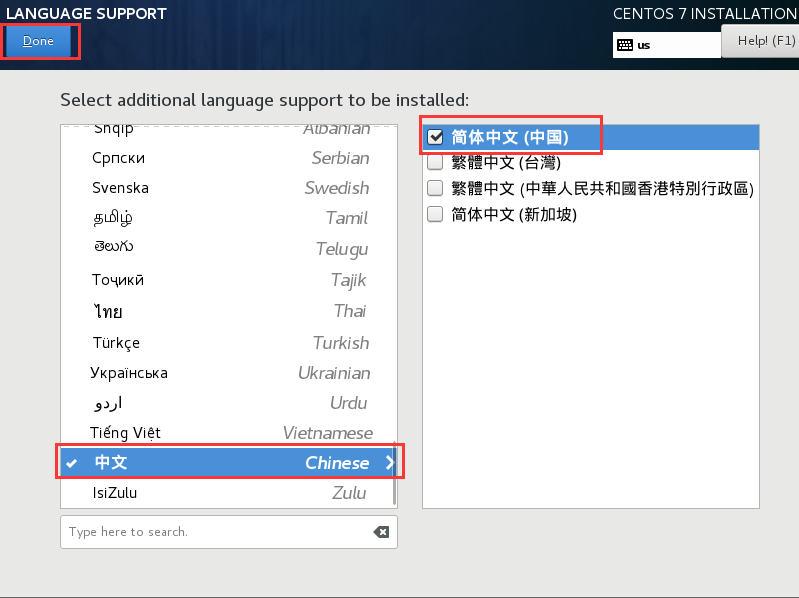
语言支持选择
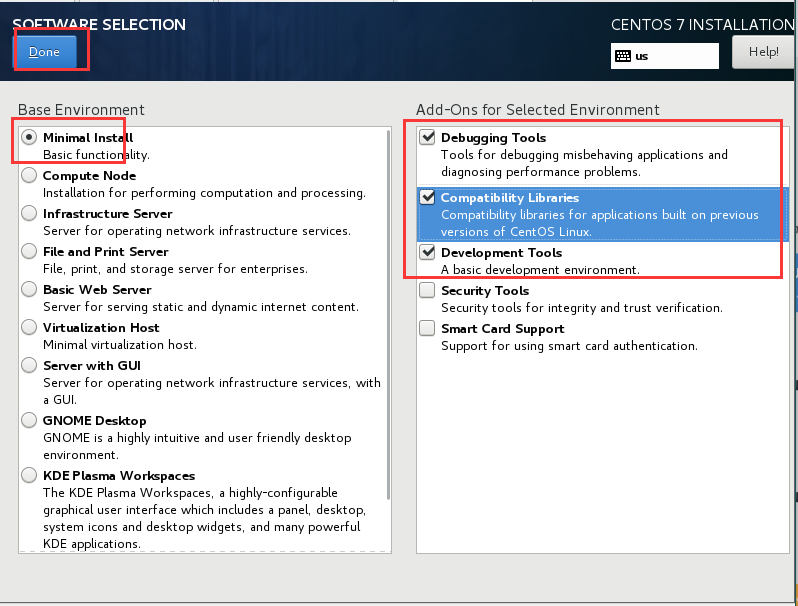
安装包选择
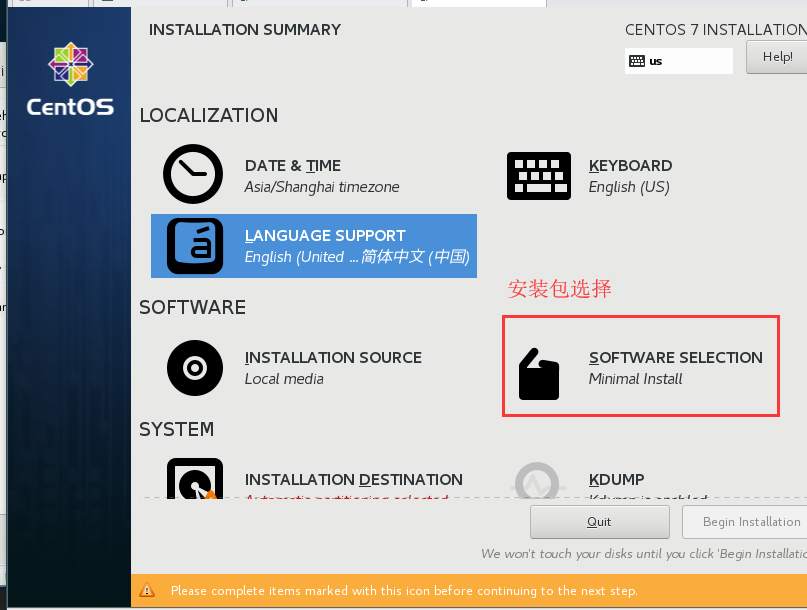
选择安装包后,点击 Done 关闭 继续选择 磁盘
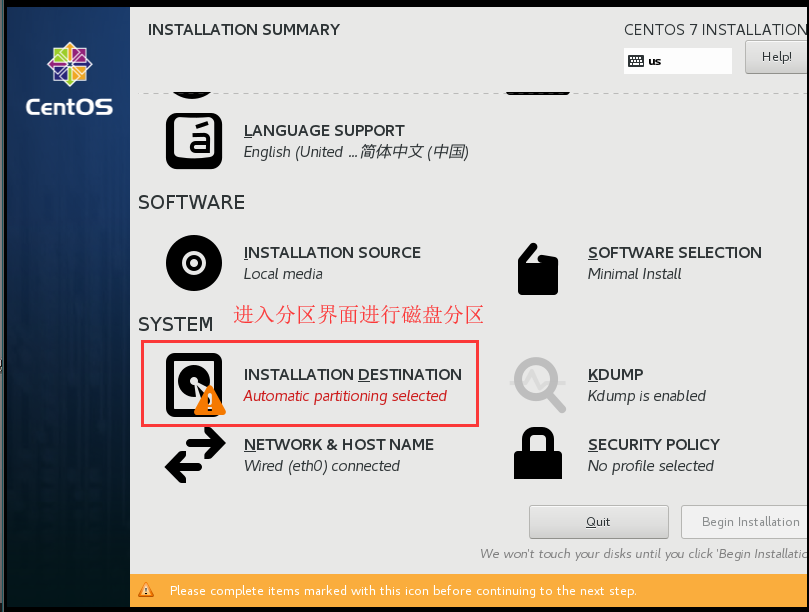
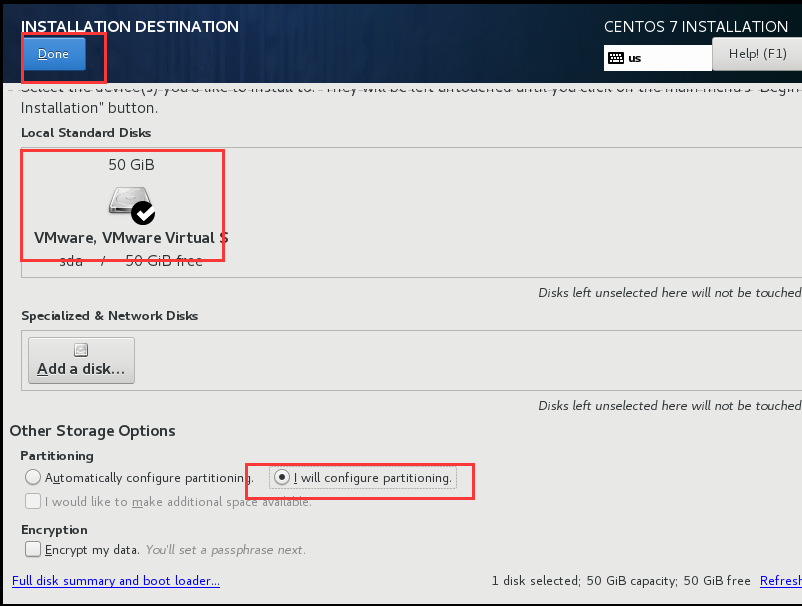
磁盘分区:
添加分区:
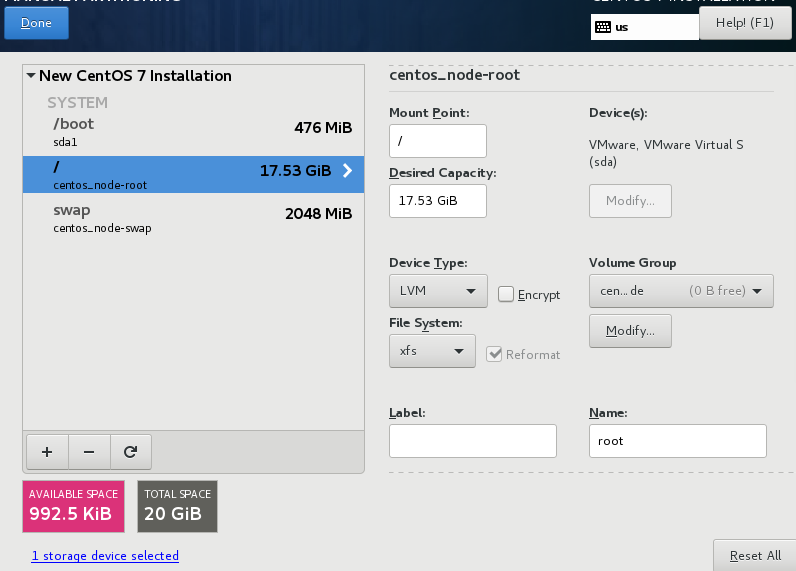
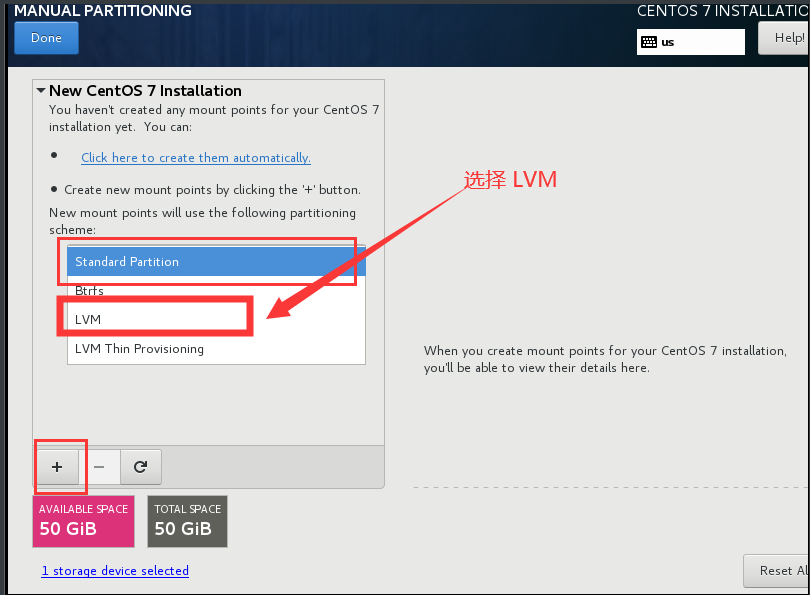
创建第一个 swap分区[生产环境有的不需要创建swap]:
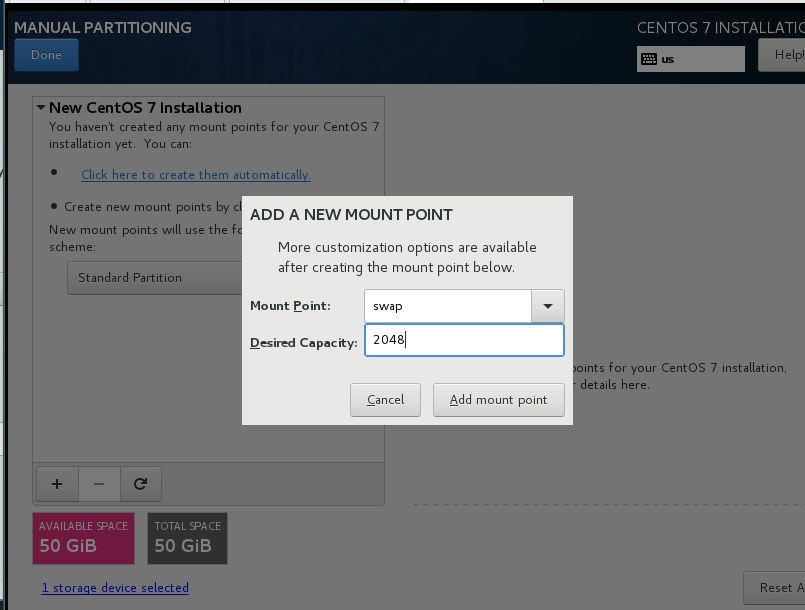
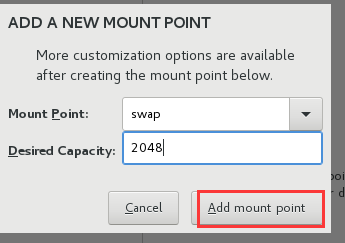
swap分区为内存的1.5倍 这里默认为 MB
添加根分区:

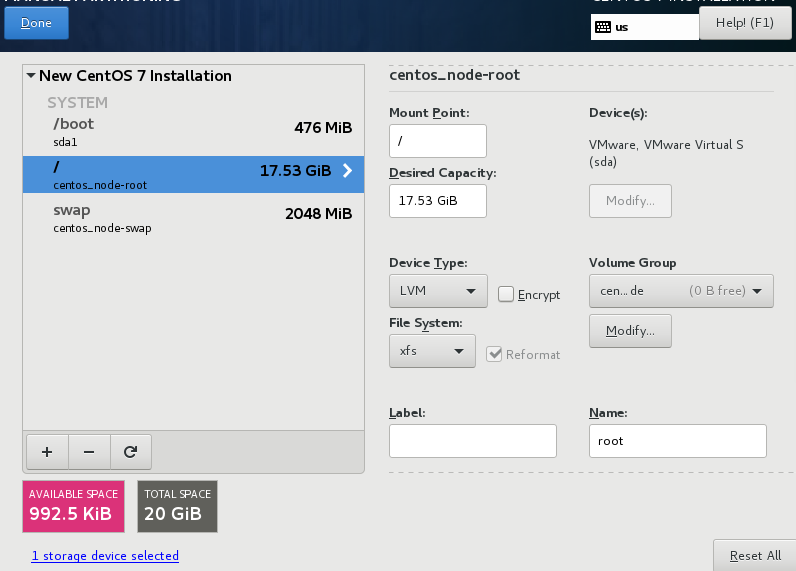
检查:
看到LVM卷组已经分配好了
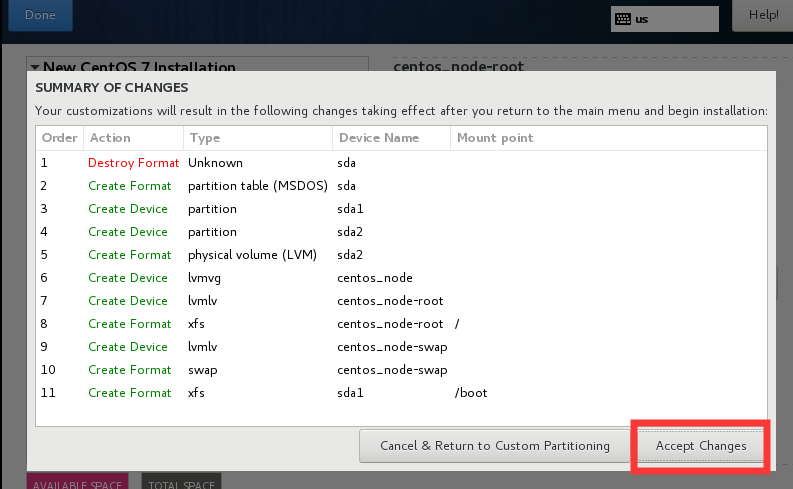
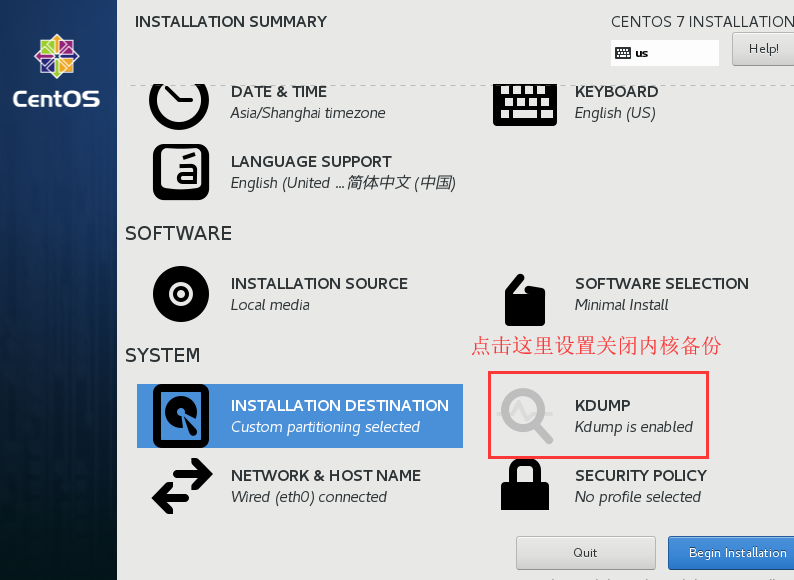
内核备份关闭:
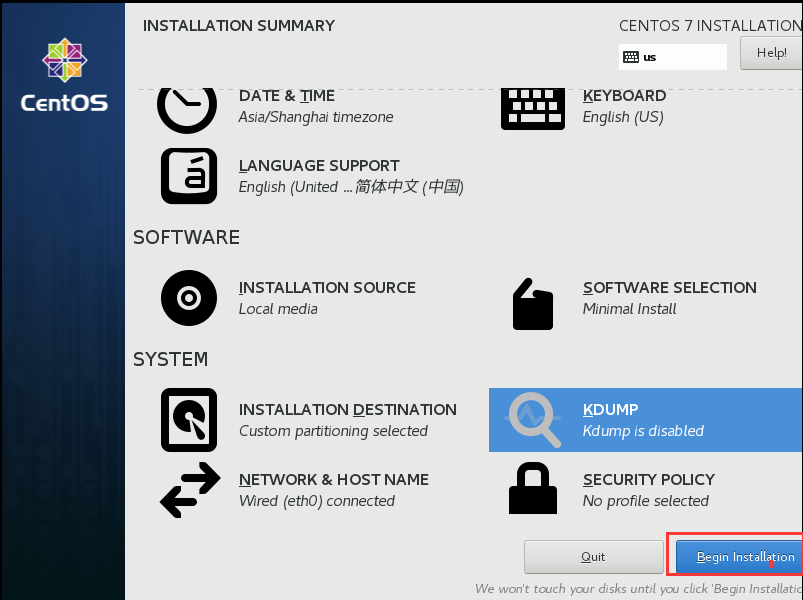
点击 Begin installation 开始安装
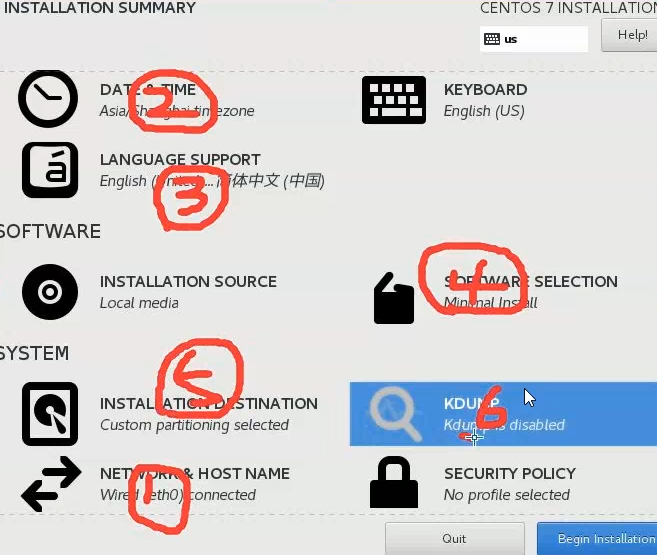
步骤总结:
安装过程 设置root密码:
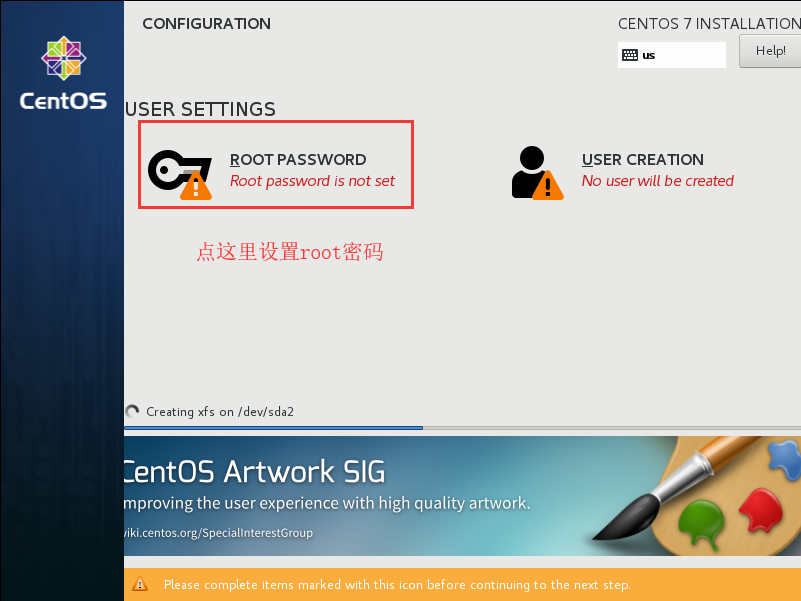
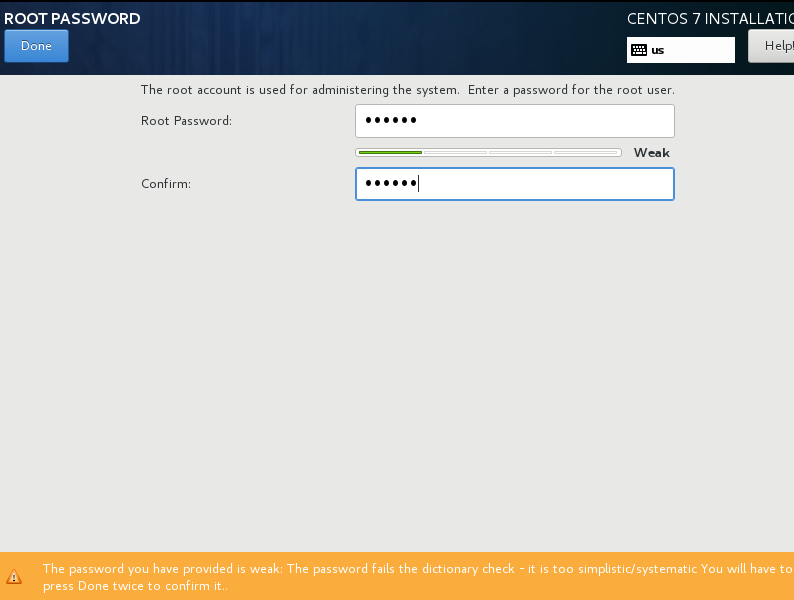
点击 两次 Done 回到安装界面
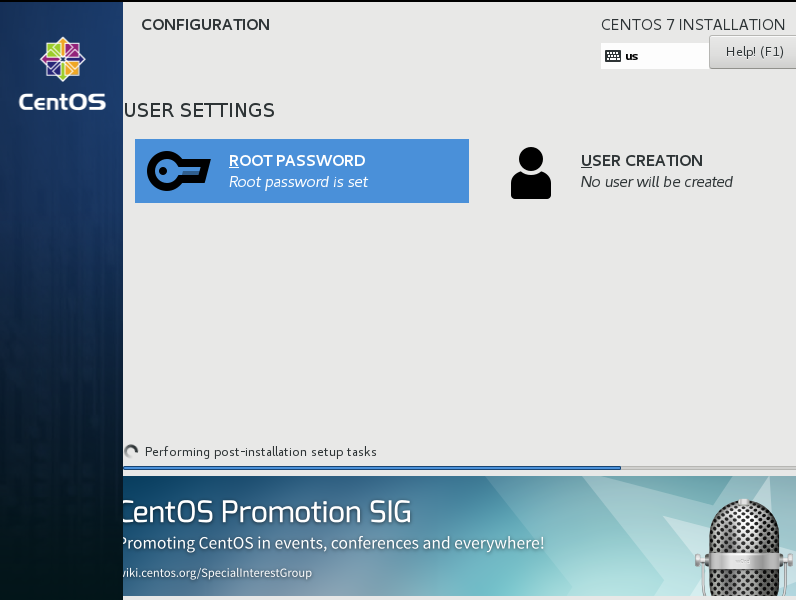
重启服务器

2. centos7模板机优化
网卡优化
将/etc/sysconfig/network-scripts/ifcfg-eth0 网卡内容精简为:
TYPE=Ethernet

BOOTPROTO=none

NAME=eth0

DEVICE=eth0

ONBOOT=yes

IPADDR=10.0.0.100

NETMASK=255.255.255.0

GATEWAY=10.0.0.254

DNS1=223.5.5.5
修改完成重启网卡: systemctl restart network
网卡管理方式优化
把网卡管理方式改为 NetworkManager.service
systemctl stop NetworkManager.service

systemctl disable NetworkManager.service
防火墙优化
systemctl stop firewalld       #关闭防火墙

systemctl disable firewalld    #开机不启动防火墙
关闭SElinux
setenforce 0

getenforce

sed -i "s#SELINUX=enable#SELINUX=disabled#g" /etc/selinux/config
sshd优化
115行:#UseDNS no

改为:  UseDNS no

79行:GSSAPIAuthentication yes

改为: GSSAPIAuthentication no

重启sshd服务: systemctl restart sshd
yum源优化
yum源优化(使用光盘,连接上光盘执行以下命令。):
mount /mnt

cd /etc/yum.repos.d/

mkdir test -p

\mv *.repo test

echo '[local]

name=local

baseurl=file:///mnt

gpgcheck=0' >local.repo

mount /dev/cdrom /mnt

yum makecache
更改为阿里云yum源:
yum install -y wget

wget -O /etc/yum.repos.d/CentOS-Base.repo http://mirrors.aliyun.com/repo/Centos-7.repo

wget -P /etc/yum.repos.d/ http://mirrors.aliyun.com/repo/epel-7.repo

yum clean all
tab补全优化
yum install -y bash-completion.noarch
安装常用软件:
yum install -y net-tools vim lrzsz wget tree screen lsof tcpdump sysstat
自带邮件服务关闭
systemctl stop postfix.service

systemctl disable postfix.service
优化完毕
shutdown -h now 关机。 整个优化流程完成。
3.克隆虚拟机
两个删除 一个清空
1清空:

> /etc/udev/rules.d/70-persistent-net.rules

2删除:

删除网卡中的两行内容,没有就不清:

uuid

hwaddr
优化时间同步[同步北京时间]
echo '*/5 * * * * /usr/sbin/ntpdate -u ntp.api.bz' >>/var/spool/cron/root

systemctl restart crond.service
查看磁盘
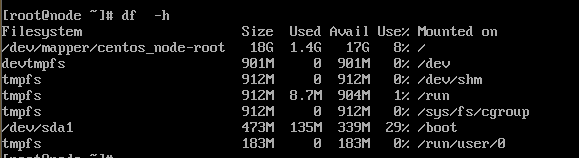
磁盘扩容:
1. 添加一块新磁盘,扫描磁盘
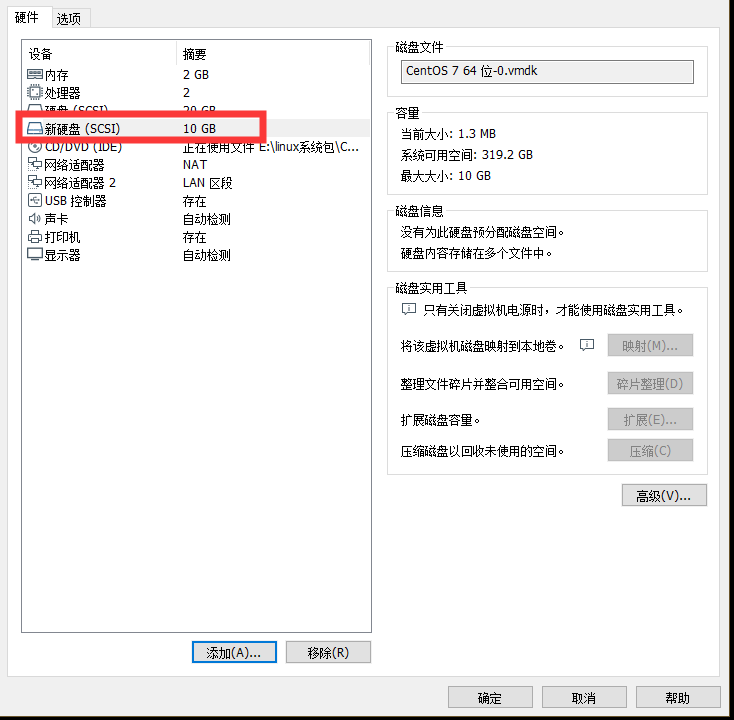
2. 扫描磁盘
扫描磁盘,让新增加的磁盘显示出来.

echo "- - -" > /sys/class/scsi_host/host0/scan

echo "- - -" > /sys/class/scsi_host/host1/scan

echo "- - -" > /sys/class/scsi_host/host2/scan

再次检查磁盘:

[root@node ~]# lsblk

NAME                 MAJ:MIN RM  SIZE RO TYPE MOUNTPOINT

sda                    8:0    0   20G  0 disk

├─sda1                 8:1    0  476M  0 part /boot

└─sda2                 8:2    0 19.5G  0 part

  ├─centos_node-root 253:0    0 17.5G  0 lvm  /

  └─centos_node-swap 253:1    0    2G  0 lvm  [SWAP]

sdb                    8:16   0   10G  0 disk      ## ---- 新增的 10G 磁盘

sr0                   11:0    1  4.2G  0 rom
3.扩容磁盘
#检查

[root@node ~]# df -h

Filesystem                    Size  Used Avail Use% Mounted on

/dev/mapper/centos_node-root   18G  1.5G   17G   9% /

devtmpfs                      901M     0  901M   0% /dev

tmpfs                         912M     0  912M   0% /dev/shm

tmpfs                         912M  8.7M  904M   1% /run

tmpfs                         912M     0  912M   0% /sys/fs/cgroup

/dev/sda1                     473M  135M  339M  29% /boot

tmpfs                         183M     0  183M   0% /run/user/0

# 为 / 目录扩容10G 目前根目录 18G

#查看pvs

[root@node ~]# pvs

  PV         VG          Fmt   Attr PSize  PFree

  /dev/sda2  centos_node lvm2  a--  19.53g    0

   /dev/sdb               lvm2 ---  10.00g 10.00g   ## vg还没被创建,下面创建vg

#创建一个vg    名叫 chenleilei

[root@node ~]# vgcreate chenleilei /dev/sdb

  Volume group "chenleilei" successfully created

  #创建好了pvs和vgs后查看:

  [root@node ~]# pvs

  PV         VG           Fmt    Attr  PSize     PFree

  /dev/sda2  centos_node  lvm2   a--   19.53g      0

  /dev/sdb   chenleilei   lvm2   a--   <10.00g   <10.00g   #这是新增的vg

 [root@node ~]# vgs

  VG          #PV #LV #SN Attr   VSize   VFree

  centos_node   1   2   0 wz--n-  19.53g      0

  chenleilei    1   0   0 wz--n- <10.00g <10.00g         #这是新增的vg

#查看现在的情况

[root@node ~]# lsblk

NAME                 MAJ:MIN RM  SIZE RO TYPE MOUNTPOINT

sda                    8:0    0   20G  0 disk

├─sda1                 8:1    0  476M  0 part /boot

└─sda2                 8:2    0 19.5G  0 part

  ├─centos_node-root 253:0    0 17.5G  0 lvm  /

  └─centos_node-swap 253:1    0    2G  0 lvm  [SWAP]

sdb                    8:16   0   10G  0 disk   ---# 新增的磁盘

sr0                   11:0    1  4.2G  0 rom

#创建 名叫centos_node的 lv. 指定为9G

[root@node ~]# lvcreate -n centos_node-root -L 9G chenleilei

  Logical volume "centos_node-root" created.

#还可以使用所有

[root@localhost ~]# lvcreate -l 100%FREE -n leilei_vg chenleilei

  Logical volume "leilei_vg" created.

#通过vgdisplay来查看剩余容量

 --- Volume group ---

 VG Name               chenleilei

 System ID

 Format                lvm2

 Metadata Areas        1

 Metadata Sequence No  8

 VG Access             read/write

 VG Status             resizable

 MAX LV                0

 Cur LV                1

 Open LV               0

 Max PV                0

 Cur PV                1

 Act PV                1

 VG Size               <10.00 GiB

 PE Size               4.00 MiB

 Total PE              2559

 Alloc PE / Size       2304 / 9.00 GiB

 Free  PE / Size       255 / 1020.00 MiB    ### 剩余1020MB

 VG UUID               LDsdiX-oF9a-sDeJ-EuWz-wBdV-7rEO-tmlNGL

#将余下的空间继续划分给 chenleilei

[root@node ~]# lvextend -L +1020M /dev/chenleilei/centos_node-root

  Size of logical volume chenleilei/centos_node-root changed from 9.00 GiB (2304 extents) to <10.00 GiB (2559 extents).

  Logical volume chenleilei/centos_node-root successfully resized.

#添加完成后,再次使用 vgdisplay

看到 Free  PE / Size       0 / 0   说明已经完全分配

#格式化

#不添加指定大小,而是将所有空间都分配给该卷组

lvextend -l +100%FREE /dev/mapper/centos_node-root

分配完成后,格式化磁盘:

resize2fs用于格式化ext3.ext4磁盘

xfs_growfs用于格式化 xfs磁盘

mkfs -t ext4 /dev/vgname/lvname  格式化ext4磁盘

通过 df -Th 大致可以看出是什么盘 cat /etc/fstab也可以看出

Filesystem                   Type      Size  Used Avail Use% Mounted on

/dev/mapper/centos_node-root xfs        18G  1.5G   17G   9% /

xfs磁盘格式化:

[root@node ~]# xfs_growfs /dev/mapper/centos_node-root

meta-data=/dev/mapper/centos_node-root isize=512    agcount=4, agsize=1148928 blks

         =                       sectsz=512   attr=2, projid32bit=1

         =                       crc=1        finobt=0 spinodes=0

data     =                       bsize=4096   blocks=4595712, imaxpct=25

         =                       sunit=0      swidth=0 blks

naming   =version 2              bsize=4096   ascii-ci=0 ftype=1

log      =internal               bsize=4096   blocks=2560, version=2

         =                       sectsz=512   sunit=0 blks, lazy-count=1

realtime =none                   extsz=4096   blocks=0, rtextents=0

##检查磁盘没变化可以用下面的方法

umount -l /dev/mapper/ycgsstore_sdb-wmy

#e2fsck -f /dev/mapper/ycgsstore_sdb-wmy

#resize2fs /dev/mapper/ycgsstore_sdb-wmy

#mount /dev/mapper/ycgsstore_sdb-wmy

#移除卷

#移除前:

[root@node ~]# lsblk

NAME                     MAJ:MIN RM  SIZE RO TYPE MOUNTPOINT

sda                        8:0    0   20G  0 disk

├─sda1                     8:1    0  476M  0 part /boot

└─sda2                     8:2    0 19.5G  0 part

  ├─centos_node-root     253:0    0 17.5G  0 lvm  /

  └─centos_node-swap     253:1    0    2G  0 lvm  [SWAP]

sdb                        8:16   0   10G  0 disk

└─chenleilei-centos_node 253:2    0    9G  0 lvm

sr0                       11:0    1  4.2G  0 rom

#移除后:

[root@node ~]# lvremove /dev/chenleilei/centos_node

Do you really want to remove active logical volume chenleilei/centos_node? [y/n]: y

  Logical volume "centos_node" successfully removed

[root@node ~]# lsblk

NAME                 MAJ:MIN RM  SIZE RO TYPE MOUNTPOINT

sda                    8:0    0   20G  0 disk

├─sda1                 8:1    0  476M  0 part /boot

└─sda2                 8:2    0 19.5G  0 part

  ├─centos_node-root 253:0    0 17.5G  0 lvm  /

  └─centos_node-swap 253:1    0    2G  0 lvm  [SWAP]

sdb                    8:16   0   10G  0 disk

sr0                   11:0    1  4.2G  0 rom
安装centos7模板机[lvm版]的更多相关文章
- VMware14 安装CentOS7 实现宿主机ping通虚拟机、虚拟机ping通宿主机、虚拟机能上网且能ping通百度
本文旨在通过通过虚拟机VMware14来安装CentOS7 系统,并配置固定IP来实现在Windows系统中使用Linux环境. 本文目录: 0.本机环境 1.VMware14 初始化 1.1.安装V ...
- CentOS7.5模板机配置
CentOS7.5模板机配置 标签(空格分隔): linux学习知识整理 Mr.Wei's notes! 人一定要有梦想,没有梦想那根咸鱼有什么区别: 即便自己成为了一条咸鱼,也要成为咸鱼里最咸的那一 ...
- 记一次物理机安装centos7.5 出现黑屏的问题
记一次物理机安装centos7.5 出现黑屏的问题 一.问题出现 使用物理机安装centos7.5,选择Install CentOS Linux7之后,并没有出现选择语言的界面,而是只出现了一个鼠标, ...
- 真实的物理机安装Centos7系统后网卡只有lo没有eno1的解决办法:实际上是物理机未安装网驱动卡
问题症状: 我真实的物理机安装Centos7系统后,在/etc/sysconfig/目录下查看,发现网卡只有lo没有eno1,出现该问题的实际原因是物理机未安装网驱动卡. 解决办法: 不多说了,让我们 ...
- VMware12全新安装CentOS-6.9模板机(已优化)
1.从安装系统开始准备 安装中添加网卡 eth0 ip 10.0.0.210 netmask 24 gateway 10.0.0.254 DNS servers 223.5.5.5 eth1 ip 1 ...
- 安装MySQL5.7 安装环境:CentOS7 64位 MINI版,
安装环境:CentOS7 64位 MINI版,安装MySQL5.7 1.配置YUM源 在MySQL官网中下载YUM源rpm安装包:http://dev.mysql.com/downloads/repo ...
- 其他综合-CentOS7 安装 Jumpserver 跳板机
CentOS7 安装 Jumpserver 跳板机 1.实验描述 搭建 jumpserver 平台,实现有效的运维安全审计.完美做到事先防范,事中控制和事后溯源 2.实验环境 物理机系统:Window ...
- windows下vmware10.0 安装centos7
centos7.0-1506, 1511, 是指2015年, 06月份, 11月份. 这是rhel ubuntu发布新版本的时间. centos7.0 只提供了64位的系统下载: x86_64: we ...
- VMware安装CentOS7教程
首先安装VM,VM破解版和激活版的百度有很多,随意下载一个 下载CentOS7 地址1:https://mirrors.btte.net/centos/7/isos/x86_64/ 地址2:http: ...
- Linux环境搭建-在虚拟机中安装Centos7.0
最近在空闲时间学习Linux环境中各种服务的安装与配置,都属于入门级别的,这里把所有的学习过程记录下来,和大家一起分享. 我的电脑系统是win7,所以我需要在win7上安装一个虚拟机-VMware,然 ...
随机推荐
- 史上最全的中高级JAVA工程师-面试题汇总
史上最全的中高级JAVA工程师-面试题汇总 置顶 2019-10-15 18:58:32 Jeff.Smile 阅读数 34460更多 分类专栏: # 随笔 版权声明:本文为博主原创文章,遵循CC 4 ...
- redis 简单整理——CEO[十五]
前文 简单介绍一下CEO. 正文 Redis3.2版本提供了GEO(地理信息定位)功能,支持存储地理位置信 息用来实现诸如附近位置.摇一摇这类依赖于地理位置信息的功能,对于需 要实现这些功能的开发者来 ...
- WPF开发随笔收录-查看PDF文件
一.前言 在项目的开发过程中,涉及到查看服务器生成的pdf报告文件的查看,起初的方案是通过spire.pdf这个库来将pdf文件转换成图片,然后在进行查看.但是经常被吐槽预览不清晰,后面上网发现了一个 ...
- locust分布式压测的Step Load及no web模式下的报表自动生成
Running Locust in Step Load ModeIf you want to monitor your service performance with different user ...
- HBuilderX 连接网易mumu手机模拟器进行App开发
1.下载安装手机模拟器 常见的安卓手机模拟器: 手机模拟器名称 对应端口号 夜神模拟器 62001 天天模拟器 6555 海马玩模拟器 26944 逍遥模拟器 21503 网易mumu模拟器 7555 ...
- 01_Vue技术-Hello案例分析
初始vue: 1.想让vue工作,就必须创建一个Vue实例,且要传入一个配置对象: 2.root容器里的代码依然符合html规范,只不过混入了一些特殊的vue语法: ...
- P10160 [DTCPC 2024] Ultra 题解
[题目描述] 给你一个 \(01\) 序列,你可以进行如下操作若干次(或零次): 将序列中形如 \(101\cdots01\) 的一个子串(即 \(1(01)^k\),\(k\ge 1\))替换成等长 ...
- 5年磨一剑|优酷Android包瘦身治理思路全解
简介: 稳定性.性能.包大小,在移动端基础用户体验领域"三分天下",是app承载业务获得稳定.高效.低成本.快速增长的重要基石.其中,包大小对下载转化率.拉新拉活成本等方面的影响至 ...
- 双11特刊|一站式在线数据管理平台DMS技术再升级,高效护航双11
简介: 10万+企业共同选择的数据库服务平台 阿里云数据库已连续多年稳定支撑天猫双11,历经极端流量场景淬炼.除了保障稳定顺滑的基本盘,今年大促期间数据库通过全面云原生化,大幅提升用户体验,让技术帮 ...
- [Blockchain] 前后端完全去中心化的思路, IPFS 与 Ethereum Contract
我们在使用智能合约的时候,一般是把它当成去中心.减少信任依赖的后端存在. 如果没有特殊后端功能要求,一个 DApp 只需要前端驱动 web3js 就可以实现了. 可以看到,现在前端部分依旧是一个中心化 ...