
创建WPF用户控件
wpf用户自定义控件和winform创建方法类似,这里先纠正一个误区,就是有很多人也是添加,然后新建,然后是新建用户控件库,但是为什么编译好生成后Debug目录下还是只有exe文件而没有dll文件呢?这里大家要注意一下,新建要在解决方案处右键新建-新建项目,而不是在项目下新建,因为一个项目只产生一个exe的程序文件,要生成dll文件必须新建一个项目。如图:
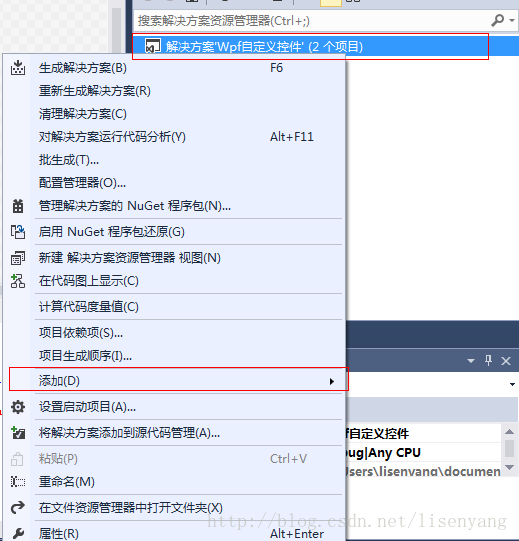
下面我用一个Tooltip举例新建一个用户控件:
先新建一个wpf程序,我这里命名为:“Wpf自定义控件”。然后再新建一个项目,即:"wpf用户控件"(WPF User Control Library),我这里命名为:“WpfControlLibrary1”.
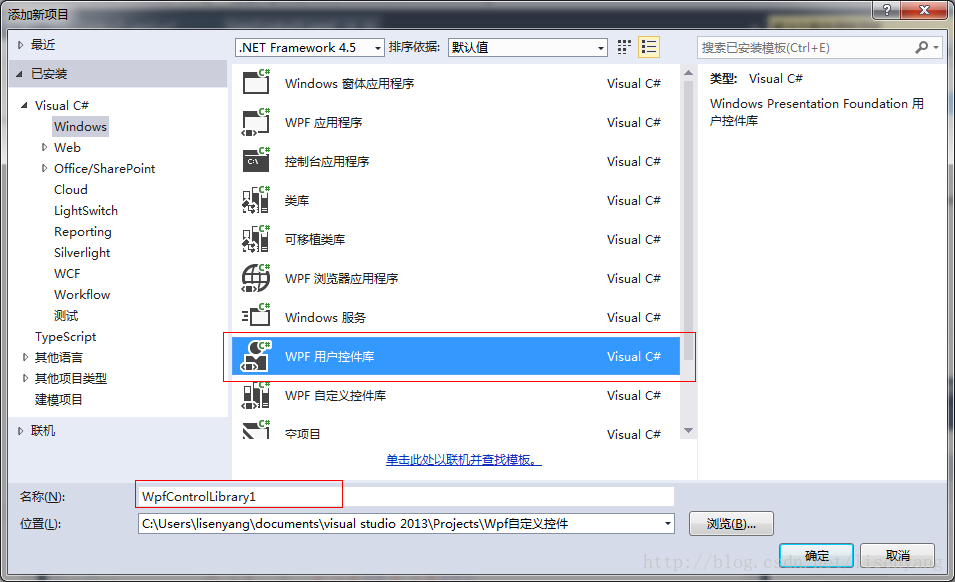
之后在新建的项目“WpfControlLibrary1”的xaml文件里面添加如下代码:
<UserControl x:Class="WpfControlLibrary1.UserControl1"

             xmlns="http://schemas.microsoft.com/winfx/2006/xaml/presentation"

             xmlns:x="http://schemas.microsoft.com/winfx/2006/xaml"

             xmlns:mc="http://schemas.openxmlformats.org/markup-compatibility/2006"

             xmlns:d="http://schemas.microsoft.com/expression/blend/2008"

             mc:Ignorable="d" RenderTransformOrigin="0,0" HorizontalAlignment="Left"

             VerticalAlignment="Top"

             d:DesignHeight="300" d:DesignWidth="300"

             Name="用户自定义控件">

    <UserControl.RenderTransform>

        <TransformGroup>

            <ScaleTransform ScaleX="1" ScaleY="1"/>

            <SkewTransform AngleX="0" AngleY="0"/>

            <RotateTransform Angle="0"/>

            <TranslateTransform x:Name="UserControlToolTipXY" X="0" Y="0"/>

        </TransformGroup>

    </UserControl.RenderTransform>

    <Grid HorizontalAlignment="Center" VerticalAlignment="Center"

    MinWidth="200" MinHeight="120">

        <Grid.RowDefinitions>

            <RowDefinition Height="0.333*"/>

            <RowDefinition Height="0.667*"/>

        </Grid.RowDefinitions>

        <Rectangle Fill="#FFFBFBFB" Stroke="#FF000000" RadiusX="10" RadiusY="10"

             RenderTransformOrigin="0.139,0.012" StrokeThickness="1" Grid.RowSpan="2">

            <Rectangle.BitmapEffect>

                <DropShadowBitmapEffect Opacity="0.8"/>

            </Rectangle.BitmapEffect>

        </Rectangle>

        <Rectangle RadiusX="10" RadiusY="10" RenderTransformOrigin="0.139,0.012"

            StrokeThickness="10" Stroke="{x:Null}"

    Margin="1,1,1,1" Grid.Row="0" Grid.RowSpan="2">

            <Rectangle.Fill>

                <LinearGradientBrush EndPoint="0.5,1" StartPoint="0.5,0.725">

                    <GradientStop Color="#00E6D9AA" Offset="0.487"/>

                    <GradientStop Color="#FF001EFF" Offset="0.996"/>

                </LinearGradientBrush>

            </Rectangle.Fill>

        </Rectangle>

        <Rectangle RadiusX="10" RadiusY="10" RenderTransformOrigin="0.493,0.485"

            StrokeThickness="10" Stroke="{x:Null}" Grid.RowSpan="2" Margin="1,1,1,1">

            <Rectangle.Fill>

                <LinearGradientBrush EndPoint="0.014,0.5" StartPoint="0.211,0.5">

                    <GradientStop Color="#00E6D9AA" Offset="0.513"/>

                    <GradientStop Color="#FF001EFF" Offset="0.996"/>

                </LinearGradientBrush>

            </Rectangle.Fill>

        </Rectangle>

        <Rectangle RadiusX="10" RadiusY="10" RenderTransformOrigin="0.493,0.485"

            StrokeThickness="10" Stroke="{x:Null}" Grid.RowSpan="2" Margin="1,1,1,1">

            <Rectangle.Fill>

                <LinearGradientBrush EndPoint="0.493,0.002" StartPoint="0.493,0.33">

                    <GradientStop Color="#00E6D9AA" Offset="0.513"/>

                    <GradientStop Color="#FF001EFF" Offset="0.996"/>

                </LinearGradientBrush>

            </Rectangle.Fill>

        </Rectangle>

        <Rectangle RadiusX="10" RadiusY="10" RenderTransformOrigin="0.493,0.485"

            StrokeThickness="10" Stroke="{x:Null}" Grid.RowSpan="2" Margin="1,1,1,1">

            <Rectangle.Fill>

                <LinearGradientBrush EndPoint="0.99,0.441" StartPoint="0.794,0.441">

                    <GradientStop Color="#00E6D9AA" Offset="0.513"/>

                    <GradientStop Color="#FF001EFF" Offset="0.996"/>

                </LinearGradientBrush>

            </Rectangle.Fill>

        </Rectangle>

        <TextBlock Text="Hello!" TextWrapping="Wrap" x:Name="TextBlockToolTip"

            RenderTransformOrigin="0.5,0.5" Grid.Row="1" HorizontalAlignment="Left"

                VerticalAlignment="Center" Margin="20,0,0,20" />

        <TextBlock Name="ToolTipTitle" HorizontalAlignment="Stretch" Margin="15,16,15,6.1"

            FontSize="14" Text="用户自定义控件" d:LayoutOverrides="Height" />

    </Grid>

</UserControl>
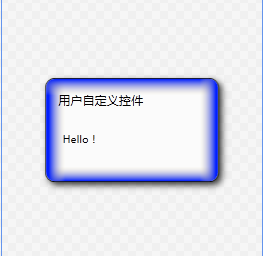
效果如图:
下面我们在cs文件中添加如下代码进行控制:
public double UserControlToolTipX

        {

            get { return this.UserControlToolTipXY.X; }

            set { this.UserControlToolTipXY.X = value; }

        }

        public double UserControlToolTipY

        {

            get { return this.UserControlToolTipXY.Y; }

            set { this.UserControlToolTipXY.Y = value; }

        }

        public string UserControlTextBlockToolTip

        {

            get { return TextBlockToolTip.Text; }

            set { TextBlockToolTip.Text = value; }

        }

        public string UserControlToolTipTitle

        {

            get { return ToolTipTitle.Text; }

            set { ToolTipTitle.Text = value; }

        }
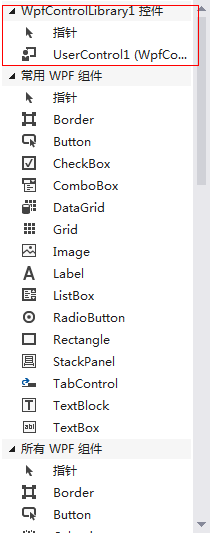
完成后我们可以看到左侧的工具箱里面已经有我们刚才添加的自定义控件了,如图:
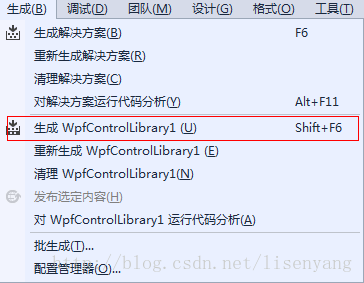
之后我们点击生成里面的生成用户控件,或者快捷键shift+F6,如图:
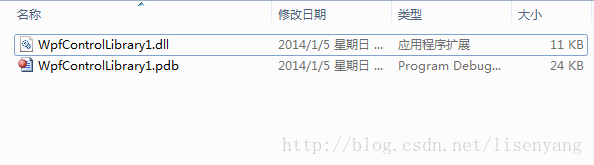
最后在我们的debug目录下就有刚才创建的dll文件了。
创建WPF用户控件的更多相关文章
- 创建 WPF 工具箱控件
创建 WPF 工具箱控件 WPF (Windows Presentation Framework) 工具箱控件模板允许您创建 WPF 控件,会自动添加到 工具箱 安装扩展的安装. 本主题演示如何使用模 ...
- WPF 用户控件嵌入网页
WPF使用用户控件嵌入网页,直接使用WebBrowser或Frame会产生报错,报错信息如下: 1.使用WebBrowser,<WebBrowser Source="http://19 ...
- 【demo练习四】:WPF用户控件案例
首先,新建vs中“用户控件(WPF)”,右键项目名 =>"添加"按钮 => 选择“新建项”. 然后选择“用户控件(WPF)” => 起名字 => 点击“添加 ...
- WPF 用户控件的自定义依赖属性在 MVVM 模式下的使用备忘
依赖属性相当于扩充了 WPF 标签的原有属性列表,并可以使用 WPF 的绑定功能,可谓是十分方便的:用户控件则相当于代码重用的一种方式:以上几点分开来还是比较好理解的,不过要用到MVVM 模式中,还是 ...
- WPF用户控件库 嵌入外部(VLC)exe
综合网上资源完成的自己的第一篇博客 ------------------------------------------------------------------------ 网上类似的贴子挺多 ...
- WPF 创建用户控件并引用
项目源码地址:https://github.com/lizhiqiang0204/WpfControlLibrary.git 首先创建新项目->WPF用户控件库项目 在UserControl1. ...
- WPF之路——用户控件对比自定义控件UserControl VS CustomControl)
将多个现有的控件组合成一个可重用的“组”. 由一个XAML文件和一个后台代码文件. 不能使用样式和模板. 继承自UserControl类. 自定义控件(扩展) 在现有的控件上进行扩展,增加一些新的属性 ...
- WPF学习- AllowDrop 用户控件启用拖放功能
知识点: 创建自定义用户控件(UserControl) 使用户控件成为拖动源 使用户控件成为放置目标 使面板能够接收从用户控件放置的数据 创建项目: 1.新建WPF项目(Wpf-AllowDrop) ...
- WPF编游戏系列 之四 用户控件
原文:WPF编游戏系列 之四 用户控件 在上一篇<WPF编游戏系列 之三 物品清单>中,对物品清单进行了演示,其中反复用到了同一组控件(如下图),而且 颜昌钢也指出在3.2. ...
随机推荐
- Jenkins安装笔记
自动化架构搭建过程中为实现当开发源码更新时自动化脚本同步触发自动执行,使用到持续集成工具Jenikins. Jenikins官网资料: 官方网站:http://jenkins-ci.org/ 插件下载 ...
- 【05】循序渐进学 docker:系统资源和网络
写在前面的话 在上一篇学习 Dockerfile 的时候其实还有几个相当重要得关键中没有谈到,但没关系,在后面的内容会单独提出来一个一个的学习.这里就先谈谈关于资源的控制个容器的网络~ 资源限制 其实 ...
- RabbitMq初探——安装
rabbitmq Server安装 rabbitmq server安装很简单. 安装erlang环境 rpm -ihv erlang-18.1-1.el6.x86_64.rpm rpm -ihv ra ...
- python列表重复判断
import random import string n = 0; while n<10: str_source = string.ascii_letters + string.digits ...
- input获取、失去焦点对输入内容做验证
获取焦点 # 重新获取焦掉后,会将指定标签中的css样式删除,这里为标记错误的css样式(将文本框标红) $("form input").focus(function () { $ ...
- Elasticsearch学习(3) spring boot整合Elasticsearch的原生方式
前面我们已经介绍了spring boot整合Elasticsearch的jpa方式,这种方式虽然简便,但是依旧无法解决我们较为复杂的业务,所以原生的实现方式学习能够解决这些问题,而原生的学习方式也是E ...
- 模块time, datetime的用法
一. time time库提供了各种操作时间的方法 1. time.asctime([tuple]):将一个时间元组转换成一个可读的24个时间字符串. >>> time.asc ...
- 【转】【C++专题】C++ sizeof 使用规则及陷阱分析
提示:下文例子都经过Visual C++ 6.0验证,平台为win32 Windows. 一.什么是sizeof 首先看一下sizeof在msdn上的定义: The sizeof keyword gi ...
- php post get 繁体、日文、韩文时 自动添加 反斜杠 问题
做些二次开发项目,数据库.文件编码没法大规模的修改,比如二次开发一个日文系统,编码是JA16SJIS,$_POST或$_GET的信息中如果“申請”,得到的信息就会变成“申\請”,多出一个反斜杠! 先贴 ...
- Numpy中扁平化函数ravel()和flatten()的区别
在Numpy中经常使用到的操作由扁平化操作,Numpy提供了两个函数进行此操作,他们的功能相同,但在内存上有很大的不同. 先来看这两个函数的使用: from numpy import * a = ar ...