
阿里云云盘扩容数据盘_Linux
随着业务的增长,您的数据盘容量可能无法满足数据存储的需要,这时您可以使用 磁盘扩容 功能扩容数据盘。
| 说明 | |
|
本文以一个高效云盘的数据盘和一个运行CentOS 7.3 64位的 ECS 实例为例,说明如何扩容数据盘并使扩容后的容量可用。
您可以按以下步骤完成扩容操作:
步骤 1. 在控制台上扩容数据盘的磁盘空间
按以下步骤在控制台上扩容数据盘的磁盘空间:
- 登录 ECS管理控制台。
- 在左侧导航栏里,选择 存储 > 云盘。
说明 如果您需要扩容的数据盘已经挂载在某个实例上,您可以单击 实例,找到相应实例后,进入实例详情页,并单击 本实例磁盘。 - 选择地域。
- 找到需要扩容的磁盘,并在 操作 列中,选择 更多 > 磁盘扩容。
- 在 磁盘扩容 页面上,设置 扩容后容量,在本示例中为30 GiB。扩容后容量只能比当前容量大。
- 待页面上显示费用信息后,单击 确定扩容。
说明 扩容成功后,磁盘列表里即显示扩容后的容量。但是,如果您的数据盘已经挂载到实例上,只有在控制台上 重启实例 后,登录实例才能看到新的磁盘空间容量。
在控制台上扩容数据盘的磁盘空间后,
- 如果数据盘已经挂载到实例上,您必须执行 步骤 2. 登录实例扩容文件系统。
- 如果数据盘未挂载到实例上,您必须先挂载数据盘(参见 挂载云盘),再根据数据盘的实际情况执行不同的操作:
- 如果这是一个未格式化的数据盘,您必须格式化数据盘。详细信息,请参见 Linux 格式化和挂载数据盘。
- 如果这个数据盘之前已经格式化并分区,您必须 步骤 2. 登录实例扩容文件系统。
步骤 2. 登录实例扩容文件系统
在ECS控制台上完成磁盘扩容后,磁盘每个分区的文件系统并未扩容。您需要登录实例扩容文件系统。
在本示例中,假设数据盘挂载在一台Linux实例上,实例的操作系统为CentOS 7.3 64位,未扩容前的数据盘只有一个主分区(/dev/vdb1,ext4文件系统),文件系统的挂载点为 /resizetest,文件系统扩容完成后,数据盘仍然只有一个主分区。
- 使用用户名密码验证连接 Linux 实例。
- 运行
umount命令卸载主分区。umount /dev/vdb1说明 使用 df -h查看是否卸载成功,如果看不到 /dev/vdb1 的信息表示卸载成功。以下为示例输出结果。
[root@iXXXXXX ~]# df -h

Filesystem Size Used Avail Use% Mounted on

/dev/vda1 40G 1.5G 36G 4% /

devtmpfs 487M 0 487M 0% /dev

tmpfs 497M 0 497M 0% /dev/shm

tmpfs 497M 312K 496M 1% /run

tmpfs 497M 0 497M 0% /sys/fs/cgroup

tmpfs 100M 0 100M 0% /run/user/0 - 使用
fdisk命令删除原来的分区并创建新分区:说明 如果您使用 parted工具操作分区,不能与fdisk交叉使用,否则会导致分区的起始扇区不一致。关于parted工具的使用说明可以参考这里。- 运行命令
fdisk -l罗列分区信息并记录扩容前数据盘的最终容量、起始扇区(First sector)位置。 - 运行命令
fdisk [数据盘设备名]进入fdisk界面。本示例中,命令为fdisk /dev/vdb。 - 输入
d并按回车键,删除原来的分区。说明 删除分区不会造成数据盘内数据的丢失。 - 输入
n并按回车键,开始创建新的分区。 - 输入
p并按回车键,选择创建主分区。因为创建的是一个单分区数据盘,所以只需要创建主分区。说明 如果要创建4个以上的分区,您应该创建至少一个扩展分区,即选择 e。 - 输入分区编号并按回车键。因为这里仅创建一个分区,所以输入 1。
- 输入第一个可用的扇区编号:为了保证数据的一致性,First sector需要与原来的分区保持一致。在本示例中,按回车键采用默认值。
说明 如果发现First sector显示的位置和之前记录的不一致,说明之前可能使用 parted来分区,那么就停止当前的fdisk操作,使用parted重新操作。 - 输入最后一个扇区编号:因为这里仅创建一个分区,所以按回车键采用默认值。
- 输入
wq并按回车键,开始分区。
[root@iXXXXXX ~]# fdisk /dev/vdb

Welcome to fdisk (util-linux 2.23.2).

Changes will remain in memory only, until you decide to write them.

Be careful before using the write command.

Command (m for help): d

Selected partition 1

Partition 1 is deleted

Command (m for help): n

Partition type:

p primary (0 primary, 0 extended, 4 free)

e extended

Select (default p):

Using default response p

Partition number (1-4, default 1):

First sector (2048-62914559, default 2048):

Using default value 2048

Last sector, +sectors or +size{K,M,G} (2048-62914559, default 62914559):

Using default value 62914559

Partition 1 of type Linux and of size 30 GiB is set

Command (m for help): wq

The partition table has been altered!

Calling ioctl() to re-read partition table.

Syncing disks.
说明 如果您使用的是 parted工具,进入parted界面后,输入p罗列当前的分区情况。如果有分区,则使用 rm+ 序列号来删除老的分区表,然后使用unit s定义起始位置,单位使用扇区个数计量,最后使用mkpart命令来创建即可,如下图所示。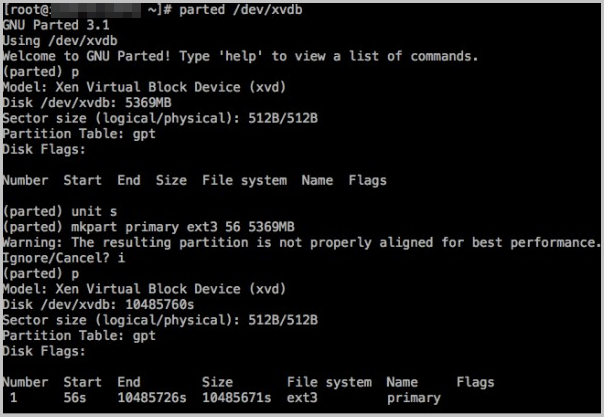
- 运行命令
- 部分操作系统里,修改分区后可能会重新自动挂载文件系统。建议先执行
df -h重新查看文件系统空间和使用情况。如果文件系统重新被挂载,执行umount [文件系统名称]再次卸载文件系统。 - 检查文件系统,并变更文件系统大小。
e2fsck -f /dev/vdb1 # 检查文件系统

resize2fs /dev/vdb1 # 变更文件系统大小
说明 - 使用
e2fsck时,由于系统需要检查并订正文件系统元数据,所以速度较慢、耗时较长,请耐心等待。 - 正确使用
e2fsck和resize2fs指令,不会造成原有数据丢失。
以下为示例输出结果。
[root@iXXXXXX ~]# e2fsck -f /dev/vdb1

e2fsck 1.42.9 (28-Dec-2013)

Pass 1: Checking inodes, blocks, and sizes

Pass 2: Checking directory structure

Pass 3: Checking directory connectivity

Pass 4: Checking reference counts

Pass 5: Checking group summary information

/dev/vdb1: 11/1835008 files (0.0% non-contiguous), 159218/7339776 blocks

[root@iXXXXXX ~]# resize2fs /dev/vdb1

resize2fs 1.42.9 (28-Dec-2013)

Resizing the filesystem on /dev/vdb1 to 7864064 (4k) blocks.

The filesystem on /dev/vdb1 is now 7864064 blocks long. - 使用
- 将扩容完成的文件系统挂载到原来的挂载点(如本示例中的 /resizetest)。
mount /dev/vdb1 /resizetest - 查看文件系统空间和使用情况:运行命令
df -h。如果出现扩容后的文件系统信息,说明挂载成功,可以使用扩容后的文件系统了。说明 挂载操作完成后,不需要在控制台上重启实例即可开始使用扩容后的文件系统。 以下为示例输出结果。
[root@iXXXXXX ~]# df -h

Filesystem Size Used Avail Use% Mounted on

/dev/vda1 40G 1.5G 36G 4% /

devtmpfs 487M 0 487M 0% /dev

tmpfs 497M 0 497M 0% /dev/shm

tmpfs 497M 312K 496M 1% /run

tmpfs 497M 0 497M 0% /sys/fs/cgroup

tmpfs 100M 0 100M 0% /run/user/0

/dev/vdb1 30G 44M 28G 1% /resizetest
阿里云云盘扩容数据盘_Linux的更多相关文章
- 阿里云扩容数据盘_Linux
扩容数据盘_Linux 更新时间:2018-10-11 15:18:46 · 编辑者 编辑 · ★ 我的收藏 新手学堂 学习路径 本页目录 前提条件 注意事项 步骤 1. 在控制台上扩容数据盘的磁盘空 ...
- 阿里云ECS 利用快照创建磁盘实现无损扩容数据盘
在扩容数据盘时,若遇到磁盘原因导致无法无损的扩容时,可以临时购买一块独立云磁盘来存放数据,然后将数据盘彻底格式化来解决,以下是操作步骤: 1. 首先基于当前数据盘创建一个快照,备份数据,同时可以利用 ...
- 扩容数据盘_Linux
扩容数据盘_Linux_扩容云盘_云盘_用户指南_云服务器 ECS-阿里云 https://help.aliyun.com/document_detail/25452.html 磁盘扩容付费后: 在控 ...
- <亲测>阿里云centos7 挂载数据盘配置
阿里云centos7 挂载数据盘配置 2018年07月17日 15:13:53 阅读数:235更多 个人分类: linux阿里云ECS数据盘挂载 查看磁盘情况 fdisk -l 其中/dev/v ...
- 阿里云Linux挂载数据盘
Linux 系统挂载数据盘 适用系统:Linux(Redhat , CentOS,Debian,Ubuntu) * Linux的云服务器数据盘未做分区和格式化,可以根据以下步骤进行分区以及格式化 ...
- 阿里云Centos7挂载数据盘
查看磁盘情况 fdisk -l fdisk /dev/vdb 根据提示,分别输入 n. p. . enter.enter.wq fdisk -l mkfs.ext3 /dev/vdb1 挂载磁盘,写入 ...
- CEPH 使用SSD日志盘+SATA数据盘, 随OSD数目递增对性能影响的递增测试
最近建设新机房,趁项目时间空余较多,正好系统的测试一下CEPH集群性能随OSD数目的变化情况, 新ceph集群测试结果如下: 1)4k随机读在3/6/9osd host下的性能差不多,吞吐量约50~6 ...
- aliyun添加数据盘parted方式分区格式化和lvm挂载及数据盘的扩容
一.普通磁盘分区管理方式 1.对磁盘进行分区 列出磁盘 # fdisk -l # fdisk /dev/vdb Welcome to fdisk (util-linux 2.23.2). Change ...
- 阿里云CENTOS服务器挂载数据盘
阿里云Linux云服务器数据盘默认是未做分区和格式化的,使用前需要先挂载数据盘.步骤如下: 1.查看数据盘 在没有分区之前,使用 1 df -h 2.命令,是无法查看到数据盘的,可以使用 1 ...
随机推荐
- 【hihoCoder 第133周】【hihoCoder 1467】2-SAT·hihoCoder音乐节
http://hihocoder.com/problemset/problem/1467 2-sat模板...详细的题解请看题目里的提示. tarjan模板打错again致命伤qwq #include ...
- [Atcoder 080] A~D Tutorial
很好奇这周为什么只有Beginner Contest而没有Regular Contest,本来想着去30minAK的,结果1个小时了还有一道题调不出来o(╯□╰)o A:Parking 让我体验了下开 ...
- 【Floyd】噪音恐惧症
[UVA10048]噪音恐惧症 题面略 试题分析:直接Floyd一下维护u到v的路径最大值最小就可以了,1A 代码: #include<iostream> #include<cstr ...
- 【贪心+优先队列】POJ3190-Stall Reservations
[题目大意] 给出每个奶牛挤奶的时间,同一时间同一畜栏内不会有两头奶牛挤奶,问至少要多少个畜栏. [思路] 将奶牛按照挤奶开始的时间进行升序排序,再用一个小顶堆维护每一个畜栏当前的挤奶结束时间.对于当 ...
- bzoj 2073: [POI2004]PRZ
2073: [POI2004]PRZ Description 一只队伍在爬山时碰到了雪崩,他们在逃跑时遇到了一座桥,他们要尽快的过桥. 桥已经很旧了, 所以它不能承受太重的东西. 任何时候队伍在桥上的 ...
- JAVA使用POI如何导出百万级别数据(转载)
用过POI的人都知道,在POI以前的版本中并不支持大数据量的处理,如果数据量过多还会常报OOM错误,这时候调整JVM的配置参数也不是一个好对策(注:jdk在32位系统中支持的内存不能超过2个G,而在6 ...
- 离线安装ocp3.11需要注意的事情
检查阶段 运行部署前检查的时候 # ansible-playbook -vv playbooks/prerequisites.yml 需要看看play recap是否全过,如果不过需要定位原因,反复执 ...
- iOS: 工具栏控件UIToolBar和工具栏按钮控件UIBarButtonItem的使用
一.工具栏控件:UIToolBar:UIView 介绍: ToolBar工具栏是视图View的属性,可以在工具栏上添加工具栏按钮Bar Button Item(可以是自定义的Custom.也可以是系统 ...
- android 启动socket 失败:socket(af_inet sock_stream 0) 返回-1
Android 启动socket 失败:socket(af_inet sock_stream 0) 返回-1 原因权限问题, 应该添加如下权限: <uses-permission android ...
- 流畅的python第十五章上下文管理器和else块学习记录
with 语句和上下文管理器for.while 和 try 语句的 else 子句 with 语句会设置一个临时的上下文,交给上下文管理器对象控制,并且负责清理上下文.这么做能避免错误并减少样板代码, ...