
第二百零六节,jQuery EasyUI,Menu(菜单)组件
jQuery EasyUI,Menu(菜单)组件

学习要点:
1.加载方式
2.菜单项属性
3.菜单属性
4.菜单事件
5.菜单方法
本节课重点了解 EasyUI 中 Menu(菜单)组件的使用方法,这个组件不依赖于任何其他 组件。
一.加载方式
菜单组件通常用于快捷菜单,在加载方式上,通过 class 或 JS 进行设置为菜单组件。 然后,再通过 JS 事件部分再响应。
class 加载方式,
<div id="box" class="easyui-menu" style="width:120px;">

    <div>新建</div>

    <div>

        <span>打开</span>

        <div style="width:150px;">

            <div>Word</div>

            <div>Excel</div>

            <div>PowerPoint</div>

        </div>

    </div>

    <div data-options="iconCls:'icon-save'">保存</div>

    <div class="menu-sep"></div>

    <div>退出</div>

</div>
注意必须结合js使用,因为默认class 加载方式,是隐藏的,而且默认是浏览器系统菜单
js
$(function () {

    $(document).on('contextmenu',function (e) {   //设置鼠标左键方法

        e.preventDefault();  //阻止默认行为,阻止掉浏览器系统菜单

        $('#box').menu('show',{   //执行自定义鼠标左键菜单

            left:e.pageX,  //菜单位置

            top:e.pageY    //菜单位置

        })

    })

});
menu()方法,将元素执行鼠标左键自定义菜单方法
JS 加载方式
$(function () {

    $('#box').menu({

    });

    $(document).on('contextmenu',function (e) {   //设置鼠标左键方法

        e.preventDefault();  //阻止默认行为,阻止掉浏览器系统菜单

        $('#box').menu('show',{   //执行自定义鼠标左键菜单

            left:e.pageX,  //菜单位置

            top:e.pageY    //菜单位置

        })

    })

});
二.菜单项属性,菜单主体属性
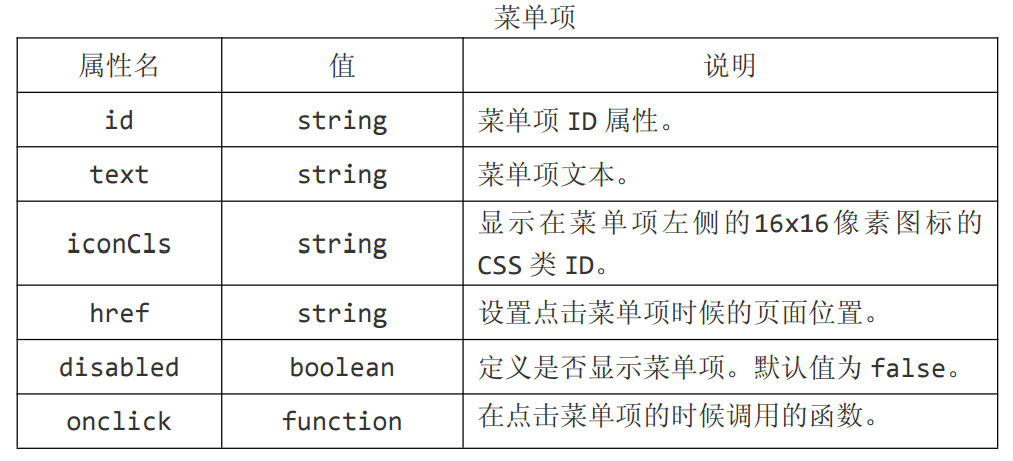
在 data-options 设置,只有两个有效,这些属性一般用于class 加载方式的每一项,或者使用方法增加时设置
<div data-options="

  iconCls :'icon-save',

  disabled : true,

">保存</div>
PS:其他的参数会菜单方法中设置菜单项时有效
三.菜单属性

菜单属性,有些设置在 data-options 有效
zIndex number 菜单 z-index 样式,增加它的值。默认值110000。 设置菜单的层级关系
$(function () {

    $('#box').menu({

        zIndex:100   //设置菜单的层级关系

    });

    $(document).on('contextmenu', function (e) {   //设置鼠标左键方法

        e.preventDefault();  //阻止默认行为,阻止掉浏览器系统菜单

        $('#box').menu('show', {   //执行自定义鼠标左键菜单

            left: e.pageX,  //菜单位置

            top: e.pageY    //菜单位置

        });

    });

});
left number 菜单的左边距位置。默认值0。
$(function () {

    $('#box').menu({

        zIndex:100,   //设置菜单的层级关系

        left:100,

        top:100

    });

    $(document).on('contextmenu', function (e) {   //设置鼠标左键方法

        e.preventDefault();  //阻止默认行为,阻止掉浏览器系统菜单

        $('#box').menu('show', {   //执行自定义鼠标左键菜单

            // left: e.pageX,  //菜单位置

            // top: e.pageY    //菜单位置

        });

    });

});
top number 菜单的上边距位置。默认值0。
$(function () {

    $('#box').menu({

        zIndex:100,   //设置菜单的层级关系

        left:100,

        top:100

    });

    $(document).on('contextmenu', function (e) {   //设置鼠标左键方法

        e.preventDefault();  //阻止默认行为,阻止掉浏览器系统菜单

        $('#box').menu('show', {   //执行自定义鼠标左键菜单

            // left: e.pageX,  //菜单位置

            // top: e.pageY    //菜单位置

        });

    });

});
minWidth number 菜单的最小宽度。默认值120。
$(function () {

    $('#box').menu({

        zIndex:100,   //设置菜单的层级关系

        left:100,

        top:100,

        minWidth:400    //菜单的最小宽度。默认值120。

    });

    $(document).on('contextmenu', function (e) {   //设置鼠标左键方法

        e.preventDefault();  //阻止默认行为,阻止掉浏览器系统菜单

        $('#box').menu('show', {   //执行自定义鼠标左键菜单

            // left: e.pageX,  //菜单位置

            // top: e.pageY    //菜单位置

        });

    });

});
hideOnUnhover boolean 当设置为 true 时,在鼠标离开菜单的时候将自动隐藏菜单。默认值 true。
$(function () {

    $('#box').menu({

        zIndex:100,   //设置菜单的层级关系

        minWidth:400,    //菜单的最小宽度。默认值120。

        hideOnUnhover:false  //当设置为 true 时,在鼠标离开菜单的时候将自动隐藏菜单。默认值 true。

    });

    $(document).on('contextmenu', function (e) {   //设置鼠标左键方法

        e.preventDefault();  //阻止默认行为,阻止掉浏览器系统菜单

        $('#box').menu('show', {   //执行自定义鼠标左键菜单

            left: e.pageX,  //菜单位置

            top: e.pageY    //菜单位置

        });

    });

});
四.菜单事件

onShow none 在菜单显示之后触发。
$(function () {

    $('#box').menu({

        zIndex:100,   //设置菜单的层级关系

        onShow:function () {

            alert('在菜单显示之后触发。');

        }

    });

    $(document).on('contextmenu', function (e) {   //设置鼠标左键方法

        e.preventDefault();  //阻止默认行为,阻止掉浏览器系统菜单

        $('#box').menu('show', {   //执行自定义鼠标左键菜单

            left: e.pageX,  //菜单位置

            top: e.pageY    //菜单位置

        });

    });

});
onHide none 在菜单隐藏之后触发。
$(function () {

    $('#box').menu({

        zIndex:100,   //设置菜单的层级关系

        onHide:function () {

            alert('在菜单隐藏之后触发');

        }

    });

    $(document).on('contextmenu', function (e) {   //设置鼠标左键方法

        e.preventDefault();  //阻止默认行为,阻止掉浏览器系统菜单

        $('#box').menu('show', {   //执行自定义鼠标左键菜单

            left: e.pageX,  //菜单位置

            top: e.pageY    //菜单位置

        });

    });

});
onClick item 在菜单项被点击的时候触发。
$(function () {

    $('#box').menu({

        zIndex:100,   //设置菜单的层级关系

        onClick:function (item) {

            alert('在菜单项被点击的时候触发');

            alert(item); //接收点击的对象

        }

    });

    $(document).on('contextmenu', function (e) {   //设置鼠标左键方法

        e.preventDefault();  //阻止默认行为,阻止掉浏览器系统菜单

        $('#box').menu('show', {   //执行自定义鼠标左键菜单

            left: e.pageX,  //菜单位置

            top: e.pageY    //菜单位置

        });

    });

});
五.菜单方法


options none 返回属性对象。
$(function () {

    $('#box').menu({

    });

    alert($('#box').menu('options'));   //返回属性对象

});
show pos显示菜单到指定的位置。'pos'参数有2个属性:
left:新的左边距位置。
top:新的上边距位置。
$(function () {

    $('#box').menu({

    });

    $(document).on('contextmenu',function (e) {   //设置鼠标左键方法

        e.preventDefault();  //阻止默认行为,阻止掉浏览器系统菜单

        $('#box').menu('show',{   //执行自定义鼠标左键菜单

            left:e.pageX,  //菜单位置

            top:e.pageY    //菜单位置

        })

    });

});
hide none 隐藏菜单。
$(function () {

    $('#box').menu({

    });

    $(document).on('contextmenu',function (e) {   //设置鼠标左键方法

        e.preventDefault();  //阻止默认行为,阻止掉浏览器系统菜单

        $('#box').menu('show',{   //执行自定义鼠标左键菜单

            left:e.pageX,  //菜单位置

            top:e.pageY    //菜单位置

        });

        $('#box').menu('hide');      //隐藏菜单。

    });

});
destroy none 销毁菜单。
$(function () {

    $('#box').menu({

    });

    $(document).on('contextmenu',function (e) {   //设置鼠标左键方法

        e.preventDefault();  //阻止默认行为,阻止掉浏览器系统菜单

        $('#box').menu('show',{   //执行自定义鼠标左键菜单

            left:e.pageX,  //菜单位置

            top:e.pageY    //菜单位置

        });

        $('#box').menu('destroy');      //销毁菜单

    });

});
getItem itemEl 获取指定的菜单项。得到的是一个菜单项的 DOM 元素。值为指定菜单项的id
$(function () {

    $('#box').menu({

    });

    $(document).on('contextmenu',function (e) {   //设置鼠标左键方法

        e.preventDefault();  //阻止默认行为,阻止掉浏览器系统菜单

        $('#box').menu('show',{   //执行自定义鼠标左键菜单

            left:e.pageX,  //菜单位置

            top:e.pageY    //菜单位置

        });

        alert($('#box').menu('getItem','#df'));      //得到的是一个菜单项的 DOM 元素。值为指定菜单项的id

    });

});
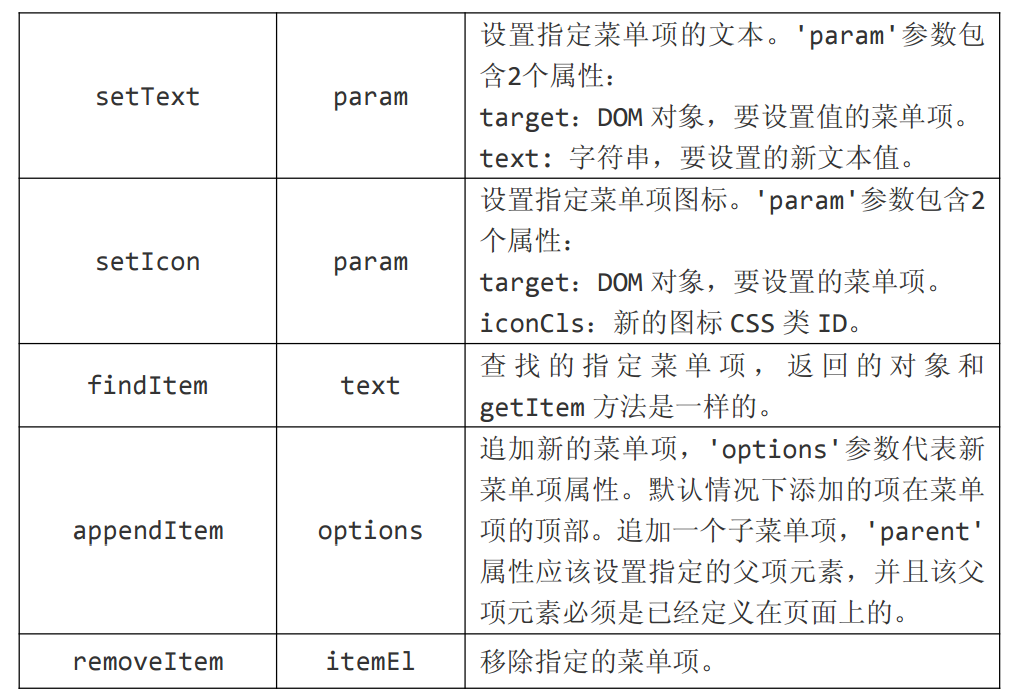
setText param设置指定菜单项的文本。'param'参数包含2个属性:
target:DOM 对象,要设置值的菜单项。
text: 字符串,要设置的新文本值。
$(function () {

    $('#box').menu({

    });

    $(document).on('contextmenu',function (e) {   //设置鼠标左键方法

        e.preventDefault();  //阻止默认行为,阻止掉浏览器系统菜单

        $('#box').menu('show',{   //执行自定义鼠标左键菜单

            left:e.pageX,  //菜单位置

            top:e.pageY    //菜单位置

        });

        $('#box').menu('setText', {

            target: '#df',

            text: '修改'

        });

    });

});
setIcon param设置指定菜单项图标。'param'参数包含2个属性:
target:DOM 对象,要设置的菜单项。
iconCls:新的图标 CSS 类 ID。
$(function () {

    $('#box').menu({

    });

    $(document).on('contextmenu',function (e) {   //设置鼠标左键方法

        e.preventDefault();  //阻止默认行为,阻止掉浏览器系统菜单

        $('#box').menu('show',{   //执行自定义鼠标左键菜单

            left:e.pageX,  //菜单位置

            top:e.pageY    //菜单位置

        });

        $('#box').menu('setIcon', {

            target: '#df',

            iconCls : 'icon-add'

        });

    });

});
findItem text 查 找 的 指 定 菜 单 项 , 返 回 的 对 象 和getItem 方法是一样的。
$(function () {

    $('#box').menu({

    });

    $(document).on('contextmenu',function (e) {   //设置鼠标左键方法

        e.preventDefault();  //阻止默认行为,阻止掉浏览器系统菜单

        $('#box').menu('show',{   //执行自定义鼠标左键菜单

            left:e.pageX,  //菜单位置

            top:e.pageY    //菜单位置

        });

    alert($('#box').menu('findItem','新建'));

    });

});
appendItem options追加新的菜单项,'options'参数代表新菜单项属性。默认情况下添加的项在菜单项的顶部。追加一个子菜单项,'parent'属性应该设置指定的父项元素,并且该父项元素必须是已经定义在页面上的。
$(function () {

    $('#box').menu({});

    $(document).on('contextmenu', function (e) {   //设置鼠标左键方法

        e.preventDefault();  //阻止默认行为,阻止掉浏览器系统菜单

        $('#box').menu('show', {   //执行自定义鼠标左键菜单

            left: e.pageX,  //菜单位置

            top: e.pageY    //菜单位置

        });

    });

    $('#box').menu('appendItem', {

        text: '新增',

        iconCls: 'icon-add',

        onclick: function () {

            alert('新增');

        }

    });

});
追加一个子菜单项
$(function () {

    $('#box').menu({});

    $(document).on('contextmenu', function (e) {   //设置鼠标左键方法

        e.preventDefault();  //阻止默认行为,阻止掉浏览器系统菜单

        $('#box').menu('show', {   //执行自定义鼠标左键菜单

            left: e.pageX,  //菜单位置

            top: e.pageY    //菜单位置

        });

    });

    $('#box').menu('appendItem', {

        parent: $('#box').menu('findItem', '打开').target,

        text: '新增',

        iconCls: 'icon-add',

        onclick: function () {

            alert('新增');

        },

    });

});
removeItem itemEl 移除指定的菜单项。值为目标id
$('#box').menu('removeItem', '#new');
enableItem itemEl 启用菜单项。值为目标id
$('#box').menu('disableItem', '#new');
disableItem itemEl 禁用菜单项。值为目标id
$('#box').menu('enableItem', '#new');
$.fn.menu.defaults 重写默认值对象。见前面
第二百零六节,jQuery EasyUI,Menu(菜单)组件的更多相关文章
- 第二百零八节,jQuery EasyUI,SplitButton(分割按钮菜单)组件
jQuery EasyUI,SplitButton(分割按钮)组件 学习要点: 1.加载方式 2.属性列表 3.方法列表 本节课重点了解 EasyUI 中 SplitButton(分割按钮)组件的使用 ...
- 第二百零三节,jQuery EasyUI,Window(窗口)组件
jQuery EasyUI,Window(窗口)组件 学习要点: 1.加载方式 2.属性列表 3.事件列表 4.方法列表 本节课重点了解 EasyUI 中 Window(窗口)组件的使用方法,这个组件 ...
- 第四百零六节,自定义用户表类来继承Django的用户表类,
第四百零六节,自定义用户表类来继承Django的用户表类, models.py from django.db import models # Create your models here. from ...
- 第二百九十六节,python操作redis缓存-Hash哈希类型,可以理解为字典类型
第二百九十六节,python操作redis缓存-Hash哈希类型,可以理解为字典类型 Hash操作,redis中Hash在内存中的存储格式如下图: hset(name, key, value)name ...
- 第二百零七节,jQuery EasyUI,MenuButton(菜单按钮)组件
jQuery EasyUI,MenuButton(菜单按钮)组件 学习要点: 1.加载方式 2.属性列表 3.方法列表 本节课重点了解 EasyUI 中 MenuButton(菜单按钮)组件的使用方法 ...
- 第二百零九节,jQuery EasyUI,Pagination(分页)组件
jQuery EasyUI,Pagination(分页)组件 学习要点: 1.加载方式 2.属性列表 3.事件列表 4.方法列表 本节课重点了解 EasyUI 中 Pagination(分页)组件的使 ...
- 第二百零五节,jQuery EasyUI,Messager(消息窗口)组件
jQuery EasyUI,Messager(消息窗口)组件 学习要点: 1.加载方式 2.属性列表 3.方法列表 本节课重点了解 EasyUI 中 Messager(消息窗口)组件的使用方法,这个组 ...
- 第二百零四节,jQuery EasyUI,Dialog(对话框)组件
jQuery EasyUI,Dialog(对话框)组件 学习要点: 1.加载方式 2.属性列表 3.事件列表 4.方法列表 本节课重点了解EasyUI中Dialog(窗口)组件的使用方法,这个组件依赖 ...
- 第二百零二节,jQuery EasyUI,Layout(布局)组件
jQuery EasyUI,Layout(布局)组件 学习要点: 1.加载方式 2.布局属性 3.区域面板属性 4.方法列表 本节课重点了解 EasyUI 中 Layout(布局)组件的使用方法,这个 ...
随机推荐
- 使用jstack和TDA进行java线程dump分析
转载:http://blog.csdn.net/everlasting_188/article/details/51943095 1.jstack重点关注 命令行:jstack [-l][F] pid ...
- Autolayout约束动画化-Animating Autolayout Constraints
原文:Animating Autolayout Constraints 作者:@kharrison 译者:CocoaChina--起个名字好难(CC论坛ID) 首发:CocoaChina 记于二零一五 ...
- js中,{}初始化数据类型object;for in 的用法;delete的用法
var choices = {}; //此数据表示的是:object{} for(var i=0;i<10;i++){ choices[i+1] = [data[i].testPlan,test ...
- hdu 4021 24 Puzzle ( 逆序数判断是否可解 )
24 Puzzle Time Limit: 2000/1000 MS (Java/Others) Memory Limit: 65768/65768 K (Java/Others) Total ...
- 关于华为x1 7.0无法从eclipse发布的更新as发布的apk
目前只在华为x1 7.0手机上发现这个问题,坑大了. MediaPad 10 FHD 华为这款可以安装. HUAWEI G525-U00 华为这款也可以安装. 目前公司就这几款华为手机了. 原因是 在 ...
- Popup.js
test.html <!DOCTYPE HTML PUBLIC "-//W3C//DTD HTML 4.0 Transitional//EN"><HTML> ...
- bbc mvn报错
http://www.cnblogs.com/zhouyalei/archive/2011/11/30/2268606.html
- unity3d对象的克隆
对象克隆,需要有一个预制对象. 首先创建一个预制对象,将其命名为earth,并将材质包附着上去,如下图所示: 然后点住“earth”拖入Assets>Prefabs文件夹,此时earth文字变成 ...
- sql server使用sql插入中文字符串乱码问题
在插入语句前加N就行了 sb.Append(string.Format("update chapter set [content]=N'{0}' where Id ={1} ;", ...
- 全栈工程师的武器——MEAN(转)
MongoDB MongoDB也就是常说的NoSQL数据库.可以认为它是文档结构的数据库,而不是由行.列.表组成的数据库.基本的用法是存储JSON数据,这很适合JavaScript程序.它是非关系型. ...