
第二百零四节,jQuery EasyUI,Dialog(对话框)组件
jQuery EasyUI,Dialog(对话框)组件
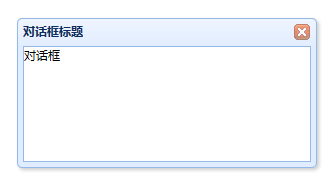
学习要点:
1.加载方式
2.属性列表
3.事件列表
4.方法列表
本节课重点了解EasyUI中Dialog(窗口)组件的使用方法,这个组件依赖于Window(窗 口)组件、linkbutton (按钮)组件。
一.加载方式
class 加载方式
<div class="easyui-dialog" title="My Dialog"

     style="width:400px;height:200px;"

     data-options="iconCls:'icon-save',resizable:true,modal:true">

    对话框

</div>
dialog()方法,将元素执行对话框方法
JS 加载调用
$(function () {

    $('#box').dialog({

        title: '标题',

        width: 400,

        height: 250,

        modal: true,

    });

});
二.属性列表
窗口属性扩展自 Window(面板),窗口新增或重新定义的属性如下:

title string 对话框窗口标题文本。默认值New Dialog。
$(function () {

    $('#box').dialog({

        width: 500,

        height: 250,

        title:'对话框标题'   //对话框窗口标题文本。默认值New Dialog。

    });

});
collapsible boolean 定义是否显示可折叠按钮。默认值 false。
$(function () {

    $('#box').dialog({

        width: 500,

        height: 250,

        title:'对话框标题',   //对话框窗口标题文本。默认值New Dialog。

        collapsible:true    //定义是否显示可折叠按钮。默认值 false。

    });

});
minimizable boolean 定义是否显示最小化按钮。默认值 false。
$(function () {

    $('#box').dialog({

        width: 500,

        height: 250,

        title:'对话框标题',   //对话框窗口标题文本。默认值New Dialog。

        collapsible:true,    //定义是否显示可折叠按钮。默认值 false。

        minimizable:true    //定义是否显示最小化按钮。默认值 false。

    });

});
maximizable boolean 定义是否显示最大化按钮。默认值 false。
$(function () {

    $('#box').dialog({

        width: 500,

        height: 250,

        title:'对话框标题',   //对话框窗口标题文本。默认值New Dialog。

        collapsible:true,    //定义是否显示可折叠按钮。默认值 false。

        maximizable:true    //定义是否显示最大化按钮。默认值 false。

    });

});
resizable boolean 定义是否可以改变对话框窗口大小。默认值 false。
$(function () {

    $('#box').dialog({

        width: 500,

        height: 250,

        title:'对话框标题',   //对话框窗口标题文本。默认值New Dialog。

        collapsible:true,    //定义是否显示可折叠按钮。默认值 false。

        resizable:true    //定义是否可以改变对话框窗口大小。默认值 false。

    });

});
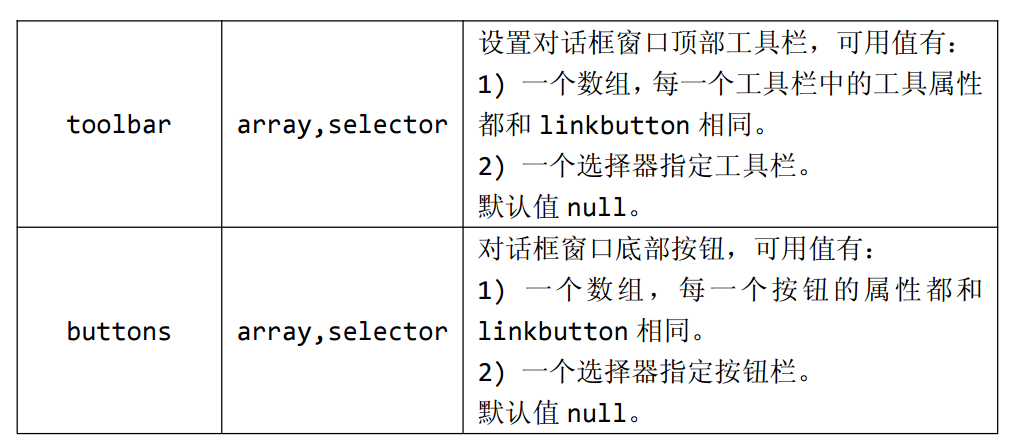
toolbar array,selector设置对话框窗口顶部工具栏,可用值有:(1) 一个数组,每一个工具栏中的工具属性都和 linkbutton 相同。(2) 一个选择器指定工具栏。默认值 null。工具栏组
$(function () {

    $('#box').dialog({

        width: 500,

        height: 250,

        title: '对话框标题',   //对话框窗口标题文本。默认值New Dialog。

        collapsible: true,    //定义是否显示可折叠按钮。默认值 false。

        resizable: true,    //定义是否可以改变对话框窗口大小。默认值 false。

        toolbar: [{

            text: '编辑',

            iconCls: 'icon-edit',

            handler: function () {

                alert('点击后触发');

            }

        }],

        buttons: [{

            text: '保存',

            iconCls: 'icon-ok',

            handler: function () {

                alert('点击后触发');

            }

        }]

    });

});
buttons array,selector对话框窗口底部按钮,可用值有:(1) 一个数组,每一个按钮的属性都和linkbutton 相同。(2) 一个选择器指定按钮栏。默认值 null。按钮组
$(function () {

    $('#box').dialog({

        width: 500,

        height: 250,

        title: '对话框标题',   //对话框窗口标题文本。默认值New Dialog。

        collapsible: true,    //定义是否显示可折叠按钮。默认值 false。

        resizable: true,    //定义是否可以改变对话框窗口大小。默认值 false。

        toolbar: [{

            text: '编辑',

            iconCls: 'icon-edit',

            handler: function () {

                alert('点击后触发');

            }

        }],

        buttons: [{

            text: '保存',

            iconCls: 'icon-ok',

            handler: function () {

                alert('点击后触发');

            }

        }]

    });

});
Dialog 是继承自 Window 组件的,所以 Window 组件和 Panel 组件均可用。其他属性见Window 组件和 Panel 组件均可用
三.事件列表
窗口的事件完整继承自 Window(面板)。所以,直接参考 Window 面板的事件即可。
如:
//Dialog 事件

$('#box').dialog({

    width : 600,

    height : 400,

    modal : true,

    onClose : function () {

        alert('关闭后触发!');

    },

});
四.方法列表
对话框的方法扩展自 Window(窗口),对话框新增方法如下:其他方法见Window(窗口)方法

dialog none 返回外部对话框对象
$(function () {

    $('#box').dialog({

        width: 500,

        height: 250,

        title: '对话框标题',   //对话框窗口标题文本。默认值New Dialog。

        collapsible: true,    //定义是否显示可折叠按钮。默认值 false。

        resizable: true,    //定义是否可以改变对话框窗口大小。默认值 false。

    });

    alert($('#box').dialog('dialog'));  //返回外部对话框对象

});
其他属性见Window 组件和 Panel 组件均可用
$.fn.window.defaults 重写默认值对象。与前面相同
第二百零四节,jQuery EasyUI,Dialog(对话框)组件的更多相关文章
- 第二百零三节,jQuery EasyUI,Window(窗口)组件
jQuery EasyUI,Window(窗口)组件 学习要点: 1.加载方式 2.属性列表 3.事件列表 4.方法列表 本节课重点了解 EasyUI 中 Window(窗口)组件的使用方法,这个组件 ...
- 第二百零八节,jQuery EasyUI,SplitButton(分割按钮菜单)组件
jQuery EasyUI,SplitButton(分割按钮)组件 学习要点: 1.加载方式 2.属性列表 3.方法列表 本节课重点了解 EasyUI 中 SplitButton(分割按钮)组件的使用 ...
- 第四百零四节,python网站第三方登录,social-auth-app-django模块,
第四百零四节,python网站第三方登录,social-auth-app-django模块, social-auth-app-django模块是专门用于Django的第三方登录OAuth2协议模块 目 ...
- 第二百零六节,jQuery EasyUI,Menu(菜单)组件
jQuery EasyUI,Menu(菜单)组件 学习要点: 1.加载方式 2.菜单项属性 3.菜单属性 4.菜单事件 5.菜单方法 本节课重点了解 EasyUI 中 Menu(菜单)组件的使用方法, ...
- 第二百零五节,jQuery EasyUI,Messager(消息窗口)组件
jQuery EasyUI,Messager(消息窗口)组件 学习要点: 1.加载方式 2.属性列表 3.方法列表 本节课重点了解 EasyUI 中 Messager(消息窗口)组件的使用方法,这个组 ...
- 第二百零二节,jQuery EasyUI,Layout(布局)组件
jQuery EasyUI,Layout(布局)组件 学习要点: 1.加载方式 2.布局属性 3.区域面板属性 4.方法列表 本节课重点了解 EasyUI 中 Layout(布局)组件的使用方法,这个 ...
- 第二百零一节,jQuery EasyUI,Accordion(分类)组件
jQuery EasyUI,Accordion(分类)组件 学习要点: 1.加载方式 2.容器属性 3.事件列表 4.方法列表 5.面板属性 本节课重点了解 EasyUI 中 Accordion(选项 ...
- 第二百零九节,jQuery EasyUI,Pagination(分页)组件
jQuery EasyUI,Pagination(分页)组件 学习要点: 1.加载方式 2.属性列表 3.事件列表 4.方法列表 本节课重点了解 EasyUI 中 Pagination(分页)组件的使 ...
- 第二百零七节,jQuery EasyUI,MenuButton(菜单按钮)组件
jQuery EasyUI,MenuButton(菜单按钮)组件 学习要点: 1.加载方式 2.属性列表 3.方法列表 本节课重点了解 EasyUI 中 MenuButton(菜单按钮)组件的使用方法 ...
随机推荐
- Cat安装
1,windows7+jdk1.7(1.7,1.6都可以,1.8不行)+maven3.3.3 2,到github上下载cat源码 https://github.com/dianping/cat 例如下 ...
- .Net Framework 之 托管代码和非托管代码的区别
一.什么是托管代码(managed code)? 托管代码:是微软的中间语言(IL),即微软中间语言MSIL(Microsoft Interspace Language). “ 源代码→机器码 ”运行 ...
- tornado ThreadPoolExecutor
import os import sys import time import tornado.httpserver import tornado.ioloop import tornado.opti ...
- Windows最强ssh客户端推荐 —— Bitvise SSH Client
原名Tunnelier,解除它是因为为了sshFQ,没想到它既有SSH Terminal,又集成SFTP,还能FQ,功能一应区全. 还支持pem证书,回想最初使用putty,还要把pem证书进行转换才 ...
- Android 底部TabActivity(1)——FragmentActivity
先看看效果图: 第一篇Tab系列的文章首先实现这样的风格的底部Tab:背景条颜色不变,我们是用了深灰的颜色,图标会发生对应的变化.当选中某个标签后该标签的背板会由正常的颜色变为不正常,哈哈,是变为加深 ...
- ionic emulate android log
RubertdeMacBook-Pro:myApp Rubert$ ionic emulate android Running command: /Users/Rubert/myApp/hooks/a ...
- Linux的定时器
在服务端程序设计中,与时间有关的常见任务有: 获取当前时间,计算时间间隔: 定时操作,比如在预定的时间执行一项任务,或者在一段延时之后执行一项任务. Linux 时间函数 Linux 的计时函数,用于 ...
- Hive 数据倾斜原因及解决方法(转)
在做Shuffle阶段的优化过程中,遇到了数据倾斜的问题,造成了对一些情况下优化效果不明显.主要是因为在Job完成后的所得到的Counters是整个Job的总和,优化是基于这些Counters得出的平 ...
- Linux 基础学习(第一节)
IP地址的配置 配置临时IP地址 ifconfig etho 192.168.0.91 255.255.255.0 图形化下面配置IP地址: 重启网卡服务: shell环境配置网卡信息 必备的参数 关 ...
- ubuntu命令改变文档权限和所有者
chgrp :改变档案所属群组 chown :改变档案拥有者 chmod :改变档案的权限, SUID, SGID, SBIT等等的特性,可读.可写.可执行 1 chgrp 例子 chgrp [-R] ...