
第二百零三节,jQuery EasyUI,Window(窗口)组件
jQuery EasyUI,Window(窗口)组件

学习要点:
1.加载方式
2.属性列表
3.事件列表
4.方法列表
本节课重点了解 EasyUI 中 Window(窗口)组件的使用方法,这个组件依赖于 Panel(面 板)组件、resizable(调整大小)和 draggable(拖动)组件。这个组件扩展与 Panel 组件, 最大的优势就是调整大小和拖动以及内部布局。
一.加载方式
class 加载方式
<div id="box" class="easyui-window" title="My Window"

     style="width:600px;height:400px"

     data-options="iconCls:'icon-save',modal:true">

    窗口

</div>
window()让一个元素,执行窗口方法
JS 加载调用
$(function () {

    $('#box').window({

        width: 600,

        height: 400,

        modal: true

    });

});
二.属性列表
窗口属性扩展自 Panel(面板),窗口新增或重新定义的属性如下:

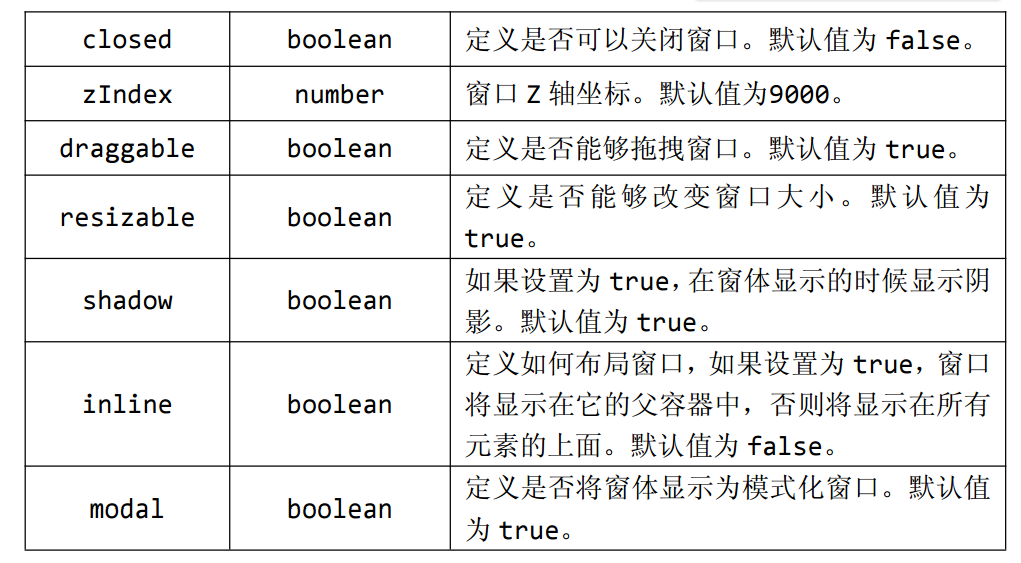
title string 窗口的标题文本。默认值为“New Window”。
$(function () {

    $('#box').window({

        title:'窗口标题',   //窗口的标题文本。默认值为“New Window”。

    });

});
collapsible boolean 定义是否显示可折叠按钮。默认值为 true。
$(function () {

    $('#box').window({

        title:'窗口标题',   //窗口的标题文本。默认值为“New Window”。

        collapsible:false   //定义是否显示可折叠按钮。默认值为 true。

    });

});
minimizable boolean 定义是否显示最小化按钮。默认值为 true。
$(function () {

    $('#box').window({

        title:'窗口标题',   //窗口的标题文本。默认值为“New Window”。

        collapsible:false,   //定义是否显示可折叠按钮。默认值为 true。

        minimizable:false   //定义是否显示最小化按钮。默认值为 true。

    });

});
maximizable boolean 定义是否显示最大化按钮。默认值为 true。
$(function () {

    $('#box').window({

        title:'窗口标题',   //窗口的标题文本。默认值为“New Window”。

        collapsible:false,   //定义是否显示可折叠按钮。默认值为 true。

        minimizable:false,   //定义是否显示最小化按钮。默认值为 true。

        maximizable:false   //定义是否显示最大化按钮。默认值为 true。

    });

});
closable boolean 定义是否显示关闭按钮。默认值为 true。
$(function () {

    $('#box').window({

        title:'窗口标题',   //窗口的标题文本。默认值为“New Window”。

        collapsible:false,   //定义是否显示可折叠按钮。默认值为 true。

        minimizable:false,   //定义是否显示最小化按钮。默认值为 true。

        maximizable:false,   //定义是否显示最大化按钮。默认值为 true。

        closable:false      //定义是否显示关闭按钮。默认值为 true。

    });

});
closed boolean 定义是否可以关闭窗口。默认值为 false。
$(function () {

    $('#box').window({

        title:'窗口标题',   //窗口的标题文本。默认值为“New Window”。

        collapsible:false,   //定义是否显示可折叠按钮。默认值为 true。

        minimizable:false,   //定义是否显示最小化按钮。默认值为 true。

        maximizable:false,   //定义是否显示最大化按钮。默认值为 true。

        closable:false,      //定义是否显示关闭按钮。默认值为 true。

        closed:true         //定义是否关闭窗口。默认值为 false。

    });

});
zIndex number 窗口 Z 轴坐标。默认值为9000。也就是外层等级,设置层级关系
$(function () {

    $('#box').window({

        title:'窗口标题',   //窗口的标题文本。默认值为“New Window”。

        zIndex:99999          //窗口 Z 轴坐标。默认值为9000。也就是外层等级,设置层级关系

    });

});
draggable boolean 定义是否能够拖拽窗口。默认值为 true。
$(function () {

    $('#box').window({

        title:'窗口标题',   //窗口的标题文本。默认值为“New Window”。

        zIndex:99999,          //窗口 Z 轴坐标。默认值为9000。也就是外层等级,设置层级关系

        draggable:false     //定义是否能够拖拽窗口。默认值为 true。

    });

});
resizable boolean 定义是否能够改变窗口大小。默认值为true。
$(function () {

    $('#box').window({

        title:'窗口标题',   //窗口的标题文本。默认值为“New Window”。

        zIndex:99999,          //窗口 Z 轴坐标。默认值为9000。也就是外层等级,设置层级关系

        draggable:false,     //定义是否能够拖拽窗口。默认值为 true。

        resizable:false     //定义是否能够改变窗口大小。默认值为true。

    });

});
shadow boolean 如果设置为 true,在窗体显示的时候显示阴影。默认值为 true。
$(function () {

    $('#box').window({

        width: 600,

        height: 400,

        title:'窗口标题',   //窗口的标题文本。默认值为“New Window”。

        zIndex:99999,          //窗口 Z 轴坐标。默认值为9000。也就是外层等级,设置层级关系

        draggable:false,     //定义是否能够拖拽窗口。默认值为 true。

        resizable:false,     //定义是否能够改变窗口大小。默认值为true。

        shadow:false        //如果设置为 true,在窗体显示的时候显示阴影。默认值为 true。

    });

});
inline boolean定义如何布局窗口,如果设置为 true,窗口将显示在它的父容器中,否则将显示在所有元素的上面。默认值为 false。
$(function () {

    $('#box').window({

        width: 400,

        height: 200,

        title:'窗口标题',   //窗口的标题文本。默认值为“New Window”。

        zIndex:99999,          //窗口 Z 轴坐标。默认值为9000。也就是外层等级,设置层级关系

        draggable:false,     //定义是否能够拖拽窗口。默认值为 true。

        resizable:false,     //定义是否能够改变窗口大小。默认值为true。

        shadow:false,        //如果设置为 true,在窗体显示的时候显示阴影。默认值为 true。

        inline:false         //定义如何布局窗口,如果设置为 true,窗口将显示在它的父容器中,否则将显示在所有元素的上面。默认值为 false。

    });

});
modal boolean 定义是否将窗体显示为模式化窗口。默认值为 true。是否显示遮罩
$(function () {

    $('#box').window({

        width: 400,

        height: 200,

        title:'窗口标题',   //窗口的标题文本。默认值为“New Window”。

        zIndex:99999,          //窗口 Z 轴坐标。默认值为9000。也就是外层等级,设置层级关系

        draggable:false,     //定义是否能够拖拽窗口。默认值为 true。

        resizable:false,     //定义是否能够改变窗口大小。默认值为true。

        shadow:false,        //如果设置为 true,在窗体显示的时候显示阴影。默认值为 true。

        inline:false,         //定义如何布局窗口,如果设置为 true,窗口将显示在它的父容器中,否则将显示在所有元素的上面。默认值为 false。

        modal:true          //定义是否将窗体显示为模式化窗口。默认值为 true。是否显示遮罩

    });

});
还有其他属性可以用Panel(面板)的属性,因为他继承Panel(面板)
PS:以上属性是 Window 自行扩展或代替 Panel 的属性,本身 Window 就是依赖于 Panel 的。所以,上面没有涉及到的属性,请查看 Panel 的属性即可。比如:
//这里的 fit 和 iconCls 来自 Panel 属性

$('#box').window({

    width : 600,

    height : 400,

    modal : true,

    fit : true,

    iconCls : 'icon-add',

});
三.事件列表
窗口的事件完整继承自 Panel(面板)。所以,直接参考 Panel 面板的事件即可。事件见Panel(面板)事件
如:
$(function () {

    $('#box').window({

        width: 400,

        height: 200,

        title: '窗口标题',   //窗口的标题文本。默认值为“New Window”。

        onClose: function () {

            alert('关闭后触发!');

        }

    });

});
四.方法列表
窗口的方法扩展自 Panel(面板),窗口新增方法如下:
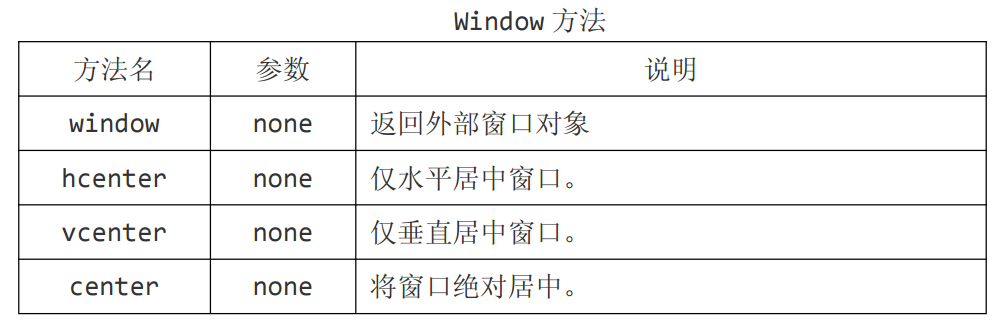
window none 返回外部窗口对象
$(function () {

    $('#box').window({

        width: 400,

        height: 200,

        title: '窗口标题'   //窗口的标题文本。默认值为“New Window”。

    });

    alert($('#box').window('window'));     //返回外部窗口对象

});
hcenter none 仅水平居中窗口。当窗口位置发生改变时,将窗口重新仅水平居中窗口
$(function () {

    $('#box').window({

        width: 400,

        height: 200,

        title: '窗口标题'   //窗口的标题文本。默认值为“New Window”。

    });

    $('#box').window('hcenter');     //仅水平居中窗口。

});
    //单击时调整位置

    $(document).click(function () {

        $('#box').window('move', {

            left: 0,

            top: 0,

        });

    });

    //双击时恢复各种居中

    $(document).dblclick(function () {

        //替换成 center 或 vcenter 亦可

        $('#box').window('hcenter');

    });
vcenter none 仅垂直居中窗口。当窗口位置发生改变时,将窗口重新仅垂直居中窗口
$(function () {

    $('#box').window({

        width: 400,

        height: 200,

        title: '窗口标题'   //窗口的标题文本。默认值为“New Window”。

    });

    $('#box').window('vcenter');     //当窗口位置发生改变时,将窗口重新仅垂直居中窗口

});
center none 将窗口绝对居中。当窗口位置发生改变时,将窗口重新绝对居中窗口
$(function () {

    $('#box').window({

        width: 400,

        height: 200,

        title: '窗口标题'   //窗口的标题文本。默认值为“New Window”。

    });

    $('#box').window('center');     //当窗口位置发生改变时,将窗口重新绝对居中窗口

});
其他方法见Panel(面板)的方法
使用$.fn.window.defaults 重写默认值对象。见前面的
window 组件最强大的地方就是可以内部布局和添加 linkbutton。 具体布局方法如下:
1.外部用 window 组件包裹一下;
2.内部用 layout 组件左右各分配一个,底部分配一个;
3.底部添加一个按钮即可。
<div class="easyui-window" style="width:400px;height:250px;">

    <div class="easyui-layout" data-options="fit:true,">

        <div data-options="region:'west',split:true," style="width:100px;">左边</div>

        <div data-options="region:'center'">内容</div>

        <div data-options="region:'south',border:false" style="height:40px;text-align:right;padding:5px 5px 0 0">

            <a class="easyui-linkbutton" data-options="iconCls:'icon-ok'" style="width:80px;">确认</a>

            <a class="easyui-linkbutton" data-options="iconCls:'icon-cancel'" style="width:80px;">取消</a>

        </div>

    </div>

</div>
第二百零三节,jQuery EasyUI,Window(窗口)组件的更多相关文章
- jQuery EasyUI window窗口实例
<!DOCTYPE html><html> <head> <meta charset="UTF-8"> <title>j ...
- jQuery EasyUI window窗口使用实例
需求:点击[增加]按钮,弹出窗口,并对所有输入项内容进行校验,校验通过就提交给后台的action处理,没有通过校验就弹窗提示. <!DOCTYPE html> <html> ...
- 第二百零五节,jQuery EasyUI,Messager(消息窗口)组件
jQuery EasyUI,Messager(消息窗口)组件 学习要点: 1.加载方式 2.属性列表 3.方法列表 本节课重点了解 EasyUI 中 Messager(消息窗口)组件的使用方法,这个组 ...
- 第四百零三节,python网站在线支付,支付宝接口集成与远程调试,
第四百零三节,python网站在线支付,支付宝接口集成与远程调试, windows系统安装Python虚拟环境 首先保证你的系统已经安装好了Python 安装virtualenv C:\WINDOWS ...
- 窗口-EasyUI Window 窗口、EasyUI Dialog 对话框、EasyUI Messager 消息框
EasyUI Window 窗口 扩展自 $.fn.panel.defaults.通过 $.fn.window.defaults 重写默认的 defaults. 窗口(window)是一个浮动的.可拖 ...
- easyui window窗口 随body的滚动条 滚动
问题描述: 当easyui window窗口弹出的时候,依然可以滚动body 的滚动条,而且window窗口也会随它一起滚动 思路:bootstrap 模态框弹出的时候,给body 添加了 .moda ...
- 第二百零四节,jQuery EasyUI,Dialog(对话框)组件
jQuery EasyUI,Dialog(对话框)组件 学习要点: 1.加载方式 2.属性列表 3.事件列表 4.方法列表 本节课重点了解EasyUI中Dialog(窗口)组件的使用方法,这个组件依赖 ...
- 第二百零九节,jQuery EasyUI,Pagination(分页)组件
jQuery EasyUI,Pagination(分页)组件 学习要点: 1.加载方式 2.属性列表 3.事件列表 4.方法列表 本节课重点了解 EasyUI 中 Pagination(分页)组件的使 ...
- 第二百零八节,jQuery EasyUI,SplitButton(分割按钮菜单)组件
jQuery EasyUI,SplitButton(分割按钮)组件 学习要点: 1.加载方式 2.属性列表 3.方法列表 本节课重点了解 EasyUI 中 SplitButton(分割按钮)组件的使用 ...
随机推荐
- ArcMap绘图时,节点显示时的小数点位数
直接来图吧,省的啰嗦了: 打开选中节点的,节点坐标列表(Edit Sketch Properties):
- Nginx实现图片防盗链(referer指令)
什么是图片盗链 每张图片在浏览器中都有对应的图片地址,在浏览器中输入这个地址是可以直接拿到图片. 图片盗链,就是盗用者在他的站上需要显示我们的图片,他没有把图片拿下来,放到他的服务器上, 而是直接 ...
- Kubernetes ServiceAccount的配置
开始配置Kubernetes集群的时候为了少出问题,都是在apiserver配置中去掉ServiceAccount采用非安全连接的方式,但在后面配置FEK日志的过程中,很多时候绕不开这个安全机制,但因 ...
- [转载]Delphi Tokyo 10.2.3发布了
转载:http://blog.sina.com.cn/s/blog_44fa172f0102wwwg.html 今早最好的消息,Delphi 10.2.3如期发布,下载地址:http://altd.e ...
- DEDECMS之0day入侵总结
1.查看dedecms最后升级版本:http://xxx.com/data/admin/ver.txt 2.利用网上公开之0day进行对应版本之入侵 ps:dedecms默认CMS后台:http:// ...
- Linux设备驱动之mmap设备操作
1.mmap系统调用 void *mmap(void *addr, size_t len, int prot, int flags, int fd, off_t offset); 功能:负责把文件内容 ...
- Centos下输入法全角半角转换
写个文档 ,发现输入法的设置框没有了,打出来的字全是全角,找了半天终于发现在设置的快捷键. 废话少说,Centos的全角半角转换快捷键是shift+space. 中英文标点的转换快捷键 ctrl+.
- [转]Nginx调用远程php-fpm
Nginx调用远程php-fpm 前后端分离的网站,要在异地部署多套网页的时候,这种nginx配置调用远程php-fpm的方式,不错.可以提高网页的相应速度. 原文: https://www.cnbl ...
- C# 中 in,out,ref 的作用与区别
In:过程不会改写In的内容 Out和out:传入的值不会被过程所读取,但过程可以写 ref:传入的值,过程会读,也会写 就象你把布料送到裁缝的一个收料箱(裁缝用这个区别是哪家客户) IN:这块布料, ...
- Eclipse user library位置
原因: 转自:http://happycoolyp.iteye.com/blog/1853135 user libraries的记录文件%eclipse_workspace%\.metadata\.p ...