
安装 MongoDb
下面具体说下MongoDB安装之后的一些配置操作
【声明】我的安装路径是:C:\Program Files\MongoDB\Server\3.4
1. 创建数据库路径(data目录)、日志路径(logs目录)和日志文件(mongo.log文件),完成后如下图所示
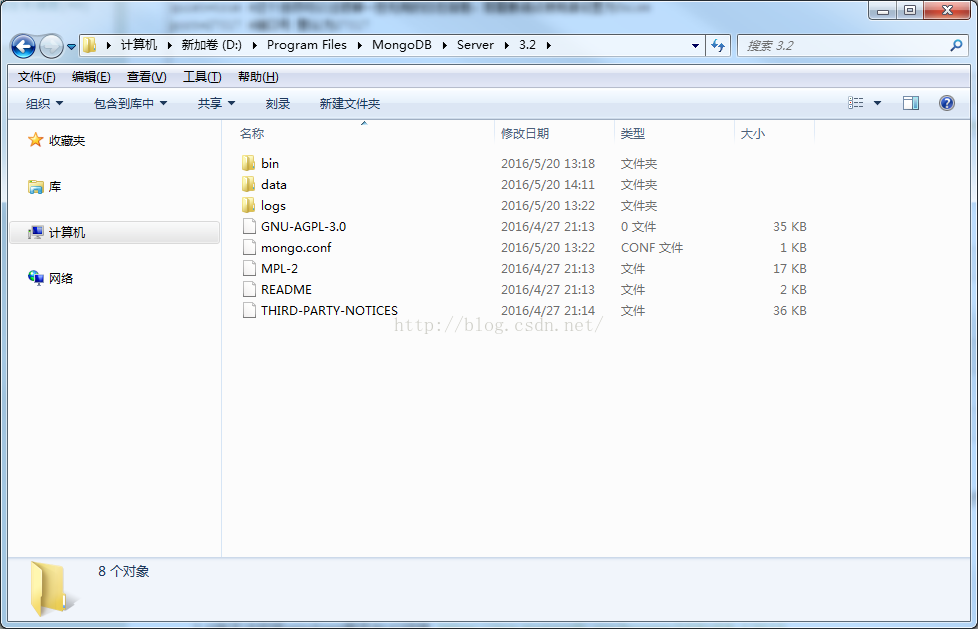
2. 创建配置文件mongo.conf,文件内容如下:
dbpath=C:\Program Files\MongoDB\Server\3.4\data #数据库路径
logpath=C:\Program Files\MongoDB\Server\3.4\logs\mongo.log #日志输出文件路径
logappend=true #错误日志采用追加模式
journal=true #启用日志文件,默认启用
quiet=true #这个选项可以过滤掉一些无用的日志信息,若需要调试使用请设置为false
port=27017 #端口号 默认为27017
3. 启动MongoDB
前两步操作完成后,就可以启动MongoDB了,首先进入D:\Program Files\MongoDB\Server\3.2\bin(依安装目录而定)目录下,启动命令如下:
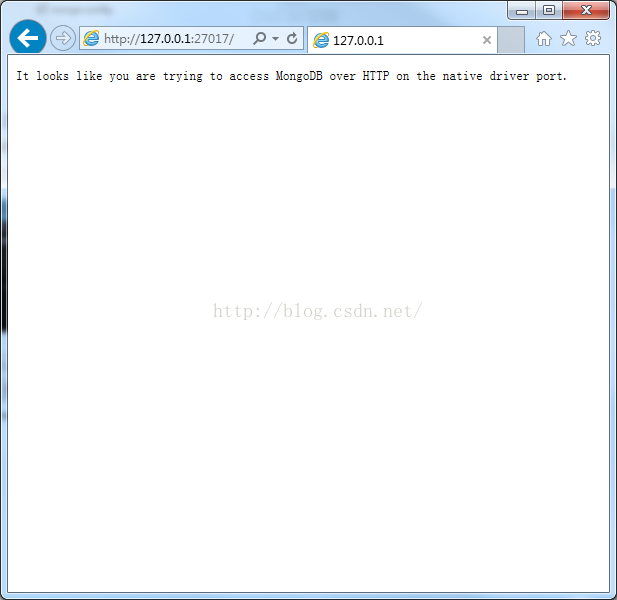
命令执行后,浏览器中输入http://127.0.0.1:27017看到如下界面即说明启动成功
4. 创建并启动MongoDB服务
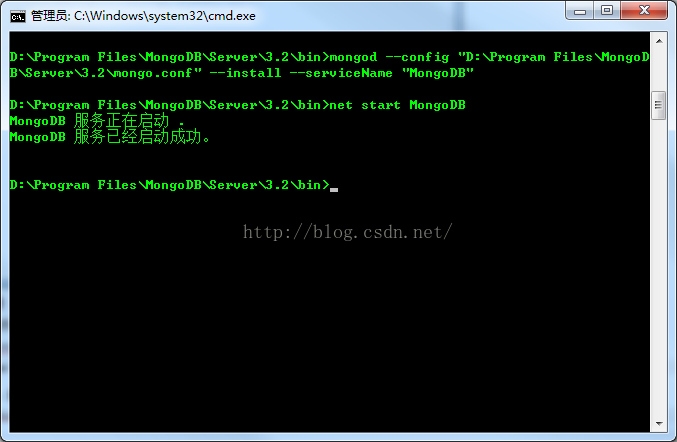
如果每次都按照步骤三那样操作,岂不是相当麻烦,按照如下命令来创建并启动MongoDB服务,就可以通过windows服务来管理MongoDB的启动和关闭了
首先进入D:\Program Files\MongoDB\Server\3.2\bin(依安装目录而定)目录下,启动命令如下:
net start MongoDB
如果需要卸载MongoDB服务,首先进入D:\Program Files\MongoDB\Server\3.2\bin(依安装目录而定)目录下,执行如下命令:
至此,所有操作已完成,服务已成功安装。
安装 MongoDb的更多相关文章
- 【先定一个小目标】Windows下安装MongoDB 3.2
1.MongoDB 安装 官网提供了三个版本下载: - MongoDB for Windows 64-bit 适合 64 位的 Windows Server 2008 R2, Windows 7 , ...
- Windows 下安装 MongoDB
Windows 下安装 MongoDB 的步骤:1.官网www.mongodb.com下载安装包或zip包2.解压下载的文件到文件夹 D:\mongo .3.使用管理员权限打开CMD,导航到目录 D: ...
- windows 安装 mongodb
windows 安装 mongodb 下载 首先到官网下载合适的安装包,下载地址为 https://www.mongodb.com/download-center MongoDB for Window ...
- Python: Win7 64位如何安装MongoDB?
Windows 7 64位安装MongoDB 官网tutorial: https://docs.mongodb.com/v3.0/tutorial/install-mongodb-on-window ...
- CentOS7 编译安装 Mongodb (实测 笔记 Centos 7.0 + Mongodb 2.6.6)
环境: 系统硬件:vmware vsphere (CPU:2*4核,内存2G,双网卡) 系统版本:CentOS-7.0-1406-x86_64-DVD.iso 安装步骤: 1.准备 1.1 显示系统版 ...
- 搭建LNAMP环境(六)- PHP7源码安装MongoDB和MongoDB拓展
上一篇:搭建LNAMP环境(五)- PHP7源码安装Redis和Redis拓展 一.安装MongoDB 1.创建mongodb用户组和用户 groupadd mongodb useradd -r -g ...
- 在 CentOS7 上安装 MongoDB
在 CentOS7 上安装 MongoDB 1 通过 SecureCRT 连接至 CentOS7 服务器: 2 进入到 /usr/local/ 目录: cd /usr/local 3 在当前目录下创建 ...
- 2.0 (1)安装MongoDB
(官网:www.mongodb.com) ——————————(1)Mac安装MongoDB———————— 1)安装homebrew (官网地址,brew.sh) ruby -e "$(c ...
- Windows下安装MongoDB
项目当中用到MongoDB最为NoSQL数据库,运行的平台为 Windows Server 2008,下面是MongoDB的安装过程笔记: 1.下载软件 官方下载地址:http://www.mongo ...
- 【安装MongoDB】CentOS7 下安装NodeJs+Express+MongoDB+Redis
MongoDB,V3.2版本,官网说的很详细,见链接:https://docs.mongodb.com/manual/tutorial/install-mongodb-on-red-hat/ 1.创建 ...
随机推荐
- linux 磁盘IO速度测试
写入速度测试命令:time dd oflag=direct if=/dev/zero of=/data2/test bs=2k count=1000000 //if表示从哪里读取 of表示写入到哪里 ...
- Pikachu-URL重定向、目录遍历、敏感信息泄露模块
一.不安全的URL跳转 1.概述 不安全的url跳转问题可能发生在一切执行了url地址跳转的地方.如果后端采用了前端传进来的(可能是用户传参,或者之前预埋在前端页面的url地址)参数作为了跳转的目的地 ...
- Android手机QQ的UI自动化实践
本文首发于果的博客园,原文链接:https://www.cnblogs.com/yuxiuyan/p/14992682.html, 转载请注明出处. UI自动化 我们为什么要搞UI自动化 可能很多同学 ...
- 题解 u
传送门 这里AC解法因为手残 tag2[min(r+l, n+1)][min(c+l+1, n+1)]+=s; 写成 tag2[min(r+l, n+1)][c+l+1]+=s; 惨遭RE,以后注意查 ...
- CNN卷积神经网络详解
前言 在学计算机视觉的这段时间里整理了不少的笔记,想着就把这些笔记再重新整理出来,然后写成Blog和大家一起分享.目前的计划如下(以下网络全部使用Pytorch搭建): 专题一:计算机视觉基础 介 ...
- spring cloud 网管篇zuul
1, consul 2, zuul 程序的yml 文件 server: port: 8083spring: application: name: zuulInfo # 应用名称 cloud: cons ...
- springboot 和spring cloud 博客分享
spring boot 知识点总结 天狼星 https://www.cnblogs.com/wjqhuaxia/p/9820902.html spring cloud 知识点总结 姿势帝 https: ...
- ASP.NET Core:中间件
一.什么是中间件 我们都知道,任何的一个web框架都是把http请求封装成一个管道,每一次的请求都是经过管道的一系列操作,最终才会到达我们写的代码中.而中间件就是用于组成应用程序管道来处理请求和响应的 ...
- Semaphore 类 的使用理解C#
示例 下面的代码示例创建一个信号量,其最大计数为3,初始计数为零. 该示例启动五个线程,这会阻止等待信号量. 主线程使用 Release(Int32) 方法重载将信号量计数增加到其最大值,从而允许三个 ...
- [ASP.NET MVC]@Html.ActionLik重载
一 Html.ActionLink("linkText","actionName") 该重载的第一个参数是该链接要显示的文字,第二个参数是对应的控制器的方法, ...