
ubantu虚拟机搭建xl2tp服务
在编译成功源码,安装完毕xl2tpd后,便可以配置xl2tpd服务。基本配置过程主要涉及两个配置文件:一个用来配置xl2tpd, 一个用来配置ppp协议。下面分别对这两个文件进行说明,最后添加xl2tpd服务搭建过程。
具体信息也可以通过man来查看:
- man xl2tpd :启动xl2tpd服务命令行传递参数说明
- man xl2tpd-control : 对xl2tpd进行参数配置的命令行说明
- man xl2tpd.conf :xl2tpd.conf配置文件配置信息说明
模块说明:
| xl2tpd | 用来提供L2TP协议服务 |
| xl2tpd-control | 用来对xl2tpd进行参数配置:隧道、会话的增删改查等 |
他们是两个不同的进程,使用管道进行通信。
1. 使用GDB调试xl2tpd-control
如果需要使用GDB来辅助调试、学习xl2tpd, 需要在编译阶段加上-g选项,否则无法准确的跟踪调试。直接打开源码中的Makefile, 修改CFLAGS即可,之后重新编译、安装。Makefile修改信息如下:

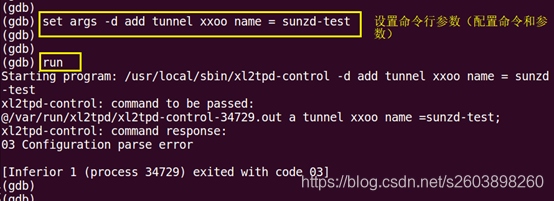
如果需要单独调试xl2tpd-control进程:挂载到GDB上后,传递参数可通过以下方式:
2. xl2tpd启动参数说明
下面信息可以通过man xl2tpd进行查看
|
-D |
进入调试模式 |
|
-l |
记录日志信息 |
|
-c <config file> |
使用指定的配置文件,默认配置文件为/etc/xl2tpd/xl2tpd.conf; 回退配置保留文件:/etc/xl2tpd/l2tpd.conf |
|
-s <secret file> |
认证的用户信息,默认的文件为/etc/xl2tpd/l2tp-secrets |
|
-p <pid file> |
使用指定的PID文件,默认/var/run/xl2tpd/l2tp-contol 这个文件用来进行管道通信使用的(控制交互),xl2tpd和xl2tpd-control之间进行进程间通信 |
|
-C |
同 -c |
3. xl2tpd.conf配置文件说明
下面信息可以通过man xl2tpd.conf进行查看
|
GLOBAL SECTION |
auth file |
用于对隧道的认证。默认文件为: /etc/xl2tpd/xl2tpd.secrets |
|
ipsec asref |
用于ipsec的SA进行跟踪。这是一个开关:yes or no |
|
|
saref refinfo |
||
|
listen-addr |
监听的接口IP。默认为0.0.0.0,即监控所有的接口 |
|
|
port |
监听的端口,默认1701 |
|
|
access control |
访问控制开关:yes or no 如果为yes,只能允许指定的对端连接 |
|
|
debug avp |
||
|
debug network |
||
|
debug packet |
与-D配合使用,信息显示在标准输出上 |
|
|
debug state |
||
|
debug tunnel |
||
|
max retries |
隧道关闭前尝试的次数,默认为5 |
|
|
LNS SECTION |
exclusive |
只允许创建一个控制隧道 |
|
(no) ip range |
用于为客户端分配IP的IP地址池 |
|
|
assign ip |
是否分配IP。yes or no |
|
|
(no) lac |
指定lac的IP地址 |
|
|
hidden bit |
隐藏传输 |
|
|
local ip |
Xl2tpd本地IP |
|
|
local ip range |
为客户端分配的本地IP池,该项不受assign ip影响 |
|
|
length bit |
L2tp报文中length字段生效 |
|
|
(refuse|require) chap |
启用或者禁用chap认证 |
|
|
(refuse|require) pap |
启用和禁用pap认证 (yes or no) |
|
|
(refuse|require) authentication |
启动和禁用认证 (yes or no)。对连接的用户进行用户和密码认证 |
|
|
unix authentication |
If set yes, 将使用/etc/passwd 对对端ppp进行认证 |
|
|
hostname |
||
|
ppp debug |
||
|
pass peer |
||
|
pppoptfile |
ppp参数选项配置文件 |
|
|
call rws |
过时 |
|
|
tunnel rws |
隧道的窗口大小 |
|
|
flow bits |
启用序号 |
|
|
challenge |
使用challenge向对端发起认证 |
|
|
rx bps |
接收带宽 |
|
|
tx bps |
发送带宽 |
|
|
LAC SECTION |
lns |
设置LNS地址信息 |
|
autodial |
如果设置为yes,则在启动时进行自动协商 |
|
|
redial |
重拨,set yes, 会话断后会尝试重拨 |
|
|
redial timeout |
设置重拨的超时时间 |
|
|
max redials |
设置重播次数 |
4. xl2tpd-control配置说明
下面信息可以通过man xl2tpd-control进行查看
|
xl2tpd-control [-c <PATH>] <command> <tunnel name> [<COMMAND OPTIONS>] |
||
|
Option |
-c |
用来指定xl2tpd配置文件 |
|
-d |
进入调试模式 |
|
|
COMMAND |
add |
添加新的或者修改已存的lac配置。 格式:<key>=<value> |
|
connect |
用来激活当前隧道 |
|
|
disconnect |
断开当前隧道 |
|
|
remove |
删除隧道 |
|
|
add-lac |
添加新的或者修改已存的lac配置 |
|
|
connect-lac |
||
|
disconnect-lac |
||
|
remove-lac |
||
|
add-lns |
添加新的或者修改已存的lns配置 |
|
|
remove-lns |
||
|
status |
||
|
status-lns |
||
|
available |
||
5. xl2tpd服务配置
首先要说明的是在xl2tpd源码的examples目录提供了最基本的配置实例,我们可以直接使用该配置,然后把其中的IP地址信息修改自己的虚拟机接口地址基本就可以完成。
root@book-virtual-machine:/usr/src/xl2tpd-1.3.15/examples# ls

chapsecrets.sample  README       xl2tpd-L2TP-CERT.conf             xl2tpd-L2TP-PSK.conf

ppp-options.xl2tpd  xl2tpd.conf  xl2tpd-L2TP-CERT-orgWIN2KXP.conf  xl2tpd-L2TP-PSK-orgWIN2KXP.conf
5.1 xl2tpd.conf服务配置
- 首先在/etc目录下创建一个xl2tpd目录,这个目录是xl2tpd的默认路径。
- 将源码中examples目录中的 xl2tpd.conf 拷贝到 /etc/xl2tpd/ 目录。xl2tpd.conf的内容如下(分号是注释),实际起作用的为最后没有注释的那部分
;

; This is a minimal sample xl2tpd configuration file for use

; with L2TP over IPsec.

;

; The idea is to provide an L2TP daemon to which remote Windows L2TP/IPsec

; clients connect. In this example, the internal (protected) network

; is 192.168.1.0/24.  A special IP range within this network is reserved

; for the remote clients: 192.168.1.128/25

; (i.e. 192.168.1.128 ... 192.168.1.254)

;

; The listen-addr parameter can be used if you want to bind the L2TP daemon

; to a specific IP address instead of to all interfaces. For instance,

; you could bind it to the interface of the internal LAN (e.g. 192.168.1.98

; in the example below). Yet another IP address (local ip, e.g. 192.168.1.99)

; will be used by xl2tpd as its address on pppX interfaces.

[global]

; listen-addr = 192.168.1.98

;

; requires openswan-2.5.18 or higher - Also does not yet work in combination

; with kernel mode l2tp as present in linux 2.6.23+

; ipsec saref = yes

; Use refinfo of 22 if using an SAref kernel patch based on openswan 2.6.35 or

;  when using any of the SAref kernel patches for kernels up to 2.6.35.

; saref refinfo = 30

;

; force userspace = yes

;

; debug tunnel = yes

[lns default]

ip range = 192.168.1.128-192.168.1.254

local ip = 192.168.1.99

require chap = yes

refuse pap = yes

require authentication = yes   ;这是注释: 如果不需要认证,把yes改为no即可

name = LinuxVPNserver

ppp debug = yes

pppoptfile = /etc/ppp/options.xl2tpd   ;这是注释:PPP协议参数配置

length bit = yes
5.2 PPP参数选项配置
PPP参数选项文件是通过上述的xl2tpd.conf中指定的:pppoptfile = /etc/ppp/options.xl2tpd
- 这个目录好像不需要自己创建(我自己没有创建,可能是安装时自动创建的,也可能是百问网虚拟机已经安装了PPP)
- 将源码中examples目录中的 ppp-options.xl2tpd 拷贝到 /etc/ppp/ 目录下,并改名为options.xl2tpd(要与刚指定文件名一致)。内容如下:
ipcp-accept-local

ipcp-accept-remote

ms-dns  192.168.1.1

ms-dns  192.168.1.3

ms-wins 192.168.1.2

ms-wins 192.168.1.4

noccp

idle 1800

mtu 1410

mru 1410

nodefaultroute

debug

lock

proxyarp

connect-delay 5000
5.3 用户名和密码预置
用户名和密码是需要提前预置的,否则在开启认证功能是无法创建隧道。
预置用户名和密码的文件也只可以手动指定的。 它在源码的examples目录也有提供: chapsecrets.sample可以拿来直接使用。我尝试了好几次,发现在启动xl2tpd进程时通过-c选项来制定认证文件发现依然提示上述错误(抓包发现是PPP在chap认证时失败导致的),后来把/etc/ppp/chap-secrets文件添加上自己预置的用户和密码发现可以连接成功,也不需要指定该文件,应该是默认的文件,暂不清楚原因。文件内容如下:
root@book-virtual-machine:/etc/ppp# cat chap-secrets

# Secrets for authentication on server using CHAP

# client	server	secret			IP addresses

jacco		*	"mysecret"		192.168.1.128/25 # Dynamic IP

sam		*	"rumpelstiltskin"	192.168.1.5	 # Static IP

sunzd		*	"123456"		192.168.1.100   #这是我自己添加的

#

# Secrets for authentication on client using CHAP

# client	server	secret			IP addresses

*		jacco	"mysecret"

*		sam	"rumpelstiltskin"

*		sunzd	"123456"             #这是我自己添加的
5.4 启动xl2tpd服务
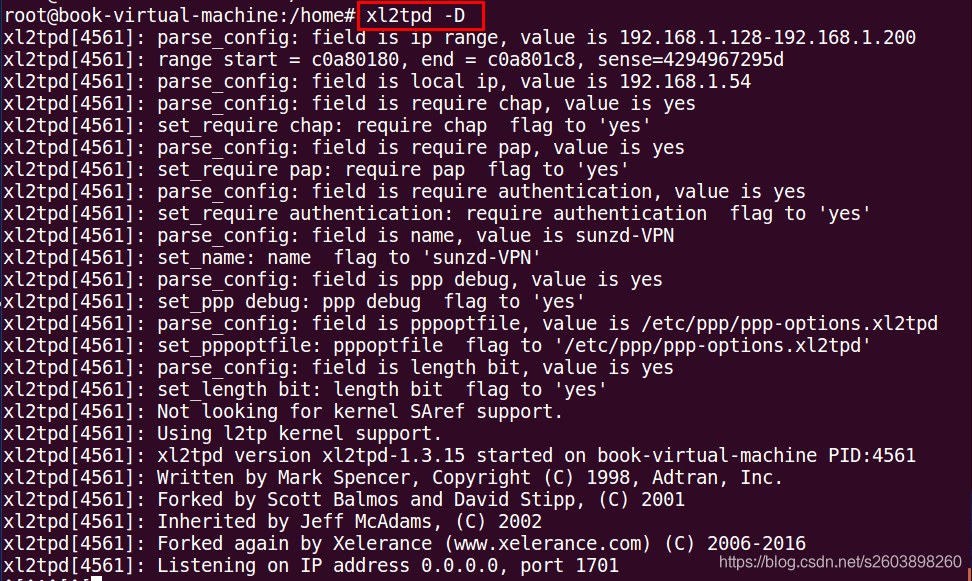
直接运行xl2tpd便可以,如果需要查看调试信息,加上-D选项即可。
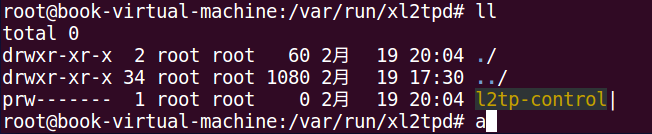
这里可能提示/var/run ...错误,这里需要创建一个目录xl2tpd,用途是:xl2tpd和xl2tpd-control会在该目录下创建一个管道用来通信。
ubantu虚拟机搭建xl2tp服务的更多相关文章
- Windows Azure案例分析: 选择虚拟机或云服务?
作者 王枫 发布于2013年6月27日 随着云计算技术和市场的日渐成熟,企业在考虑IT管理和运维时的选择也更加多样化,应用也从传统部署方式,发展为私有云.公有云.和混合云等部署方式.作为微软核心的公有 ...
- virtualbox 虚拟3台虚拟机搭建hadoop集群
用了这么久的hadoop,只会使用streaming接口跑任务,各种调优还不熟练,自定义inputformat , outputformat, partitioner 还不会写,于是干脆从头开始,自己 ...
- 【译文】用Spring Cloud和Docker搭建微服务平台
by Kenny Bastani Sunday, July 12, 2015 转自:http://www.kennybastani.com/2015/07/spring-cloud-docker-mi ...
- 虚拟机搭建Zookeeper服务器集群完整笔记
虚拟机搭建Zookeeper服务器集群完整笔记 本笔记主要记录自己搭建Zookeeper服务器的全过程,默认已经安装部署好Centos7. 一.虚拟机下Centos无法联网解决方案 1.首先调整虚拟机 ...
- 虚拟机搭建CentOS主机win10通过xshell连接
目标:主机是win10系统,虚拟机搭建CentOS,在主机上通过XShell连接操作. 第一步 主机上安装虚拟机 第二步 下载CentOS 下载地址http://101.110.118.69/isor ...
- 《用OpenResty搭建高性能服务端》笔记
概要 <用OpenResty搭建高性能服务端>是OpenResty系列课程中的入门课程,主讲人:温铭老师.课程分为10个章节,侧重于OpenResty的基本概念和主要特点的介绍,包括它的指 ...
- 在server 2003中搭建域服务(Http NTLM 代理)
在server 2003中搭建域服务(Http NTLM 代理) 在windows server 2003 X64中搭建域服务的操作. 可参考百度经验:http://www.cnblogs.com/z ...
- Azure 中快速搭建 FTPS 服务
FTP,FTPS 与 SFTP 的区别 FTP (File Transfer Protocol)是一种常用的文件传输协议,在日常工作中被广泛应用.不过,FTP 协议使用明文传输.如果文件传输发生在公网 ...
- Spring Cloud和Docker搭建微服务平台
用Spring Cloud和Docker搭建微服务平台 This blog series will introduce you to some of the foundational concepts ...
随机推荐
- 【LeetCode】81. 搜索旋转排序数组 II
81. 搜索旋转排序数组 II 知识点:数组,二分查找: 题目描述 已知存在一个按非降序排列的整数数组 nums ,数组中的值不必互不相同. 在传递给函数之前,nums 在预先未知的某个下标 k(0 ...
- 抽奖动画 - lao虎机抽奖
本文介绍一个lao虎机抽奖动画的实现,lao虎机抽奖在各类商家营销活动中非常常见,这里主要介绍动画的实现过程,其他细节不做详细分析. ps:lao虎机是敏感词,博客园不允许出现,所有老用拼音. 1. ...
- nfs配置项在/etc/exports中的说明
rw 可读写的权限 ro 只读的权限no_root_squash 登入NFS主机,使用该共享目录时相当于该目录的拥有者,如果是root的话,那么对于这个共享的目录来说,他就具有root的权 ...
- Java面向对象12——static详解
static package oop.demon01.demon07; // static : public class Student { private static int a ...
- Mol Cell丨吕志民团队揭示琥珀酰化介导的肿瘤细胞氧化应激调控新机制
蛋白质琥珀酰化修饰 (succinylation) ,作为赖氨酸酰化修饰家族的重要一员,于2011年由芝加哥大学赵英明教授团队在Nature Chemical Biology 发文被首次报道,并被评为 ...
- 90%的开发者都不知道的UI本质原理和优化方式
前言 很多开发者在工作中一直和UI打交道,所以认为UI非常的简单! 事实上对于90%的开发者来说,不知道UI的本质原理. 虽然在开发中,我们在接到产品的UI需求之后,可以走捷径照抄大型APP代码,但是 ...
- 使用VNC远程安装CentOS 7操作系统
使用VNC远程安装CentOS 7操作系统 by 无若 数据中心一般都不在本地,如果希望重新安装系统,难道还要跑到数据中心...所以必须要有一种方式来远程解决这个问题. 目前CentOS 7主要使用的 ...
- 跟我一起写 Makefile(九)
使用函数 ---- 在Makefile中可以使用函数来处理变量,从而让我们的命令或是规则更为的灵活和具有智能.make所支持的函数也不算很多,不过已经足够我们的操作了.函数调用后,函数的返回值可以当做 ...
- Android 9.0 BufferSlot注解
源码位置 /frameworks/native/libs/gui/include/gui/BufferSlot.h 源码 struct BufferSlot { BufferSlot() : mGra ...
- [编译] 9、在Linux下搭建 nordic 最新基于 zephyr 的开发烧写环境
目录 前言 1.概述 2.安装工具 3.获取 nRF Connect SDK 源码 4.安装 Python modules 5.安装 toolchain 6.下载 nRF Command Line T ...