
PyQt5利用QPainter绘制各种图形
这个例子我做了好几天:
1)官网C++的源码,改写成PyQt5版本的代码,好多细节不会转化
2)网上的PyQt的例子根本运行不了
填了无数个坑,结合二者,终于能完成了一个关于绘图的东西。这个过程也掌握了很多新的知识点
【知识点】
1、关于多个点的使用
poitns = [QPoint(10, 80), QPoint(20, 10), QPoint(80, 30), QPoint(90, 70)]
请看:
      # 定义多个点

      points = [QPoint(10, 80), QPoint(20, 10), QPoint(80, 30), QPoint(90, 70)]

      # ===直接使用 points 会报错!=========

      # ...

      elif self.shape == self.Points:

            painter.drawPoints(points)

      elif self.shape == self.Polyline:

            painter.drawPolyline(points)

      elif self.shape == self.Polygon:

            painter.drawPolygon(points, 4)

      # ...

      # ===把 points 用 QPolygon()包裹起来才正确!=========

      # ...

      elif self.shape == self.Points:

            painter.drawPoints(QPolygon(points))

      elif self.shape == self.Polyline:

            painter.drawPolyline(QPolygon(points))

      elif self.shape == self.Polygon:

            painter.drawPolygon(QPolygon(points), 4)

      # ...
2、在QDialog窗体中显示QWidget部件
【效果图】

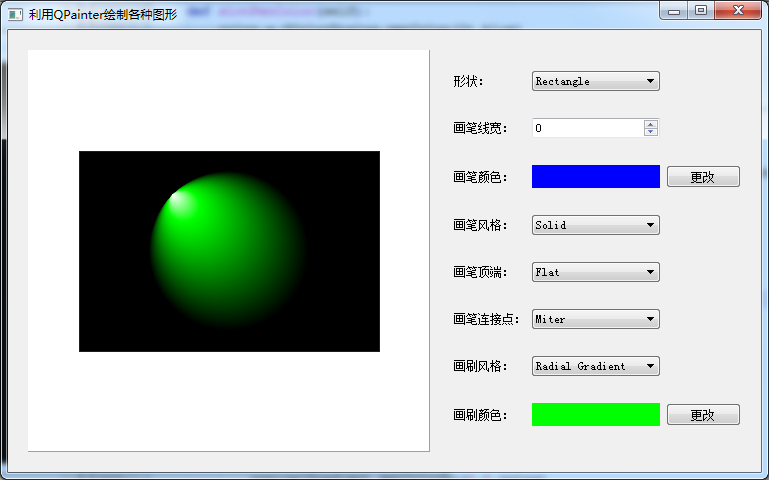
【资源】
http://doc.qt.io/qt-5/images/used-in-examples/painting/basicdrawing/images/brick.png
http://doc.qt.io/qt-5/images/used-in-examples/painting/basicdrawing/images/qt-logo.png
【代码】
import sys

from PyQt5.QtCore import *

from PyQt5.QtGui import *

from PyQt5.QtWidgets import *

class StockDialog(QWidget):

    def __init__(self, parent=None):

        super(StockDialog, self).__init__(parent)

        self.setWindowTitle("利用QPainter绘制各种图形")

        mainSplitter = QSplitter(Qt.Horizontal)

        mainSplitter.setOpaqueResize(True)

        frame = QFrame(mainSplitter)

        mainLayout = QGridLayout(frame)

        #mainLayout.setMargin(10)

        mainLayout.setSpacing(6)

        label1=QLabel("形状:")

        label2=QLabel("画笔线宽:")

        label3=QLabel("画笔颜色:")

        label4=QLabel("画笔风格:")

        label5=QLabel("画笔顶端:")

        label6=QLabel("画笔连接点:")

        label7=QLabel("画刷风格:")

        label8=QLabel("画刷颜色:")

        self.shapeComboBox = QComboBox()

        self.shapeComboBox.addItem("Line", "Line")

        self.shapeComboBox.addItem("Rectangle", "Rectangle")

        self.shapeComboBox.addItem('Rounded Rectangle','Rounded Rectangle')

        self.shapeComboBox.addItem('Ellipse','Ellipse')

        self.shapeComboBox.addItem('Pie','Pie')

        self.shapeComboBox.addItem('Chord','Chord')

        self.shapeComboBox.addItem('Path','Path')

        self.shapeComboBox.addItem('Polygon','Polygon')

        self.shapeComboBox.addItem('Polyline','Polyline')

        self.shapeComboBox.addItem('Arc','Arc')

        self.shapeComboBox.addItem('Points','Points')

        self.shapeComboBox.addItem('Text','Text')

        self.shapeComboBox.addItem('Pixmap','Pixmap')

        self.widthSpinBox = QSpinBox()

        self.widthSpinBox.setRange(0,20)

        self.penColorFrame = QFrame()

        self.penColorFrame.setAutoFillBackground(True)

        self.penColorFrame.setPalette(QPalette(Qt.blue))

        self.penColorPushButton = QPushButton("更改")

        self.penStyleComboBox = QComboBox()

        self.penStyleComboBox.addItem("Solid",Qt.SolidLine)

        self.penStyleComboBox.addItem('Dash',  Qt.DashLine)

        self.penStyleComboBox.addItem('Dot',  Qt.DotLine)

        self.penStyleComboBox.addItem('Dash Dot',  Qt.DashDotLine)

        self.penStyleComboBox.addItem('Dash Dot Dot',  Qt.DashDotDotLine)

        self.penStyleComboBox.addItem('None',  Qt.NoPen)

        self.penCapComboBox = QComboBox()

        self.penCapComboBox.addItem("Flat",Qt.FlatCap)

        self.penCapComboBox.addItem('Square', Qt.SquareCap)

        self.penCapComboBox.addItem('Round', Qt.RoundCap)

        self.penJoinComboBox = QComboBox()

        self.penJoinComboBox.addItem("Miter",Qt.MiterJoin)

        self.penJoinComboBox.addItem('Bebel', Qt.BevelJoin)

        self.penJoinComboBox.addItem('Round', Qt.RoundJoin)

        self.brushStyleComboBox = QComboBox()

        self.brushStyleComboBox.addItem("Linear Gradient",Qt.LinearGradientPattern)

        self.brushStyleComboBox.addItem('Radial Gradient', Qt.RadialGradientPattern)

        self.brushStyleComboBox.addItem('Conical Gradient', Qt.ConicalGradientPattern)

        self.brushStyleComboBox.addItem('Texture', Qt.TexturePattern)

        self.brushStyleComboBox.addItem('Solid', Qt.SolidPattern)

        self.brushStyleComboBox.addItem('Horizontal', Qt.HorPattern)

        self.brushStyleComboBox.addItem('Vertical', Qt.VerPattern)

        self.brushStyleComboBox.addItem('Cross', Qt.CrossPattern)

        self.brushStyleComboBox.addItem('Backward Diagonal', Qt.BDiagPattern)

        self.brushStyleComboBox.addItem('Forward Diagonal', Qt.FDiagPattern)

        self.brushStyleComboBox.addItem('Diagonal Cross', Qt.DiagCrossPattern)

        self.brushStyleComboBox.addItem('Dense 1', Qt.Dense1Pattern)

        self.brushStyleComboBox.addItem('Dense 2', Qt.Dense2Pattern)

        self.brushStyleComboBox.addItem('Dense 3', Qt.Dense3Pattern)

        self.brushStyleComboBox.addItem('Dense 4', Qt.Dense4Pattern)

        self.brushStyleComboBox.addItem('Dense 5', Qt.Dense5Pattern)

        self.brushStyleComboBox.addItem('Dense 6', Qt.Dense6Pattern)

        self.brushStyleComboBox.addItem('Dense 7', Qt.Dense7Pattern)

        self.brushStyleComboBox.addItem('None', Qt.NoBrush)

        self.brushColorFrame = QFrame()

        self.brushColorFrame.setAutoFillBackground(True)

        self.brushColorFrame.setPalette(QPalette(Qt.green))

        self.brushColorPushButton = QPushButton("更改")

        labelCol=0

        contentCol=1

        #建立布局

        mainLayout.addWidget(label1,1,labelCol)

        mainLayout.addWidget(self.shapeComboBox,1,contentCol)

        mainLayout.addWidget(label2,2,labelCol)

        mainLayout.addWidget(self.widthSpinBox,2,contentCol)

        mainLayout.addWidget(label3,4,labelCol)

        mainLayout.addWidget(self.penColorFrame,4,contentCol)

        mainLayout.addWidget(self.penColorPushButton,4,3)

        mainLayout.addWidget(label4,6,labelCol)

        mainLayout.addWidget(self.penStyleComboBox,6,contentCol)

        mainLayout.addWidget(label5,8,labelCol)

        mainLayout.addWidget(self.penCapComboBox,8,contentCol)

        mainLayout.addWidget(label6,10,labelCol)

        mainLayout.addWidget(self.penJoinComboBox,10,contentCol)

        mainLayout.addWidget(label7,12,labelCol)

        mainLayout.addWidget(self.brushStyleComboBox,12,contentCol)

        mainLayout.addWidget(label8,14,labelCol)

        mainLayout.addWidget(self.brushColorFrame,14,contentCol)

        mainLayout.addWidget(self.brushColorPushButton,14,3)

        mainSplitter1 = QSplitter(Qt.Horizontal)

        mainSplitter1.setOpaqueResize(True)

        stack1 = QStackedWidget()

        stack1.setFrameStyle(QFrame.Panel|QFrame.Raised)

        self.area = PaintArea()

        stack1.addWidget(self.area)

        frame1 = QFrame(mainSplitter1)

        mainLayout1 = QVBoxLayout(frame1)

        #mainLayout1.setMargin(10)

        mainLayout1.setSpacing(6)

        mainLayout1.addWidget(stack1)

        layout = QGridLayout(self)

        layout.addWidget(mainSplitter1,0,0)

        layout.addWidget(mainSplitter,0,1)

        self.setLayout(layout)

        #信号和槽函数

        self.shapeComboBox.activated.connect(self.slotShape)

        self.widthSpinBox.valueChanged.connect(self.slotPenWidth)

        self.penColorPushButton.clicked.connect(self.slotPenColor)

        self.penStyleComboBox.activated.connect(self.slotPenStyle)

        self.penCapComboBox.activated.connect(self.slotPenCap)

        self.penJoinComboBox.activated.connect(self.slotPenJoin)

        self.brushStyleComboBox.activated.connect(self.slotBrush)

        self.brushColorPushButton.clicked.connect(self.slotBrushColor)

        self.slotShape(self.shapeComboBox.currentIndex())

        self.slotPenWidth(self.widthSpinBox.value())

        self.slotBrush(self.brushStyleComboBox.currentIndex())

    def slotShape(self,value):

        shape =  self.area.Shape[value]

        self.area.setShape(shape)

    def slotPenWidth(self,value):

        color = self.penColorFrame.palette().color(QPalette.Window)

        style = Qt.PenStyle(self.penStyleComboBox.itemData(self.penStyleComboBox.currentIndex(),Qt.UserRole))

        cap = Qt.PenCapStyle(self.penCapComboBox.itemData(self.penCapComboBox.currentIndex(),Qt.UserRole))

        join = Qt.PenJoinStyle(self.penJoinComboBox.itemData(self.penJoinComboBox.currentIndex(),Qt.UserRole))

        self.area.setPen(QPen(color,value,style,cap,join))

    def slotPenStyle(self,value):

        self.slotPenWidth(value)

    def slotPenCap(self,value):

        self.slotPenWidth(value)

    def slotPenJoin(self,value):

        self.slotPenWidth(value)

    def slotPenColor(self):

        color = QColorDialog.getColor(Qt.blue)

        self.penColorFrame.setPalette(QPalette(color))

        self.area.setPen(QPen(color))

    def slotBrushColor(self):

        color = QColorDialog.getColor(Qt.blue)

        self.brushColorFrame.setPalette(QPalette(color))

        self.slotBrush(self.brushStyleComboBox.currentIndex())

    def slotBrush(self,value):

        color = self.brushColorFrame.palette().color(QPalette.Window)

        style = Qt.BrushStyle(self.brushStyleComboBox.itemData(value,Qt.UserRole))

        if(style == Qt.LinearGradientPattern):

            linearGradient = QLinearGradient(0,0,400,400)

            linearGradient.setColorAt(0.0,Qt.white)

            linearGradient.setColorAt(0.2,color)

            linearGradient.setColorAt(1.0,Qt.black)

            self.area.setBrush(linearGradient)

        elif style ==Qt.RadialGradientPattern:

            radialGradient = QRadialGradient(200, 200, 80, 70, 70);

            radialGradient.setColorAt(0.0, Qt.white)

            radialGradient.setColorAt(0.2, Qt.green)

            radialGradient.setColorAt(1.0, Qt.black)

            self.area.setBrush(radialGradient)

        elif(style == Qt.ConicalGradientPattern):

            conicalGradient = QConicalGradient(200,200,30)

            conicalGradient.setColorAt(0.0,Qt.white)

            conicalGradient.setColorAt(0.2,color)

            conicalGradient.setColorAt(1.0,Qt.black)

            self.area.setBrush(conicalGradient)

        elif(style == Qt.TexturePattern):

            self.area.setBrush(QBrush(QPixmap("images/brick.png")))

        else:

            self.area.setBrush(QBrush(color,style))

class PaintArea(QWidget):

    def __init__(self):

        super(PaintArea,self).__init__()

        self.Shape = ["Line","Rectangle", 'Rounded Rectangle', "Ellipse", "Pie", 'Chord',

    "Path","Polygon", "Polyline", "Arc", "Points", "Text", "Pixmap"]

        self.setPalette(QPalette(Qt.white))

        self.setAutoFillBackground(True)

        self.setMinimumSize(400,400)

        self.pen = QPen()

        self.brush = QBrush()

    def setShape(self,s):

        self.shape = s

        self.update()

    def setPen(self,p):

        self.pen = p

        self.update()

    def setBrush(self,b):

        self.brush = b

        self.update()

    def paintEvent(self,QPaintEvent):

        p = QPainter(self)

        p.setPen(self.pen)

        p.setBrush(self.brush)

        rect = QRect(50,100,300,200)

        points = [QPoint(150,100),QPoint(300,150),QPoint(350,250),QPoint(100,300)]

        startAngle = 30 * 16

        spanAngle = 120 * 16

        path = QPainterPath();

        path.addRect(150,150,100,100)

        path.moveTo(100,100)

        path.cubicTo(300,100,200,200,300,300)

        path.cubicTo(100,300,200,200,100,100)

        if self.shape == "Line":

            p.drawLine(rect.topLeft(),rect.bottomRight())

        elif self.shape == "Rectangle":

            p.drawRect(rect)

        elif self.shape == 'Rounded Rectangle':

            p.drawRoundedRect(rect, 25, 25, Qt.RelativeSize)

        elif self.shape == "Ellipse":

            p.drawEllipse(rect)

        elif self.shape == "Polygon":

            p.drawPolygon(QPolygon(points),Qt.WindingFill)

        elif self.shape == "Polyline":

            p.drawPolyline(QPolygon(points))

        elif self.shape == "Points":

            p.drawPoints(QPolygon(points))

        elif self.shape == "Pie":

            p.drawPie(rect, startAngle, spanAngle)

        elif self.shape == "Arc":

            p.drawArc(rect,startAngle,spanAngle)

        elif self.shape == "Chord":

            p.drawChord(rect, startAngle, spanAngle)

        elif self.shape == "Path":

            p.drawPath(path)

        elif self.shape == "Text":

            p.drawText(rect,Qt.AlignCenter,"Hello Qt!")

        elif self.shape == "Pixmap":

            p.drawPixmap(150,150,QPixmap("images/qt-logo.png"))

if __name__=='__main__':

    app = QApplication(sys.argv)

    form = StockDialog()

    form.show()

    app.exec_()
(罗兵 作于2015.02.05 01:58)
PyQt5利用QPainter绘制各种图形的更多相关文章
- 利用QPainter绘制各种图形(Shape, Pen 宽带,颜色,风格,Cap,Join,刷子)
利用QPainter绘制各种图形 Qt的二维图形引擎是基于QPainter类的.QPainter既可以绘制几何形状(点.线.矩形.椭圆.弧形.弦形.饼状图.多边形和贝塞尔曲线),也可以绘制像素映射.图 ...
- 利用QPainter绘制散点图
[1]实例代码 (1)代码目录结构(备注:QtCreator默认步骤新建工程) (2)工程pro文件 QT += core gui greaterThan(QT_MAJOR_VERSION, ): Q ...
- 利用Turtle绘制各种图形
首先引入函数库: 第一种: import turtle import turtle as t 第二种: from turtle import * 1:使用 turtle 库的 turtle.fd() ...
- 利用PowerDesigner绘制PDM生成SQL Server数据库
PowerDesigner是个很强大的建模工具,可以利用它绘制各种图形,本文利用该工具绘制PDM,进而生成SQL Server数据库. 比如绘制一个简单的学生选课.教师授课管理系统的PDM: pk表示 ...
- 利用 turtle库绘制简单图形
turtle库是python的基础绘图库,这个库被介绍为一个最常用的用来介绍编程知识的方法库,其主要是用于程序设计入门,是标准库之一,利用turtle可以制作很多复杂的绘图. turtle名称含义为“ ...
- 学习笔记:HTML5 Canvas绘制简单图形
HTML5 Canvas绘制简单图形 1.添加Canvas标签,添加id供js操作. <canvas id="mycanvas" height="700" ...
- css绘制特殊图形,meida查询,display inline-box间隙问题以及calc()函数
本文同时发表于本人个人网站 www.yaoxiaowen.com 距离上一篇文章已经一个月了,相比于写代码,发现写文章的确是更需要坚持的事情.言归正传,梳理一下这一个月来,在写ife任务时,有必要记录 ...
- 利用JFreeChart绘制股票K线图完整解决方案
http://blog.sina.com.cn/s/blog_4ad042e50100q7d9.html 利用JFreeChart绘制股票K线图完整解决方案 (2011-04-30 13:27:17) ...
- QPainter绘制遇到的小问题
1.Qt绘图基础 (1)绘图需画笔和画布: QPainter 相当于Qt中的一个画笔,绘制时需要一块画布, Qt中扮演画布角色的组件为QPaintDevice和他的各个子类,如: QWidget, Q ...
随机推荐
- C# 运行 C#代码脚本文件
https://files.cnblogs.com/files/LittleJin/CSScriptRun.zip
- 关于sys.dm_exec_requests
我知道SQL Server有很多视图和函数让我来了解SQL Server的运行状态.我还想知道SQL Server上关于来自用户或者应用的活动请求信息.怎么查询这些信息呢? SQL Server的动态 ...
- 将JSON字典转换为Model文件
将JSON字典转换为Model文件 1. 一切尽在不言中 2. 源码 https://github.com/YouXianMing/CreateModelFromJson 3. 说明 如果你还在手动写 ...
- RESTful 架构基础
源自:https://mp.weixin.qq.com/s/wEr2jAVphzB1G_MISlLU0w REST(Representational State Transfer)架构风格是一种世界观 ...
- 触发器 视图 存储过程 mysql常用函数
...
- EntityFramework Code First便捷工具——数据迁移
使用EntityFramework Code First开发,数据迁移是一个不得不提的技术. 在我们的开发过程中,难免需要对模型进行改进,模型改进后,会导致实体集与数据库不一致,当然我们可以通过删除数 ...
- JDBC使用
在工作中碰到要向另一个数据库进行操作的需求,例如数据源为mysql的工程某个方法内需要向oracle数据库进行某些查询操作 接口类 package com.y.erp.pur.util; import ...
- javascript中对数组对象的深度拷贝
在前端开发的某些逻辑中,经常需要对现有的js对象创建副本,避免污染原始数据的情况. 如果是简单的一维数组对象,可以使用两个原生方法: 1.splice var arr1 = ['a', 'b', 'c ...
- 3192: [JLOI2013]删除物品
3192: [JLOI2013]删除物品 Time Limit: 10 Sec Memory Limit: 128 MB Submit: 1366 Solved: 794 [Submit][Statu ...
- HBase学习之路 (十)HBase表的设计原则
建表高级属性 下面几个 shell 命令在 hbase 操作中可以起到很大的作用,且主要体现在建表的过程中,看 下面几个 create 属性 1. BLOOMFILTER 默认是 NONE 是否使用布 ...