
利用QPainter绘制散点图
【1】实例代码
(1)代码目录结构(备注:QtCreator默认步骤新建工程)
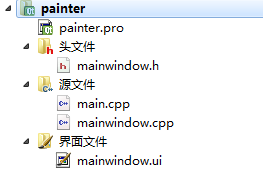
(2)工程pro文件
 QT       += core gui

 greaterThan(QT_MAJOR_VERSION, ): QT += widgets

 TARGET = painter

 TEMPLATE = app

 SOURCES += main.cpp\

         mainwindow.cpp

 HEADERS  += mainwindow.h

 FORMS    += mainwindow.ui
(3)头文件
 #ifndef MAINWINDOW_H

 #define MAINWINDOW_H

 #include <QtGui>

 #include <QPaintEvent>

 #include <QMainWindow>

 #include <ctime>

 #include <cstdlib>

 namespace Ui

 {

     class MainWindow;

 }

 class MainWindow : public QMainWindow

 {

     Q_OBJECT

 public:

     explicit MainWindow(QWidget *parent = );

     ~MainWindow();

     void Paint();

 public slots:

     void onRefresh();

 protected:

     void paintEvent(QPaintEvent *);

 private:

     Ui::MainWindow *ui;

     QImage m_image;

     QPainter *m_painter;

 };

 #endif // MAINWINDOW_H
(4)实现文件
 #include "mainwindow.h"

 #include "ui_mainwindow.h"

 #define POINTSNUM 10

 #define LowerFactor 0.8

 #define UpperFactor 1.2

 typedef struct Data

 {

     double scaleRange;

     double maxScale;

     double minScale;

     QVector<double> vecData;

     Data() : scaleRange(0.0), maxScale(0.0), minScale(0.0)

     {}

     void init()

     {

         for (int i = ; i < POINTSNUM; ++i)

         {

             if (i % )

                 vecData.append(rand() %  - );

             else

                 vecData.append(rand() %  + );

         }

         double maxElement = *(std::max_element(vecData.begin(), vecData.end()));

         double minElement = *(std::min_element(vecData.begin(), vecData.end()));

         if (maxElement < )

         {

             maxScale = maxElement * LowerFactor;

             minScale = minElement * UpperFactor;

         }

         else if ( == maxElement)

         {

             maxScale = ;

             minScale = minElement * UpperFactor;

         }

         else if (maxElement >  && minElement < )

         {

             maxScale = maxElement * UpperFactor;

             minScale = minElement * UpperFactor;

         }

         else if (minElement > )

         {

             maxScale = maxElement * UpperFactor;

             minScale = minElement * LowerFactor;

         }

         scaleRange = maxScale - minScale;

     }

     void print()

     {

         for (int i = ; i < POINTSNUM; ++i)

         {

             qDebug () << i << "::" << vecData[i] << " ";

         }

         qDebug() << endl;

     }

 }DataInfo;

 MainWindow::MainWindow(QWidget *parent)

     : QMainWindow(parent),

       ui(new Ui::MainWindow)

 {

     ui->setupUi(this);

     ui->mainToolBar->setVisible(true);

     QAction *pAction = new QAction("refresh", this);

     ui->mainToolBar->addAction(pAction);

     connect(pAction, &QAction::triggered, this, &MainWindow::onRefresh);

     resize(, ); // 窗体大小 宽度1000 高度730

     m_image = QImage(, , QImage::Format_RGB32);  // 画布的初始化大小设为,使用32位颜色

     QColor backColor = qRgb(, , );    // 画布初始化背景色使用白色

     m_image.fill(backColor); // 对画布进行填充

     m_painter = new QPainter(&m_image);

     m_painter->setRenderHint(QPainter::Antialiasing, true); // 设置反锯齿模式

     Paint();

 }

 void MainWindow::onRefresh()

 {

     m_painter->fillRect(, ,  - ,  - , Qt::white);

     Paint();

     update();

 }

 void MainWindow::Paint()

 {

     // 确定坐标轴起点坐标

     int pointx = , pointy = ;

     // 确定坐标轴宽度和高度,上文已定义画布大小,宽高依此而定。

     int width =  - pointx - ;  // 宽度 = 画布宽度 - 坐标起点x - 右端间隙

     int height =  -  * ;      // 高度 = 画布高度 - 上下端的间隙高度

     // 绘制视图区域

     // 即外围的矩形(由左上角与右下角的两个点确定一个矩形)

     m_painter->drawRect(, ,  - ,  - );

     // 绘制X、Y1、Y2轴

     QPointF xStartPoint(pointx, pointy);

     QPointF xEndPoint(width + pointx, pointy);

     m_painter->drawLine(xStartPoint, xEndPoint); // 坐标轴x宽度为width

     QPointF y1StartPoint(pointx, pointy - height);

     QPointF y1EndPoint(pointx, pointy);

     m_painter->drawLine(y1StartPoint, y1EndPoint); // 坐标轴y1高度为height

     QPointF y2StartPoint(pointx + width, pointy - height);

     QPointF y2EndPoint(pointx + width, pointy);

     m_painter->drawLine(y2StartPoint, y2EndPoint); // 坐标轴y2高度为height

     // (2)获得数据并分析最大值与最小值

     DataInfo vectorX, vectorY1, vectorY2; // 数据储存在容器中,大小为POINTSNUM]

     // 模拟随机数据

     srand((int)time(NULL));

     vectorX.init();

     vectorY1.init();

     vectorY2.init();

     vectorX.print();

     vectorY1.print();

     vectorY2.print();

     double kx = (double)(width / vectorX.scaleRange); // x轴的系数

     double ky1 = (double)(height / vectorY1.scaleRange);  // y1方向的比例系数

     double ky2 = (double)(height / vectorY2.scaleRange);  // y2方向的比例系数

     // (3)绘制点

     QPen penPointY1, penPointY2;

     penPointY1.setColor(Qt::blue);

     penPointY1.setWidth();

     penPointY2.setColor(Qt::red);

     penPointY2.setWidth();

     for (int i = ; i < POINTSNUM; ++i)

     {

         double dXStart = pointx + kx * (vectorX.vecData[i] - vectorX.minScale);

         m_painter->setPen(penPointY1); // 蓝色的笔,用于标记Y1各个点

         m_painter->drawPoint(dXStart, pointy - (vectorY1.vecData[i] - vectorY1.minScale) * ky1);

         m_painter->setPen(penPointY2); // 红色的笔,用于标记Y2各个点

         m_painter->drawPoint(dXStart, pointy - (vectorY2.vecData[i] - vectorY2.minScale) * ky2);

     }

     // (4) 绘制刻度线

     QPen penDegree;

     penDegree.setColor(Qt::black);

     penDegree.setWidth();

     m_painter->setPen(penDegree);

     // x轴刻度线和值

     // x轴 第一个刻度值

     m_painter->drawText(pointx + , pointy + , QString::number(vectorX.minScale, 'f', ));

     for (int i = ; i < POINTSNUM - ; ++i) // 分成10份

     {

 //        // 选取合适的坐标,绘制一段长度为4的直线,用于表示刻度

 //        m_painter->drawLine(pointx + (i + 1) * width/10, pointy,

 //                         pointx + (i+1)*width/10, pointy + 4);

         m_painter->drawText(pointx + (i+0.9) * width / POINTSNUM, pointy + , // 值的位置信息

                          QString::number(vectorX.minScale + (i+) * (vectorX.scaleRange/POINTSNUM), 'f', ));

     }

     // x轴 最后一个刻度值

     m_painter->drawText(pointx + (POINTSNUM -  + 0.8) * width / POINTSNUM, pointy + ,

                      QString::number(vectorX.maxScale, 'f', ));

     xStartPoint.setX(pointx);

     xStartPoint.setY(pointy + );

     xEndPoint.setX(pointx + width);

     xEndPoint.setY(pointy + );

     m_painter->drawLine(xStartPoint, xEndPoint);

     m_painter->drawText(pointx + width/, pointy + , QString("X"));

     // y1轴刻度线和值

     // y1轴 第一个刻度值

     m_painter->drawText(pointx - , pointy - , QString::number(vectorY1.minScale, 'f', ));

     for (int i = ; i < POINTSNUM - ; ++i)

     {

         // 代码较长,但是掌握基本原理即可。

         // 主要就是确定一个位置,然后画一条短短的直线表示刻度。

 //        m_painter->drawLine(pointx, pointy-(i+1)*height/10,

 //                         pointx-4, pointy-(i+1)*height/10);

         m_painter->drawText(pointx - , pointy - (i+0.85) * height/POINTSNUM,

                          QString::number(vectorY1.minScale + (i+) * (vectorY1.scaleRange/POINTSNUM), 'f', ));

     }

     // y1轴 最后一个刻度值

     m_painter->drawText(pointx - , pointy - (POINTSNUM -  + 0.85) * height/POINTSNUM,

                      QString::number(vectorY1.maxScale, 'f', ));

     y1StartPoint.setX(pointx - );

     y1StartPoint.setY(pointy - height);

     y1EndPoint.setX(pointx - );

     y1EndPoint.setY(pointy);

     m_painter->drawLine(y1StartPoint, y1EndPoint);

     m_painter->drawText(pointx - , pointy - height/, QString("Y1"));

     // y2轴刻度线和值

     // y2轴 第一个刻度值

     m_painter->drawText(pointx + width + , pointy - , QString::number(vectorY2.minScale, 'f', ));

     for (int i = ; i < POINTSNUM - ; ++i)

     {

 //        m_painter->drawLine(pointx + width, pointy-(i+1)*height/10,

 //                         pointx + width + 4, pointy-(i+1)*height/10);

         m_painter->drawText(pointx + width + , pointy - (i+0.85)*height/POINTSNUM,

                          QString::number((vectorY2.minScale + (i+)*(vectorY2.scaleRange/POINTSNUM)), 'f' , ));

     }

     // Y2轴 最后一个刻度值

     m_painter->drawText(pointx + width + , pointy - (POINTSNUM -  + 0.85)*height/POINTSNUM,

                      QString::number(vectorY2.maxScale, 'f', ));

     y2StartPoint.setX(pointx + width + );

     y2StartPoint.setY(pointy - height);

     y2EndPoint.setX(pointx + width + );

     y2EndPoint.setY(pointy);

     m_painter->drawLine(y2StartPoint, y2EndPoint);

     m_painter->drawText(pointx + width + , pointy - height/, QString("Y2"));

     // (5)绘制网格

     QPen penDotLine;

     penDotLine.setStyle(Qt::DotLine);

     m_painter->setPen(penDotLine);

     for (int i = ; i < POINTSNUM; ++i)

     {

         // 垂直线

         m_painter->drawLine(pointx + (i+)* width/POINTSNUM, pointy,

                          pointx + (i+)* width/POINTSNUM, pointy - height);

         // 水平线

         m_painter->drawLine(pointx, pointy-(i+)*height/POINTSNUM,

                          pointx + width, pointy-(i+)*height/POINTSNUM);

     }

 }

 MainWindow::~MainWindow()

 {

     delete ui;

     delete m_painter;

 }

 void MainWindow::paintEvent(QPaintEvent *)

 {

     QPainter painter(this);

     painter.drawImage(, , m_image);

 }
(5)main文件
 #include "mainwindow.h"

 #include <QApplication>

 int main(int argc, char *argv[])

 {

     QApplication a(argc, argv);

     MainWindow w;

     w.show();

     return a.exec();

 }
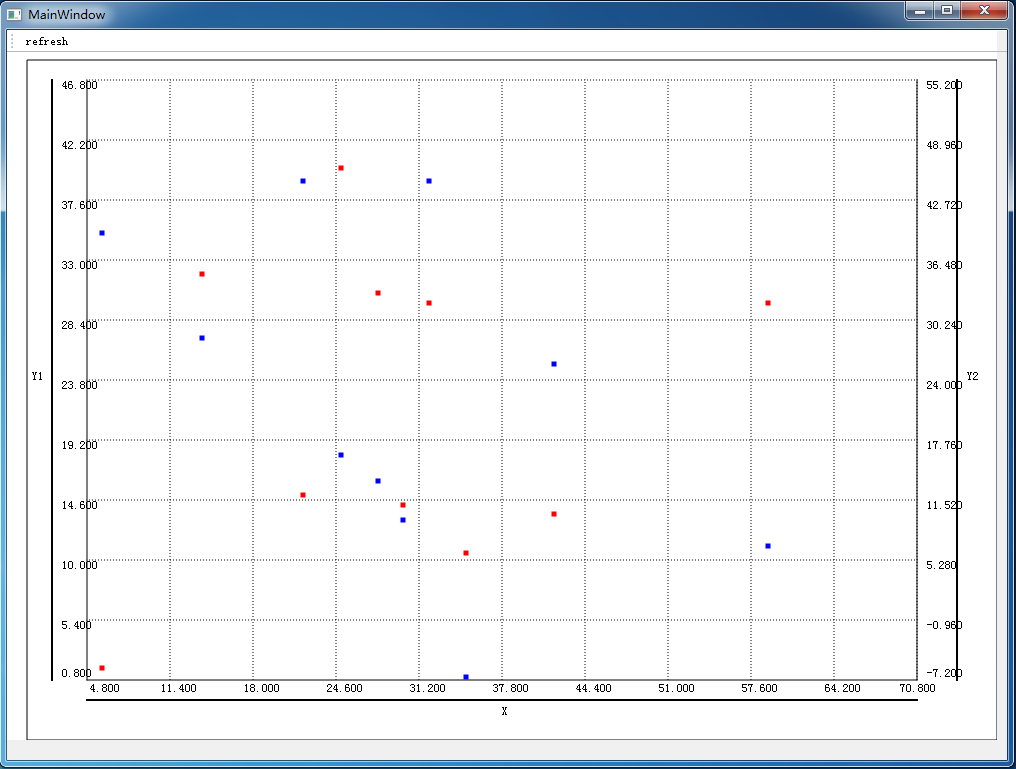
【2】效果图
运行结果图如下:
Good Good Study, Day Day Up.
顺序 选择 循环 总结
利用QPainter绘制散点图的更多相关文章
- PyQt5利用QPainter绘制各种图形
这个例子我做了好几天: 1)官网C++的源码,改写成PyQt5版本的代码,好多细节不会转化 2)网上的PyQt的例子根本运行不了 填了无数个坑,结合二者,终于能完成了一个关于绘图的东西.这个过程也掌握 ...
- 利用QPainter绘制各种图形(Shape, Pen 宽带,颜色,风格,Cap,Join,刷子)
利用QPainter绘制各种图形 Qt的二维图形引擎是基于QPainter类的.QPainter既可以绘制几何形状(点.线.矩形.椭圆.弧形.弦形.饼状图.多边形和贝塞尔曲线),也可以绘制像素映射.图 ...
- 【带着canvas去流浪(4)】绘制散点图
目录 一. 任务说明 二. 重点提示 三. 示例代码 四.散点hover交互效果的实现 4.1 基本算法 4.2 参考代码 4.3 Demo中的小问题 示例代码托管在:http://www.githu ...
- 带着canvas去流浪系列之四 绘制散点图
[摘要] 用原生canvasAPI实现百度Echarts图表 示例代码托管在:http://www.github.com/dashnowords/blogs 一. 任务说明 使用原生canvasAPI ...
- C#利用GDI+绘制旋转文字等效果
C#中利用GDI+绘制旋转文本的文字,网上有很多资料,基本都使用矩阵旋转的方式实现.但基本都只提及按点旋转,若要实现在矩形范围内旋转文本,资料较少.经过琢磨,可以将矩形内旋转转化为按点旋转,不过需要经 ...
- 利用PowerDesigner绘制PDM生成SQL Server数据库
PowerDesigner是个很强大的建模工具,可以利用它绘制各种图形,本文利用该工具绘制PDM,进而生成SQL Server数据库. 比如绘制一个简单的学生选课.教师授课管理系统的PDM: pk表示 ...
- 在OpenCV中利用鼠标绘制矩形和截取图像的矩形区域
这是两个相关的程序,前者是后者的基础.实际上前一个程序也是在前面博文的基础上做的修改,请参考<在OpenCV中利用鼠标绘制直线> .下面贴出代码. 程序之一,在OpenCV中利用鼠标绘制矩 ...
- 利用JFreeChart绘制股票K线图完整解决方案
http://blog.sina.com.cn/s/blog_4ad042e50100q7d9.html 利用JFreeChart绘制股票K线图完整解决方案 (2011-04-30 13:27:17) ...
- Python使用Plotly绘图工具,绘制散点图、线形图
今天在研究Plotly绘制散点图的方法 使用Python3.6 + Plotly Plotly版本2.0.0 在开始之前先说说,还需要安装库Numpy,安装方法在我的另一篇博客中有写到:https:/ ...
随机推荐
- vue项目使用vue-photo-preview插件实现点击图片放大预览和移动
官方链接: http://npm.taobao.org/package/vue-photo-preview # 安装 npm install vue-photo-preview --save # 引入 ...
- kali蓝牙连接
http://blog.csdn.net/hailangnet/article/details/47723181 http://www.aiuxian.com/article/p-3012084.ht ...
- ubuntu14.04下开启ssh服务
1. 安装 sudo apt-get update sudo apt-get install openssh-server 2.开启服务 查看查看ssh服务是否启动 打开"终端窗口" ...
- document数据路由
(1)document数据路由的理解:我们知道,一个index的数据会被分为多片,每片都在一个shard中,所以说,一个document,只能存在于一个shard中.当客户端创建document的时候 ...
- 如何让帝国CMS7.2搜索模板支持动态标签调用
帝国cms站内搜索一般不支持动态标签调用,如果要调用如何实现呢?修改两个地方就可以实现了.打开 /e/search/result/index.php 文件,找到(文件改了,不会调用也是徒劳!看看这个帝 ...
- Python3学习之路~6.3 类变量 VS 实例变量
类变量 VS 实例变量 #Author:Zheng Na # 实例里面可以查询.增加.删除.修改实例变量 class Role: # 类名 # 类变量 name = '我是类name' n=1 n_l ...
- 004-mac上安装以及Nginx 配置文件nginx.conf详解
1.mac上nginx安装 安装brew:go-001-环境部署,IDEA插件 安装nginx: brew search nginx brew install nginx 当然也可以编译安装 安装完以 ...
- [转]C++编译链接过程详解
C语言的编译链接过程要把我们编写的一个c程序(源代码)转换成可以在硬件上运行的程序(可执行代码),需要进行编译和链接.编译就是把文本形式源代码翻译为机器语言形式的目标文件的过程.链接是把目标文件.操作 ...
- mysql数据具体操作
1.建表操作 前面提到的是简单的建表,这里需要提到一下外键. create table userinfo2( id int auto_increment primary key, name ), ge ...
- word2vec 评测 window_different
This is a test for word2vecWed Nov 07 16:04:39 2018dir of model1: ./model/window3_ min_count2_worker ...