
XtraEditors三、LookUpEdit、GridLookUpEdit、SearchLookUpEdit
一、概述
https://documentation.devexpress.com/WindowsForms/DevExpress.XtraEditors.LookUpEditBase.class
1、层次结构
LookUpEdit、GridLookUpEdit、SearchLookUpEdit、TimeZoneEdit,TreeListLookUpEdit都继承于PopBaseAutoSearchaEdit。
都具有弹出框和搜索的功能。

二、LookUpEdit查找编辑器


1、绑定数据源:
lookUpEdit1.
Properties.ValueMember
 = "实际要用的字段";   //相当于editvalue

lookUpEdit1.
Properties.DisplayMember
 = "要显示的字段";    //相当于text

lookUpEdit1.
Properties.DataSource
= "数据源";
2、判断是否选择下拉框:
if (this.lookUpEdit1.
EditValue == null
 || this.lookUpEdit1.EditValue.ToString() == "nulltext")

{

    //提示信息,说明未选择下拉框

}
3、设置或清空nulltext值:
lookUpEdit1.
Properties.NullText
 = "请选择...";

lookUpEdit1.Properties.NullText = null;//清空值
4、使用LookUpEdit的值:
string 变量1 = this.lookUpEdit1.
EditValue
.ToString(); //是lookUpEdit1.Properties.ValueMember值

string 变量2 = this.lookUpEdit1.
Text
.Trim(); //是lookUpEdit1.Properties.DisplayMember 的值
5、选择项
lookUpEdit1.
ItemIndex
 = 0;   //选择第一项

lookUpEdit1.ItemIndex = -1;  //无选项,此时显示的是nulltext值。其实这个地方只要EditValue==null,lookUpEdit1就显示NullText

lookUpEdit1.
EditValue
= value;//自动搜索DataSource,选择与之匹配的值,没有的情况下赋值null ,value的值必须与ValueMember的数据类型一致。
6、弹出框及搜索模式:
lookUpEdit1.Properties.ImmediatePopup = true; //在输入框按任一可见字符键时立即弹出下拉窗体。

lookUpEdit1.Properties.AutoSearchColumnIndex = 0;// 设置自动搜索的栏位序号,下拉窗体第一个栏位为0,依此类推,此属性配合SearchMode = OnlyInPopup时有效。

lookUpEdit1.Properties.SearchMode = DevExpress.XtraEditors.Controls.SearchMode.OnlyInPopup; //自动搜索定位模式
7、SearchMode 搜索模式详解:
- OnlyInPopup :在下拉窗体能显示匹配结果(蓝底白字),但在输入框内不显示。
配合ImmediatePopup=True时使用,当用户在输入框按任一可见字符键时立即弹出下拉窗体,并跟据输入的字符从头部开始匹配AutoSearchColumnIndex属性指定栏位字段的值,第一个栏位为0。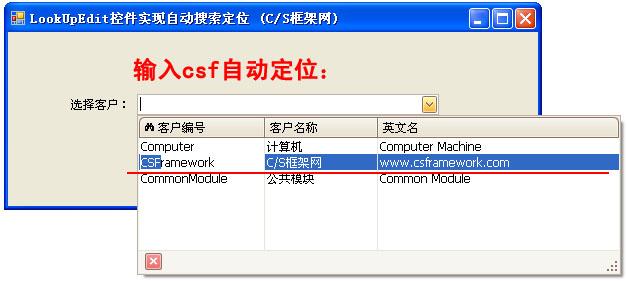
- AutoComplete: 能在输入框显示匹配的数据,并且下拉窗体显示匹配的记录。
配合ImmediatePopup=True时使用,当用户在输入框按任一可见字符键时立即弹出下拉窗体,并在输入框自动完成您想要输入的数据,同时下拉窗体自动匹配最佳记录。AutoComplete模式仅匹配DisplayMember对应字段的值。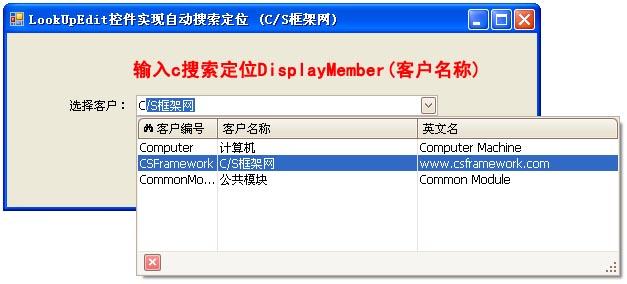
- AutoFilter(默认值):能在输入框显示匹配的数据,并过滤过不想要的记录。
配合ImmediatePopup=True时使用,当用户在输入框按任一可见字符键时立即弹出下拉窗体,并在输入框自动完成您想要输入的数据,同时下拉窗体自动过滤掉不匹配的记录。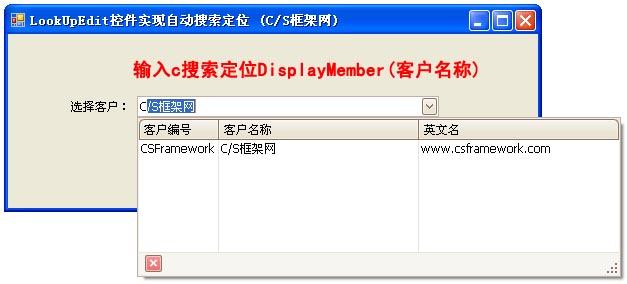
8、添加列
添加显示的列:找到属性列表---添加要绑定的列。如果没有添加列 根据属性名称 自动生成列


9、实例绑定方法
DataSet ds;

lookUpEdit1.Properties.DataSource = ds.Tables[0];

lookUpEdit1.Properties.ValueMember = "daID";

lookUpEdit1.Properties.DisplayMember = "xm";

lookUpEdit1.EditValue = "5";

//双击显示下拉列表

lookUpEdit1.Properties.ShowDropDown = ShowDropDown.DoubleClick;

lookUpEdit1.Properties.ImmediatePopup = true;//显示下拉列表

lookUpEdit1.Properties.TextEditStyle = TextEditStyles.Standard;//允许输入

lookUpEdit1.Properties.DropDownRows = 12;//默认显示的行数

lookUpEdit1.Properties.NullText = "";//清空默认值

//自动填充列

lookUpEdit1.Properties.PopulateColumns();

//或者添加列:

lookUpEdit1.Properties.Columns.Add(new LookUpColumnInfo("ProductClassID", 5, "类别代码"));

//设置列属性

//lookUpEdit1.Properties.Columns[0].Visible = false;

lookUpEdit1.Properties.Columns[1].Caption = "姓名";

lookUpEdit1.Properties.Columns[1].Width = 120;

lookUpEdit1.Properties.Columns[0].FormatString = "000000";//列格式设置

//下拉框自适应宽度

lookUpEdit1.Properties.BestFitMode = DevExpress.XtraEditors.Controls.BestFitMode.BestFitResizePopup;
lookUpEdit1.Properties.BestFit();
//或者设置总宽度

lookUpEdit1.Properties.PopupWidth = 500;

//选择第一项

lookUpEdit1.ItemIndex = 0;
10、EditValueChanged值改变事件
private void lookUpEdit1_EditValueChanged(object sender, EventArgs e)

{

    //使用属性

    string daID = this.lookUpEdit1.EditValue.ToString();

    string xm = this.lookUpEdit1.Text.Trim();

    //使用方法

    DataRowView row = this.lookUpEdit1.GetSelectedDataRow() as DataRowView;//是lookUpEdit选择的整行的数据源,这里绑定的是DataTable

    //Order order  = this.lookUpEdit1.GetSelectedDataRow() as Order;

    if (row != null)

    {

        this.txt1.Text = row["ShortName"].ToString();

    }

}
11、处理字段名在数据源中找不到(未绑定列)GetNotInListValue事件
private void LookUpEdit1_GetNotInListValue(object sender, GetNotInListValueEventArgs e)

{

    e.Value = (e.RecordIndex + 1).ToString() + ".";

}
三、GridLookUpEdit


1、显示行号
private void gridLookUpEdit1View_CustomDrawRowIndicator(object sender, RowIndicatorCustomDrawEventArgs e)

 {

     if (e.Info.IsRowIndicator && e.RowHandle >= 0)

     {

         e.Info.DisplayText = (e.RowHandle + 1).ToString();

     }

 }
2、设置根据多列筛选功能
GridLoolUpEdit 默认 是根据 DisplayMember 绑定的字段 进行模糊筛选。
private void gridLookUpEdit1_EditValueChanging(object sender, DevExpress.XtraEditors.Controls.ChangingEventArgs e)

{

    BeginInvoke(new MethodInvoker(delegate ()

    {

        GridLookUpEdit edit = sender as GridLookUpEdit;

        GridView gridView = edit.Properties.View as GridView;

        //获取GriView私有变量

        FieldInfo fi = gridView.GetType().GetField("extraFilter", BindingFlags.NonPublic | BindingFlags.Instance);

        List columnsOperators = new List();

        foreach (GridColumn col in gridView.VisibleColumns)

        {

            if (col.Visible && col.ColumnType == typeof(string))

                columnsOperators.Add(new DevExpress.Data.Filtering.FunctionOperator(DevExpress.Data.Filtering.FunctionOperatorType.Contains,

                    new DevExpress.Data.Filtering.OperandProperty(col.FieldName), new DevExpress.Data.Filtering.OperandValue(edit.Text)));

        }

        string filterCondition = new GroupOperator(GroupOperatorType.Or, columnsOperators).ToString();

        //或者明确指定列

        //BinaryOperator op1 = new BinaryOperator("Id", "%" + edit.AutoSearchText + "%", BinaryOperatorType.Like);

        //BinaryOperator op2 = new BinaryOperator("Model", "%" + edit.AutoSearchText + "%", BinaryOperatorType.Like);

        //string filterCondition = new GroupOperator(GroupOperatorType.Or, new CriteriaOperator[] { op1, op2, op3 }).ToString();

        fi.SetValue(gridView, filterCondition);

        //获取GriView中处理列过滤的私有方法

        MethodInfo mi = gridView.GetType().GetMethod("ApplyColumnsFilterEx", BindingFlags.NonPublic | BindingFlags.Instance);

        mi.Invoke(gridView, null);

    }));

}
3、添加显示的数据列

4、实例绑定方法
//数据绑定

DataSet ds;

gridLookUpEdit1.Properties.DataSource = ds.Tables[0];

gridLookUpEdit1.Properties.ValueMember = "daID";

gridLookUpEdit1.Properties.DisplayMember = "xm";

// 将EditValue绑定到“订单详情”表的ProductID字段;EditValue与ValueMember字段的值匹配。

gridLookUpEdit1.DataBindings.Add("EditValue", dvMain, "ProductID");

//双击显示下拉列表

gridLookUpEdit1.Properties.ShowDropDown = ShowDropDown.DoubleClick;//双击显示下拉列表

gridLookUpEdit1.Properties.ImmediatePopup = true;//显示下拉列表

gridLookUpEdit1.Properties.AutoComplete = false;

gridLookUpEdit1.Properties.TextEditStyle = TextEditStyles.Standard;//允许输入

gridLookUpEdit1.Properties.NullText = "";//清空默认值

gridLookUpEdit1.Properties.AllowNullInput = DevExpress.Utils.DefaultBoolean.True;

gridLookUpEdit1.Properties.View.OptionsView.ShowAutoFilterRow = true;

gridLookUpEdit1.Properties.PopupFilterMode = DevExpress.XtraEditors.PopupFilterMode.Contains;

gridLookUpEdit1.Properties.ShowFooter = false;

//自动填充列

gridLookUpEdit1.Properties.View.OptionsBehavior.AutoPopulateColumns = false;

//或者添加列:

gridLookUpEdit1.Properties.View.Columns.Add(new GridColumn { FieldName = "ProductClassID", VisibleIndex = 1, Caption = "类别代码", });

//设置列属性

//gridLookUpEdit1.Properties.View.Columns[0].Visible = false;

gridLookUpEdit1.Properties.View.Columns[1].Caption = "姓名";

gridLookUpEdit1.Properties.View.Columns[1].Width = 120;

gridLookUpEdit1.Properties.View.Columns[0].DisplayFormat.FormatString = "000000";//列格式设置

//下拉框自适应宽度

gridLookUpEdit1.Properties.BestFitMode = DevExpress.XtraEditors.Controls.BestFitMode.BestFitResizePopup;

gridLookUpEdit1.Properties.View.BestFitColumns();

//或者设置总宽度

gridLookUpEdit1.Properties.PopupFormWidth = 500;//或者设置总宽度

//选择第一项

gridLookUpEdit1.Properties.View.SelectRow(0);
四、SearchLookUpEdit


1、添加显示的数据列
在属性列表中 Properties -> view 就可以打开设计器进行编辑

2、实例绑定方法
//数据绑定

DataSet ds;

searchLookUpEdit1.Properties.DataSource = ds.Tables[0];

searchLookUpEdit1.Properties.ValueMember = "daID";

searchLookUpEdit1.Properties.DisplayMember = "xm";

// 将EditValue绑定到“订单详情”表的ProductID字段;EditValue与ValueMember字段的值匹配。

searchLookUpEdit1.DataBindings.Add("EditValue", dvMain, "ProductID");

//双击显示下拉列表

searchLookUpEdit1.Properties.ShowDropDown = ShowDropDown.DoubleClick;//双击显示下拉列表

searchLookUpEdit1.Properties.ImmediatePopup = true;//显示下拉列表

searchLookUpEdit1.Properties.AutoComplete = false;

searchLookUpEdit1.Properties.TextEditStyle = TextEditStyles.Standard;//能否够输入内容进行检索(还是仅仅能使用选择输入)

searchLookUpEdit1.Properties.Appearance.TextOptions.HAlignment = DevExpress.Utils.HorzAlignment.Center; //文本居中对齐

//默认值

searchLookUpEdit1.Properties.NullText = "------请选择------";

searchLookUpEdit1.Properties.AllowNullInput = DevExpress.Utils.DefaultBoolean.True;

//显示不显示grid上第一个空行,也是用于检索的应用

searchLookUpEdit1.Properties.View.OptionsView.ShowAutoFilterRow = true;

searchLookUpEdit1.Properties.PopupFilterMode = DevExpress.XtraEditors.PopupFilterMode.Contains;

//是否显示底部

searchLookUpEdit1.Properties.ShowFooter = false;

//自动填充列

searchLookUpEdit1.Properties.View.OptionsBehavior.AutoPopulateColumns = false;

//或者添加列:

searchLookUpEdit1.Properties.View.Columns.Add(new GridColumn { FieldName = "ProductClassID", VisibleIndex = 1, Caption = "类别代码", });

//设置列属性

//lookUpEdit1.Properties.Columns[0].Visible = false;

searchLookUpEdit1.Properties.View.Columns[1].Caption = "姓名";

searchLookUpEdit1.Properties.View.Columns[1].Width = 120;

searchLookUpEdit1.Properties.View.Columns[0].DisplayFormat.FormatString = "000000";//列格式设置

//下拉框自适应宽度

searchLookUpEdit1.Properties.BestFitMode = DevExpress.XtraEditors.Controls.BestFitMode.BestFitResizePopup;

searchLookUpEdit1.Properties.View.BestFitColumns();

//或者设置总宽度

searchLookUpEdit1.Properties.PopupFormWidth = 500;//或者设置总宽度

//选择第一项

searchLookUpEdit1.Properties.View.SelectRow(0);
XtraEditors三、LookUpEdit、GridLookUpEdit、SearchLookUpEdit的更多相关文章
- XtraEditors一、总体介绍
一.所有编辑器的公共功能 全部都可以绑定数据: 全部都可以独立使用或用于由 Developer Express 提供的容器控件 (XtraGrid.XtraVerticalGrid.XtraTreeL ...
- wpf LookUpEdit PopupContentTemplate
<dxg:LookUpEdit Name="searchLookUpEdit" HorizontalAlignment="Stretch" PopupHe ...
- DevExpress 组件
最近看到 伍华聪 的博客里, DevExpress 组件那个效果很好看,特别是 LookUpEdit GridLookUpEdit 这两个控件,完美改善了 WinForm 里的 ComboBox 今天 ...
- Gridview LookupEdit gridLookUpEdit z
LookupEdit一般用法: 绑定数据源: lookUpEdit.Properties.ValueMember = 实际要用的字段; ...
- 仿LookUpEdit多列模糊搜索,功能比GridLookUpEdit强大,比SearhLookUpEdit方便
先上效果图: 控件调用示例:(devexpress使用了16.2.6.0版本,可以根据实际需要进行版本转换) using System; using System.Collections.Generi ...
- DevExpress 学习使用之 LookUpEdit
我的机器上,Winform 控件中的 LookUp 有1+3 种,在我们国家也被称为 4 种,你们那儿呢? 这 1+3 种 LookUpEdit 分别是 LookUpEdit.GridLookUpEd ...
- DEV组件LookupEdit,ComboBoxEdit绑定数据源
LookupEdit可以绑定数据表(DataTable)或对象数据组(Object List)作为数据源,下拉窗体可自定显示栏位. 绑定数据源需要设置三个参数:DisplayMember ,Value ...
- DevExpress gridLookUpEdit 实现多选
一:创建类GridCheckMarksSelection #region Fileds RepositoryItemGridLookUpEdit _currentRepository; prote ...
- DevExpress之lookupedit
DevExpress中的lookupedit的使用方法. 绑定数据源: lookupedit.properties.valuemember = 实际要用的字段; //相当于editvalu ...
随机推荐
- Hadoop提交作业流程
一 .需要知道的内容 1.ResourceManager ------>yarn的老大 2.NodeManager ------>yarn的小弟 3.ResourceMana ...
- c#读取html文件内容替换之后再写入
string sss = File.ReadAllText("E:\\FM\\Mall\\MallSGWeb\\MallSGWeb\\MALL_simple\\File\\11111.htm ...
- tap 和click 事件区别
clike事件和 Zepto.js 中tap的区别 首先介绍下Zepto: 最初是作为移动端开发的库,但是却可以作为JQuery轻量级的替代品,因为API和JQuery相似,而文件更小. 介绍下tap ...
- 008.在C#中,显式接口VS隐式接口
原文http://www.codeproject.com/Articles/1000374/Explicit-Interface-VS-Implicit-Interface-in-Csharp (At ...
- Ajax 学习(一)
此篇为学习笔记 概述 Ajax(Asynchronous Javascrpt And Xml)是一种运用于浏览器的技术,它可以在浏览器与服务器之间使用异步通信机制进行数据通信,从而允许浏览器向服务器获 ...
- 啰哩吧嗦式讲解在windows 家庭版安装docker
1.docker是什么,为什么要使用docker Docker 是一个开源的应用容器引擎,让开发者可以打包他们的应用以及依赖包到一个可移植的容器中, 然后发布到任何流行的 Linux 机器上,也可以实 ...
- SpringBoot(三) Core Features: External Configuration(配置文件)
码云: external-configuration 可以使用属性文件,YAML文件,环境变量和命令行参数来外部化配置 一.属性值可以直接注入到bean 系统属性值不可以 // application ...
- 求N的因子之和。
理论依据: 代码: /* 显然,数据够大的时候,数组要用 __int64 */ #include<iostream> #include<map> #include<cst ...
- JavaWeb学习总结(十):Session简单使用
一.Session简单介绍 在WEB开发中,服务器可以为每个用户浏览器创建一个会话对象(session对象),注意:一个浏览器独占一个session对象(默认情况下).因此,在需要保存用户数据时,服务 ...
- Less与Sass框架
一.Less语法 1.变量声明: @变量名:变量值; @newHeight:20px; 2.调用变量: .box { width: @newHeight; height: @newHeight; } ...