
2018-2019-2 20175214 实验四《Android程序设计》实验报告
实验四《Android程序设计》实验报告
一、前期准备
- 安装Android Studio
参考http://www.cnblogs.com/rocedu/p/6371315.html#SECANDROID,安装 Android Stuidio
安装完成后配置和启动模拟器。
具体过程略。
- 翻阅参考《Java和Android开发学习指南(第二版)(EPUBIT,Java for Android 2nd)》;
- 由于老师给的链接失效,自行上网下载了一个pdf。
二、实验内容
- 任务一 Android Stuidio的安装测试:
- 参考《Java和Android开发学习指南(第二版)(EPUBIT,Java for Android 2nd)》第二十四章:
- 参考http://www.cnblogs.com/rocedu/p/6371315.html#SECANDROID,安装 Android Stuidio
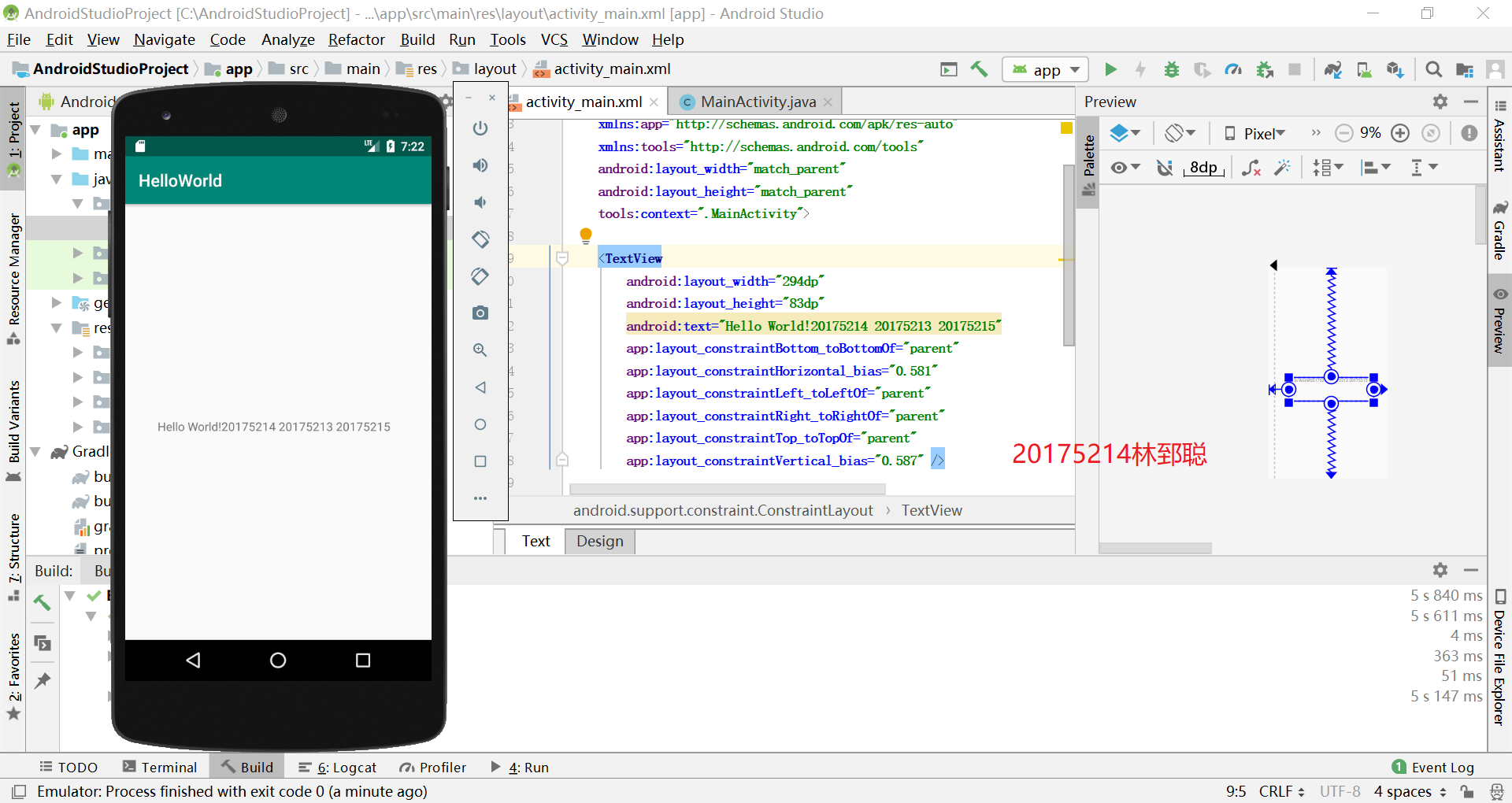
- 完成Hello World, 要求修改res目录中的内容,Hello World后要显示自己的学号,自己学号前后一名同学的学号,提交代码运行截图和码云Git链接,截图没有学号要扣分
- 学习Android Stuidio调试应用程序
- 任务二 Activity测试:
- 参考《Java和Android开发学习指南(第二版)(EPUBIT,Java for Android 2nd)》第二十五章:
- 构建项目,运行教材相关代码
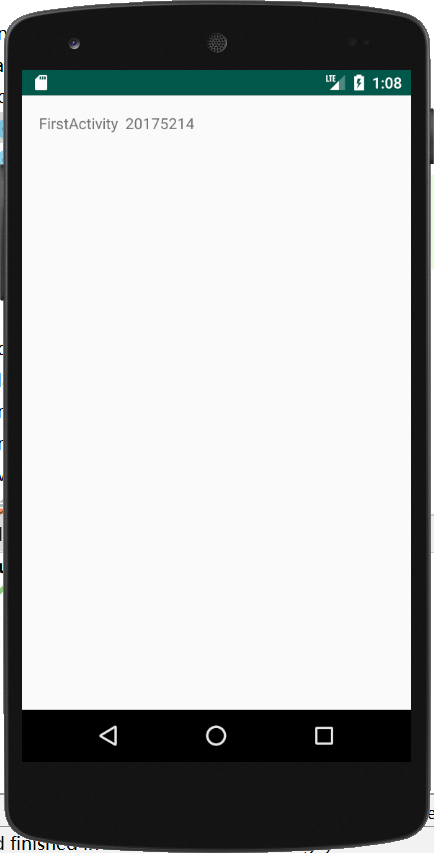
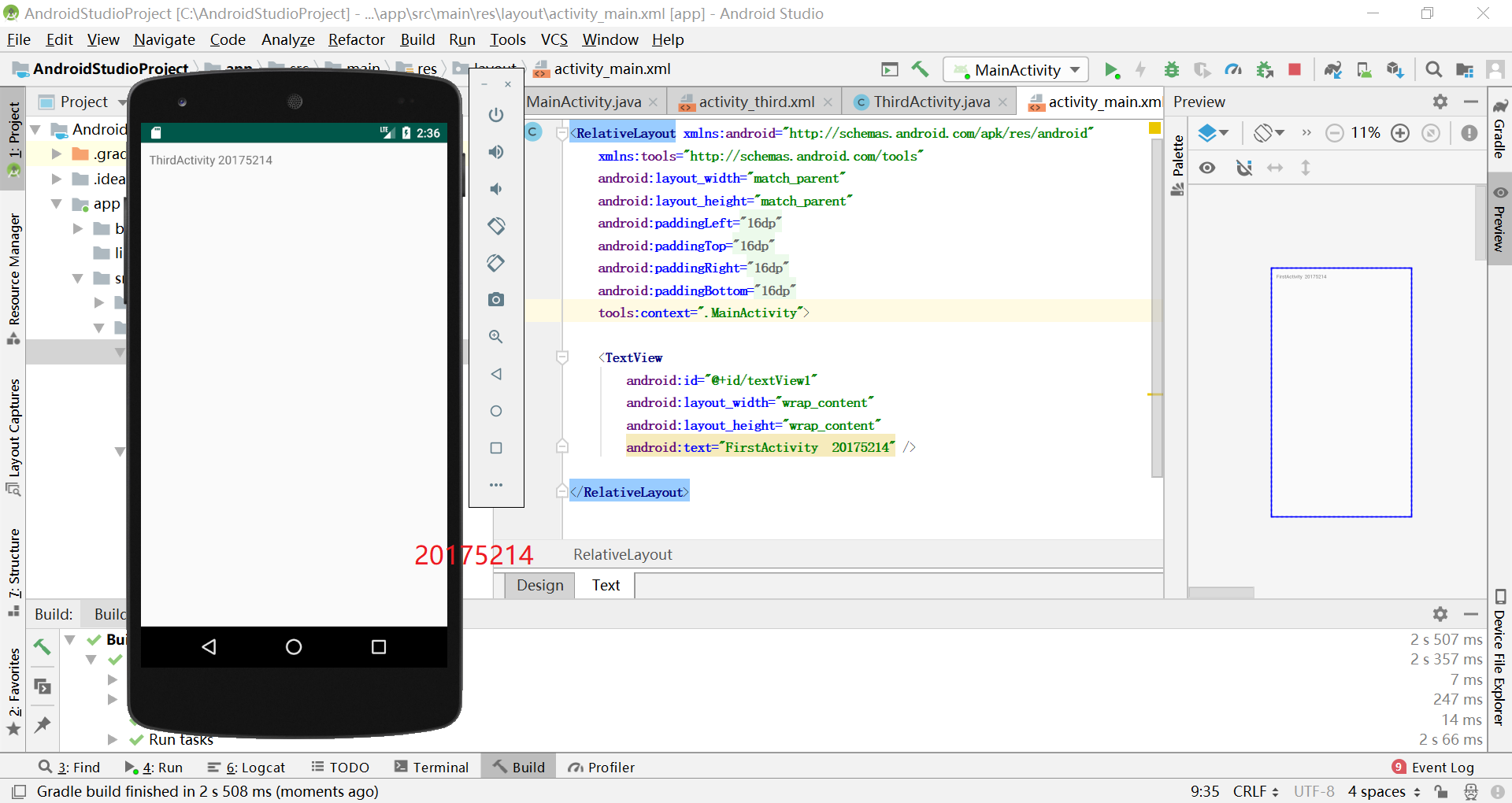
- 创建 ThirdActivity, 在ThirdActivity中显示自己的学号,修改代码让MainActivity启动ThirdActivity
- 提交代码运行截图和码云Git链接,截图要有学号水印,否则会扣分
- 任务三 UI测试:
- 参考《Java和Android开发学习指南(第二版)(EPUBIT,Java for Android 2nd)》第二十六章:
- 构建项目,运行教材相关代码
- 修改代码让Toast消息中显示自己的学号信息
- 提交代码运行截图和码云Git链接,截图要有学号水印,否则会扣分
- 任务四 布局测试:
- 参考《Java和Android开发学习指南(第二版)(EPUBIT,Java for Android 2nd)》第二十七章:
- 构建项目,运行教材相关代码
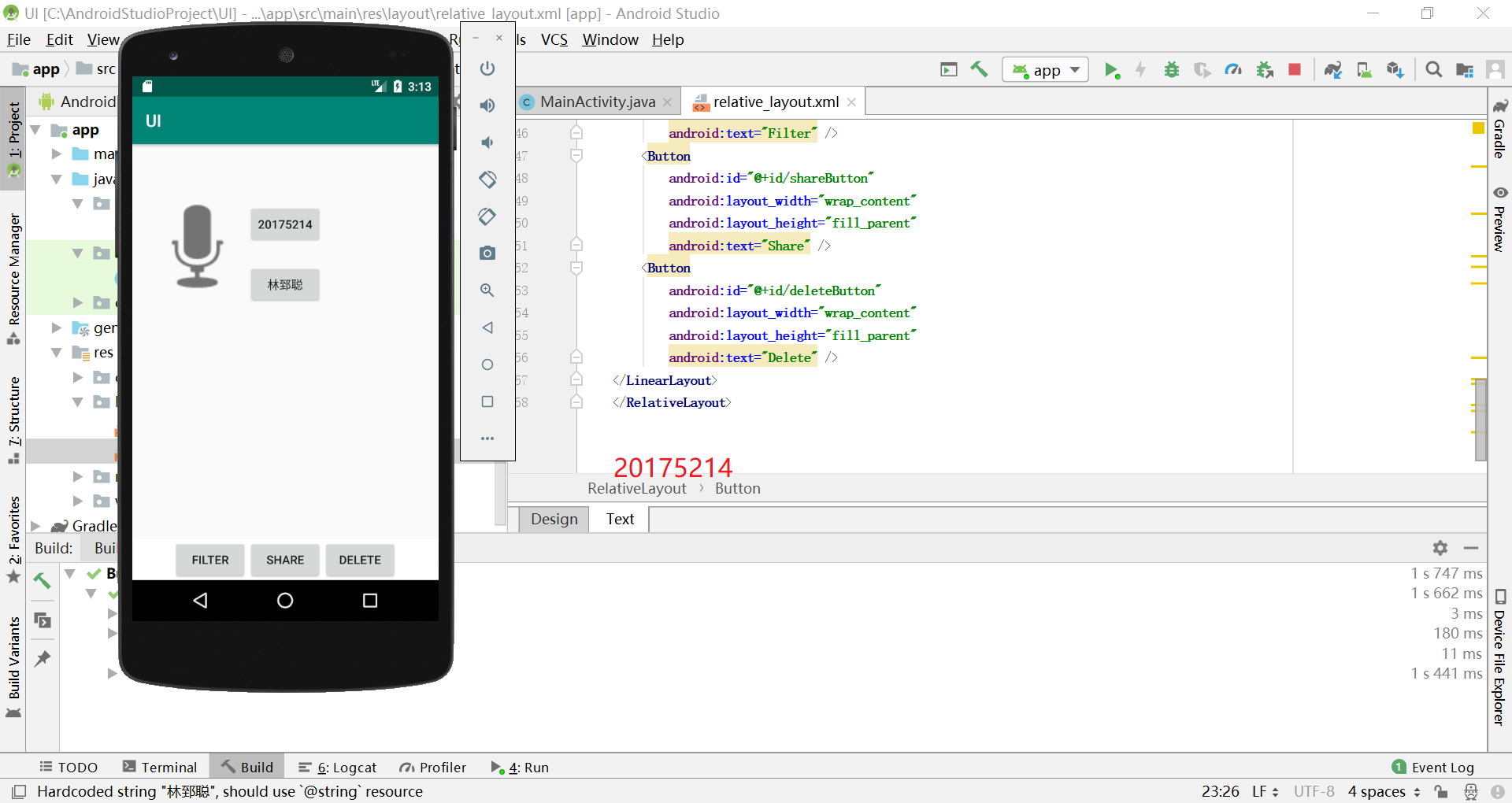
- 修改布局让P290页的界面与教材不同
- 提交代码运行截图和码云Git链接,截图要有学号水印,否则会扣分
- 任务五 事件处理测试:
- 参考《Java和Android开发学习指南(第二版)(EPUBIT,Java for Android 2nd)》第二十八章:
- 构建项目,运行教材相关代码
- 提交代码运行截图和码云Git链接,截图要有学号水印,否则会扣分
三、实验步骤
任务一 Android Stuidio的安装测试
- 由于HelloWorld是自带的,所以创建项目后对布局文件进行简单修改即可;
- 布局文件代码:
<?xml version="1.0" encoding="utf-8"?>

 <android.support.constraint.ConstraintLayout

 xmlns:android="http://schemas.android.com/apk/res/android"

 xmlns:app="http://schemas.android.com/apk/res-auto"

 xmlns:tools="http://schemas.android.com/tools"

 android:layout_width="match_parent"

 android:layout_height="match_parent"

 tools:context=".MainActivity">

 <TextView

     android:layout_width="wrap_content"

     android:layout_height="wrap_content"

     android:layout_marginEnd="80dp"

     android:layout_marginRight="80dp"

     android:text="Hello World!20175214 20175213 20175215"

     app:layout_constraintBottom_toBottomOf="parent"

     app:layout_constraintEnd_toEndOf="parent"

     app:layout_constraintLeft_toLeftOf="parent"

     app:layout_constraintRight_toRightOf="parent"

     app:layout_constraintTop_toTopOf="parent"

     tools:text="Hello World!20175214 20175213 20175215" />

</android.support.constraint.ConstraintLayout>
- 测试结果截图:
任务二 Activity测试
创建项目,新建题中要求的ThirdActivity;
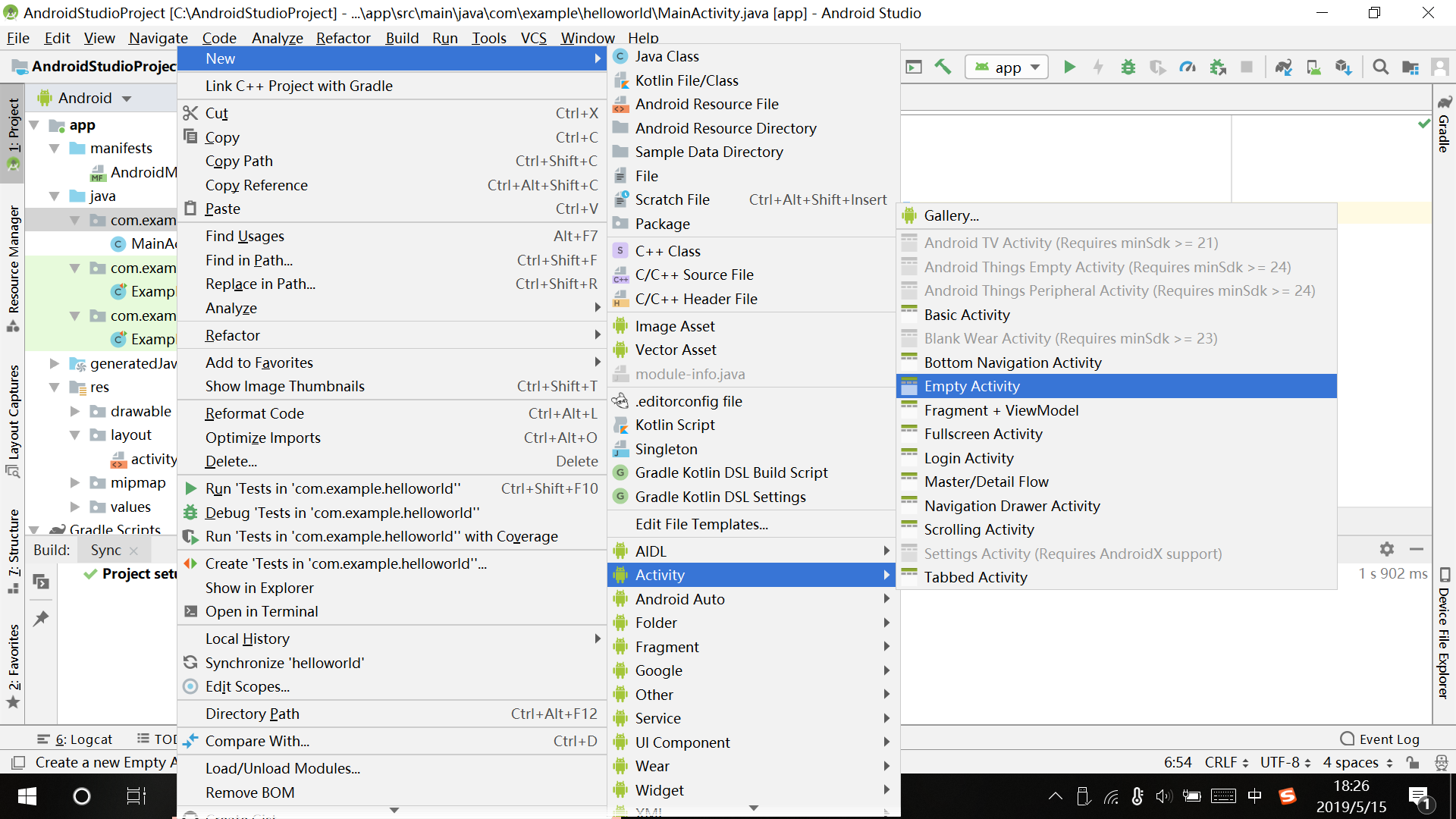
参考《Java和Android开发学习指南(第二版)》键入代码;
MainActivity.java
package com.example.helloworld;

import android.app.Activity;

import android.content.Intent;

import android.os.Bundle;

import android.view.Menu;

import android.view.MotionEvent;

import android.view.View;

import android.view.View.OnTouchListener;

import android.widget.TextView;

public class MainActivity extends Activity implements

   OnTouchListener {

  @Override

  protected void onCreate(Bundle savedInstanceState) {

      super.onCreate(savedInstanceState);

      setContentView(R.layout.activity_main);

      TextView tv = (TextView) findViewById(R.id.textView1);

      tv.setOnTouchListener(this);

  }

  @Override

  public boolean onTouch(View arg0, MotionEvent event) {

      Intent intent = new Intent(this, ThirdActivity.class);

      intent.putExtra("message", "ThirdActivity 20175214");

      startActivity(intent);

      return true;

  }

}
ThirdActivity.java
package com.example.helloworld;
import android.app.Activity;
import android.content.Intent;
import android.os.Bundle;
import android.view.Menu;
import android.widget.TextView;
public class ThirdActivity extends Activity {
@Override
protected void onCreate(Bundle savedInstanceState) {
super.onCreate(savedInstanceState);
setContentView(R.layout.activity_third);
Intent intent = getIntent();
String message = intent.getStringExtra("message");
((TextView) findViewById(R.id.textView1)).setText(message);
}
}
- `activity_main.xml`
- `activity_third.xml`
- 测试结果截图:
- 任务三 UI测试
- 创建项目;
- 参考《Java和Android开发学习指南(第二版)》键入代码;
- `MainActivity.java`
```
package com.example.toast;
import android.content.DialogInterface;
import android.support.v7.app.AlertDialog;
import android.support.v7.app.AppCompatActivity;
import android.os.Bundle;
import android.widget.Toast;
public class MainActivity extends AppCompatActivity {
@Override
protected void onCreate(Bundle savedInstanceState) {
super.onCreate(savedInstanceState);
setContentView(R.layout.activity_main);
Toast.makeText(this,"20175214 林郅聪",Toast.LENGTH_LONG).show();
}
}
activity_main.xml
<?xml version="1.0" encoding="UTF-8"?>

<android.support.constraint.ConstraintLayout xmlns:android="http://schemas.android.com/apk/res/android"

 xmlns:app="http://schemas.android.com/apk/res-auto"

 xmlns:tools="http://schemas.android.com/tools"

 android:layout_width="match_parent"

 android:layout_height="match_parent"

 tools:context=".MainActivity">

 <TextView

     android:layout_width="wrap_content"

     android:layout_height="wrap_content"

     android:text="Hello!My name is ↓↓↓"

     app:layout_constraintBottom_toBottomOf="parent"

     app:layout_constraintLeft_toLeftOf="parent"

     app:layout_constraintRight_toRightOf="parent"

     app:layout_constraintTop_toTopOf="parent" />

</android.support.constraint.ConstraintLayout>
测试结果截图

任务四 布局测试
- 创建项目;
- 参考《Java和Android开发学习指南(第二版)》键入代码;
- 修改代码以改变布局;
MainActivity.java
package com.example.ui;
import android.support.v7.app.AppCompatActivity;
import android.os.Bundle;
public class MainActivity extends AppCompatActivity {
@Override
protected void onCreate(Bundle savedInstanceState) {
super.onCreate(savedInstanceState);
setContentView(R.layout.relative_layout);
}
}
- `relative_layout.xml`
<RelativeLayout

xmlns:android="http://schemas.android.com/apk/res/android"

xmlns:tools="http://schemas.android.com/tools"

android:layout_width="match_parent"

android:layout_height="match_parent"

android:paddingLeft="2dp"

android:paddingRight="2dp">

<Button

    android:id="@+id/cancelButton"

    android:layout_width="wrap_content"

    android:layout_height="wrap_content"

    android:text="20175214"

    android:layout_marginTop="70dp"

    android:layout_alignParentTop="true"

    android:layout_centerHorizontal="true" />

<Button

    android:id="@+id/saveButton"

    android:layout_width="wrap_content"

    android:layout_height="wrap_content"

    android:text="林郅聪"

    android:layout_below="@+id/cancelButton"

    android:layout_alignLeft="@+id/cancelButton"

    android:layout_alignStart="@+id/cancelButton"

    android:layout_marginTop="23dp" />

    <ImageView

        android:layout_width="150dp"

        android:layout_height="150dp"

        android:layout_marginTop="45dp"

        android:padding="4dp"

        android:src="@android:drawable/ic_btn_speak_now" />
- 测试结果截图:
- 任务五 事件处理测试
- 创建项目;
- 参考《Java和Android开发学习指南(第二版)》键入代码;
- `MainActivity.java`
package com.example.multicolorclock;
import android.support.v7.app.AppCompatActivity;
import android.os.Bundle;
import android.app.Activity;
import android.graphics.Color;
import android.os.Bundle;
import android.view.Menu;
import android.view.View;
import android.widget.AnalogClock;
import android.app.Activity;
import android.graphics.Color;
import android.os.Bundle;
import android.view.Menu;
import android.view.View;
import android.widget.AnalogClock;
public class MainActivity extends Activity {
int counter = 0;
int[] colors = { Color.BLACK, Color.BLUE, Color.CYAN,
Color.DKGRAY, Color.GRAY, Color.GREEN, Color.LTGRAY,
Color.MAGENTA, Color.RED, Color.WHITE, Color.YELLOW };
@Override
protected void onCreate(Bundle savedInstanceState) {
super.onCreate(savedInstanceState);
setContentView(R.layout.activity_main);
}
@Override
public boolean onCreateOptionsMenu(Menu menu) {
// Inflate the menu; this adds items to the action bar if it
// is present.
getMenuInflater().inflate(R.menu.menu_main, menu);
return true;
}
public void changeColor(View view) {
if (counter == colors.length) {
counter = 0;
}
view.setBackgroundColor(colors[counter++]);
}
}
- `activity_main.xml`
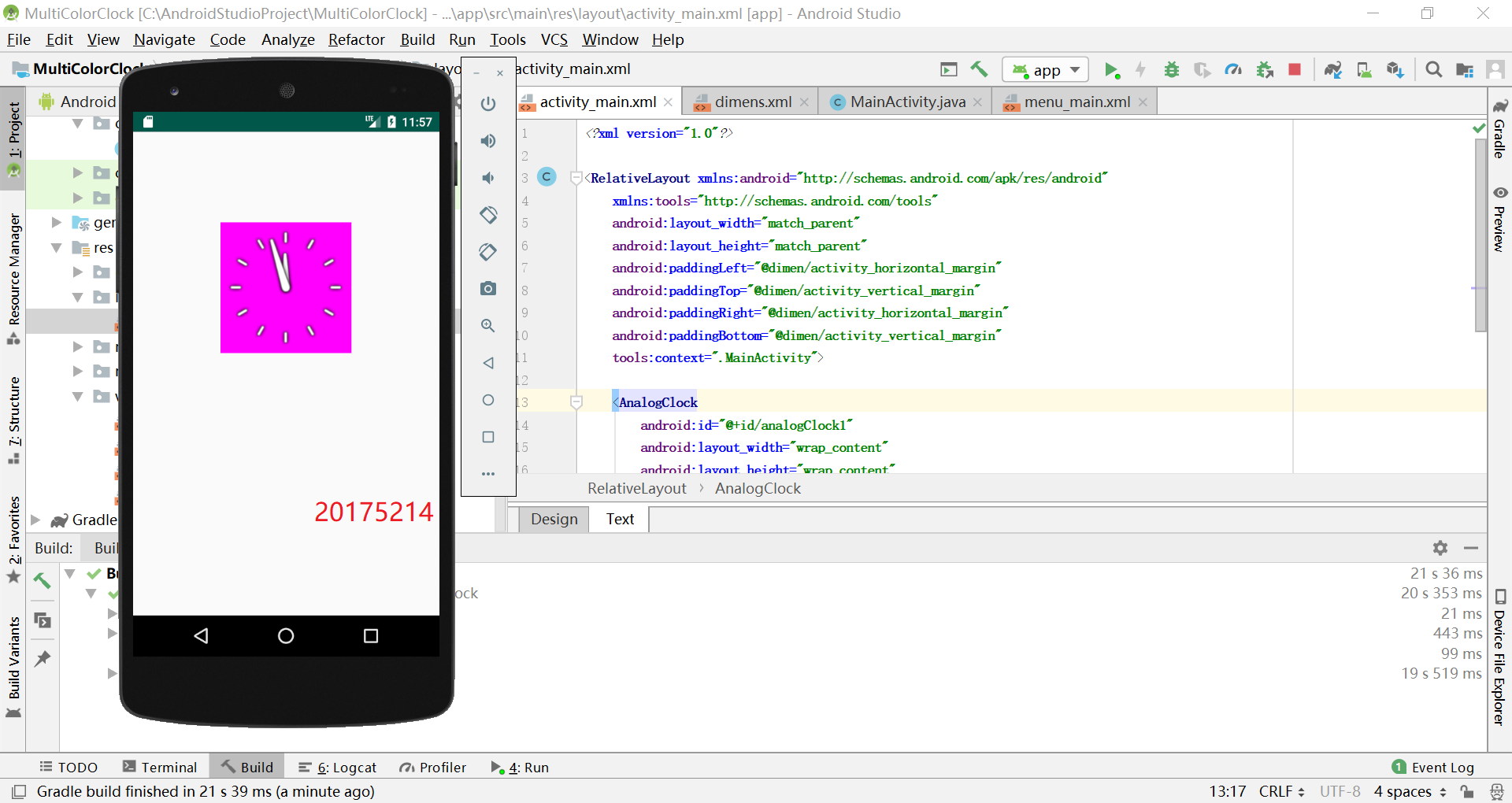
- 测试结果截图
## 四、实验过程中遇到的问题及其解决
- 1、R标红丢失
- 解决方法:尝试了网上的解决方法,未能解决问题,直接重新新建项目;
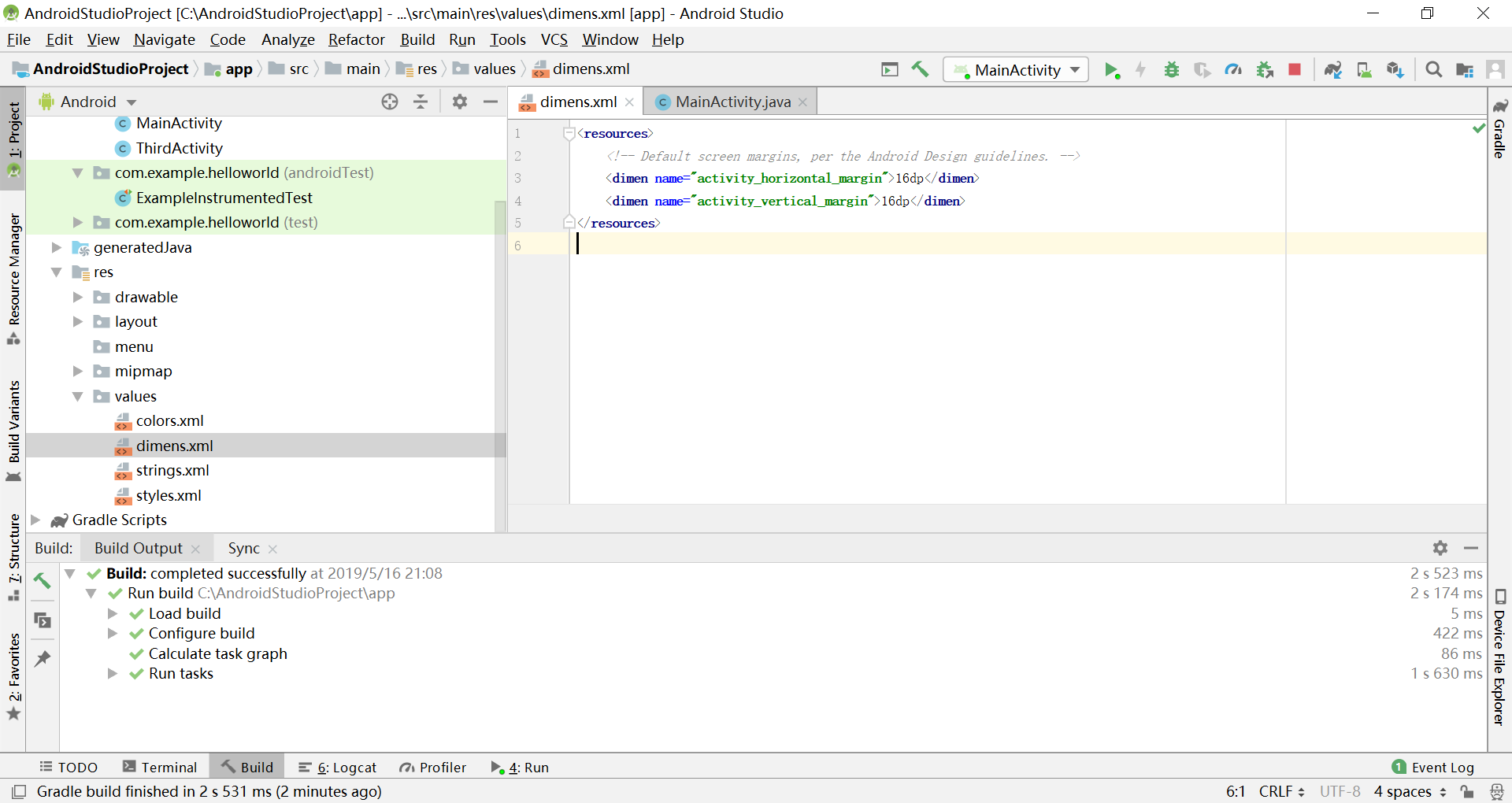
- 2、任务二中参考资料的代码运行失败,模拟器中app闪退;
- 解决方法:发现是布局文件引用的`value`不存在,双击标红处新建value值;
## 五、码云链接
- 由于任务2直接修改了任务1的代码,故而码云中没有提交,具体实现代码见上方
- [链接](https://gitee.com/fzlzc/java2019/tree/master/AndroidStudioProject)
## 六、参考资料
- Android开发简易教程
- 《Java和Android开发学习指南(第二版)(EPUBIT,Java for Android 2nd)》2018-2019-2 20175214 实验四《Android程序设计》实验报告的更多相关文章
- 20165230 《Java程序设计》实验四 Android程序设计实验报告
20165230 <Java程序设计>实验四 Android程序设计实验报告 一.实验报告封面 课程:Java程序设计 班级:1652班 姓名:田坤烨 学号:20165230 成绩: 指导 ...
- 实验四 Android程序设计 实验报告
实验四 Android程序设计 实验报告 目录 代码托管地址 Android程序设计-1 Android程序设计-2 Android程序设计-3 Android程序设计-4 Android程序设计-5 ...
- 20155326 实验四 Android程序设计实验报告
20155326 实验四 Android程序设计实验报告 实验内容 1.基于Android Studio开发简单的Android应用并部署测试; 2.了解Android.组件.布局管理器的使用: 3. ...
- 20162325金立清 实验四 Android程序设计 实验报告
实验四 Android程序设计 实验报告 代码托管地址 码云链接 实验内容 安装使用Android Stuidio Activity测试 UI测试 布局测试 事件处理测试 Android程序设计-1 ...
- 实验四 Android程序设计 实验报告 20162305李昱兴
实验四 Android程序设计 实验报告 20162305李昱兴 一.Android Studio的安装测试 1.有关该软件 Android Studio,是基于Itellij IDEA的一款流行的I ...
- 20172302《程序设计与数据结构》实验四Android程序设计实验报告
课程:<程序设计与数据结构> 班级: 1723 姓名: 侯泽洋 学号:20172302 实验教师:王志强老师 实验日期:2018年5月30日 必修/选修: 必修 1.实验内容 (1)And ...
- 20155328 实验四 Android程序设计 实验报告
20155328 实验四 Android程序设计 第24章 初识Android 提交点1:完成HelloWorld并显示自己的学号 安装Android Studio后,创建了属于自己的Project( ...
- 2016-2017-2 20155312 实验四Android程序设计实验报告
遇到的问题及解决过程 「问题1」Android Studio-R文件出错 解决:参考Android Studio-R文件错误的解决办法步骤如下: 第一步:检查xml文件,R文件错误通常是由于我们的xm ...
- 20165235实验四 Android程序设计
20165235实验四 Android程序设计 实验课程:JAVA编程设计 实验名称:Android开发 姓名:祁瑛 学号:20165235 实验时间:2018.05.16 指导老师:娄家鹏 Andr ...
- 实验四 Android程序设计
20155224 实验四 Android程序设计 实验报告 实验报告封面: 课程:Java程序设计 班级:1652班 姓名:王高源 学号:20165225 指导教师:娄嘉鹏 实验日期:2018年5月1 ...
随机推荐
- Nginx 配置二级虚拟目录访问 Laravel 重写
server { listen 80; server_name _; root /opt/sites; index index.php index.html index.htm; etag on; g ...
- 解决stanfordnlp一直运行不报错也没有结果
最近学习stanfordnlp,当运行程序时,发现程序一直没有反应,上网查询说是内存不够,但是本地电脑是8g内存.后来重新下载了所需文件,问题解决.
- VSCode配置 Debugger for Chrome插件
Debugger for Chrome这个插件是直接在vscode里面进行调试js文件,跟谷歌的控制台是一样的功能,下载了它就不用打开浏览器的控制台就能进行打断点. 首先在左侧扩展栏找到这个插件下载好 ...
- 基于Red5与ffmpeg实现rtmp处理NVR或摄像头的监控视频处理方案
背景 各大监控视频平台厂商与外对接均是基于IE的OCX插件方式提供实时视频查看.历史视频回放与历史视频下载.在h5已大行其道的当下,基于IE的OCX插件方式已满足不了广大客户的实际需求,因此需要一个兼 ...
- Spring基础15——通过工厂方法来配置bean
1.什么是工厂方法 这里的工厂方法指的是创建指定bean的方法.工厂方法又分为静态工厂方法和实例工厂方法. 2.静态工厂方法配置bean 调用静态工厂方法创建Bean是将对象创建的过程封装到静态方法中 ...
- Nginx1.3.15导致Wordpress,Drupal等框架无限重定向的解决方案
Wordpress建立的站点出现无限循环重定向问题.很多人遇到这个问题,并不是单纯Wordpress,Drupal, PHPCake等框架也都遇到同样的问题. 新版本的Nginx在收到 http:// ...
- 四、绑定SignaIR的用户管理
一.用户分组(第一个默认我的好友,禁删和更改) 没有分组id,更改layim代码: 更改id即可. layui.define('jquery', function (exports) { " ...
- Mongo--02 命令介绍
目录 Mongo工具 1. 查看指令 2.插入命令 3.查询命令 4.更新数据 5.索引 5.删除 6.mongo命令介绍 7.创建用户和角色 Mongo工具 1. 查看指令 test:登录时默认存在 ...
- Linux日常之Ubuntu系统中sendmail的安装、配置、发送邮件
一. 安装 1. sendmail必须先要安装两个包 (1)sudo apt-get install sendmail (2)sudo apt-get install sendmail-cf 2. u ...
- Comet OJ - Contest #5 D 迫真小游戏 (堆+set)
迫真小游戏 已经提交 已经通过 时间限制:2000ms 内存限制:256MB 73.98% 提交人数:196 通过人数:145 题目描述 H君喜欢在阳台晒太阳,闲暇之余他会玩一些塔防小游戏. H君玩的 ...