
CSharpGL(26)在opengl中实现控件布局/渲染文字
CSharpGL(26)在opengl中实现控件布局/渲染文字
效果图
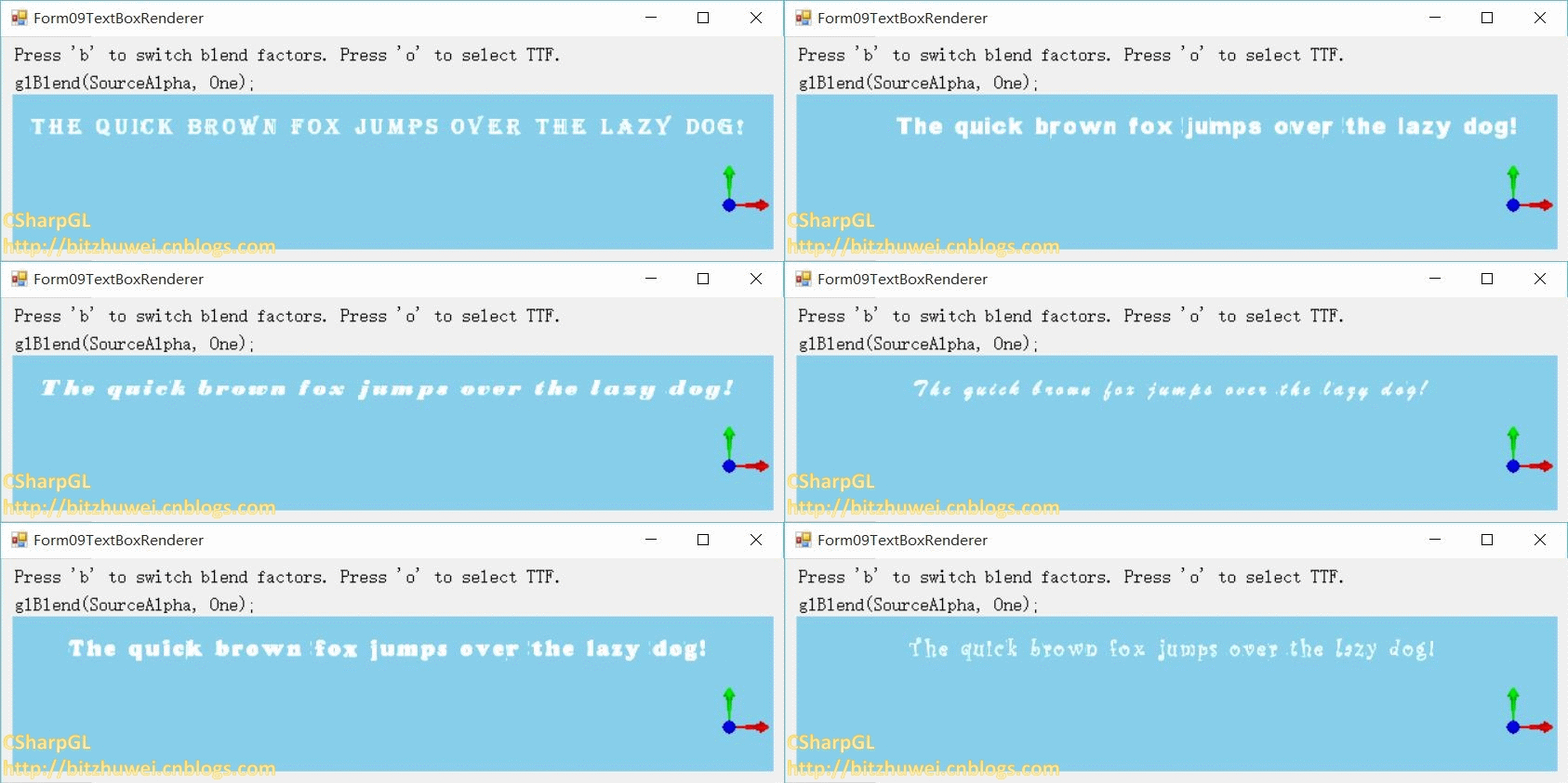
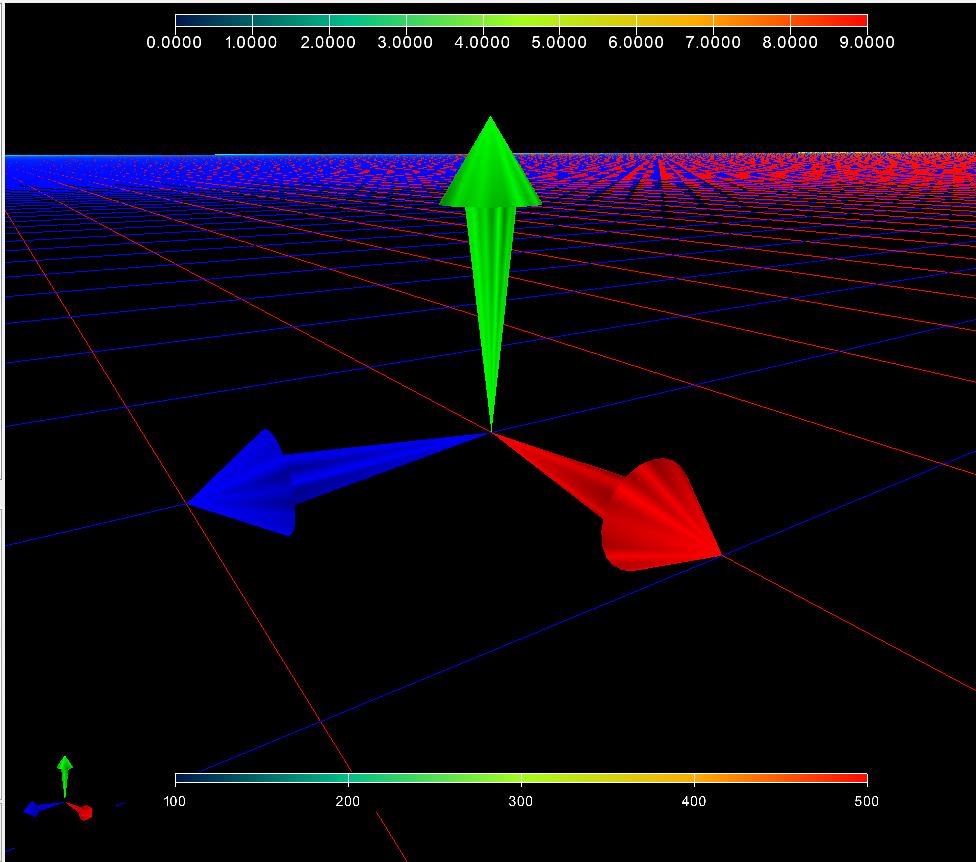
如图所示,可以将文字、坐标轴固定在窗口的一角。
下载
CSharpGL已在GitHub开源,欢迎对OpenGL有兴趣的同学加入(https://github.com/bitzhuwei/CSharpGL)
UI控件布局关键点
ILayout
类似Winform控件那样,控件的位置、大小由其Anchor等属性决定。窗口大小改变时,控件的位置、大小会随之改变。
所以模仿Control类,直接使用Anchor作为UIRenderer的接口。
/// <summary>
/// Supports layout UI element in OpenGL canvas.
/// 实现在OpenGL窗口中的UI布局
/// </summary>
public interface ILayout : ITreeNode<UIRenderer>
{
//event EventHandler afterLayout; /// <summary>
/// the edges of the <see cref="GLCanvas"/> to which a UI’s rect is bound and determines how it is resized with its parent.
/// <para>something like AnchorStyles.Left | AnchorStyles.Bottom.</para>
/// </summary>
System.Windows.Forms.AnchorStyles Anchor { get; set; } /// <summary>
/// Gets or sets the space between viewport and SimpleRect.
/// </summary>
System.Windows.Forms.Padding Margin { get; set; } /// <summary>
/// 相对于Parent左下角的位置(Left Down location)
/// </summary>
System.Drawing.Point Location { get; set; } /// <summary>
/// Stores width when <see cref="Anchor"/>.Left & <see cref="Anchor"/>.Right is <see cref="Anchor"/>.None.
/// <para> and height when <see cref="Anchor"/>.Top & <see cref="Anchor"/>.Bottom is <see cref="Anchor"/>.None.</para>
/// </summary>
System.Drawing.Size Size { get; set; } /// <summary>
///
/// </summary>
System.Drawing.Size ParentLastSize { get; set; } /// <summary>
///
/// </summary>
int zNear { get; set; } /// <summary>
///
/// </summary>
int zFar { get; set; } }
实现在OpenGL窗口中的UI布局
有了数据结构,就可以实现窗口中的UI布局了。当窗口大小改变时,调用下面的函数。
/// <summary>
/// layout controls in OpenGL canvas.
/// <para>This coordinate system is as below.</para>
/// <para> /\ y</para>
/// <para> |</para>
/// <para> |</para>
/// <para> |</para>
/// <para> |</para>
/// <para> |</para>
/// <para> |----------------->x</para>
/// <para>(0, 0)</para>
/// </summary>
/// <param name="uiRenderer"></param>
internal static void Layout(this ILayout uiRenderer)
{
ILayout parent = uiRenderer.Parent;
if (parent != null)
{
uiRenderer.Self.DoBeforeLayout();
NonRootNodeLayout(uiRenderer, parent);
uiRenderer.Self.DoAfterLayout();
} foreach (var item in uiRenderer.Children)
{
item.Layout();
} if (parent != null)
{
uiRenderer.ParentLastSize = parent.Size;
}
} /// <summary>
/// leftRightAnchor = (AnchorStyles.Left | AnchorStyles.Right);
/// </summary>
private const AnchorStyles leftRightAnchor = (AnchorStyles.Left | AnchorStyles.Right); /// <summary>
/// topBottomAnchor = (AnchorStyles.Top | AnchorStyles.Bottom);
/// </summary>
private const AnchorStyles topBottomAnchor = (AnchorStyles.Top | AnchorStyles.Bottom); /// <summary>
/// Gets <paramref name="currentNode"/>'s location and size according to its state and parent's information.
/// </summary>
/// <param name="currentNode"></param>
/// <param name="parent"></param>
private static void NonRootNodeLayout(ILayout currentNode, ILayout parent)
{
int x, y, width, height;
if ((currentNode.Anchor & leftRightAnchor) == leftRightAnchor)
{
width = parent.Size.Width - currentNode.Margin.Left - currentNode.Margin.Right;
//width = currentNode.Size.Width + (parent.Size.Width - currentNode.ParentLastSize.Width);
if (width < ) { width = ; }
}
else
{
width = currentNode.Size.Width;
} if ((currentNode.Anchor & topBottomAnchor) == topBottomAnchor)
{
height = parent.Size.Height - currentNode.Margin.Top - currentNode.Margin.Bottom;
//height = currentNode.Size.Height + (parent.Size.Height - currentNode.ParentLastSize.Height);
if (height < ) { height = ; }
}
else
{
height = currentNode.Size.Height;
} if ((currentNode.Anchor & leftRightAnchor) == AnchorStyles.None)
{
x = (int)(
(parent.Size.Width - width)
* ((double)currentNode.Margin.Left / (double)(currentNode.Margin.Left + currentNode.Margin.Right)));
}
else if ((currentNode.Anchor & leftRightAnchor) == AnchorStyles.Left)
{
x = parent.Location.X + currentNode.Margin.Left;
}
else if ((currentNode.Anchor & leftRightAnchor) == AnchorStyles.Right)
{
x = parent.Location.X + parent.Size.Width - currentNode.Margin.Right - width;
}
else if ((currentNode.Anchor & leftRightAnchor) == leftRightAnchor)
{
x = parent.Location.X + currentNode.Margin.Left;
}
else
{ throw new Exception("uiRenderer should not happen!"); } if ((currentNode.Anchor & topBottomAnchor) == AnchorStyles.None)
{
y = (int)(
(parent.Size.Height - height)
* ((double)currentNode.Margin.Bottom / (double)(currentNode.Margin.Bottom + currentNode.Margin.Top)));
}
else if ((currentNode.Anchor & topBottomAnchor) == AnchorStyles.Bottom)
{
//y = currentNode.Margin.Bottom;
y = parent.Location.Y + currentNode.Margin.Bottom;
}
else if ((currentNode.Anchor & topBottomAnchor) == AnchorStyles.Top)
{
//y = parent.Size.Height - height - currentNode.Margin.Top;
y = parent.Location.Y + parent.Size.Height - currentNode.Margin.Top - height;
}
else if ((currentNode.Anchor & topBottomAnchor) == topBottomAnchor)
{
//y = currentNode.Margin.Top + parent.Location.Y;
y = parent.Location.Y + currentNode.Margin.Bottom;
}
else
{ throw new Exception("This should not happen!"); } currentNode.Location = new System.Drawing.Point(x, y);
currentNode.Size = new Size(width, height);
}
public static void Layout(this ILayout uiRenderer)
glViewport/glScissor
这是避免复杂的矩阵操作,实现稳定的UI布局显示的关键。glViewport指定了GLRenderer在窗口的渲染位置,glScissor将GLRenderer范围之外的部分保护起来。
在渲染之前,根据UIRenderer的位置和大小更新viewport和scissor即可。不再需要为UI固定在窗口某处而煞费苦心地设计projection,view,model矩阵了。
     /// <summary>

     /// Renderer  that supports UI layout.

     /// 支持2D UI布局的渲染器

     /// </summary>

     public class UIRenderer : RendererBase, ILayout

     {

         private ViewportSwitch viewportSwitch;

         private ScissorTestSwitch scissorTestSwitch;

         private GLSwitchList switchList = new GLSwitchList();

         /// <summary>

         ///

         /// </summary>

         public GLSwitchList SwitchList

         {

             get { return switchList; }

         }

         /// <summary>

         /// triggered before layout in <see cref="ILayout"/>.Layout().

         /// </summary>

         public event EventHandler BeforeLayout;

         /// <summary>

         /// triggered after layout in <see cref="ILayout"/>.Layout().

         /// </summary>

         public event EventHandler AfterLayout;

         internal void DoBeforeLayout()

         {

             EventHandler BeforeLayout = this.BeforeLayout;

             if (BeforeLayout != null)

             {

                 BeforeLayout(this, null);

             }

         }

         internal void DoAfterLayout()

         {

             EventHandler AfterLayout = this.AfterLayout;

             if (AfterLayout != null)

             {

                 AfterLayout(this, null);

             }

         }

         /// <summary>

         ///

         /// </summary>

         public RendererBase Renderer { get; protected set; }

         /// <summary>

         ///

         /// </summary>

         /// <param name="anchor"></param>

         /// <param name="margin"></param>

         /// <param name="size"></param>

         /// <param name="zNear"></param>

         /// <param name="zFar"></param>

         public UIRenderer(

             System.Windows.Forms.AnchorStyles anchor, System.Windows.Forms.Padding margin,

             System.Drawing.Size size, int zNear, int zFar)

         {

             this.Children = new ChildList<UIRenderer>(this);// new ILayoutList(this);

             this.Anchor = anchor; this.Margin = margin;

             this.Size = size; this.zNear = zNear; this.zFar = zFar;

         }

         /// <summary>

         ///

         /// </summary>

         public System.Windows.Forms.AnchorStyles Anchor { get; set; }

         /// <summary>

         ///

         /// </summary>

         public System.Windows.Forms.Padding Margin { get; set; }

         /// <summary>

         ///

         /// </summary>

         public System.Drawing.Point Location { get; set; }

         /// <summary>

         ///

         /// </summary>

         public System.Drawing.Size Size { get; set; }

         /// <summary>

         ///

         /// </summary>

         public System.Drawing.Size ParentLastSize { get; set; }

         /// <summary>

         ///

         /// </summary>

         public int zNear { get; set; }

         /// <summary>

         ///

         /// </summary>

         public int zFar { get; set; }

         /// <summary>

         ///

         /// </summary>

         protected override void DoInitialize()

         {

             this.viewportSwitch = new ViewportSwitch();

             this.scissorTestSwitch = new ScissorTestSwitch();

             RendererBase renderer = this.Renderer;

             if (renderer != null)

             {

                 renderer.Initialize();

             }

         }

         /// <summary>

         ///

         /// </summary>

         /// <param name="arg"></param>

         protected override void DoRender(RenderEventArg arg)

         {

             this.viewportSwitch.X = this.Location.X;

             this.viewportSwitch.Y = this.Location.Y;

             this.viewportSwitch.Width = this.Size.Width;

             this.viewportSwitch.Height = this.Size.Height;

             this.scissorTestSwitch.X = this.Location.X;

             this.scissorTestSwitch.Y = this.Location.Y;

             this.scissorTestSwitch.Width = this.Size.Width;

             this.scissorTestSwitch.Height = this.Size.Height;

             this.viewportSwitch.On();

             this.scissorTestSwitch.On();

             int count = this.switchList.Count;

             for (int i = ; i < count; i++) { this.switchList[i].On(); }

             // 把所有在此之前渲染的内容都推到最远。

             // Push all rendered stuff to farest position.

             OpenGL.Clear(OpenGL.GL_DEPTH_BUFFER_BIT);

             RendererBase renderer = this.Renderer;

             if (renderer != null)

             {

                 renderer.Render(arg);

             }

             for (int i = count - ; i >= ; i--) { this.switchList[i].Off(); }

             this.scissorTestSwitch.Off();

             this.viewportSwitch.Off();

         }

         /// <summary>

         ///

         /// </summary>

         protected override void DisposeUnmanagedResources()

         {

             RendererBase renderer = this.Renderer;

             if (renderer != null)

             {

                 renderer.Dispose();

             }

         }

         /// <summary>

         ///

         /// </summary>

         public UIRenderer Self { get { return this; } }

         /// <summary>

         ///

         /// </summary>

         public UIRenderer Parent { get; set; }

         //ChildList<UIRenderer> children;

         /// <summary>

         ///

         /// </summary>

         [Editor(typeof(IListEditor<UIRenderer>), typeof(UITypeEditor))]

         public ChildList<UIRenderer> Children { get; private set; }

     }
UIRenderer
叠加/覆盖
注意在UIRenderer.DoRender(RenderEventArgs arg)中,使用
             // 把所有在此之前渲染的内容都推到最远。

             // Push all rendered stuff to farest position.

             OpenGL.Clear(OpenGL.GL_DEPTH_BUFFER_BIT);
把所有在此之前渲染的内容都推到最远。
从ILayout的定义中可以看到,控件与控件组成了一个树结构。其根结点是覆盖整个窗口的控件,在渲染UI时处于第一个渲染的位置,然后渲染它的各个子结点代表的控件。这就实现了子控件能够完全覆盖在父控件之上。
我突然想到了WPF。
渲染文字
从TTF文件获取字形
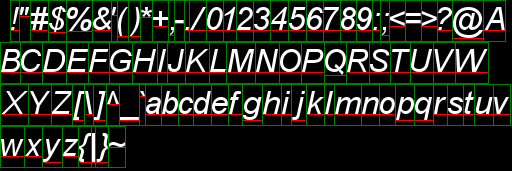
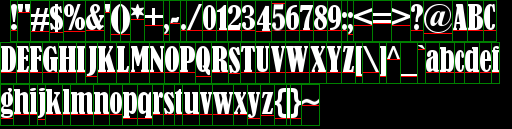
(https://github.com/MikePopoloski/SharpFont)是一个纯C#的解析TTF文件的库,能够代替C++的FreeType。我将其稍作修改,实现了从TTF文件获取任意uncode字形,进而获取字形纹理,实现渲染文字的功能。
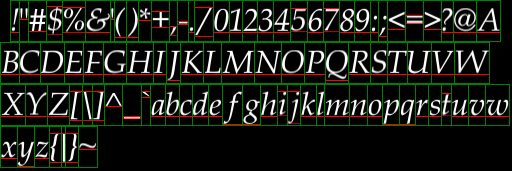
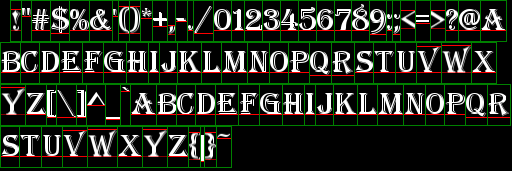
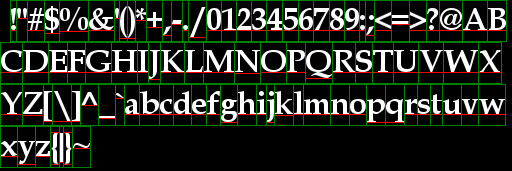
例如下面这几个字形纹理。

使用FontResource
FontResource类型封装了使用字形贴图的功能。
使用方式也非常简单。首先创建一个字体资源对象。
FontResource fontResouce = FontResource.Load(ttfFilename, ' ', (char));
然后交给GLText。
 var glText = new GLText(AnchorStyles.Left | AnchorStyles.Top,

     new Padding(, , , ), new Size(, ), -, , fontResouce);

 glText.Initialize();

 glText.SetText("The quick brown fox jumps over the lazy dog!");
GLText在初始化时指定此字体对象包含的二维纹理。
         protected override void DoInitialize()

         {

             base.DoInitialize();

             this.Renderer.SetUniform("fontTexture", this.fontResource.GetSamplerValue());

         }
2016-07-30
现在我已经废弃了FontResource,改用更简单的实现方式(FontTexture)。
FontResource需要通过复杂的SharpFont来自行解析TTF文件。我至今没有详细看过SharpFont的代码,因为SharpFont实在太大了。而FontTexture直接借助System.Drawing.Font类型的Font.MeasureString()方法来获取字形的大小,并且可以通过Graphics.DrawString()把字形贴到 Bitmap 对象上。这就解决了获取文字贴图及其UV字典的问题。
不得不说.net framework自带类库的功能之丰富,简直富可敌国。
2016-8-3
如何创建一个对象,然后用UI的方式渲染?
创建一个对象SomeRenderer时,像普通对象一样,用IBufferable+Renderer的方式创建模型和渲染器(或者用RendererBase,这可以使用Legacy OpenGL)。注意,模型的边界应该是(-0.5, -0.5, -0.5)到(0.5, 0.5, 0.5),即边长为(1, 1, 1)且中心在原点的立方体。如此一来,就可以在SomeRenderer的DoRender()方法里指定对象的缩放比例为:
mat4 model = glm.scale(mat4.identity(), new vec3(this.Size.Width, this.Size.Height, ));
这样的缩放比例就可以恰好使得SomeRenderer的模型填满UI的矩形范围。
总结
CSharpGL支持控件布局,支持渲染文字了。
欢迎对OpenGL有兴趣的同学关注(https://github.com/bitzhuwei/CSharpGL)
CSharpGL(26)在opengl中实现控件布局/渲染文字的更多相关文章
- CSharpGL(6)在OpenGL中绘制UI元素
CSharpGL(6)在OpenGL中绘制UI元素 2016-08-13 由于CSharpGL一直在更新,现在这个教程已经不适用最新的代码了.CSharpGL源码中包含10多个独立的Demo,更适合入 ...
- wxPython中基本控件学习
wxPython工具包提供了多种不同的窗口部件,包括了本章所提到的基本控件.我们涉及静态文本.可编辑的文本.按钮.微调.滑块.复选框.单选按钮.选择器.列表框.组合框和标尺.对于每种窗口部件,我们将提 ...
- WPF中TreeView控件SelectedItemChanged方法的MVVM绑定
问题描述:左侧treeview控件中点击不同类别的节点时,右侧的页面会显示不同的权限.比如对于My Publications,拥有Modify和Delete两种权限,对于My Subscription ...
- WPF中Ribbon控件的使用
这篇博客将分享如何在WPF程序中使用Ribbon控件.Ribbon可以很大的提高软件的便捷性. 上面截图使Outlook 2010的界面,在Home标签页中,将所属的Menu都平铺的布局,非常容易的可 ...
- Android线程中设置控件
在Android中经常出现多线程中设置控件的值报错的情况,今天教大家封装一个简单的类避免这样的问题,同样也调用实现也非常的方便. 自定义类: /** * Created by wade on 2016 ...
- [转载]ASP.NET中TextBox控件设立ReadOnly="true"后台取不到值
原文地址:http://www.cnblogs.com/yxyht/archive/2013/03/02/2939883.html ASP.NET中TextBox控件设置ReadOnly=" ...
- Android中ListView控件的使用
Android中ListView控件的使用 ListView展示数据的原理 在Android中,其实ListView就相当于web中的jsp,Adapter是适配器,它就相当于web中的Servlet ...
- .net dataGridView当鼠标经过时当前行背景色变色;然后【给GridView增加单击行事件,并获取单击行的数据填充到页面中的控件中】
1.首先在前台dataGridview属性中增加onRowDataBound属性事件 2.然后在后台Observing_RowDataBound事件中增加代码 protected void Obser ...
- 041. asp.net中内容页访问母版页中的控件
母版页运行机制: 用户通过输入内容也的URL来请求某个页面, 获取该页面后, 读取@Page指令, 如果该指令引用了一个母版页, 则也读取该母版页, 如果也是第一次请求这两个页面, 则母版页和被请求的 ...
随机推荐
- python3 threading初体验
python3中thread模块已被废弃,不能在使用thread模块,为了兼容性,python3将thread命名为_thread.python3中我们可以使用threading进行代替. threa ...
- UE4新手之编程指南
虚幻引擎4为程序员提供了两套工具集,可共同使用来加速开发的工作流程. 新的游戏类.Slate和Canvas用户接口元素以及编辑器功能可以使用C++语言来编写,并且在使用Visual Studio 或 ...
- 隐私泄露杀手锏 —— Flash 权限反射
[简版:http://weibo.com/p/1001603881940380956046] 前言 一直以为该风险早已被重视,但最近无意中发现,仍有不少网站存在该缺陷,其中不乏一些常用的邮箱.社交网站 ...
- JavaScript function函数种类
本篇主要介绍普通函数.匿名函数.闭包函数 目录 1. 普通函数:介绍普通函数的特性:同名覆盖.arguments对象.默认返回值等. 2. 匿名函数:介绍匿名函数的特性:变量匿名函数.无名称匿名函数. ...
- ASP.NET 5 RC1 升级 ASP.NET Core 1.0 RC2 记录
升级文档: Migrating from DNX to .NET Core Migrating from ASP.NET 5 RC1 to ASP.NET Core 1.0 RC2 Migrating ...
- dagger2系列之Scope
Dagger的Scope注解代表的是作用域,通过实现自定义@Scope注解,标记当前生成对象的使用范围,标识一个类型的注射器只实例化一次,在同一个作用域内,只会生成一个实例, 然后在此作用域内共用一个 ...
- AFNetworking 3.0 源码解读(七)之 AFAutoPurgingImageCache
这篇我们就要介绍AFAutoPurgingImageCache这个类了.这个类给了我们临时管理图片内存的能力. 前言 假如说我们要写一个通用的网络框架,除了必备的请求数据的方法外,必须提供一个下载器来 ...
- Velocity笔记--使用Velocity获取动态Web项目名的问题
以前使用jsp开发的时候,可以通过request很轻松的获取到根项目名,现在换到使用velocity渲染视图,因为已经不依赖servlet,request等一些类的环境,而Web项目的根项目名又不是写 ...
- WEB安全隐患
org.apache.commons.lang.StringEscapeUtils 进行输入框内容处理 [StringEscapeUtils.escapeSql(str);StringEscapeUt ...
- 马哥linux运维初级+中级+高级 视频教程 教学视频 全套下载(近50G)
马哥linux运维初级+中级+高级 视频教程 教学视频 全套下载(近50G)目录详情:18_02_ssl协议.openssl及创建私有CA18_03_OpenSSH服务及其相关应用09_01_磁盘及文 ...